 AisToPDF
איך לדחוס PDF שוקל יותר מדי כדי לשלוח אותו במייל או להעלות אותו לאתר שירות ממשלתי
הצוות של AisToPDFנכתב בעזרת בינה מלאכותית11 דקות קריאהבקצרה
- קובץ PDF שוקל הרבה כמעט תמיד מסיבה אחת: בפנים אין טקסט, יש תמונות. מסמך שנכתב במחשב תופס קילובייטים; אותו מסמך סרוק תופס מגה-בייטים.
- בבדיקה שמדדנו ב-25 באוקטובר 2026, סריקה של 9 עמודים בגודל 9.36 MB ירדה ל-3.26 MB (−65%) עם דחיסה מומלצת ול-0.98 MB (−90%) עם דחיסה מרבית. אותו מסמך בטקסט דיגיטלי ירד רק ב-18% (מ-47 ל-39 KB): שם אין מה לדחוס.
- המגבלות שחוסמות אותך הן קונקרטיות: 25 MB ב-Gmail וב-Outlook.com, ו-10 MB למסמך ו-15 MB בסך הכול ברישום האלקטרוני הכללי של הממשל הכללי בספרד (Registro Electrónico General de la Administración General del Estado).
- דחיסה לא הופכת טקסט לתמונה: אחרי דחיסה מרבית של PDF טקסטואלי, 34,874 התווים של המסמך עדיין היו ניתנים לבחירה ולחיפוש.
- דחיסה פעמיים באותה רמה לא עוזרת בכלום: המעבר השני החזיר קובץ גדול ב-28 בייטים.
אם הגעת לכאן, כנראה טופס אמר לך "הקובץ חורג מהגודל המרבי" או שהמייל נתקע בשליחה. המדריך הזה מסביר למה זה קורה, בכמה אפשר באמת להקטין (עם מדידות, לא עם הבטחות) ואיך לעשות זאת בשלוש נגיעות עם AisToPDF, חבילת כלי ה-PDF של AIsToHire: AisToPDF, כלי PDF אונליין. כל המספרים במאמר נמדדו עם אותו מנוע דחיסה שבו משתמשת האפליקציה (Ghostscript 10.08.0 עם הפרמטרים המדויקים שלו).
למה ה-PDF שלי שוקל כל כך הרבה? כי הוא שומר תמונות, לא אותיות
קובץ PDF יכול לשמור שני דברים שונים מאוד תחת אותו סמל: טקסט אמיתי (אותיות, גופנים וקואורדינטות) או תמונה לכל עמוד (מה שסורק או צילום בנייד מפיקים). הראשון תופס כמה קילובייטים לעמוד; השני, בערך 1 MB לעמוד אם הוא בצבע ברזולוציה של 300 נקודות לאינץ' (DPI). זה כל ההבדל.
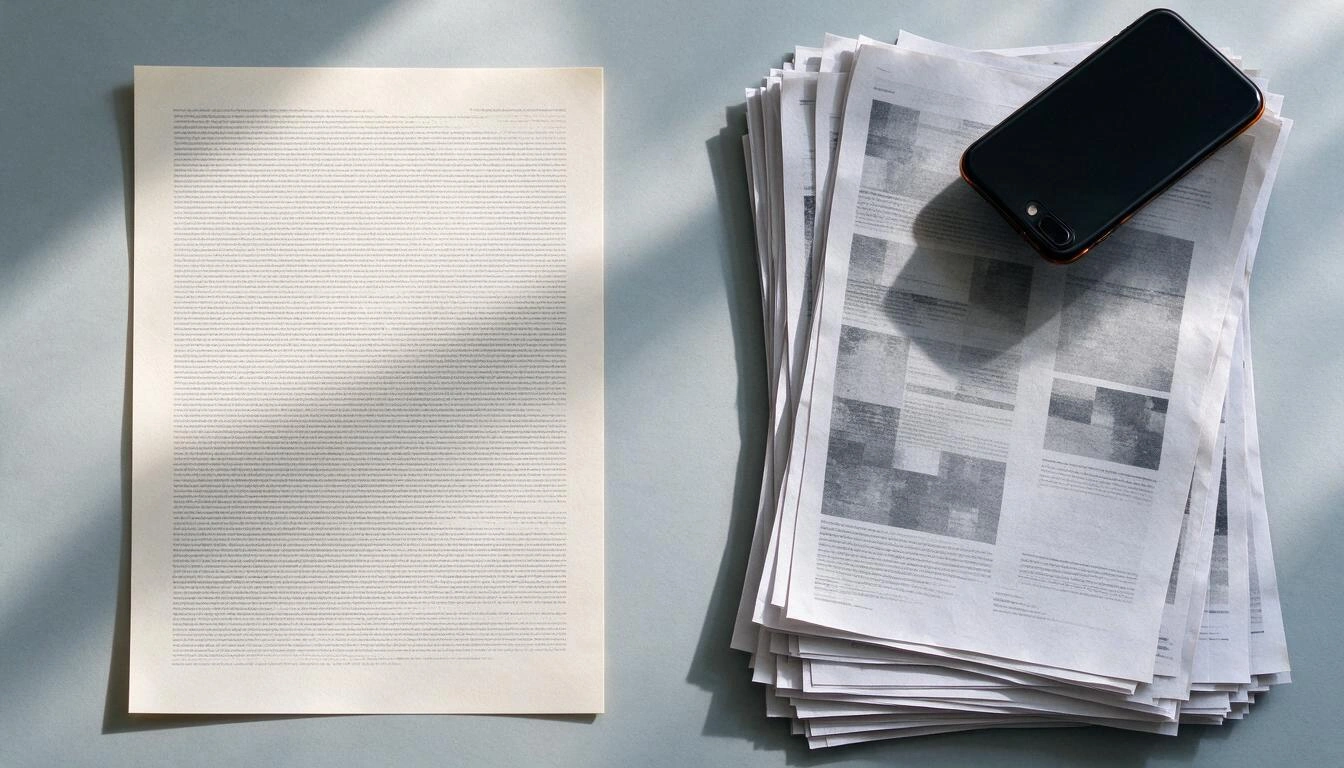
איך לדעת באיזה מהמקרים אתה נמצא, בלי להתקין דבר: פתח את ה-PDF ונסה לבחור מילה בעכבר. אם אפשר לבחור אותה ולחפש אותה עם Ctrl+F, זה PDF של טקסט ודחיסה כמעט לא תקטין את המשקל. אם הסמן מתנהג כאילו אתה עובר מעל תמונה, זו סריקה: שם הדחיסה אכן עושה את עבודתה.
| סוג PDF | מה הוא שומר בפנים | משקל אופייני לעמוד | האם דחיסה עוזרת? |
|---|---|---|---|
| יוצא מ-Word, Google Docs או חשבונית שנוצרה בתוכנה | טקסט וגופנים | 5–50 KB | מעט: −10% עד −20% |
| סרוק או מצולם בצבע ב-300 DPI | תמונה לכל עמוד | ~1 MB (נמדד: 9.36 MB / 9 עמודים) | הרבה: −65% עד −90% |
| מצגת או קטלוג עם תמונות מוטמעות | טקסט + תמונות גדולות | 0.5–3 MB | הרבה, על התמונות |
| תמונות שהומרו ל-PDF | ה-JPEG כמו שהוא | כמה ששקלה התמונה | הרבה |
למקרה האחרון יש תחבולה וכדאי להכיר אותה: כשממירים תמונות ל-PDF, ה-PDF שוקל בערך כמו התמונות. בדקנו זאת עם הכלי של AisToPDF: JPEG בגודל 1.10 MB יצר PDF בגודל 1.10 MB. אם תעלה שתים-עשרה תמונות נייד של 3 MB, יהיה לך PDF של כ-36 MB; הבעיה היא לא ה-PDF, אלא התמונות.
כמה הוא צריך לשקול? המגבלות האמיתיות שחוסמות אותך
לפני הדחיסה כדאי לדעת לאיזה מספר צריך להגיע, כי המגבלה נקבעת על ידי היעד, לא על ידי הקובץ. אלה שלוש המגבלות שחוסמות הכי הרבה אנשים מדי יום, עם המקור הרשמי שלהן והתאריך שבו בדקנו אותן (25 באוקטובר 2026).
| יעד | מגבלה | מה נספר | מקור |
|---|---|---|---|
| Gmail (חשבון אישי) | 25 MB | סך הקבצים המצורפים להודעה | עזרה של Gmail |
| Outlook.com | 25 MB | טקסט + קבצים מוטמעים ומצורפים. קישורי OneDrive לא נספרים (עד 2 GB) | התמיכה של Microsoft |
| הרישום האלקטרוני הכללי (AGE, ספרד) | 10 MB למסמך, 15 MB בסך הכול, מקסימום 5 מסמכים | כל קובץ שמצורף לרישום | אתר שער הגישה הכללי |
שתי אזהרות חשובות. הראשונה: כל אתר שירות ממשלתי, אוניברסיטה או פורטל דרושים קובע מגבלות ופורמטים משלו, וחלקם מחמירים יותר מאלה שלמעלה (מקובל למצוא תקרות של 4, 5 או 10 MB לקובץ). תמיד קרא את ההודעה בטופס עצמו לפני ההעלאה. השנייה: אם הליך דורש מסמך חתום אלקטרונית, דחיסה אחרי החתימה מבטלת את החתימה, כי הדחיסה כותבת את הקובץ מחדש. קודם דוחסים ואחר כך חותמים.
בכמה אפשר באמת להקטין? זה מה שמדדנו
כדי לא לחזור על "הקטן את ה-PDF עד 99%" הרגיל, ערכנו בדיקה. יצאנו ממסמך של 9 עמודים בשתי גרסאות: אחת שנוצרה כטקסט דיגיטלי (47.3 KB) ואחת שהומרה לסריקה על ידי רסטור של כל עמוד ב-300 DPI בצבע (9.36 MB, כלומר 1.04 MB לעמוד). על שתיהן הרצנו את מנוע הדחיסה עם אותם פרמטרים ש-AisToPDF משתמשת בהם (Ghostscript 10.08.0, דגימה מחדש כפויה של תמונות וקידוד JPEG מחדש), ב-25 באוקטובר 2026.
| מסמך | מקור | פחות דחיסה (300 DPI) | דחיסה מומלצת (150 DPI) | דחיסה מרבית (72 DPI) |
|---|---|---|---|---|
| סריקה של 9 עמודים | 9.36 MB | 9.37 MB ← ללא הקטנה | 3.26 MB (−65%) | 0.98 MB (−90%) |
| אותו מסמך בטקסט דיגיטלי | 47.3 KB | 41.7 KB (−12%) | 38.8 KB (−18%) | 38.9 KB (−18%) |
שלוש מסקנות ששוות יותר מהאחוז:
- בסריקה ב-300 DPI, הרמה "פחות דחיסה" לא עושה כלום: היעד שלה הוא בדיוק 300 DPI, ולכן אין מה לדגום מחדש והקובץ יצא אפילו 6 KB גדול יותר. AisToPDF מזהה את המקרה הזה ומחזירה לך את המקור במקום קובץ גרוע יותר.
- ב-PDF של טקסט אל תצפה לנסים: 18% מתוך 47 KB הם 8 KB. אם ה-PDF הטקסטואלי שלך שוקל 30 MB, מה ששוקל הוא לא הטקסט; אלה תמונות מוטמעות או גופנים שחוזרים על עצמם.
- לדחוס פעמיים זה בזבוז זמן. העברנו את הסריקה הדחוסה סבב נוסף באותה רמה: התוצאה הייתה גדולה ב-28 בייטים. מה שאבד באיכות במעבר הראשון לא חוזר, והמשקל כבר לא יורד.
איזו רמת דחיסה לבחור?
דחיסת תמונות פועלת על ידי הורדת הרזולוציה: ככל שיש פחות נקודות לאינץ', יש פחות פיקסלים לשמור. זה מה שקרה בפועל בתוך עמודי הסריקה שלנו בכל רמה, נמדד עם pdfimages:
| רמה ב-AisToPDF | רזולוציית יעד | גודל התמונה בפועל בכל עמוד | משקל לעמוד | למה זה מתאים |
|---|---|---|---|---|
| פחות דחיסה | 300 DPI | 2550 × 3300 px (ללא שינוי) | ~1,100 KB | מסמכים שתדפיס על נייר או שכוללים תוכניות ואותיות קטנות |
| מומלצת | 150 DPI | 1355 × 1753 px | ~390 KB | האיזון ברירת המחדל: נקרא מצוין במסך ומודפס בצורה סבירה |
| מרבית | 72 DPI | 637 × 825 px | ~118 KB | שליחה במייל או העלאה לטופס עם מגבלה צרה; לקריאה במסך, לא להדפסה |
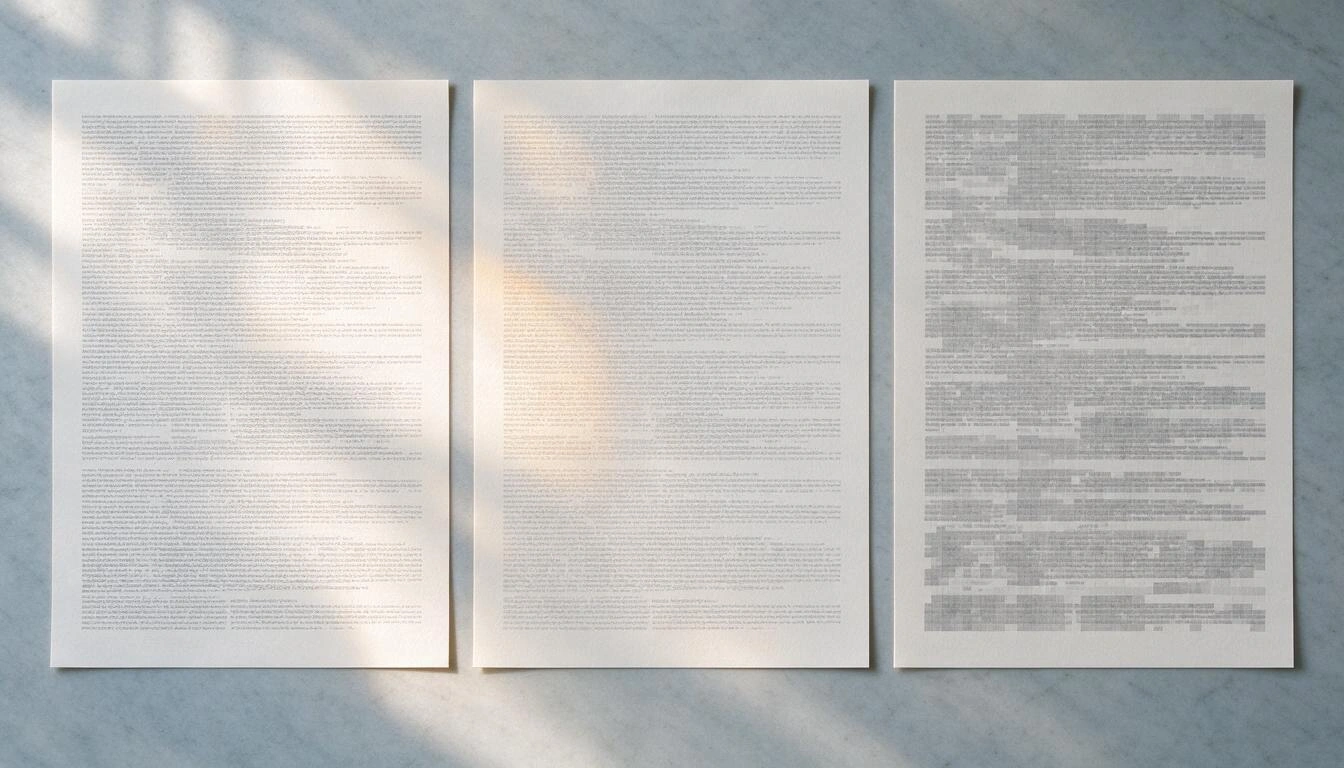
בתרגום: ב-72 DPI עמוד A4 נשאר ב-637 × 825 פיקסלים, בערך כמה שאותו עמוד תופס במסך של מחשב נייד. אפשר לקרוא, אבל בהגדלה או בהדפסה רואים את הפיקסלים, והאותיות הקטנות (הערות שוליים, חותמות, מספרי חשבון) עלולות להפוך לבלתי ברורות. כלל אצבע: התחל במומלצת ורד למרבית רק אם לא הגעת למגבלה שמבקשים ממך.
איך לדחוס PDF צעד אחר צעד ב-AisToPDF
AisToPDF היא כלי אינטרנטי: לא מתקינים דבר והוא פועל אותו דבר בנייד ובמחשב. התהליך המלא הוא חמישה צעדים והוא נגמר בשניות.
- פתח את AisToPDF ובחר בכלי דחיסת PDF (הוא בין הפופולריים במסך הפתיחה, בקטגוריה אופטימיזציה).
- הוסף את הקובץ מהמכשיר או בחר אחד שכבר יש לך ב-הקבצים שלי, מנהל הענן של האפליקציה עצמה. מגבלת ההעלאה היא 20 MB לקובץ.
- בחר רמה: פחות דחיסה, מומלצת או מרבית. אם יש לך ספק, השאר את המומלצת.
- לחץ על עיבוד. בסיום תראה את הנתונים האמיתיים של התוצאה: גודל מקורי, גודל סופי, אחוז הקטנה ומספר עמודים. אם הדחיסה לא שיפרה דבר, האפליקציה מחזירה את המקור במקום קובץ גרוע יותר.
- הורד את ה-PDF או לחץ על שמירה בענן כדי לשמור אותו ב-הקבצים שלי. חשוב: התוצאות נשמרות 24 שעות בתיקייה זמנית ואז נמחקות; בשמירה בענן נוצר עותק עצמאי שכבר לא פג. ההיסטוריה שומרת את 50 העבודות האחרונות שלך.
ובדוק את התוצאה לפני השליחה: פתח אותה והסתכל על העמוד עם האותיות הקטנות ביותר. זו בקרת האיכות היחידה שחשובה.
אם דחיסה לא מספיקה: ארבעה מנופים שכן עובדים
כשהקובץ עדיין לא נכנס, הבעיה היא לא הדחיסה אלא התוכן. אלה ארבעת המנופים האמיתיים, לפי סדר יעילות.
- מחק את העמודים שלא נחוצים. בסריקה, כל עמוד מיותר הוא בערך מגה-בייט. הסרת 10 עמודים ריקים או כפולים מסריקה מורידה כ-10 MB עוד לפני שדחסת משהו. ב-AisToPDF זה הכלי מחיקת עמודים, עם טווחים כמו
1-3,7. - פצל את המסמך ושלח אותו בחלקים. זה בדיוק מה שהרישום האלקטרוני הכללי ממליץ כשחורגים מהמגבלה שלו: לבצע כמה רישומים. עם פיצול PDF אפשר להפריד לפי טווחים או להוציא עמוד אחד לכל קובץ (והוא יימסר לך בקובץ ZIP אם יוצאים כמה).
- שים לב למקור אם אתה יוצר אותו בעצמך. אם אתה הולך לסרוק, סרוק בשחור-לבן או בגווני אפור וב-200–300 DPI: זה שוקל הרבה פחות מצבע ב-600 DPI. אם אתה מצלם מסמכים בנייד, זכור שכשממירים אותם ל-PDF ה-PDF יורש את משקל התמונות.
- שלח קישור במקום קובץ מצורף. ב-Outlook.com, קבצים שמקושרים מ-OneDrive לא נספרים במגבלת 25 MB של ההודעה. זו הדרך החוצה כשהמסמך חייב לשמור על איכות בכל מחיר.
חמש טעויות שגורמות ל-PDF להמשיך לשקול הרבה
- לדחוס פעמיים ברצף. נמדד: 0% נוסף. אם זה לא ירד מספיק, החלף רמה או הסר עמודים, אל תחזור על הפעולה.
- לדחוס PDF של טקסט בלבד בציפייה למגה-בייטים. שם אין תמונות לדגום מחדש; המשקל נמצא במקום אחר.
- לשנות שם או סיומת. זה לא משנה את התוכן ולו בבייט אחד.
- לדחוס אחרי חתימה אלקטרונית. החתימה מפסיקה להיות תקפה כי הקובץ נכתב מחדש. קודם דוחסים, אחר כך חותמים.
- לדחוס PDF מוגן בסיסמה. אם המסמך מוצפן, הכלי לא יכול לפתוח אותו כדי לדחוס מחדש. עשה זאת לפני ההגנה: ב-AisToPDF, ההגנה בסיסמה (הצפנת AES-256) היא הצעד האחרון בתהליך, לא הראשון.
מה AisToPDF עושה ומה היא לא עושה
כדי שלא יהיו הפתעות, זה בדיוק מה שהאפליקציה מציעה היום, בלי אותיות קטנות. ל-AisToPDF יש 12 כלים: איחוד, פיצול, מחיקת עמודים, דחיסה, תיקון, תמונות ל-PDF, Word ל-PDF, PDF ל-Word, PDF ל-JPG, סיבוב, מספור עמודים והגנה בסיסמה. בנוסף היא כוללת מנהל קבצי ענן משלה, היסטוריית עבודות וצ'אט עם בינה מלאכותית על המסמכים שלך.
| כן עושה | לא עושה |
|---|---|
| לדחוס בשלוש רמות ולהחזיר לך את נתוני ההקטנה האמיתיים | OCR: לא הופכת סריקה לטקסט שניתן לחיפוש ולא יוצרת PDF עם שכבת טקסט |
| לאחד 2 עד 20 קובצי PDF, לפצל לפי טווחים או עמוד אחר עמוד, למחוק עמודים, לסובב ולמספר | לערוך את הטקסט או התמונות שכבר קיימים בתוך PDF |
| להמיר תמונות ל-PDF (JPG, PNG, WEBP, HEIC; עד 50, עם גודל עמוד ושוליים, ותיקון כיוון של תמונות נייד) | לחתום אלקטרונית או לאמת חתימות |
| להמיר Word ל-PDF ו-PDF ל-Word, ו-PDF ל-JPG ב-72, 150 או 300 DPI | למלא או ליצור טפסי PDF |
| להגן בסיסמה (הצפנת AES-256) ולתקן קובצי PDF פגומים | להסיר את הסיסמה מ-PDF מוצפן |
| לשמור את הקבצים שלך בענן של האפליקציה, עם היסטוריה של 50 העבודות האחרונות | לעבד קבצים של יותר מ-20 MB |
| לשאול PDF שאלות בבינה מלאכותית (מסמכים של עד 10 MB ששמורים ב-הקבצים שלי) ולשמור את השיחה | לתת ייעוץ משפטי, מיסויי או מנהלי, או להבטיח שהליך מסוים יקבל את הקובץ שלך |
לגבי הצ'אט עם הבינה המלאכותית, הבהרה כנה: הוא קורא את המסמך עם מודל רב-מודאלי כדי שתוכל לשאול אותו שאלות ולסכם אותו, אבל לא מפיק PDF עם טקסט שניתן לחיפוש ואינו תחליף ל-OCR. ולגבי הליכים: AisToPDF ממירה קבצים; בדיקת הדרישות של כל אתר, פורמט, גודל, חתימה, נשארת באחריותך.
שאלות נפוצות
כמה אפשר להקטין PDF בלי שזה ייראה רע?
במסמך סרוק, עד 65% עם הרמה המומלצת (150 DPI), תוך שמירה על קריאה מושלמת במסך והדפסה סבירה. אפשר להגיע ל-90% בירידה ל-72 DPI, אבל אז העמוד נשאר ב-637 × 825 פיקסלים והאותיות הקטנות הופכות לבלתי ברורות בהדפסה. ב-PDF שיש בו רק טקסט, ההקטנה האמיתית היא בסביבות 18%.
ה-PDF שלי שוקל 30 MB ואתר השירות מקבל רק 10 MB, מה עושים?
קודם הסר את העמודים שלא מבקשים ממך (בסריקה כל עמוד הוא כמעט מגה-בייט), אחר כך דחוס עם הרמה המומלצת ואם עדיין לא נכנס, רד למרבית. אם עדיין לא נכנס, פצל את המסמך והגש כמה רישומים: זה מה שהרישום האלקטרוני הכללי של ה-AGE עצמו מורה, והמגבלה שלו היא 10 MB למסמך ו-15 MB בסך הכול. תמיד אשר את המגבלה המדויקת בהודעה בטופס שבו אתה משתמש.
האם דחיסת PDF פוגעת באיכות הטקסט?
לא בטקסט עצמו. דחיסה מורידה את רזולוציית התמונות, היא לא הופכת אותיות לפיקסלים: בבדיקה שלנו, אחרי דחיסה מרבית של PDF טקסטואלי, 34,874 התווים עדיין היו ניתנים לבחירה ולחיפוש. אחרת המצב בסריקה, שבה ה"אות" היא חלק מתמונה ואכן מאבדת חדות.
למה ה-PDF שלי לא קטן בכלל כשאני דוחס אותו?
כמעט תמיד משתי סיבות. או שזה PDF של טקסט, שבו אין תמונות לדגום מחדש והמרווח הוא 10-20%. או שהוא כבר דחוס: מעבר שני באותה רמה לא מוריד בייט אחד (במדידה שלנו הוא החזיר קובץ גדול ב-28 בייטים). במקרה כזה AisToPDF מוסרת לך את הקובץ המקורי במקום גרוע יותר.
צריך להתקין משהו או להירשם כדי לדחוס PDF?
AisToPDF פועלת בדפדפן, בנייד ובמחשב, בלי להתקין שום תוכנה. אתה צריך חשבון AIsToHire כי הקבצים וההיסטוריה נשמרים במרחב הענן שלך בתוך האפליקציה.
מה קורה לקבצים שלי אחרי העיבוד?
התוצאה נשארת 24 שעות בתיקייה זמנית ואז נמחקת אוטומטית יחד עם הרשומה שלה בהיסטוריה. אם אתה רוצה לשמור אותה, לחץ על שמירה בענן: נוצר עותק עצמאי בקבצים שלך שכבר לא פג. אפשר למחוק כל קובץ בעצמך ממנהל הקבצים.
אפשר לדחוס כמה קובצי PDF בבת אחת?
הדחיסה פועלת על קובץ אחד בכל פעם. אם אתה צריך להגיש מסמך אחד קל יותר מכמה קבצים, הסדר היעיל הוא: קודם לאחד את קובצי ה-PDF (2 עד 20 קבצים) ואז לדחוס את התוצאה.
אפשר לדחוס PDF סרוק ובנוסף לחפש בתוכו טקסט?
לדחוס כן; לחפש טקסט בתוך סריקה, לא: זה דורש OCR ו-AisToPDF לא כוללת אותו. מה שכן אפשר לעשות הוא לשמור את ה-PDF ב-הקבצים שלי ולהשתמש בצ'אט עם הבינה המלאכותית (למסמכים של עד 10 MB) כדי לשאול על התוכן שלו ולבקש סיכום.
AisToPDF היא חבילת כלי ה-PDF של AIsToHire: דוחסת, מאחדת, מפצלת, ממירה, מסובבת, ממספרת ומגינה על קובצי PDF מהדפדפן, עם הקבצים שלך שמורים בענן של האפליקציה עצמה וצ'אט עם בינה מלאכותית לשאילת שאלות על המסמכים שלך. היא נמצאת ב-AisToPDF – כל כלי ה-PDF במקום אחד. אם ממש עכשיו יש לך קובץ תקוע בטופס, התחל ב-דחיסת PDF עם הרמה המומלצת ובדוק את ההקטנה האמיתית שהאפליקציה מראה לך.
דחסו את ה-PDF שלכם עכשיו ב-AisToPDF: העלו את הקובץ, בחרו ברמה המומלצת ובדקו את ההקטנה האמיתית לפני ההורדה.
דחסו את ה-PDF שלכם עכשיו ב-AisToPDF: העלו את הקובץ, בחרו ברמה המומלצת ובדקו את ההקטנה האמיתית לפני ההורדה.להמשך קריאה
כל המאמרים →
חשבונית PDF מפסיקה להיות תקפה: לוח הזמנים 2027-2028 ומה לעשות עם כל החשבוניות שכבר יש לך

להתווכח בוואטסאפ או לדבר פנים אל פנים: מה המדע אומר על קונפליקטים זוגיים בהודעות

מפת חשיבה, מפה מושגית ומתאר: ההבדלים ומתי להשתמש בכל אחד
