 AisToPDF
كيف تضغط ملف PDF ثقيلًا جدًا لإرساله بالبريد الإلكتروني أو رفعه إلى منصة حكومية إلكترونية
فريق AisToPDFمكتوب بمساعدة الذكاء الاصطناعي12 دقيقة قراءةباختصار
- يثقل ملف PDF في الغالب لسبب واحد: لا يحتوي نصًا بل صورًا. المستند المكتوب على الحاسوب يشغل كيلوبايتات، أما المستند نفسه ممسوحًا ضوئيًا فيشغل ميجابايتات.
- في اختبارنا المقاس بتاريخ 25 أكتوبر 2026، انخفض ملف ممسوح من 9 صفحات حجمه 9.36 MB إلى 3.26 MB (−65%) بالضغط الموصى به، وإلى 0.98 MB (−90%) بالضغط الأقصى. أما المستند نفسه كنص رقمي فانخفض 18% فقط (من 47 إلى 39 KB): لا شيء هناك يمكن ضغطه.
- الحدود التي تعيقك محددة: 25 MB في Gmail وفي Outlook.com، و10 MB للمستند الواحد و15 MB في المجموع في السجل الإلكتروني العام للإدارة العامة للدولة في إسبانيا.
- الضغط لا يحوّل النص إلى صورة: بعد ضغط ملف PDF نصي إلى أقصى حد، ظلت الأحرف الـ34,874 في المستند قابلة للتحديد والبحث.
- ضغط الملف مرتين بالمستوى نفسه لا يفيد بشيء: فقد أعاد التمرير الثاني ملفًا أكبر بـ28 بايت.
إذا وصلت إلى هنا فلأن نموذجًا قال لك «الملف يتجاوز الحجم الأقصى» أو لأن البريد تعلّق عند الإرسال. يشرح هذا الدليل سبب حدوث ذلك، وكم يمكن تقليص الحجم فعلًا (بقياسات لا بوعود)، وكيف تفعل ذلك بثلاث لمسات مع AisToPDF، مجموعة أدوات PDF من AIsToHire: AisToPDF، أدوات PDF أونلاين. جميع أرقام هذا المقال مقيسة بمحرك الضغط نفسه الذي يستخدمه التطبيق (Ghostscript 10.08.0 بمعاملاته الدقيقة).
لماذا يثقل ملف PDF الخاص بي؟ لأنه يحفظ صورًا لا حروفًا
يمكن لملف PDF أن يحفظ شيئين مختلفين تمامًا تحت الأيقونة نفسها: نصًا حقيقيًا (حروفًا وخطوطًا وإحداثيات) أو صورة لكل صفحة (وهو ما ينتجه الماسح الضوئي أو صورة الجوال). الأول يشغل بضعة كيلوبايتات للصفحة؛ والثاني نحو 1 MB للصفحة إذا كان ملونًا بدقة 300 نقطة في البوصة (ppp). هذا هو الفرق كله.
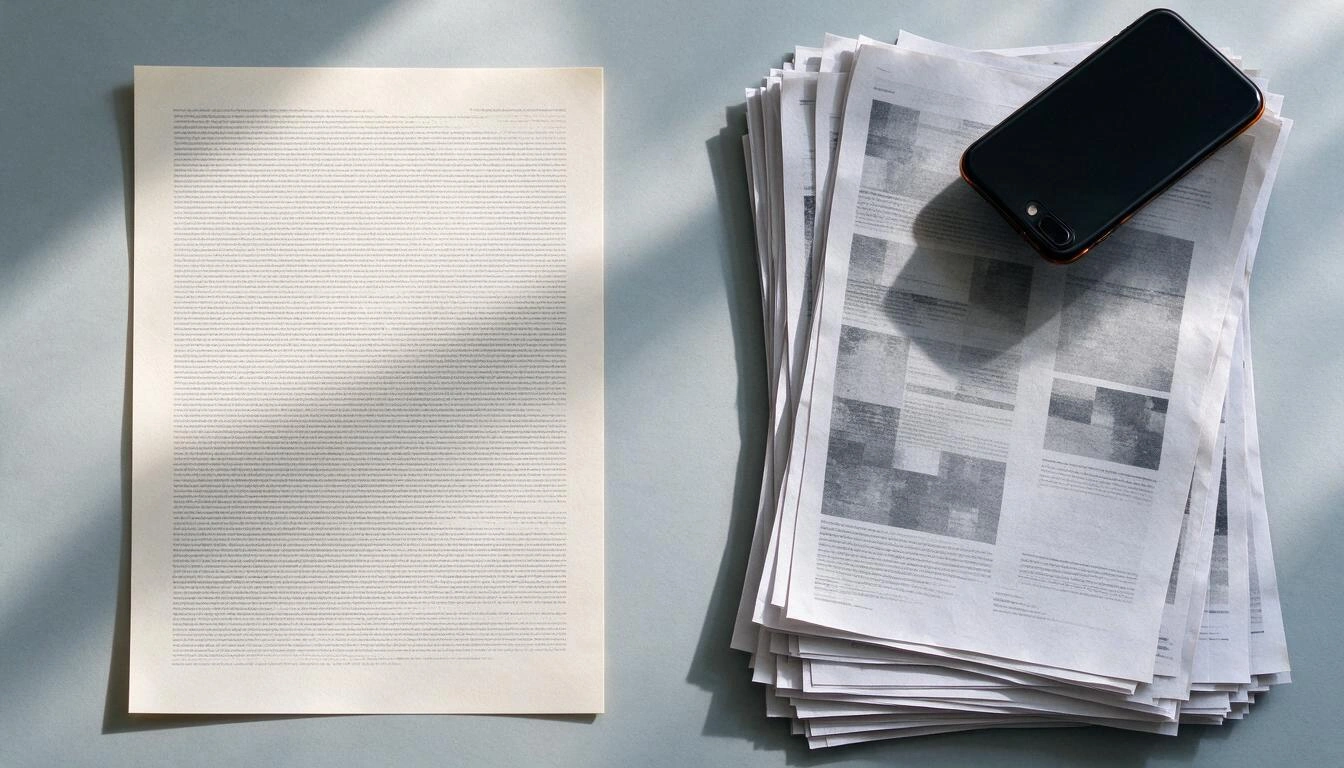
كيف تعرف أيّ الحالتين لديك دون تثبيت أي شيء: افتح ملف PDF وحاول تحديد كلمة بالفأرة. إذا استطعت تحديدها والبحث عنها بـ Ctrl+F فهو ملف PDF نصي ولن ينخفض حجمه كثيرًا بالضغط. أما إذا تصرف المؤشر كأنك تمرره فوق صورة فهو ملف ممسوح ضوئيًا: وهنا يؤدي الضغط عمله فعلًا.
| نوع PDF | ما الذي يحفظه | الحجم المعتاد للصفحة | هل يفيد الضغط؟ |
|---|---|---|---|
| مُصدَّر من Word أو Google Docs أو فاتورة منشأة ببرنامج | نص وخطوط | 5–50 KB | قليلًا: −10% إلى −20% |
| ممسوح ضوئيًا أو مصوَّر بالألوان بدقة 300 ppp | صورة لكل صفحة | ~1 MB (مقيس: 9.36 MB / 9 صفحات) | كثيرًا: −65% إلى −90% |
| عرض تقديمي أو كتالوج بصور مضمَّنة | نص + صور كبيرة | 0.5–3 MB | كثيرًا، على الصور |
| صور محوَّلة إلى PDF | ملف JPEG كما هو | بحجم الصورة الأصلية | كثيرًا |
هذه الحالة الأخيرة فيها حيلة تستحق المعرفة: عندما تحوّل الصور إلى PDF، يزن الـ PDF تقريبًا ما كانت تزنه الصور. تحققنا من ذلك بأداة AisToPDF: ملف JPEG حجمه 1.10 MB أنتج ملف PDF حجمه 1.10 MB. وإذا رفعت اثنتي عشرة صورة جوال بحجم 3 MB لكل منها، فسيكون لديك PDF بنحو 36 MB؛ والمشكلة ليست في الـ PDF بل في الصور.
كم ينبغي أن يزن؟ الحدود الفعلية التي تعيقك
قبل الضغط من المفيد أن تعرف الرقم الذي عليك الوصول إليه، لأن الحد تضعه الجهة المستقبِلة لا الملف. هذه أكثر ثلاثة حدود تعيق الناس يوميًا، مع مصدرها الرسمي وتاريخ تحققنا منها (25 أكتوبر 2026).
| الجهة | الحد | ما الذي يُحتسب | المصدر |
|---|---|---|---|
| Gmail (حساب شخصي) | 25 MB | إجمالي مرفقات الرسالة | مساعدة Gmail |
| Outlook.com | 25 MB | النص + الملفات المضمَّنة والمرفقة. لا تُحتسب روابط OneDrive (حتى 2 GB) | دعم Microsoft |
| السجل الإلكتروني العام (AGE، إسبانيا) | 10 MB للمستند الواحد، 15 MB في المجموع، 5 مستندات كحد أقصى | كل ملف مرفق بالتسجيل | المقر الإلكتروني لنقطة الوصول العامة |
تنبيهان مهمان. الأول: كل منصة إلكترونية أو جامعة أو بوابة توظيف تحدد حدودها وصيغها الخاصة، وكثير منها أشد صرامة من الحدود أعلاه (من المعتاد أن تجد سقوفًا بين 4 و5 و10 MB للملف). راجع دائمًا التنبيه الموجود في النموذج نفسه قبل الرفع. والثاني: إذا كانت المعاملة تتطلب المستند موقَّعًا إلكترونيًا، فإن الضغط بعد التوقيع يُبطل التوقيع لأن الضغط يعيد كتابة الملف. اضغط أولًا ثم وقّع.
كم يمكن تقليص الحجم فعلًا؟ هذا ما قسناه
لكي لا نكرر العبارة المعتادة «قلّل حجم ملف PDF حتى 99%»، أجرينا الاختبار. بدأنا بمستند من 9 صفحات بنسختين: نسخة مُنشأة كنص رقمي (47.3 KB) وأخرى محوّلة إلى مسح ضوئي بتحويل كل صفحة إلى صورة بدقة 300 ppp بالألوان (9.36 MB، أي 1.04 MB للصفحة). ثم شغّلنا على النسختين محرك الضغط بالمعاملات نفسها التي يستخدمها AisToPDF (Ghostscript 10.08.0، مع إعادة أخذ عينات الصور بالإجبار وإعادة ترميز JPEG)، بتاريخ 25 أكتوبر 2026.
| المستند | الأصل | ضغط أقل (300 ppp) | الضغط الموصى به (150 ppp) | الضغط الأقصى (72 ppp) |
|---|---|---|---|---|
| مسح ضوئي من 9 صفحات | 9.36 MB | 9.37 MB → بلا تقليص | 3.26 MB (−65%) | 0.98 MB (−90%) |
| المستند نفسه كنص رقمي | 47.3 KB | 41.7 KB (−12%) | 38.8 KB (−18%) | 38.9 KB (−18%) |
ثلاث خلاصات أهم من النسبة المئوية:
- في مسح ضوئي بدقة 300 ppp، لا يفعل مستوى «ضغط أقل» شيئًا: فهدفه هو 300 ppp بالضبط، فلا شيء يحتاج إلى إعادة أخذ عينات، وقد خرج الملف أكبر بـ6 KB. يكتشف AisToPDF هذه الحالة ويعيد لك الملف الأصلي بدل ملف أسوأ.
- في ملف PDF نصي لا تتوقع معجزات: 18% من 47 KB تعني 8 KB. فإذا كان ملف PDF النصي لديك يزن 30 MB، فليس النص هو ما يثقله؛ بل صور مضمَّنة أو خطوط مكررة.
- ضغط الملف مرتين مضيعة للوقت. مررنا المسح المضغوط أصلًا بجولة ثانية بالمستوى نفسه: فكانت النتيجة أكبر بـ28 بايت. ما يُفقد من الجودة في التمرير الأول لا يُستعاد، والحجم لم يعد ينخفض.
أي مستوى ضغط أختار؟
يعمل ضغط الصور بخفض الدقة: كلما قلّت النقاط في البوصة قلّت البكسلات المطلوب حفظها. هذا ما حدث فعلًا داخل صفحات مسحنا الضوئي في كل مستوى، مقيسًا بأداة pdfimages:
| المستوى في AisToPDF | الدقة المستهدفة | الحجم الفعلي لصورة كل صفحة | الحجم للصفحة | فيمَ يفيد |
|---|---|---|---|---|
| ضغط أقل | 300 ppp | 2550 × 3300 px (دون تغيير) | ~1,100 KB | مستندات ستطبعها على الورق أو تحتوي مخططات وخطًا صغيرًا |
| موصى به | 150 ppp | 1355 × 1753 px | ~390 KB | التوازن الافتراضي: يُقرأ بوضوح تام على الشاشة ويُطبع بشكل مقبول |
| أقصى | 72 ppp | 637 × 825 px | ~118 KB | الإرسال بالبريد أو الرفع إلى نموذج بحد ضيق؛ للقراءة على الشاشة لا للطباعة |
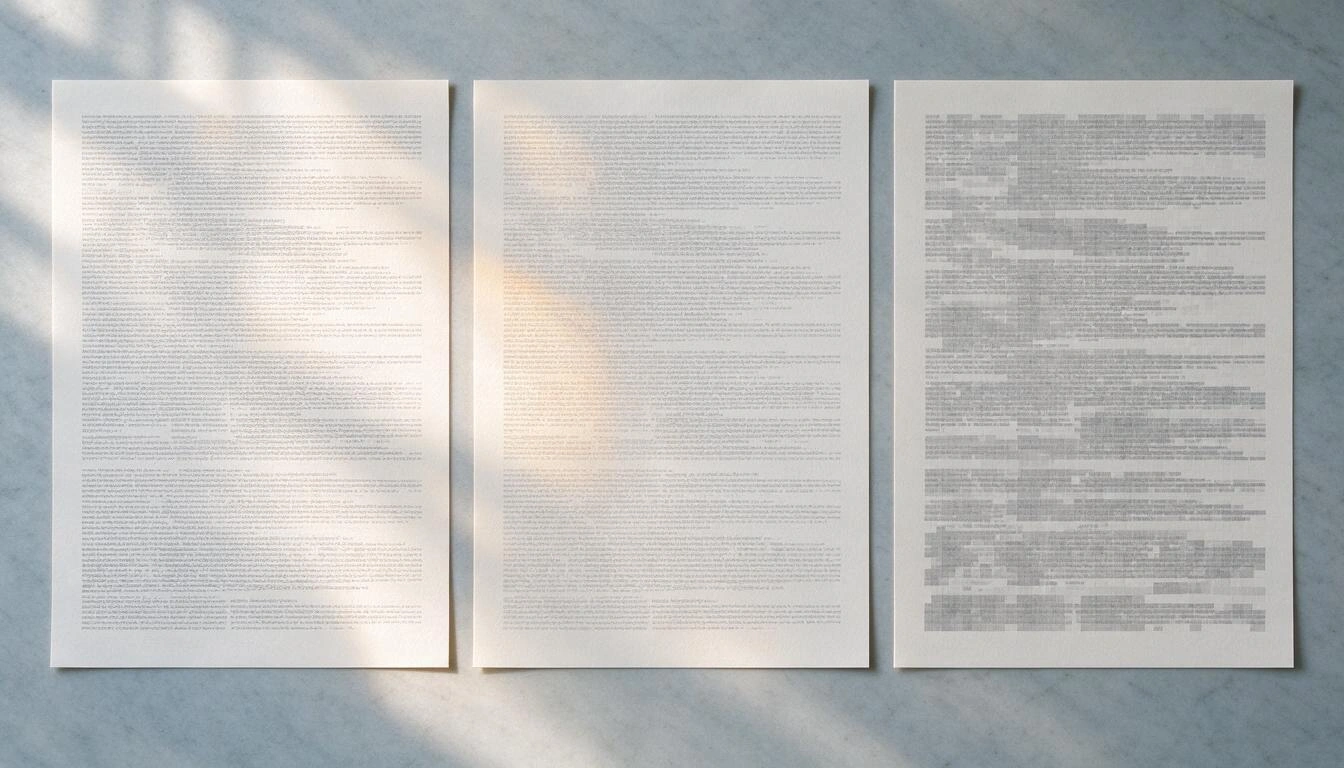
بعبارة أخرى: بدقة 72 ppp تصبح صفحة A4 بحجم 637 × 825 بكسل، أي ما تشغله الصفحة نفسها تقريبًا على شاشة حاسوب محمول. تُقرأ، لكن عند التكبير أو الطباعة يظهر التحبب، وقد يصبح الخط الصغير (الحواشي والأختام وأرقام الحسابات) مشكوكًا فيه. قاعدة عملية: ابدأ بالمستوى الموصى به ولا تنزل إلى الأقصى إلا إذا لم تصل إلى الحد المطلوب.
كيف تضغط ملف PDF خطوة بخطوة في AisToPDF
AisToPDF أداة ويب: لا تثبّت شيئًا وتعمل بالطريقة نفسها على الجوال والحاسوب. العملية كاملة من خمس خطوات وتنتهي في ثوانٍ.
- افتح AisToPDF واختر أداة ضغط PDF (وهي بين الأدوات الشائعة في الشاشة الرئيسية، ضمن فئة التحسين).
- أضف الملف من جهازك أو اختر ملفًا موجودًا لديك في ملفاتي، مدير الملفات السحابي في التطبيق نفسه. حد الرفع هو 20 MB للملف الواحد.
- اختر المستوى: ضغط أقل أو موصى به أو أقصى. وإذا ترددت فاترك الموصى به.
- اضغط معالجة. عند الانتهاء سترى الإحصاءات الفعلية للنتيجة: الحجم الأصلي والحجم النهائي ونسبة التقليص وعدد الصفحات. وإذا لم يحسّن الضغط شيئًا، يعيد التطبيق الملف الأصلي بدل ملف أسوأ.
- نزّل ملف PDF أو اضغط الحفظ في السحابة لتبقيه في ملفاتي. مهم: تبقى النتائج 24 ساعة في مجلد مؤقت ثم تُحذف؛ وعند حفظها في السحابة تُنشأ نسخة مستقلة لا تنتهي صلاحيتها. ويحتفظ السجل بآخر 50 مهمة لك.
وتحقق من النتيجة قبل إرسالها: افتحها وانظر إلى الصفحة ذات الخط الأصغر. هذا هو فحص الجودة الوحيد المهم.
إذا لم يكفِ الضغط: أربع وسائل تنجح فعلًا
عندما يظل الملف لا يتسع، فالمشكلة ليست في الضغط بل في المحتوى. هذه هي الوسائل الأربع الفعلية، مرتبة بحسب فعاليتها.
- احذف الصفحات غير اللازمة. في المسح الضوئي تساوي كل صفحة زائدة نحو ميجابايت. وحذف 10 صفحات فارغة أو مكررة من ملف ممسوح يخفض نحو 10 MB قبل ضغط أي شيء. في AisToPDF هي أداة حذف الصفحات، بتحديد نطاقات مثل
1-3,7. - قسّم المستند وأرسله على دفعات. وهذا بالضبط ما يوصي به السجل الإلكتروني العام عند تجاوز حده: إجراء عدة تسجيلات. بأداة تقسيم PDF يمكنك الفصل بحسب نطاقات أو استخراج صفحة واحدة في كل ملف (ويسلّمها لك في ملف ZIP إذا نتج عدة ملفات).
- انتبه للمصدر إذا كنت أنت من ينشئه. إذا كنت ستمسح ضوئيًا، فامسح بالأبيض والأسود أو بتدرج الرمادي وبدقة 200–300 ppp: يزن أقل بكثير من الألوان بدقة 600 ppp. وإذا كنت ستصوّر مستندات بالجوال، فتذكّر أنه عند تحويلها إلى PDF يرث الـ PDF وزن الصور.
- أرسل رابطًا بدل المرفق. في Outlook.com لا تُحتسب الملفات المرتبطة من OneDrive ضمن حد 25 MB للرسالة. وهو المخرج عندما يجب أن يحتفظ المستند بجودته مهما كان.
خمسة أخطاء تُبقي ملف PDF ثقيلًا
- الضغط مرتين متتاليتين. مقيس: 0% إضافية. إذا لم ينخفض بما يكفي، فغيّر المستوى أو احذف صفحات، ولا تكرر العملية.
- ضغط ملف PDF نصي فقط توقعًا لميجابايتات. لا توجد صور يمكن إعادة أخذ عينات منها هناك؛ الوزن في مكان آخر.
- إعادة تسمية الملف أو تغيير امتداده. لا يغيّر المحتوى ولو بايتًا واحدًا.
- الضغط بعد التوقيع الإلكتروني. يفقد التوقيع صلاحيته لأن الملف يُعاد كتابته. اضغط أولًا ثم وقّع.
- ضغط ملف PDF محمي بكلمة مرور. إذا كان المستند مشفرًا، فلا تستطيع الأداة فتحه لإعادة ضغطه. افعل ذلك قبل الحماية: في AisToPDF تكون الحماية بكلمة مرور (تشفير AES-256) هي الخطوة الأخيرة في سير العمل لا الأولى.
ما الذي يفعله AisToPDF وما الذي لا يفعله
حتى لا تفاجأ بشيء، هذا بالضبط ما يقدمه التطبيق اليوم، دون بنود بالخط الصغير. يضم AisToPDF 12 أداة: دمج وتقسيم وحذف صفحات وضغط وإصلاح وتحويل الصور إلى PDF وWord إلى PDF وPDF إلى Word وPDF إلى JPG وتدوير وترقيم الصفحات والحماية بكلمة مرور. ويتضمن أيضًا مدير ملفات سحابيًا خاصًا وسجل مهام ومحادثة بالذكاء الاصطناعي حول مستنداتك.
| ما يفعله | ما لا يفعله |
|---|---|
| الضغط بثلاثة مستويات وإعطاؤك إحصاءات التقليص الفعلية | OCR: لا يحوّل المسح الضوئي إلى نص قابل للبحث ولا ينتج PDF بطبقة نصية |
| دمج من 2 إلى 20 ملف PDF، والتقسيم بحسب نطاقات أو صفحة بصفحة، وحذف الصفحات وتدويرها وترقيمها | تعديل النص أو الصور الموجودة أصلًا داخل ملف PDF |
| تحويل الصور إلى PDF (JPG وPNG وWEBP وHEIC؛ حتى 50، مع حجم الصفحة والهوامش، مع تصحيح اتجاه صور الجوال) | التوقيع الإلكتروني أو التحقق من التواقيع |
| تحويل Word إلى PDF وPDF إلى Word، وPDF إلى JPG بدقة 72 أو 150 أو 300 ppp | ملء نماذج PDF أو إنشاؤها |
| الحماية بكلمة مرور (تشفير AES-256) وإصلاح ملفات PDF التالفة | إزالة كلمة المرور من ملف PDF مشفر |
| حفظ ملفاتك في سحابة التطبيق، مع سجل لآخر 50 مهمة | معالجة الملفات التي تتجاوز 20 MB |
| سؤال ملف PDF بالذكاء الاصطناعي (مستندات حتى 10 MB محفوظة في ملفاتي) والاحتفاظ بالمحادثة | تقديم استشارة قانونية أو ضريبية أو إدارية، أو ضمان أن معاملة معينة ستقبل ملفك |
وبخصوص المحادثة بالذكاء الاصطناعي، توضيح صريح: فهي تقرأ المستند بنموذج متعدد الوسائط لتتمكن من سؤاله وتلخيصه، لكنها لا تنتج ملف PDF بنص قابل للبحث ولا تحل محل OCR. وبخصوص المعاملات: يحوّل AisToPDF الملفات؛ أما التحقق من متطلبات كل منصة، من صيغة وحجم وتوقيع، فيبقى من شأنك.
الأسئلة الشائعة
كم يمكنني تقليص حجم ملف PDF دون أن يبدو سيئًا؟
في مستند ممسوح ضوئيًا، حتى 65% بالمستوى الموصى به (150 ppp) مع قراءة ممتازة على الشاشة وطباعة مقبولة. ومن الممكن بلوغ 90% بالنزول إلى 72 ppp، لكن الصفحة تصبح حينها بحجم 637 × 825 بكسل ويصبح الخط الصغير مشكوكًا فيه عند الطباعة. وفي ملف PDF فيه نص فقط، يدور التقليص الفعلي حول 18%.
ملف PDF لدي يزن 30 MB والمنصة الإلكترونية تقبل 10 MB فقط، ماذا أفعل؟
احذف أولًا الصفحات التي لا يطلبونها (في المسح الضوئي كل صفحة تقارب ميجابايت)، ثم اضغط بالمستوى الموصى به، وإذا لم يتسع بعد فانزل إلى الأقصى. وإذا ظل لا يتسع، فقسّم المستند وقدّم عدة تسجيلات: هذا ما يشير إليه السجل الإلكتروني العام للإدارة العامة للدولة نفسه، وحده 10 MB للمستند و15 MB في المجموع. وتأكد دائمًا من الحد الدقيق في تنبيه النموذج الذي تستخدمه.
هل يقلل ضغط ملف PDF من جودة النص؟
ليس النص نفسه. الضغط يخفض دقة الصور ولا يحوّل الحروف إلى بكسلات: ففي اختبارنا، بعد ضغط ملف PDF نصي إلى أقصى حد، ظلت الأحرف الـ34,874 قابلة للتحديد والبحث. أما المسح الضوئي فالأمر مختلف، إذ إن «الحرف» فيه جزء من صورة ويفقد وضوحه فعلًا.
لماذا لا يتقلص ملف PDF الخاص بي إطلاقًا عند ضغطه؟
لسببين في الغالب. إما أنه ملف PDF نصي، لا توجد فيه صور لإعادة أخذ عينات منها وهامش التقليص 10-20%. أو أنه مضغوط أصلًا: فتمرير ثانٍ بالمستوى نفسه لا يخفض ولو بايتًا (وفي قياسنا أعاد ملفًا أكبر بـ28 بايت). وفي هذه الحالة يسلّمك AisToPDF الملف الأصلي بدل ملف أسوأ.
هل يجب تثبيت شيء أو التسجيل لضغط ملف PDF؟
يعمل AisToPDF في المتصفح، على الجوال والحاسوب، دون تثبيت أي برنامج. تحتاج إلى حساب في AIsToHire لأن الملفات والسجل تُحفظ في مساحتك السحابية داخل التطبيق.
ماذا يحدث لملفاتي بعد معالجتها؟
تبقى النتيجة 24 ساعة في مجلد مؤقت ثم تُحذف تلقائيًا مع مدخلها في السجل. وإذا أردت الاحتفاظ بها، فاضغط الحفظ في السحابة: تُنشأ نسخة مستقلة في ملفاتك لا تنتهي صلاحيتها. ويمكنك حذف أي ملف بنفسك من المدير.
هل يمكنني ضغط عدة ملفات PDF دفعة واحدة؟
يعمل الضغط على ملف واحد في كل مرة. وإذا كنت تحتاج إلى تسليم مستند واحد أخف من عدة ملفات، فالترتيب الفعال هو: دمج ملفات PDF أولًا (من 2 إلى 20 ملفًا) ثم ضغط الناتج.
هل يمكنني ضغط ملف PDF ممسوح ضوئيًا والبحث عن نص داخله أيضًا؟
الضغط نعم؛ أما البحث عن نص داخل مسح ضوئي فلا: فذلك يتطلب OCR ولا يتضمنه AisToPDF. ما يمكنك فعله هو حفظ الملف في ملفاتي واستخدام المحادثة بالذكاء الاصطناعي (للمستندات حتى 10 MB) لسؤاله عن محتواه وطلب ملخص.
AisToPDF هو مجموعة أدوات PDF من AIsToHire: يضغط ويدمج ويقسّم ويحوّل ويدوّر ويرقّم ويحمي ملفات PDF من المتصفح، مع حفظ ملفاتك في سحابة التطبيق نفسه ومحادثة بالذكاء الاصطناعي لسؤال مستنداتك. تجده في AisToPDF – كل أدوات PDF في مكان واحد. وإذا كان لديك الآن ملف عالق في نموذج، فابدأ بـضغط PDF بالمستوى الموصى به وتحقق من التقليص الفعلي الذي يعرضه لك التطبيق.
اضغط ملف PDF الآن في AisToPDF: ارفع الملف، واختر المستوى الموصى به، وتحقق من نسبة التقليص الفعلية قبل تنزيله.
اضغط ملف PDF الآن في AisToPDF: ارفع الملف، واختر المستوى الموصى به، وتحقق من نسبة التقليص الفعلية قبل تنزيله.تابع القراءة
عرض جميع المقالات →
فاتورة PDF لم تعد صالحة: جدول 2027-2028 وماذا تفعل بكل الفواتير التي لديك

الخلاف عبر واتساب أم الحديث شخصيًا: ما الذي يقوله العلم عن خلافات الأزواج عبر الرسائل

الخريطة الذهنية والخريطة المفاهيمية والمخطط التفصيلي: الفروق ومتى تستخدم كلًا منها
