 AisToPDF
Comment compresser un PDF qui est trop lourd pour l'envoyer par email ou le télécharger sur un site électronique
Équipe de AisToPDFRédigé avec l'aide de l'IA15 min de lectureEn résumé
- Un PDF pèse souvent beaucoup pour une raison : il n'y a pas de texte, il y a des photos. Un document écrit sur l'ordinateur occupe des kilooctets ; le même document scanné occupe des mégaoctets.
- Lors de notre test mesuré le 25 octobre 2026, un scan de 9 pages de 9,36 Mo est descendu à 3,26 Mo (−65 %) avec la compression recommandée et à 0,98 Mo (−90 %) avec la compression maximale. Le même document, mais en texte numérique, n'a baissé que de 18 % (de 47 à 39 Ko) : il n'y a rien à compresser.
- Les limites qui vous bloquent sont concrètes : 25 Mo sur Gmail et Outlook.com, et 10 Mo par document et 15 Mo au total dans le Registre Électronique Général de l'Administration Générale de l'État.
- Compresser ne transforme pas le texte en image : après avoir compressé au maximum un PDF de texte, les 34.874 caractères du document restaient sélectionnables et recherchables.
- Compresser deux fois au même niveau ne sert à rien : le deuxième passage a donné un fichier 28 octets plus grand.
Si vous êtes arrivé ici, c'est parce qu'un formulaire vous a dit "le fichier dépasse la taille maximale" ou que l'e-mail s'est bloqué lors de l'envoi. Ce guide explique pourquoi cela se produit, combien on peut vraiment réduire (avec des mesures, pas des promesses) et comment le faire en trois touches avec AisToPDF, la suite d'outils PDF de AIsToHire : AisToPDF, outils PDF en ligne. Tous les chiffres de cet article sont mesurés avec le même moteur de compression utilisé par l'application (Ghostscript 10.08.0 avec ses paramètres exacts).
Pourquoi mon PDF pèse-t-il autant ? Parce qu'il contient des photos, pas des lettres
Un PDF peut contenir deux choses très différentes sous le même icône : texte réel (lettres, typographies et coordonnées) ou une image par page (ce que produit un scanner ou la photo d'un mobile). Le premier occupe quelques kilooctets par page ; le second, environ 1 Mo par page s'il est en couleur à 300 points par pouce (ppp). C'est toute la différence.
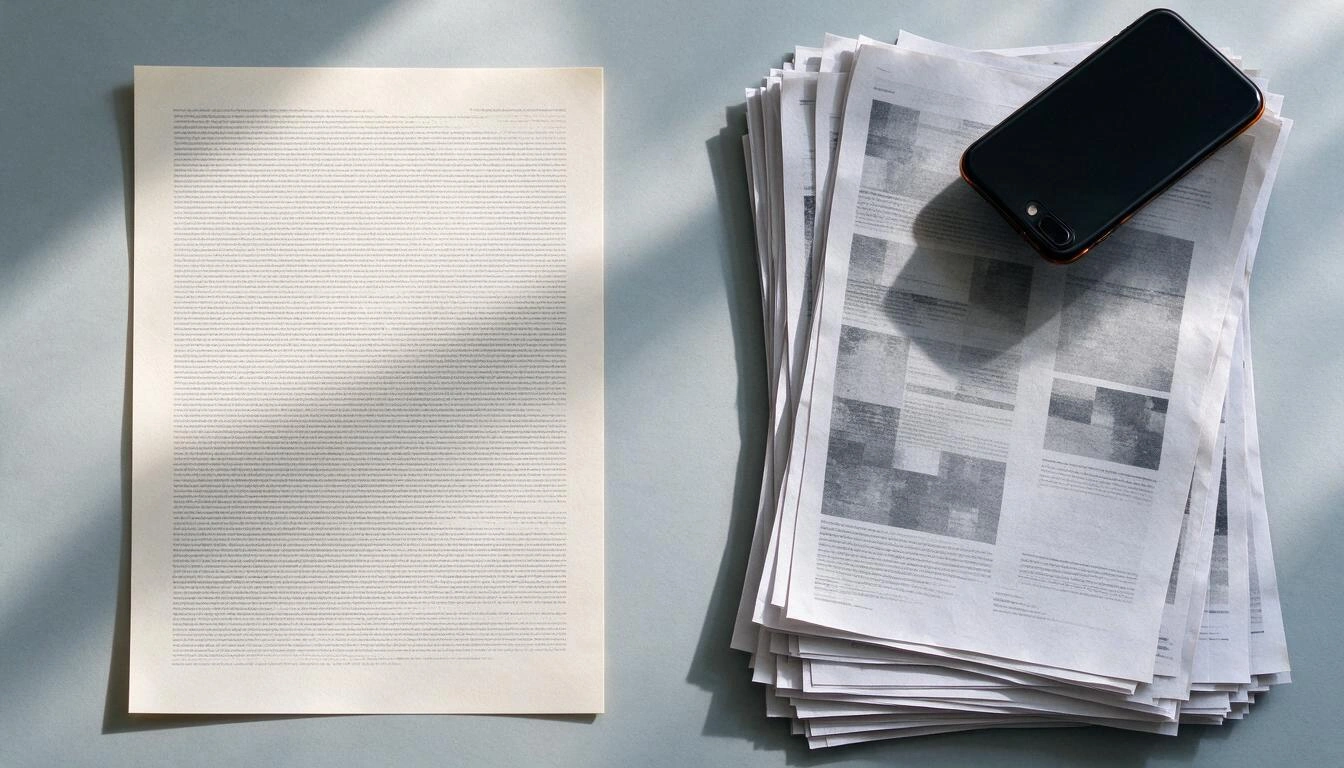
Comment savoir dans lequel des deux cas vous êtes, sans rien installer : ouvrez le PDF et essayez de sélectionner un mot avec la souris. Si vous pouvez le sélectionner et le chercher avec Ctrl+F, c'est un PDF de texte et le compresser ne va guère réduire le poids. Si le curseur se comporte comme si vous passiez sur une photo, c'est un scan : là la compression fait son travail.
| Type de PDF | Ce qu'il contient | Poids typique par page | La compression aide-t-elle ? |
|---|---|---|---|
| Exporté de Word, Google Docs ou une facture générée par logiciel | Texte et typographies | 5–50 Ko | Peu : −10 % à −20 % |
| Scanné ou photographié en couleur à 300 ppp | Une image par page | ~1 Mo (mesuré : 9,36 Mo / 9 pages) | Beaucoup : −65 % à −90 % |
| Présentation ou catalogue avec photos incrustées | Texte + grandes images | 0,5–3 Mo | Beaucoup, sur les images |
| Images converties en PDF | Le JPEG tel quel | Ce que pesait la photo | Beaucoup |
Ce dernier cas a un piège et il est bon de le connaître : lorsque vous convertissez des photos en PDF, le PDF pèse pratiquement ce que pesaient les photos. Nous l'avons vérifié avec l'outil AisToPDF : un JPEG de 1,10 Mo a produit un PDF de 1,10 Mo. Si vous téléchargez douze photos de mobile de 3 Mo, vous aurez un PDF d'environ 36 Mo ; le problème n'est pas le PDF, ce sont les photos.
Combien doit-il peser ? Les limites réelles qui vous bloquent
Avant de compresser, il est bon de savoir à quel chiffre vous devez arriver, car la limite est fixée par la destination, pas par le fichier. Voici les trois qui bloquent le plus chaque jour, avec leur source officielle et la date à laquelle nous les avons vérifiés (25 octobre 2026).
| Destination | Limite | Ce qui compte | Source |
|---|---|---|---|
| Gmail (compte personnel) | 25 Mo | Total des pièces jointes du message | Aide de Gmail |
| Outlook.com | 25 Mo | Texte + fichiers insérés et joints. Les liens OneDrive ne comptent pas (jusqu'à 2 Go) | Support de Microsoft |
| Registre Électronique Général (AGE, Espagne) | 10 Mo par document, 15 Mo au total, maximum 5 documents | Chaque fichier joint au registre | Sede du Point d'Accès Général |
Deux avis importants. Le premier : chaque siège électronique, université ou portail d'emploi fixe ses propres limites et formats, et beaucoup sont plus stricts que ceux ci-dessus (il est courant de trouver des plafonds de 4, 5 ou 10 Mo par fichier). Vérifiez toujours l'avis du formulaire lui-même avant de télécharger. Le deuxième : si une procédure exige le document signé électroniquement, compresser après avoir signé invalide la signature, car la compression réécrit le fichier. Compressez d'abord et signez ensuite.
Combien peut-on vraiment réduire ? Voici ce que nous avons mesuré
Pour ne pas répéter le typique "réduisez votre PDF jusqu'à 99 %", nous avons fait le test. Nous avons commencé avec un document de 9 pages en deux versions : une générée comme texte numérique (47,3 Ko) et l'autre convertie en numérisation en rasterisant chaque page à 300 ppp en couleur (9,36 Mo, soit 1,04 Mo par page). Nous avons exécuté le moteur de compression sur les mêmes paramètres que ceux utilisés par AisToPDF (Ghostscript 10.08.0, resampling forcé des images et recodage JPEG), le 25 octobre 2026.
| Document | Original | Moins de compression (300 ppp) | Compression recommandée (150 ppp) | Compression maximale (72 ppp) |
|---|---|---|---|---|
| Numérisation de 9 pages | 9,36 Mo | 9,37 Mo → sans réduction | 3,26 Mo (−65 %) | 0,98 Mo (−90 %) |
| Même document en texte numérique | 47,3 Ko | 41,7 Ko (−12 %) | 38,8 Ko (−18 %) | 38,9 Ko (−18 %) |
Trois conclusions qui valent plus que le pourcentage :
- Dans une numérisation à 300 ppp, le niveau "moins de compression" ne fait rien : son objectif est précisément 300 ppp, donc il n'y a rien à resampler et le fichier est même ressorti 6 Ko plus grand. AisToPDF détecte ce cas et te renvoie l'original au lieu d'un fichier de moindre qualité.
- Dans un PDF de texte, ne t'attends pas à des miracles : 18 % sur 47 Ko, c'est 8 Ko. Si ton PDF de texte pèse 30 Mo, ce qui pèse n'est pas le texte ; ce sont des images intégrées ou des polices répétées.
- Compresser deux fois, c'est perdre du temps. Nous avons passé la numérisation déjà compressée par un second tour au même niveau : le résultat était 28 octets plus grand. Ce qui se perd en qualité lors du premier passage ne se récupère pas, et le poids ne diminue plus.
Quel niveau de compression choisir ?
La compression des images fonctionne en diminuant la résolution : moins de points par pouce, moins de pixels à sauvegarder. Voici ce qui s'est réellement passé à l'intérieur des pages de notre numérisation à chaque niveau, mesuré avec pdfimages :
| Niveau dans AisToPDF | Résolution cible | Taille réelle de l'image de chaque page | Poids par page | À quoi ça sert |
|---|---|---|---|---|
| Moins de compression | 300 ppp | 2550 × 3300 px (sans changements) | ~1.100 Ko | Documents que tu vas imprimer sur papier ou qui contiennent des plans et des petits caractères |
| Recommandée | 150 ppp | 1355 × 1753 px | ~390 Ko | L'équilibre par défaut : se lit parfaitement à l'écran et s'imprime de manière acceptable |
| Maximale | 72 ppp | 637 × 825 px | ~118 Ko | Envoyer par e-mail ou télécharger sur un formulaire avec une limite étroite ; pour lire à l'écran, pas pour imprimer |
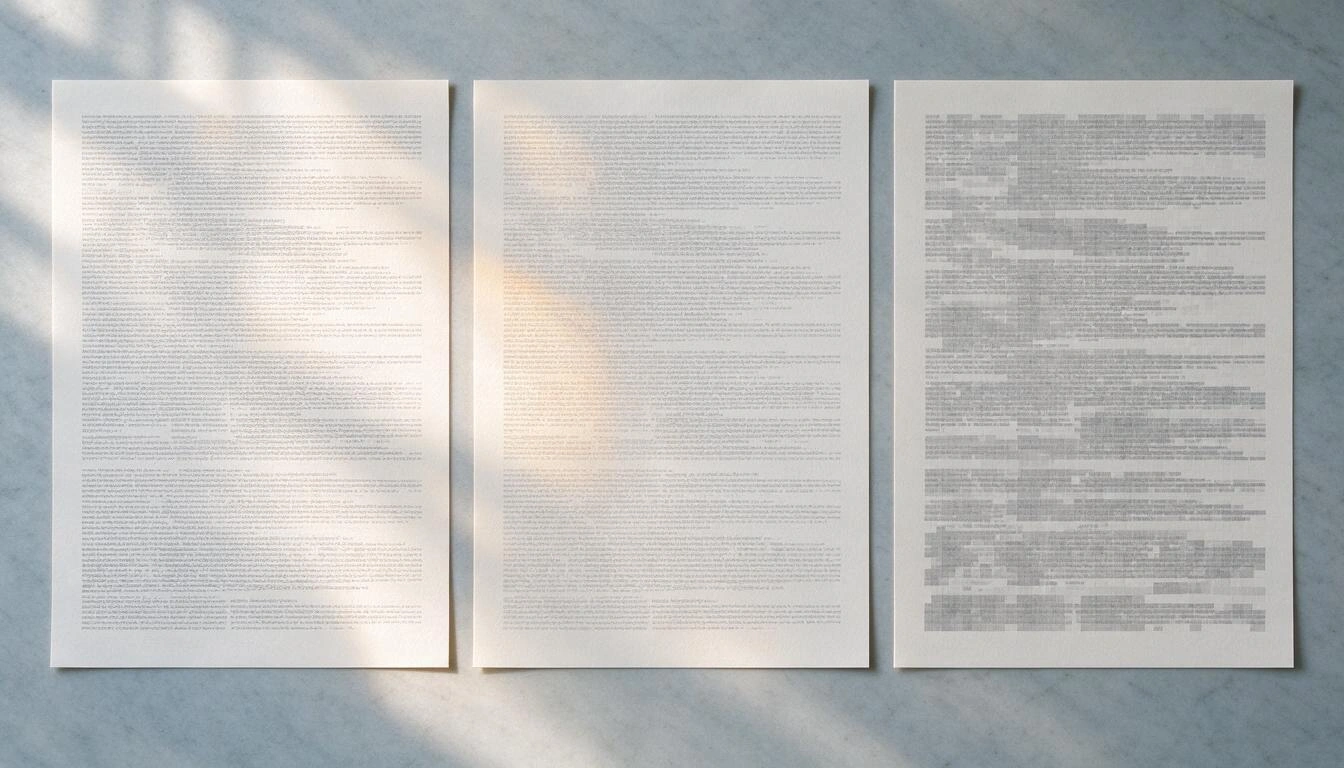
Traduit : à 72 ppp, une page A4 se retrouve à 637 × 825 pixels, à peu près ce que cette même page occupe sur l'écran d'un portable. On peut lire, mais en zoomant ou en imprimant, on remarque le pixelisé, et les petits caractères (notes de bas de page, tampons, numéros de compte) peuvent devenir douteux. Règle pratique : commence par la recommandée et ne descends à la maximale que si tu n'atteins pas la limite demandée.
Comment compresser un PDF étape par étape dans AisToPDF
AisToPDF est un outil web : tu n'installes rien et ça fonctionne de la même manière sur mobile et sur ordinateur. Le processus complet se compose de cinq étapes et se termine en quelques secondes.
- Ouvre AisToPDF et choisis l'outil Compresser PDF (il se trouve parmi les populaires sur l'écran d'accueil, dans la catégorie Optimiser).
- Ajoute le fichier depuis l'appareil ou choisis-en un que tu as déjà dans Mes fichiers, le gestionnaire de cloud de l'application elle-même. La limite de téléchargement est de 20 Mo par fichier.
- Choisis le niveau : Moins de compression, Recommandée ou Maximale. Si tu as des doutes, laisse la recommandée.
- Clique sur traiter. À la fin, tu verras les statistiques réelles du résultat : taille originale, taille finale, pourcentage de réduction et nombre de pages. Si la compression n'a rien amélioré, l'application renvoie l'original au lieu d'un fichier de moindre qualité.
- Télécharge le PDF ou clique sur Enregistrer dans le cloud pour le garder dans Mes fichiers. Important : les résultats vivent 24 heures dans un dossier temporaire et sont ensuite supprimés ; en les enregistrant dans le cloud, une copie indépendante est créée qui n'expire plus. L'historique conserve tes 50 derniers travaux.
Et vérifie le résultat avant de l'envoyer : ouvre-le et regarde la page avec le plus petit texte. C'est le seul contrôle de qualité qui compte.
Si la compression ne suffit pas : quatre leviers qui fonctionnent
Lorsque le fichier ne passe toujours pas, le problème n'est pas la compression, c'est le contenu. Voici les quatre leviers réels, par ordre d'efficacité.
- Supprimez les pages inutiles. Dans un scan, chaque page restante pèse environ un mégaoctet. Enlever 10 pages blanches ou répétées d'un scan réduit d'environ 10 Mo avant de compresser quoi que ce soit. Dans AisToPDF, c'est l'outil Supprimer les pages, en indiquant des plages comme
1-3,7. - Divisez le document et envoyez-le en parties. C'est exactement ce que recommande le Registre Électronique Général lorsque vous dépassez sa limite : faire plusieurs enregistrements. Avec Diviser PDF, vous pouvez séparer par plages ou extraire une page par fichier (et il vous le livre dans un ZIP si plusieurs sortent).
- Surveillez l'origine si vous le générez vous-même. Si vous allez scanner, scannez en noir et blanc ou en niveaux de gris et à 200–300 ppp : cela pèse beaucoup moins que la couleur à 600 ppp. Si vous allez photographier des documents avec votre mobile, rappelez-vous qu'en les convertissant en PDF le PDF hérite du poids des photos.
- Envoyez un lien au lieu de la pièce jointe. Dans Outlook.com, les fichiers liés depuis OneDrive ne comptent pas pour la limite de 25 Mo du message. C'est la solution lorsque le document doit absolument conserver sa qualité.
Cinq erreurs qui font que le PDF continue de peser
- Compresser deux fois de suite. Mesuré : 0 % supplémentaire. Si cela n'a pas suffisamment diminué, changez de niveau ou enlevez des pages, ne répétez pas l'opération.
- Compresser un PDF de texte uniquement en espérant des mégaoctets. Il n'y a pas d'images à rééchantillonner ; le poids est ailleurs.
- Renommer ou changer l'extension. Cela n'altère pas le contenu d'un octet.
- Compresser après avoir signé électroniquement. La signature devient invalide car le fichier est réécrit. Compressez d'abord, puis signez.
- Compresser un PDF protégé par mot de passe. Si le document est chiffré, l'outil ne peut pas l'ouvrir pour le recomprimer. Faites-le avant de protéger : dans AisToPDF, la protection par mot de passe (chiffrement AES-256) est la dernière étape du flux, pas la première.
Ce que fait AisToPDF et ce qu'il ne fait pas
Pour que vous ne soyez pas surpris, voici exactement ce que l'application propose aujourd'hui, sans petites lettres. AisToPDF a 12 outils : fusionner, diviser, supprimer des pages, compresser, réparer, images en PDF, Word en PDF, PDF en Word, PDF en JPG, faire pivoter, numéroter les pages et protéger par mot de passe. De plus, il inclut un gestionnaire de fichiers cloud propre, un historique des travaux et un chat avec IA concernant vos documents.
| Oui fait | Ne fait pas |
|---|---|
| Compresser avec trois niveaux et vous renvoyer les statistiques réelles de réduction | OCR : ne convertit pas un scan en texte recherché ni ne génère un PDF avec une couche de texte |
| Fusionner de 2 à 20 PDFs, diviser par plages ou page par page, supprimer des pages, faire pivoter et numéroter | Éditer le texte ou les images déjà présentes dans un PDF |
| Convertir des images en PDF (JPG, PNG, WEBP, HEIC ; jusqu'à 50, avec taille de page et marges, corrigeant l'orientation des photos de mobile) | Signer électroniquement ni valider les signatures |
| Convertir Word en PDF et PDF en Word, et PDF en JPG à 72, 150 ou 300 ppp | Remplir ou créer des formulaires PDF |
| Protéger par mot de passe (chiffrement AES-256) et réparer des PDFs endommagés | Enlever le mot de passe d'un PDF chiffré |
| Sauvegarder vos fichiers dans le cloud de l'application, avec l'historique des 50 derniers travaux | Traiter des fichiers de plus de 20 Mo |
| Poser des questions à un PDF avec IA (documents jusqu'à 10 Mo sauvegardés dans Mes fichiers) et conserver la conversation | Donner des conseils juridiques, fiscaux ou administratifs, ni garantir qu'une procédure particulière accepte votre fichier |
À propos du chat avec IA, une précision honnête : il lit le document avec un modèle multimodal pour que vous puissiez lui poser des questions et le résumer, mais ne produit pas un PDF avec texte recherché ni ne remplace un OCR. Et concernant les procédures : AisToPDF transforme des fichiers ; vérifier les exigences de chaque site —format, taille, signature— reste votre responsabilité.
Questions fréquentes
Combien puis-je réduire un PDF sans qu'il ne devienne illisible ?
Dans un document scanné, jusqu'à 65 % avec le niveau recommandé (150 ppp) tout en maintenant une lecture parfaite à l'écran et une impression acceptable. Atteindre 90 % est possible en descendant à 72 ppp, mais à ce stade, la page est de 637 × 825 pixels et la petite police devient douteuse à l'impression. Dans un PDF qui contient uniquement du texte, la réduction réelle tourne autour de 18 %.
Mon PDF pèse 30 Mo et le site électronique n'accepte que 10 Mo, que dois-je faire ?
Commencez par supprimer les pages qui ne vous sont pas demandées (dans un scan, chaque page pèse presque un mégaoctet), ensuite compressez avec le niveau recommandé et, si cela ne passe toujours pas, descendez au maximum. Si ça ne tient toujours pas, divisez le document et soumettez plusieurs enregistrements : c'est ce que stipule le propre Registre Électronique Général de l'AGE, dont la limite est de 10 Mo par document et 15 Mo au total. Confirmez toujours la limite concrète dans l'avis du formulaire que vous utilisez.
La compression d'un PDF réduit-elle la qualité du texte ?
Non pour le texte proprement dit. La compression réduit la résolution des images, elle ne transforme pas les lettres en pixels : dans notre test, après avoir compressé au maximum un PDF de texte, les 34 874 caractères restaient sélectionnables et recherchables. Une autre histoire est un scan, où la "lettre" fait partie d'une image et perd effectivement en netteté.
Pourquoi mon PDF ne se réduit-il pas du tout lors de la compression ?
Pour deux raisons presque toujours. Soit c'est un PDF de texte, où il n'y a pas d'images à rééchantillonner et la marge est de 10-20 %. Soit il est déjà compressé : un second passage au même niveau ne réduit pas d'un octet (dans notre mesure, cela a renvoyé un fichier 28 octets plus grand). AisToPDF, dans ce cas, vous livre le fichier original au lieu d'un moins bon.
Faut-il installer quelque chose ou s'inscrire pour compresser un PDF ?
AisToPDF fonctionne dans le navigateur, sur mobile et sur ordinateur, sans installer de programme. Vous avez besoin d'un compte AIsToHire car les fichiers et l'historique sont sauvegardés dans votre espace cloud au sein de l'application.
Que se passe-t-il avec mes fichiers après les avoir traités ?
Le résultat reste 24 heures dans un dossier temporaire puis est automatiquement supprimé avec son entrée de l'historique. Si vous souhaitez le conserver, appuyez sur Enregistrer dans le cloud : une copie indépendante est créée dans vos fichiers qui n'expire plus. Vous pouvez supprimer n'importe quel fichier vous-même depuis le gestionnaire.
Puis-je compresser plusieurs PDFs à la fois ?
La compression fonctionne sur un fichier à la fois. Si vous devez livrer un document unique plus léger à partir de plusieurs, l'ordre efficace est : fusionner d'abord les PDFs (de 2 à 20 fichiers) et compresser ensuite le résultat.
Puis-je compresser un PDF scanné et en plus chercher du texte à l'intérieur ?
Compresser oui ; chercher du texte à l'intérieur d'un scan, non : cela nécessite de l'OCR et AisToPDF ne l'inclut pas. Ce que vous pouvez faire, c'est sauvegarder le PDF dans Mes fichiers et utiliser le chat avec l'IA (pour des documents allant jusqu'à 10 Mo) pour lui demander son contenu et lui demander un résumé.
AisToPDF est la suite d'outils PDF de AIsToHire : compresse, fusionne, divise, convertit, fait pivoter, numérote et protège des PDFs depuis le navigateur, avec vos fichiers sauvegardés dans le cloud de l'application elle-même et un chat avec l'IA pour interroger vos documents. Il est disponible sur AisToPDF – Outils PDF tout-en-un. Si vous avez actuellement un fichier bloqué dans un formulaire, commencez par Compresser PDF avec le niveau recommandé et vérifiez la réduction réelle que vous montre l'application.
Compresse ton PDF maintenant sur AisToPDF : télécharge le fichier, choisis le niveau recommandé et vérifie la réduction réelle avant de le télécharger.
Compresse ton PDF maintenant sur AisToPDF : télécharge le fichier, choisis le niveau recommandé et vérifie la réduction réelle avant de le télécharger.Continuer la lecture
Voir tous les articles →
La facture PDF n'est plus valide : calendrier 2027-2028 et que faire de toutes celles que vous avez déjà

Pourquoi votre assurance automobile a augmenté en 2026 : prime moyenne de 1 412 € et record historique

Discuter par WhatsApp ou en personne : que dit la science sur les conflits de couple par messages
