 AisToPDF
Sådan komprimerer du en PDF, der er for tung til at sende på e-mail eller uploade til en offentlig selvbetjeningsportal
Teamet hos AisToPDFSkrevet med AI-assistance13 min. læsningKort fortalt
- En PDF vejer meget næsten altid af én grund: indeni er der ikke tekst, der er fotos. Et dokument skrevet på computeren fylder kilobytes; det samme dokument scannet fylder megabytes.
- I vores test målt den 25. oktober 2026 faldt en scanning på 9 sider på 9,36 MB til 3,26 MB (−65 %) med anbefalet komprimering og til 0,98 MB (−90 %) med maksimal komprimering. Det samme dokument som digital tekst faldt kun 18 % (fra 47 til 39 KB): dér er der intet at komprimere.
- De grænser, der blokerer dig, er konkrete: 25 MB i Gmail og Outlook.com og 10 MB pr. dokument og 15 MB i alt i Registro Electrónico General i Administración General del Estado.
- Komprimering gør ikke teksten til et billede: efter maksimal komprimering af en tekst-PDF kunne dokumentets 34.874 tegn stadig markeres og søges i.
- At komprimere to gange på samme niveau nytter ikke noget: det andet gennemløb gav en fil, der var 28 bytes større.
Hvis du er havnet her, er det, fordi en formular har sagt "filen overskrider den maksimale størrelse", eller fordi e-mailen sad fast ved afsendelsen. Denne guide forklarer, hvorfor det sker, hvor meget der reelt kan reduceres (med målinger, ikke løfter) og hvordan du gør det med tre tryk i AisToPDF, PDF-værktøjssuiten fra AIsToHire: AisToPDF, PDF-værktøjer online. Alle tal i denne artikel er målt med den samme komprimeringsmotor, som appen bruger (Ghostscript 10.08.0 med dens præcise parametre).
Hvorfor er min PDF så tung? Fordi den gemmer fotos, ikke bogstaver
En PDF kan gemme to meget forskellige ting under det samme ikon: ægte tekst (bogstaver, skrifttyper og koordinater) eller et billede pr. side (det, en scanner eller et mobilfoto producerer). Det første fylder nogle få kilobytes pr. side; det andet omkring 1 MB pr. side, hvis det er i farver ved 300 punkter pr. tomme (ppi). Det er hele forskellen.
Sådan finder du ud af, hvilket af de to tilfælde du står med, uden at installere noget: åbn PDF'en og prøv at markere et ord med musen. Hvis du kan markere det og søge efter det med Ctrl+F, er det en tekst-PDF, og komprimering vil næsten ikke sænke vægten. Hvis markøren opfører sig, som om du kørte hen over et foto, er det en scanning: her gør komprimeringen sit arbejde.
| Type PDF | Hvad den gemmer indeni | Typisk vægt pr. side | Hjælper komprimering? |
|---|---|---|---|
| Eksporteret fra Word, Google Docs eller en faktura genereret af software | Tekst og skrifttyper | 5–50 KB | Lidt: −10 % til −20 % |
| Scannet eller fotograferet i farver ved 300 ppi | Et billede pr. side | ~1 MB (målt: 9,36 MB / 9 sider) | Meget: −65 % til −90 % |
| Præsentation eller katalog med indlejrede fotos | Tekst + store billeder | 0,5–3 MB | Meget, på billederne |
| Billeder konverteret til PDF | JPEG'en, som den er | Hvad fotoet vejede | Meget |
Det sidste tilfælde har en hage, som du bør kende: når du konverterer fotos til PDF, vejer PDF'en stort set det samme som fotoene. Vi tjekkede det med AisToPDF's værktøj: en JPEG på 1,10 MB gav en PDF på 1,10 MB. Hvis du uploader tolv mobilfotos på 3 MB, får du en PDF på omkring 36 MB; problemet er ikke PDF'en, det er fotoene.
Hvor meget må den veje? De reelle grænser, der blokerer dig
Før du komprimerer, bør du vide, hvilket tal du skal ned på, for det er destinationen, der sætter grænsen, ikke filen. Her er de tre, der blokerer flest hver dag, med deres officielle kilde og den dato, vi tjekkede dem (25. oktober 2026).
| Destination | Grænse | Hvad der tæller | Kilde |
|---|---|---|---|
| Gmail (personlig konto) | 25 MB | Samlet størrelse af beskedens vedhæftninger | Gmail Hjælp |
| Outlook.com | 25 MB | Tekst + indsatte filer og vedhæftninger. OneDrive-links tæller ikke (op til 2 GB) | Microsoft Support |
| Registro Electrónico General (AGE, Spanien) | 10 MB pr. dokument, 15 MB i alt, højst 5 dokumenter | Hver fil vedhæftet til registreringen | Punto de Acceso General-portalen |
To vigtige advarsler. Den første: hver offentlig selvbetjeningsportal, universitet eller jobportal fastsætter sine egne grænser og formater, og mange er strengere end ovenstående (det er almindeligt at møde lofter på 4, 5 eller 10 MB pr. fil). Se altid formularens egen besked, før du uploader. Den anden: hvis en sagsbehandling kræver dokumentet elektronisk underskrevet, ugyldiggør komprimering efter underskrivning underskriften, fordi komprimeringen omskriver filen. Komprimér først og underskriv bagefter.
Hvor meget kan den reelt reduceres? Det her målte vi
For ikke at gentage det sædvanlige "reducér din PDF med op til 99 %" lavede vi testen. Vi tog udgangspunkt i et dokument på 9 sider i to versioner: den ene genereret som digital tekst (47,3 KB) og den anden konverteret til en scanning ved at rasterisere hver side til 300 ppi i farver (9,36 MB, altså 1,04 MB pr. side). På begge kørte vi komprimeringsmotoren med de samme parametre, som AisToPDF bruger (Ghostscript 10.08.0, tvungen gensampling af billeder og JPEG-omkodning), den 25. oktober 2026.
| Dokument | Original | Mindre komprimering (300 ppi) | Anbefalet komprimering (150 ppi) | Maksimal komprimering (72 ppi) |
|---|---|---|---|---|
| Scanning på 9 sider | 9,36 MB | 9,37 MB → ingen reduktion | 3,26 MB (−65 %) | 0,98 MB (−90 %) |
| Samme dokument som digital tekst | 47,3 KB | 41,7 KB (−12 %) | 38,8 KB (−18 %) | 38,9 KB (−18 %) |
Tre konklusioner, der er mere værd end procenten:
- På en scanning ved 300 ppi gør niveauet "mindre komprimering" ingenting: dets mål er netop 300 ppi, så der er intet at gensample, og filen blev endda 6 KB større. AisToPDF registrerer det tilfælde og giver dig originalen tilbage i stedet for en dårligere fil.
- Forvent ingen mirakler på en tekst-PDF: 18 % af 47 KB er 8 KB. Hvis din tekst-PDF vejer 30 MB, er det ikke teksten, der vejer; det er indlejrede billeder eller gentagne skrifttyper.
- At komprimere to gange er spild af tid. Vi kørte den allerede komprimerede scanning gennem en ny runde på samme niveau: resultatet blev 28 bytes større. Det, der tabes i kvalitet i det første gennemløb, kommer ikke tilbage, og vægten falder ikke mere.
Hvilket komprimeringsniveau skal jeg vælge?
Billedkomprimering fungerer ved at sænke opløsningen: jo færre punkter pr. tomme, jo færre pixels at gemme. Her er, hvad der reelt skete inde i vores scannings sider på hvert niveau, målt med pdfimages:
| Niveau i AisToPDF | Målopløsning | Reel størrelse af hver sides billede | Vægt pr. side | Hvad det bruges til |
|---|---|---|---|---|
| Mindre komprimering | 300 ppi | 2550 × 3300 px (uændret) | ~1.100 KB | Dokumenter, du vil printe på papir, eller som indeholder tegninger og småt skrift |
| Anbefalet | 150 ppi | 1355 × 1753 px | ~390 KB | Standardbalancen: læses perfekt på skærmen og kan printes acceptabelt |
| Maksimal | 72 ppi | 637 × 825 px | ~118 KB | Sende på e-mail eller uploade til en formular med snæver grænse; til læsning på skærm, ikke til print |
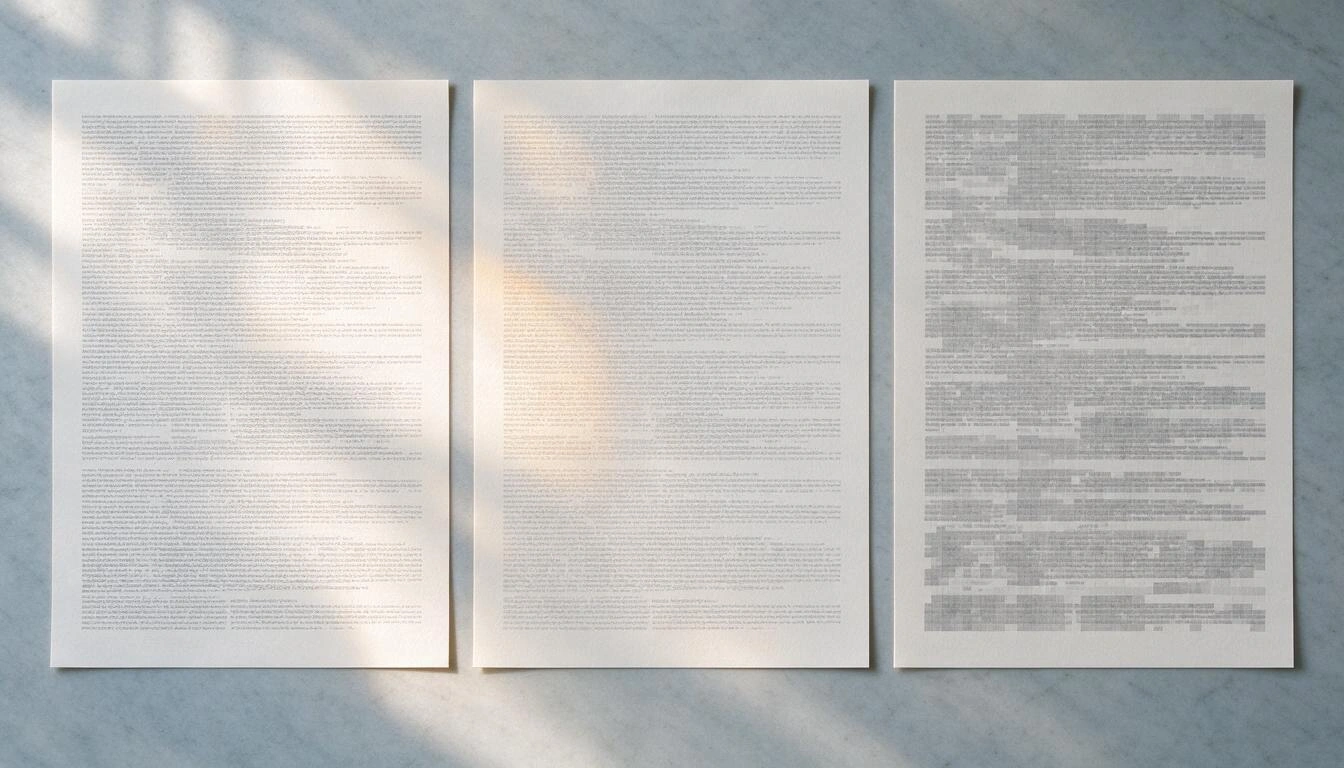
Omsat: ved 72 ppi ender en A4-side på 637 × 825 pixels, omtrent det, den samme side fylder på en bærbar computers skærm. Den kan læses, men ved forstørrelse eller print kan man se pixelringen, og småt skrift (fodnoter, stempler, kontonumre) kan blive tvivlsomt. Tommelfingerregel: start med den anbefalede og gå kun ned til maksimal, hvis du ikke når den grænse, du bliver bedt om.
Sådan komprimerer du en PDF trin for trin i AisToPDF
AisToPDF er et webværktøj: du installerer ikke noget, og det fungerer ens på mobil og computer. Hele processen er fem trin og er færdig på få sekunder.
- Åbn AisToPDF og vælg værktøjet Komprimér PDF (det er blandt de populære på startskærmen, i kategorien Optimér).
- Tilføj filen fra enheden eller vælg en, du allerede har i Mine filer, appens egen cloudmappe. Uploadgrænsen er 20 MB pr. fil.
- Vælg niveau: Mindre komprimering, Anbefalet eller Maksimal. Hvis du er i tvivl, så lad den anbefalede stå.
- Tryk på behandl. Når den er færdig, ser du resultatets reelle statistik: oprindelig størrelse, endelig størrelse, reduktionsprocent og antal sider. Hvis komprimeringen ikke havde forbedret noget, returnerer appen originalen i stedet for en dårligere fil.
- Download PDF'en eller tryk på Gem i skyen for at beholde den i Mine filer. Vigtigt: resultaterne ligger 24 timer i en midlertidig mappe og slettes derefter; når du gemmer dem i skyen, oprettes der en uafhængig kopi, som ikke længere udløber. Historikken gemmer dine seneste 50 job.
Og tjek resultatet, før du sender det: åbn det og se på siden med det mindste skrift. Det er den eneste kvalitetskontrol, der betyder noget.
Hvis komprimering ikke er nok: fire løftestænger, der virker
Når filen stadig ikke kan komme igennem, er problemet ikke komprimeringen, det er indholdet. Her er de fire reelle løftestænger i rækkefølge efter effekt.
- Fjern de sider, der ikke er nødvendige. I en scanning er hver overflødig side cirka en megabyte. At fjerne 10 tomme eller gentagne sider fra en scanning sænker vægten med omkring 10 MB, før du har komprimeret noget. I AisToPDF er det værktøjet Slet sider, hvor du angiver intervaller som
1-3,7. - Del dokumentet og send det i dele. Det er netop det, Registro Electrónico General anbefaler, når du overskrider dens grænse: lav flere registreringer. Med Del PDF kan du dele efter intervaller eller tage én side pr. fil (og du får dem leveret i en ZIP, hvis der bliver flere).
- Pas på kilden, hvis du selv genererer den. Hvis du skal scanne, så scan i sort/hvid eller gråtoner og ved 200–300 ppi: den vejer meget mindre end farver ved 600 ppi. Hvis du skal fotografere dokumenter med mobilen, så husk, at når de konverteres til PDF, arver PDF'en fotoenes vægt.
- Send et link i stedet for vedhæftningen. I Outlook.com tæller filer, der er linket fra OneDrive, ikke med i beskedens grænse på 25 MB. Det er udvejen, når dokumentet absolut skal bevare kvaliteten.
Fem fejl, der får PDF'en til at veje stadig
- At komprimere to gange i træk. Målt: 0 % yderligere. Hvis den ikke faldt nok, så skift niveau eller fjern sider, gentag ikke operationen.
- At komprimere en ren tekst-PDF i forventning om megabytes. Der er ingen billeder at gensample; vægten ligger et andet sted.
- At omdøbe eller ændre filendelsen. Det ændrer ikke indholdet med en eneste byte.
- At komprimere efter elektronisk underskrift. Underskriften holder op med at være gyldig, fordi filen omskrives. Komprimér først, underskriv bagefter.
- At komprimere en adgangskodebeskyttet PDF. Hvis dokumentet er krypteret, kan værktøjet ikke åbne det for at komprimere det igen. Gør det, før du beskytter: i AisToPDF er beskyttelse med adgangskode (AES-256-kryptering) det sidste trin i flowet, ikke det første.
Hvad AisToPDF gør, og hvad det ikke gør
For at du ikke får overraskelser, er det her præcis, hvad appen tilbyder i dag, uden noget med småt. AisToPDF har 12 værktøjer: sammenflet, del, slet sider, komprimér, reparér, billeder til PDF, Word til PDF, PDF til Word, PDF til JPG, rotér, nummerér sider og beskyt med adgangskode. Derudover har den en egen cloudfilhåndtering, jobhistorik og en AI-chat om dine dokumenter.
| Det gør den | Det gør den ikke |
|---|---|
| Komprimere med tre niveauer og give dig den reelle reduktionsstatistik | OCR: den omdanner ikke en scanning til søgbar tekst og genererer ikke en PDF med tekstlag |
| Sammenflette 2 til 20 PDF'er, dele efter intervaller eller side for side, slette sider, rotere og nummerere | Redigere den tekst eller de billeder, der allerede findes i en PDF |
| Konvertere billeder til PDF (JPG, PNG, WEBP, HEIC; op til 50, med sidestørrelse og margener, med korrektion af mobilfotos' retning) | Underskrive elektronisk eller validere underskrifter |
| Konvertere Word til PDF og PDF til Word og PDF til JPG ved 72, 150 eller 300 ppi | Udfylde eller oprette PDF-formularer |
| Beskytte med adgangskode (AES-256-kryptering) og reparere beskadigede PDF'er | Fjerne adgangskoden fra en krypteret PDF |
| Gemme dine filer i appens sky med historik over de seneste 50 job | Behandle filer på over 20 MB |
| Stille spørgsmål til en PDF med AI (dokumenter på op til 10 MB gemt i Mine filer) og gemme samtalen | Give juridisk, skattemæssig eller administrativ rådgivning eller garantere, at en bestemt sagsbehandling accepterer din fil |
Om AI-chatten en ærlig præcisering: den læser dokumentet med en multimodal model, så du kan stille spørgsmål og få det opsummeret, men den producerer ikke en PDF med søgbar tekst og erstatter ikke en OCR. Og om sagsbehandlingerne: AisToPDF omdanner filer; at kontrollere hver portals krav —format, størrelse, underskrift— er stadig din sag.
Ofte stillede spørgsmål
Hvor meget kan jeg reducere en PDF, uden at den ser dårlig ud?
I et scannet dokument op til 65 % med det anbefalede niveau (150 ppi), mens læsningen på skærmen forbliver perfekt og printet acceptabelt. At nå 90 % er muligt ved at gå ned til 72 ppi, men dér ender siden på 637 × 825 pixels, og småt skrift bliver tvivlsomt ved print. I en PDF, der kun har tekst, ligger den reelle reduktion omkring 18 %.
Min PDF vejer 30 MB, og portalen accepterer kun 10 MB, hvad gør jeg?
Fjern først de sider, de ikke beder om (i en scanning er hver side næsten en megabyte), komprimér derefter med det anbefalede niveau, og hvis den stadig ikke kan være der, så gå ned til maksimal. Hvis den stadig ikke passer, så del dokumentet og indgiv flere registreringer: det er, hvad Registro Electrónico General i AGE selv angiver, med en grænse på 10 MB pr. dokument og 15 MB i alt. Bekræft altid den konkrete grænse i beskeden på den formular, du bruger.
Forringer komprimering tekstens kvalitet?
Ikke selve teksten. Komprimering sænker billedernes opløsning, den gør ikke bogstaver til pixels: i vores test kunne de 34.874 tegn efter maksimal komprimering af en tekst-PDF stadig markeres og søges i. Noget andet er en scanning, hvor "skriften" er en del af et billede og faktisk mister skarphed.
Hvorfor bliver min PDF slet ikke mindre, når jeg komprimerer den?
Næsten altid af to grunde. Enten er det en tekst-PDF, hvor der ikke er billeder at gensample, og marginen er på 10-20 %. Eller også er den allerede komprimeret: et andet gennemløb på samme niveau sænker ikke en eneste byte (i vores måling gav det en fil, der var 28 bytes større). AisToPDF giver dig i det tilfælde originalfilen i stedet for en dårligere.
Skal jeg installere noget eller oprette en konto for at komprimere en PDF?
AisToPDF fungerer i browseren, på mobil og computer, uden at installere noget program. Du skal have en AIsToHire-konto, fordi filerne og historikken gemmes i dit cloudområde i appen.
Hvad sker der med mine filer, efter de er behandlet?
Resultatet ligger 24 timer i en midlertidig mappe og slettes derefter automatisk sammen med sin post i historikken. Hvis du vil beholde det, så tryk på Gem i skyen: der oprettes en uafhængig kopi i dine filer, som ikke længere udløber. Du kan selv slette enhver fil fra filhåndteringen.
Kan jeg komprimere flere PDF'er på én gang?
Komprimeringen arbejder på én fil ad gangen. Hvis du skal aflevere ét enkelt, lettere dokument ud fra flere, er den effektive rækkefølge: sammenflet først PDF'erne (2 til 20 filer) og komprimér derefter resultatet.
Kan jeg komprimere en scannet PDF og samtidig søge i teksten?
Komprimere ja; søge i teksten i en scanning, nej: det kræver OCR, og AisToPDF indeholder ikke det. Det, du kan gøre, er at gemme PDF'en i Mine filer og bruge AI-chatten (for dokumenter på op til 10 MB) til at spørge til indholdet og bede om et resumé.
AisToPDF er PDF-værktøjssuiten fra AIsToHire: komprimér, sammenflet, del, konvertér, rotér, nummerér og beskyt PDF'er fra browseren, med dine filer gemt i appens egen sky og en AI-chat, så du kan stille spørgsmål til dine dokumenter. Den findes i AisToPDF – Alle PDF-værktøjer i ét. Hvis du lige nu har en fil, der sidder fast i en formular, så start med Komprimér PDF på det anbefalede niveau og tjek den reelle reduktion, som appen viser dig.
Komprimér din PDF nu i AisToPDF: upload filen, vælg det anbefalede niveau og tjek den reelle reduktion, før du downloader den.
Komprimér din PDF nu i AisToPDF: upload filen, vælg det anbefalede niveau og tjek den reelle reduktion, før du downloader den.Læs videre
Se alle artikler →
PDF-fakturaen holder op med at være gyldig: kalenderen 2027-2028 og hvad du skal gøre med dem, du allerede har

Derfor er din bilforsikring steget i 2026: gennemsnitspræmie på 1.412 € og historisk rekord

At skændes på WhatsApp eller tale om det i person: hvad videnskaben siger om parkonflikter via beskeder
