 AisToPDF
Cara mengompres PDF yang terlalu besar untuk dikirim lewat email atau diunggah ke portal pemerintah elektronik
Tim AisToPDFDitulis dengan bantuan AI13 menit bacaRingkasan
- PDF menjadi besar hampir selalu karena satu alasan: di dalamnya tidak ada teks, melainkan foto. Dokumen yang diketik di komputer hanya berukuran kilobyte; dokumen yang sama hasil pindai berukuran megabyte.
- Dalam pengujian kami yang diukur pada 25 Oktober 2026, sebuah hasil pindai 9 halaman sebesar 9,36 MB turun menjadi 3,26 MB (−65 %) dengan kompresi yang direkomendasikan dan menjadi 0,98 MB (−90 %) dengan kompresi maksimum. Dokumen yang sama, tetapi dalam teks digital, hanya turun 18 % (dari 47 menjadi 39 KB): di sana tidak ada yang bisa dikompres.
- Batas yang menghalangi Anda itu konkret: 25 MB di Gmail dan Outlook.com, serta 10 MB per dokumen dan 15 MB secara total di Registro Electrónico General de la Administración General del Estado.
- Mengompres tidak mengubah teks menjadi gambar: setelah mengompres PDF teks hingga maksimum, 34.874 karakter dokumen tetap dapat dipilih dan dicari.
- Mengompres dua kali pada tingkat yang sama tidak ada gunanya: putaran kedua menghasilkan file yang 28 byte lebih besar.
Jika Anda sampai di sini, mungkin karena sebuah formulir mengatakan "file melebihi ukuran maksimum" atau email Anda tersangkut saat dikirim. Panduan ini menjelaskan mengapa itu terjadi, seberapa banyak sebenarnya bisa dikurangi (dengan pengukuran, bukan janji), dan cara melakukannya dalam tiga ketukan dengan AisToPDF, rangkaian alat PDF dari AIsToHire: AisToPDF, alat PDF online. Semua angka dalam artikel ini diukur dengan mesin kompresi yang sama dengan yang dipakai aplikasi (Ghostscript 10.08.0 dengan parameter persisnya).
Mengapa PDF saya sebesar ini? Karena ia menyimpan foto, bukan huruf
Sebuah PDF dapat menyimpan dua hal yang sangat berbeda di bawah ikon yang sama: teks asli (huruf, jenis huruf, dan koordinat) atau satu gambar per halaman (yang dihasilkan pemindai atau foto ponsel). Yang pertama hanya berukuran beberapa kilobyte per halaman; yang kedua sekitar 1 MB per halaman jika berwarna pada 300 titik per inci (dpi). Itulah seluruh perbedaannya.
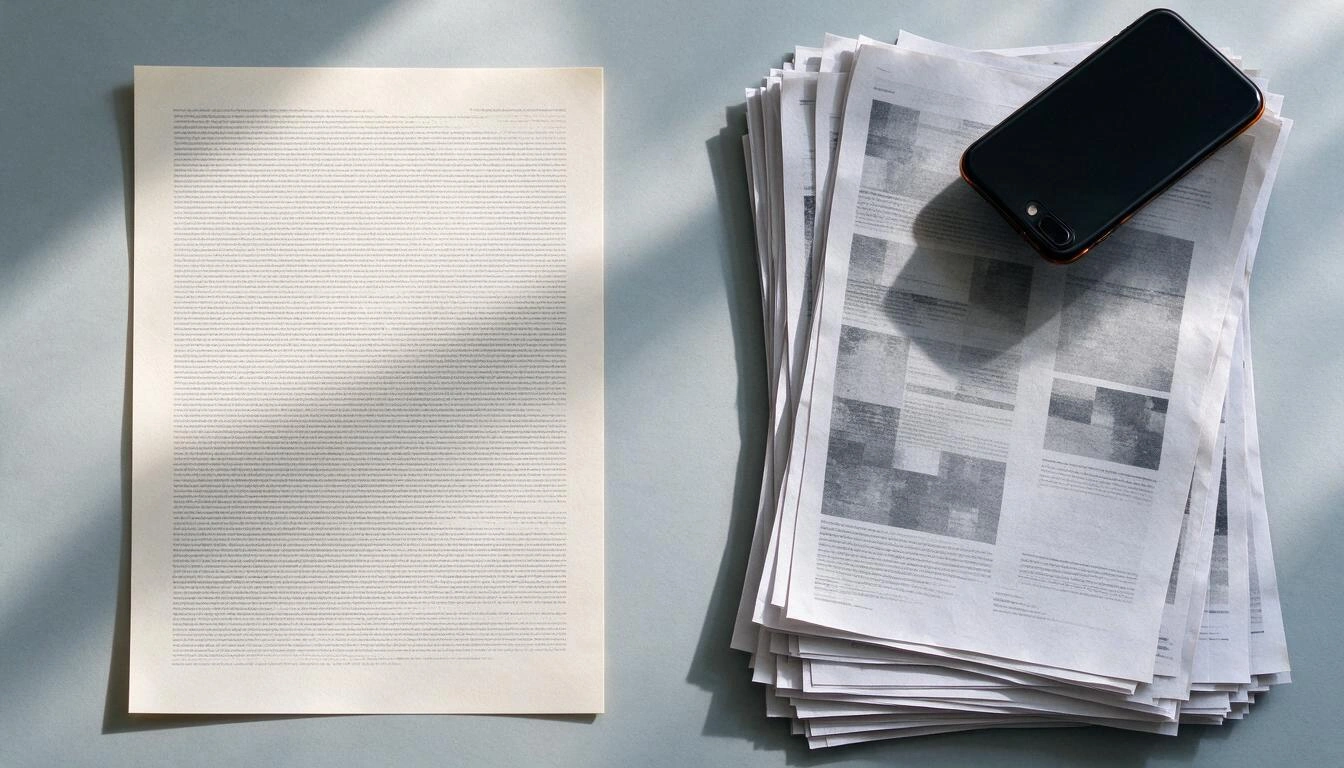
Cara mengetahui Anda berada di kasus yang mana, tanpa memasang apa pun: buka PDF dan coba memilih satu kata dengan mouse. Jika Anda bisa memilihnya dan mencarinya dengan Ctrl+F, itu PDF teks dan mengompresnya nyaris tidak akan menurunkan ukuran. Jika kursor berperilaku seolah Anda melewati sebuah foto, itu hasil pindai: di sana kompresi benar-benar bekerja.
| Jenis PDF | Apa yang disimpan di dalamnya | Ukuran tipikal per halaman | Apakah mengompres membantu? |
|---|---|---|---|
| Diekspor dari Word, Google Docs, atau faktur yang dibuat perangkat lunak | Teks dan jenis huruf | 5–50 KB | Sedikit: −10 % hingga −20 % |
| Dipindai atau difoto berwarna pada 300 dpi | Satu gambar per halaman | ~1 MB (terukur: 9,36 MB / 9 halaman) | Banyak: −65 % hingga −90 % |
| Presentasi atau katalog dengan foto tertanam | Teks + gambar besar | 0,5–3 MB | Banyak, pada gambarnya |
| Gambar yang dikonversi ke PDF | JPEG apa adanya | Seberapa besar foto itu | Banyak |
Kasus terakhir itu ada triknya dan sebaiknya Anda tahu: saat Anda mengonversi foto ke PDF, PDF-nya berukuran hampir sama dengan foto-fotonya. Kami memeriksanya dengan alat AisToPDF: sebuah JPEG 1,10 MB menghasilkan PDF 1,10 MB. Jika Anda mengunggah dua belas foto ponsel masing-masing 3 MB, Anda akan mendapat PDF sekitar 36 MB; masalahnya bukan PDF-nya, melainkan foto-fotonya.
Seberapa besar seharusnya? Batas nyata yang sedang menghalangi Anda
Sebelum mengompres, sebaiknya Anda tahu angka yang harus dicapai, karena batas ditentukan oleh tujuan, bukan oleh file. Inilah tiga yang paling sering menghalangi setiap hari, dengan sumber resminya dan tanggal kami memeriksanya (25 Oktober 2026).
| Tujuan | Batas | Apa yang dihitung | Sumber |
|---|---|---|---|
| Gmail (akun pribadi) | 25 MB | Total lampiran pesan | Bantuan Gmail |
| Outlook.com | 25 MB | Teks + file tersisip dan lampiran. Tautan OneDrive tidak dihitung (hingga 2 GB) | Dukungan Microsoft |
| Registro Electrónico General (AGE, Spanyol) | 10 MB per dokumen, 15 MB secara total, maksimum 5 dokumen | Setiap file yang dilampirkan ke pendaftaran | Portal Punto de Acceso General |
Dua peringatan penting. Pertama: setiap portal pemerintah elektronik, universitas, atau portal lowongan kerja menetapkan batas dan formatnya sendiri, dan banyak yang lebih ketat daripada di atas (batas 4, 5, atau 10 MB per file itu lazim). Selalu lihat pemberitahuan di formulir itu sendiri sebelum mengunggah. Kedua: jika sebuah prosedur menuntut dokumen yang ditandatangani secara elektronik, mengompres setelah menandatangani membatalkan tanda tangan, karena kompresi menulis ulang file. Kompres dulu, tandatangani kemudian.
Seberapa besar sebenarnya bisa dikurangi? Inilah yang kami ukur
Agar tidak mengulang klaim klise "perkecil PDF Anda hingga 99 %", kami melakukan pengujian. Kami mulai dari dokumen 9 halaman dalam dua versi: satu dibuat sebagai teks digital (47,3 KB) dan satu lagi diubah menjadi hasil pindai dengan merasterisasi setiap halaman pada 300 dpi berwarna (9,36 MB, yaitu 1,04 MB per halaman). Pada keduanya kami menjalankan mesin kompresi dengan parameter yang sama dengan yang dipakai AisToPDF (Ghostscript 10.08.0, resampling gambar paksa dan pengodean ulang JPEG), pada 25 Oktober 2026.
| Dokumen | Asli | Kompresi paling ringan (300 dpi) | Kompresi yang direkomendasikan (150 dpi) | Kompresi maksimum (72 dpi) |
|---|---|---|---|---|
| Hasil pindai 9 halaman | 9,36 MB | 9,37 MB → tanpa pengurangan | 3,26 MB (−65 %) | 0,98 MB (−90 %) |
| Dokumen yang sama dalam teks digital | 47,3 KB | 41,7 KB (−12 %) | 38,8 KB (−18 %) | 38,9 KB (−18 %) |
Tiga kesimpulan yang lebih berharga daripada persentasenya:
- Pada hasil pindai 300 dpi, tingkat "kompresi paling ringan" tidak melakukan apa-apa: targetnya persis 300 dpi, jadi tidak ada yang perlu di-resample dan file bahkan keluar 6 KB lebih besar. AisToPDF mendeteksi kasus itu dan mengembalikan file asli alih-alih file yang lebih buruk.
- Pada PDF teks jangan mengharapkan keajaiban: 18 % dari 47 KB hanya 8 KB. Jika PDF teks Anda berukuran 30 MB, yang besar itu bukan teksnya; melainkan gambar tertanam atau font yang berulang.
- Mengompres dua kali adalah membuang waktu. Kami memasukkan hasil pindai yang sudah terkompresi ke putaran kedua pada tingkat yang sama: hasilnya 28 byte lebih besar. Kualitas yang hilang di putaran pertama tidak kembali, dan ukurannya tidak turun lagi.
Tingkat kompresi mana yang harus saya pilih?
Kompresi gambar bekerja dengan menurunkan resolusi: semakin sedikit titik per inci, semakin sedikit piksel yang harus disimpan. Inilah yang benar-benar terjadi di dalam halaman hasil pindai kami pada setiap tingkat, diukur dengan pdfimages:
| Tingkat di AisToPDF | Resolusi target | Ukuran sebenarnya gambar tiap halaman | Ukuran per halaman | Gunanya |
|---|---|---|---|---|
| Kompresi paling ringan | 300 dpi | 2550 × 3300 px (tanpa perubahan) | ~1.100 KB | Dokumen yang akan Anda cetak di kertas atau yang memuat denah dan huruf kecil |
| Direkomendasikan | 150 dpi | 1355 × 1753 px | ~390 KB | Keseimbangan bawaan: terbaca sempurna di layar dan tercetak dengan layak |
| Maksimum | 72 dpi | 637 × 825 px | ~118 KB | Mengirim lewat email atau mengunggah ke formulir dengan batas sempit; untuk dibaca di layar, bukan untuk dicetak |
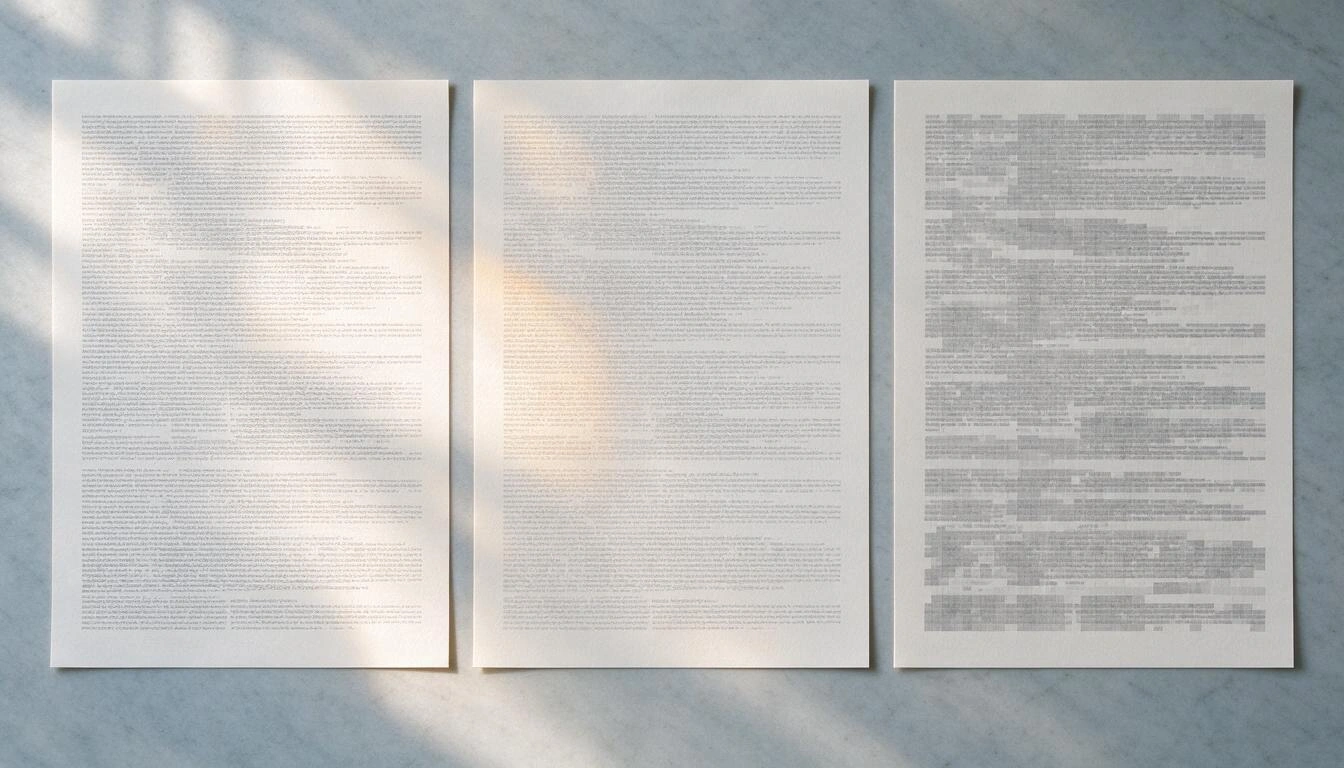
Singkatnya: pada 72 dpi sebuah halaman A4 menjadi 637 × 825 piksel, kira-kira seukuran halaman itu di layar laptop. Masih terbaca, tetapi saat diperbesar atau dicetak pikselasinya terlihat, dan huruf kecil (catatan kaki, stempel, nomor rekening) bisa menjadi meragukan. Aturan praktis: mulai dari yang direkomendasikan dan turun ke maksimum hanya jika Anda tidak mencapai batas yang diminta.
Cara mengompres PDF langkah demi langkah di AisToPDF
AisToPDF adalah alat web: Anda tidak memasang apa pun dan berfungsi sama di ponsel maupun komputer. Seluruh prosesnya lima langkah dan selesai dalam hitungan detik.
- Buka AisToPDF dan pilih alat Kompres PDF (ada di antara yang populer di layar awal, dalam kategori Optimalkan).
- Tambahkan file dari perangkat atau pilih salah satu yang sudah Anda miliki di File saya, pengelola cloud aplikasi itu sendiri. Batas unggah adalah 20 MB per file.
- Pilih tingkat: Kompresi paling ringan, Direkomendasikan, atau Maksimum. Jika ragu, biarkan yang direkomendasikan.
- Tekan proses. Setelah selesai Anda akan melihat statistik hasil yang sebenarnya: ukuran asli, ukuran akhir, persentase pengurangan, dan jumlah halaman. Jika kompresi tidak memperbaiki apa pun, aplikasi mengembalikan file asli alih-alih file yang lebih buruk.
- Unduh PDF atau tekan Simpan ke cloud untuk menyimpannya di File saya. Penting: hasilnya tersimpan 24 jam di folder sementara lalu dihapus; saat disimpan ke cloud dibuat salinan independen yang tidak lagi kedaluwarsa. Riwayat menyimpan 50 pekerjaan terakhir Anda.
Dan periksa hasilnya sebelum mengirim: buka dan lihat halaman dengan huruf terkecil. Itu satu-satunya kontrol kualitas yang penting.
Jika mengompres tidak cukup: empat tuas yang benar-benar berhasil
Ketika file tetap tidak muat, masalahnya bukan kompresi, melainkan isinya. Inilah empat tuas nyata, berurutan menurut efektivitasnya.
- Hapus halaman yang tidak diperlukan. Pada hasil pindai, setiap halaman berlebih kira-kira satu megabyte. Membuang 10 halaman kosong atau berulang dari hasil pindai menurunkan sekitar 10 MB sebelum Anda mengompres apa pun. Di AisToPDF itu adalah alat Hapus halaman, dengan menuliskan rentang seperti
1-3,7. - Bagi dokumen dan kirim dalam beberapa bagian. Itu persis yang direkomendasikan Registro Electrónico General ketika Anda melampaui batasnya: membuat beberapa pendaftaran. Dengan Bagi PDF Anda dapat memisahkan menurut rentang atau mengambil satu halaman per file (dan ia menyerahkannya dalam ZIP jika hasilnya banyak).
- Perhatikan sumbernya jika Anda yang membuatnya. Jika Anda akan memindai, pindai dalam hitam putih atau skala abu-abu dan pada 200–300 dpi: ukurannya jauh lebih kecil daripada warna pada 600 dpi. Jika Anda akan memotret dokumen dengan ponsel, ingat bahwa saat dikonversi ke PDF PDF mewarisi ukuran foto.
- Kirim tautan, bukan lampiran. Di Outlook.com, file yang ditautkan dari OneDrive tidak dihitung dalam batas 25 MB pesan. Itu jalan keluar ketika dokumen harus mempertahankan kualitas bagaimanapun juga.
Lima kesalahan yang membuat PDF tetap besar
- Mengompres dua kali berturut-turut. Terukur: 0 % tambahan. Jika belum turun cukup, ganti tingkat atau buang halaman, jangan ulangi operasinya.
- Mengompres PDF yang hanya berisi teks sambil mengharapkan megabyte. Di sana tidak ada gambar untuk di-resample; ukurannya ada di tempat lain.
- Mengganti nama atau mengubah ekstensi. Itu tidak mengubah isinya sedikit pun.
- Mengompres setelah menandatangani secara elektronik. Tanda tangan tidak lagi sah karena file ditulis ulang. Kompres dulu, tandatangani kemudian.
- Mengompres PDF yang dilindungi kata sandi. Jika dokumen dienkripsi, alat tidak dapat membukanya untuk dikompres ulang. Lakukan sebelum melindungi: di AisToPDF, perlindungan kata sandi (enkripsi AES-256) adalah langkah terakhir alur kerja, bukan yang pertama.
Apa yang dilakukan AisToPDF dan apa yang tidak
Agar tidak ada kejutan, inilah persisnya apa yang ditawarkan aplikasi saat ini, tanpa cetakan kecil. AisToPDF memiliki 12 alat: menggabungkan, membagi, menghapus halaman, mengompres, memperbaiki, gambar ke PDF, Word ke PDF, PDF ke Word, PDF ke JPG, memutar, menomori halaman, dan melindungi dengan kata sandi. Selain itu ia menyertakan pengelola file cloud sendiri, riwayat pekerjaan, dan chat AI untuk dokumen Anda.
| Yang dilakukan | Yang tidak dilakukan |
|---|---|
| Mengompres dengan tiga tingkat dan mengembalikan statistik pengurangan yang sebenarnya | OCR: tidak mengubah hasil pindai menjadi teks yang dapat dicari maupun membuat PDF dengan lapisan teks |
| Menggabungkan 2 hingga 20 PDF, membagi menurut rentang atau halaman per halaman, menghapus halaman, memutar, dan menomori | Mengedit teks atau gambar yang sudah ada di dalam PDF |
| Mengonversi gambar ke PDF (JPG, PNG, WEBP, HEIC; hingga 50, dengan ukuran halaman dan margin, memperbaiki orientasi foto ponsel) | Menandatangani secara elektronik maupun memvalidasi tanda tangan |
| Mengonversi Word ke PDF dan PDF ke Word, serta PDF ke JPG pada 72, 150, atau 300 dpi | Mengisi atau membuat formulir PDF |
| Melindungi dengan kata sandi (enkripsi AES-256) dan memperbaiki PDF yang rusak | Menghapus kata sandi dari PDF terenkripsi |
| Menyimpan file Anda di cloud aplikasi, dengan riwayat 50 pekerjaan terakhir | Memproses file lebih dari 20 MB |
| Bertanya kepada PDF dengan AI (dokumen hingga 10 MB yang tersimpan di File saya) dan menyimpan percakapannya | Memberikan nasihat hukum, pajak, atau administratif, maupun menjamin bahwa suatu prosedur tertentu akan menerima file Anda |
Tentang chat AI, satu penjelasan jujur: ia membaca dokumen dengan model multimodal agar Anda dapat bertanya dan merangkumnya, tetapi tidak menghasilkan PDF dengan teks yang dapat dicari dan tidak menggantikan OCR. Dan tentang prosedur: AisToPDF mengubah file; memeriksa persyaratan setiap portal —format, ukuran, tanda tangan— tetap tanggung jawab Anda.
Pertanyaan yang sering diajukan
Seberapa besar PDF bisa dikurangi tanpa terlihat buruk?
Pada dokumen hasil pindai, hingga 65 % dengan tingkat yang direkomendasikan (150 dpi) sambil mempertahankan keterbacaan sempurna di layar dan hasil cetak yang layak. Mencapai 90 % mungkin dengan menurunkan ke 72 dpi, tetapi di sana halaman menjadi 637 × 825 piksel dan huruf kecil menjadi meragukan saat dicetak. Pada PDF yang hanya berisi teks, pengurangan sebenarnya sekitar 18 %.
PDF saya 30 MB dan portal pemerintah elektronik hanya menerima 10 MB, apa yang harus saya lakukan?
Pertama buang halaman yang tidak diminta (pada hasil pindai setiap halaman hampir satu megabyte), lalu kompres dengan tingkat yang direkomendasikan dan, jika masih belum muat, turunkan ke maksimum. Jika masih belum cukup, bagi dokumen dan ajukan beberapa pendaftaran: itulah yang ditunjukkan Registro Electrónico General AGE itu sendiri, yang batasnya 10 MB per dokumen dan 15 MB secara total. Selalu konfirmasikan batas spesifiknya di pemberitahuan formulir yang Anda gunakan.
Apakah mengompres PDF mengurangi kualitas teks?
Tidak pada teks itu sendiri. Mengompres menurunkan resolusi gambar, bukan mengubah huruf menjadi piksel: dalam pengujian kami, setelah mengompres PDF teks hingga maksimum, 34.874 karakter tetap dapat dipilih dan dicari. Lain halnya dengan hasil pindai, di mana "huruf" adalah bagian dari gambar dan memang kehilangan ketajaman.
Mengapa PDF saya tidak mengecil sama sekali saat dikompres?
Hampir selalu karena dua alasan. Entah itu PDF teks, di mana tidak ada gambar untuk di-resample dan ruangnya hanya 10-20 %. Atau sudah terkompresi: putaran kedua pada tingkat yang sama tidak menurunkan satu byte pun (dalam pengukuran kami ia mengembalikan file 28 byte lebih besar). Dalam kasus itu AisToPDF menyerahkan file asli alih-alih yang lebih buruk.
Apakah perlu memasang sesuatu atau mendaftar untuk mengompres PDF?
AisToPDF berfungsi di browser, di ponsel dan komputer, tanpa memasang program apa pun. Anda memerlukan akun AIsToHire karena file dan riwayat disimpan di ruang cloud Anda di dalam aplikasi.
Apa yang terjadi pada file saya setelah diproses?
Hasilnya tersimpan 24 jam di folder sementara lalu dihapus otomatis bersama entri riwayatnya. Jika ingin menyimpannya, tekan Simpan ke cloud: dibuat salinan independen di file Anda yang tidak lagi kedaluwarsa. Anda dapat menghapus file mana pun sendiri dari pengelola.
Bisakah saya mengompres beberapa PDF sekaligus?
Kompresi bekerja pada satu file setiap kali. Jika Anda perlu menyerahkan satu dokumen yang lebih ringan dari beberapa file, urutan yang efektif adalah: gabungkan PDF terlebih dahulu (2 hingga 20 file) lalu kompres hasilnya.
Bisakah saya mengompres PDF hasil pindai dan sekaligus mencari teks di dalamnya?
Mengompres bisa; mencari teks di dalam hasil pindai tidak: itu memerlukan OCR dan AisToPDF tidak menyertakannya. Yang bisa Anda lakukan adalah menyimpan PDF di File saya dan memakai chat AI (untuk dokumen hingga 10 MB) untuk menanyakan isinya dan meminta ringkasan.
AisToPDF adalah rangkaian alat PDF dari AIsToHire: mengompres, menggabungkan, membagi, mengonversi, memutar, menomori, dan melindungi PDF dari browser, dengan file Anda tersimpan di cloud aplikasi itu sendiri dan chat AI untuk bertanya kepada dokumen Anda. Ia ada di AisToPDF – Alat PDF serba ada. Jika saat ini Anda punya file yang tersangkut di sebuah formulir, mulailah dengan Kompres PDF pada tingkat yang direkomendasikan dan periksa pengurangan nyata yang ditampilkan aplikasi.
Kompres PDF Anda sekarang di AisToPDF: unggah file, pilih tingkat yang direkomendasikan, dan periksa pengurangan yang sebenarnya sebelum mengunduhnya.
Kompres PDF Anda sekarang di AisToPDF: unggah file, pilih tingkat yang direkomendasikan, dan periksa pengurangan yang sebenarnya sebelum mengunduhnya.Lanjutkan membaca
Lihat semua artikel →
Faktur PDF tidak lagi sah: jadwal 2027-2028 dan apa yang harus dilakukan dengan semua yang sudah Anda miliki

Mengapa asuransi mobil Anda naik pada 2026: premi rata-rata 1.412 € dan rekor tertinggi sepanjang masa

Bertengkar lewat WhatsApp atau bicara langsung: apa kata ilmu pengetahuan tentang konflik pasangan lewat pesan
