 AisToPDF
Cómo comprimir un PDF que pesa demasiado para enviarlo por correo o subirlo a una sede electrónica
Equipo de AisToPDFRedactado con asistencia de IA14 min de lecturaEn resumen
- Un PDF pesa mucho casi siempre por una razón: dentro no hay texto, hay fotos. Un documento escrito en el ordenador ocupa kilobytes; el mismo documento escaneado ocupa megabytes.
- En nuestra prueba medida el 25 de octubre de 2026, un escaneo de 9 páginas de 9,36 MB bajó a 3,26 MB (−65 %) con compresión recomendada y a 0,98 MB (−90 %) con compresión máxima. El mismo documento, pero en texto digital, solo bajó un 18 % (de 47 a 39 KB): ahí no hay nada que comprimir.
- Los límites que te bloquean son concretos: 25 MB en Gmail y en Outlook.com, y 10 MB por documento y 15 MB en total en el Registro Electrónico General de la Administración General del Estado.
- Comprimir no convierte el texto en imagen: tras comprimir al máximo un PDF de texto, los 34.874 caracteres del documento seguían siendo seleccionables y buscables.
- Comprimir dos veces al mismo nivel no sirve de nada: la segunda pasada devolvió un archivo 28 bytes mayor.
Si has llegado aquí es porque un formulario te ha dicho "el archivo supera el tamaño máximo" o el correo se ha quedado atascado al enviar. Esta guía explica por qué pasa, cuánto se puede reducir de verdad (con mediciones, no con promesas) y cómo hacerlo en tres toques con AisToPDF, la suite de herramientas PDF de AIsToHire: AisToPDF, herramientas PDF online. Todas las cifras de este artículo están medidas con el mismo motor de compresión que usa la app (Ghostscript 10.08.0 con sus parámetros exactos).
¿Por qué pesa tanto mi PDF? Porque guarda fotos, no letras
Un PDF puede guardar dos cosas muy distintas bajo el mismo icono: texto real (letras, tipografías y coordenadas) o una imagen por página (lo que produce un escáner o la foto de un móvil). El primero ocupa unos pocos kilobytes por página; el segundo, alrededor de 1 MB por página si está en color a 300 puntos por pulgada (ppp). Esa es toda la diferencia.
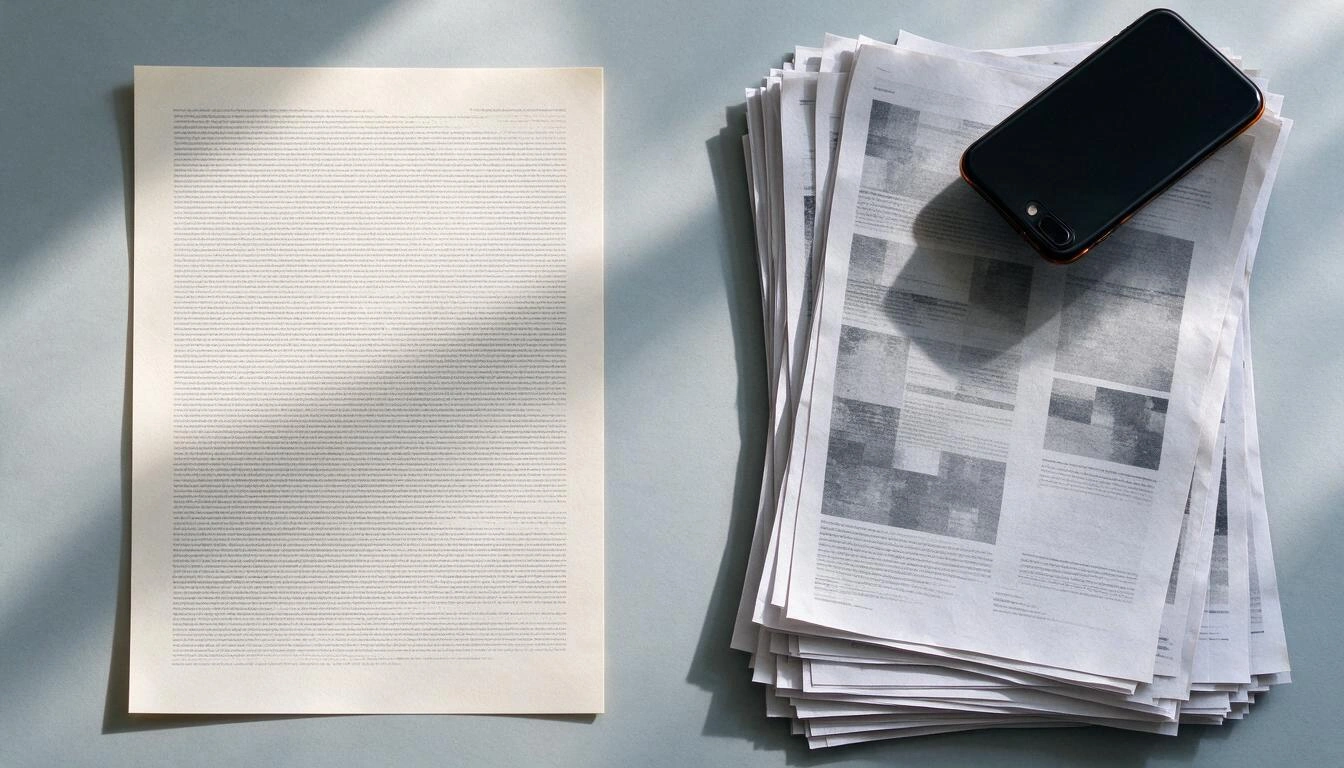
Cómo saber en cuál de los dos casos estás, sin instalar nada: abre el PDF e intenta seleccionar una palabra con el ratón. Si puedes seleccionarla y buscarla con Ctrl+F, es un PDF de texto y comprimirlo apenas va a bajar el peso. Si el cursor se comporta como si pasaras por encima de una foto, es un escaneo: ahí la compresión sí hace su trabajo.
| Tipo de PDF | Qué guarda dentro | Peso típico por página | ¿Comprimir ayuda? |
|---|---|---|---|
| Exportado de Word, Google Docs o una factura generada por software | Texto y tipografías | 5–50 KB | Poco: −10 % a −20 % |
| Escaneado o fotografiado en color a 300 ppp | Una imagen por página | ~1 MB (medido: 9,36 MB / 9 páginas) | Mucho: −65 % a −90 % |
| Presentación o catálogo con fotos incrustadas | Texto + imágenes grandes | 0,5–3 MB | Mucho, sobre las imágenes |
| Imágenes convertidas a PDF | El JPEG tal cual | Lo que pesaba la foto | Mucho |
Ese último caso tiene truco y conviene conocerlo: cuando conviertes fotos a PDF, el PDF pesa prácticamente lo que pesaban las fotos. Lo comprobamos con la herramienta de AisToPDF: un JPEG de 1,10 MB produjo un PDF de 1,10 MB. Si subes doce fotos de móvil de 3 MB, tendrás un PDF de unos 36 MB; el problema no es el PDF, son las fotos.
¿Cuánto tiene que pesar? Los límites reales que te están bloqueando
Antes de comprimir conviene saber a qué número tienes que llegar, porque el límite lo pone el destino, no el archivo. Estos son los tres que más bloquean a diario, con su fuente oficial y la fecha en que los comprobamos (25 de octubre de 2026).
| Destino | Límite | Qué cuenta | Fuente |
|---|---|---|---|
| Gmail (cuenta personal) | 25 MB | Total de adjuntos del mensaje | Ayuda de Gmail |
| Outlook.com | 25 MB | Texto + archivos insertados y adjuntos. Los enlaces de OneDrive no cuentan (hasta 2 GB) | Soporte de Microsoft |
| Registro Electrónico General (AGE, España) | 10 MB por documento, 15 MB en total, máximo 5 documentos | Cada archivo adjunto al registro | Sede del Punto de Acceso General |
Dos avisos importantes. El primero: cada sede electrónica, universidad o portal de empleo fija sus propios límites y formatos, y muchos son más estrictos que los de arriba (es habitual encontrar topes de 4, 5 o 10 MB por archivo). Mira siempre el aviso del propio formulario antes de subir. El segundo: si un trámite exige el documento firmado electrónicamente, comprimir después de firmar invalida la firma, porque la compresión reescribe el archivo. Comprime primero y firma después.
¿Cuánto se puede reducir de verdad? Esto es lo que medimos
Para no repetir el típico "reduce tu PDF hasta un 99 %", hicimos la prueba. Partimos de un documento de 9 páginas en dos versiones: una generada como texto digital (47,3 KB) y otra convertida a escaneo rasterizando cada página a 300 ppp en color (9,36 MB, es decir, 1,04 MB por página). Sobre ambas ejecutamos el motor de compresión con los mismos parámetros que usa AisToPDF (Ghostscript 10.08.0, remuestreo forzado de imágenes y recodificación JPEG), el 25 de octubre de 2026.
| Documento | Original | Menos compresión (300 ppp) | Compresión recomendada (150 ppp) | Compresión máxima (72 ppp) |
|---|---|---|---|---|
| Escaneo de 9 páginas | 9,36 MB | 9,37 MB → sin reducción | 3,26 MB (−65 %) | 0,98 MB (−90 %) |
| Mismo documento en texto digital | 47,3 KB | 41,7 KB (−12 %) | 38,8 KB (−18 %) | 38,9 KB (−18 %) |
Tres conclusiones que valen más que el porcentaje:
- En un escaneo a 300 ppp, el nivel "menos compresión" no hace nada: su objetivo es precisamente 300 ppp, así que no hay nada que remuestrear y el archivo salió incluso 6 KB más grande. AisToPDF detecta ese caso y te devuelve el original en lugar de un archivo peor.
- En un PDF de texto no esperes milagros: un 18 % sobre 47 KB son 8 KB. Si tu PDF de texto pesa 30 MB, lo que pesa no es el texto; son imágenes incrustadas o fuentes repetidas.
- Comprimir dos veces es perder el tiempo. Pasamos el escaneo ya comprimido por una segunda ronda al mismo nivel: el resultado fue 28 bytes mayor. Lo que se pierde en calidad en la primera pasada no se recupera, y el peso ya no baja.
¿Qué nivel de compresión elijo?
La compresión de imágenes funciona bajando la resolución: cuantos menos puntos por pulgada, menos píxeles que guardar. Esto es lo que ocurrió realmente dentro de las páginas de nuestro escaneo en cada nivel, medido con pdfimages:
| Nivel en AisToPDF | Resolución objetivo | Tamaño real de la imagen de cada página | Peso por página | Para qué sirve |
|---|---|---|---|---|
| Menos compresión | 300 ppp | 2550 × 3300 px (sin cambios) | ~1.100 KB | Documentos que vas a imprimir en papel o que llevan planos y letra pequeña |
| Recomendada | 150 ppp | 1355 × 1753 px | ~390 KB | El equilibrio por defecto: se lee perfecto en pantalla y se imprime de forma aceptable |
| Máxima | 72 ppp | 637 × 825 px | ~118 KB | Enviar por correo o subir a un formulario con límite estrecho; para leer en pantalla, no para imprimir |
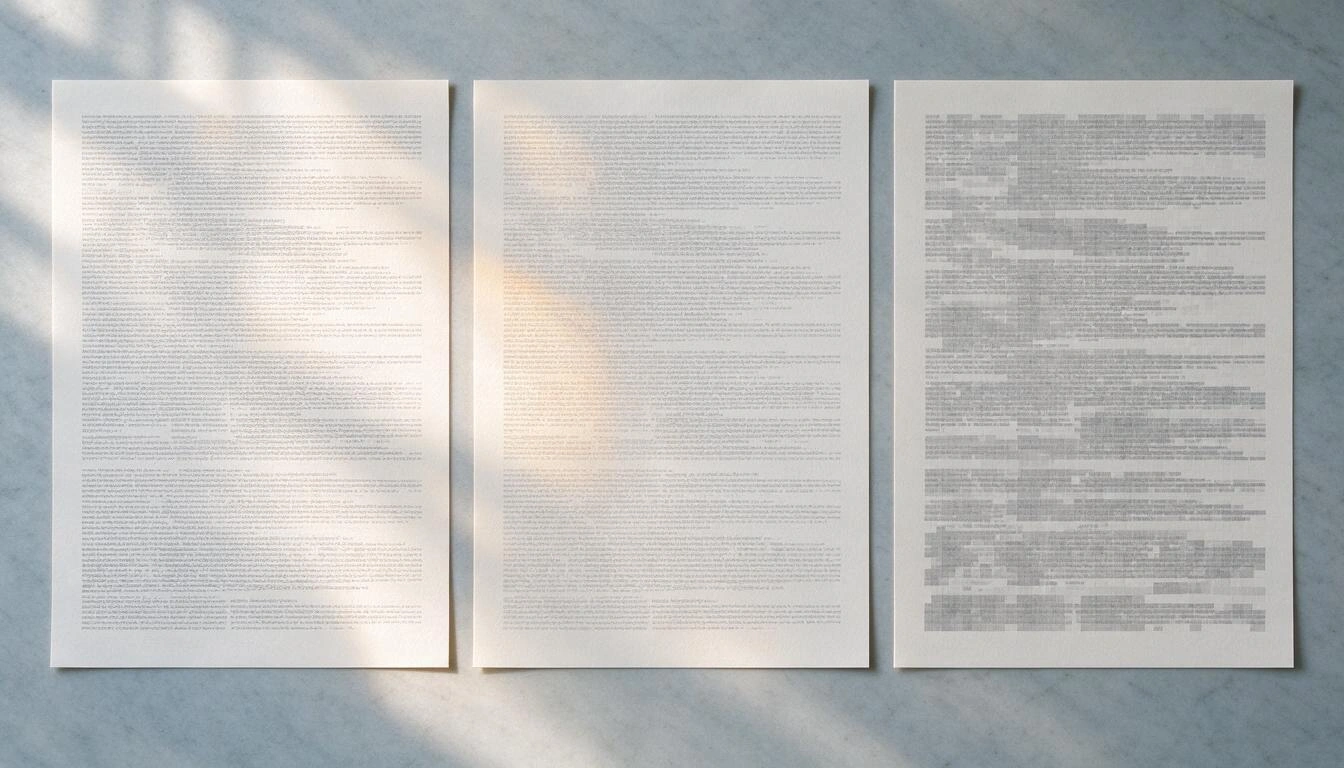
Traducido: a 72 ppp una página A4 se queda en 637 × 825 píxeles, aproximadamente lo que ocupa esa misma página en la pantalla de un portátil. Se lee, pero al ampliar o al imprimir se nota el pixelado, y la letra pequeña (notas a pie, sellos, números de cuenta) puede volverse dudosa. Regla práctica: empieza por la recomendada y solo baja a máxima si no llegas al límite que te piden.
Cómo comprimir un PDF paso a paso en AisToPDF
AisToPDF es una herramienta web: no instalas nada y funciona igual en móvil y en ordenador. El proceso completo son cinco pasos y termina en segundos.
- Abre AisToPDF y elige la herramienta Comprimir PDF (está entre las populares de la pantalla de inicio, en la categoría Optimizar).
- Añade el archivo desde el dispositivo o elige uno que ya tengas en Mis archivos, el gestor de nube de la propia app. El límite de subida es de 20 MB por archivo.
- Elige nivel: Menos compresión, Recomendada o Máxima. Si dudas, deja la recomendada.
- Pulsa procesar. Al terminar verás las estadísticas reales del resultado: tamaño original, tamaño final, porcentaje de reducción y número de páginas. Si la compresión no hubiera mejorado nada, la app devuelve el original en lugar de un archivo peor.
- Descarga el PDF o pulsa Guardar en la nube para quedártelo en Mis archivos. Importante: los resultados viven 24 horas en una carpeta temporal y después se borran; al guardarlos en la nube se crea una copia independiente que ya no caduca. El historial conserva tus últimos 50 trabajos.
Y comprueba el resultado antes de enviarlo: ábrelo y mira la página con la letra más pequeña. Es el único control de calidad que importa.
Si comprimir no basta: cuatro palancas que sí funcionan
Cuando el archivo sigue sin entrar, el problema no es la compresión, es el contenido. Estas son las cuatro palancas reales, por orden de eficacia.
- Elimina las páginas que no hacen falta. En un escaneo, cada página sobrante es aproximadamente un megabyte. Quitar 10 páginas en blanco o repetidas de un escaneo baja unos 10 MB antes de comprimir nada. En AisToPDF es la herramienta Eliminar páginas, indicando rangos como
1-3,7. - Divide el documento y envíalo en partes. Es justo lo que recomienda el Registro Electrónico General cuando superas su límite: hacer varios registros. Con Dividir PDF puedes separar por rangos o sacar una página por archivo (y te lo entrega en un ZIP si salen varios).
- Vigila el origen si lo generas tú. Si vas a escanear, escanea en blanco y negro o en escala de grises y a 200–300 ppp: pesa mucho menos que el color a 600 ppp. Si vas a fotografiar documentos con el móvil, recuerda que al convertirlas a PDF el PDF hereda el peso de las fotos.
- Envía un enlace en lugar del adjunto. En Outlook.com, los archivos enlazados desde OneDrive no cuentan para el límite de 25 MB del mensaje. Es la salida cuando el documento tiene que mantener la calidad sí o sí.
Cinco errores que hacen que el PDF siga pesando
- Comprimir dos veces seguidas. Medido: 0 % adicional. Si no bajó lo suficiente, cambia de nivel o quita páginas, no repitas la operación.
- Comprimir un PDF de solo texto esperando megas. Ahí no hay imágenes que remuestrear; el peso está en otro sitio.
- Renombrar o cambiar la extensión. No altera el contenido ni un byte.
- Comprimir después de firmar electrónicamente. La firma deja de ser válida porque el archivo se reescribe. Primero comprime, después firma.
- Comprimir un PDF protegido con contraseña. Si el documento está cifrado, la herramienta no puede abrirlo para recomprimirlo. Hazlo antes de proteger: en AisToPDF, la protección con contraseña (cifrado AES-256) es el último paso del flujo, no el primero.
Qué hace AisToPDF y qué no hace
Para que no te lleves sorpresas, esto es exactamente lo que ofrece la app hoy, sin letra pequeña. AisToPDF tiene 12 herramientas: unir, dividir, eliminar páginas, comprimir, reparar, imágenes a PDF, Word a PDF, PDF a Word, PDF a JPG, rotar, numerar páginas y proteger con contraseña. Además incluye un gestor de archivos en la nube propio, historial de trabajos y un chat con IA sobre tus documentos.
| Sí hace | No hace |
|---|---|
| Comprimir con tres niveles y devolverte las estadísticas reales de reducción | OCR: no convierte un escaneo en texto buscable ni genera un PDF con capa de texto |
| Unir de 2 a 20 PDFs, dividir por rangos o página a página, eliminar páginas, rotar y numerar | Editar el texto o las imágenes que ya existen dentro de un PDF |
| Convertir imágenes a PDF (JPG, PNG, WEBP, HEIC; hasta 50, con tamaño de página y márgenes, corrigiendo la orientación de las fotos de móvil) | Firmar electrónicamente ni validar firmas |
| Convertir Word a PDF y PDF a Word, y PDF a JPG a 72, 150 o 300 ppp | Rellenar ni crear formularios PDF |
| Proteger con contraseña (cifrado AES-256) y reparar PDFs dañados | Quitar la contraseña de un PDF cifrado |
| Guardar tus archivos en la nube de la app, con historial de los últimos 50 trabajos | Procesar archivos de más de 20 MB |
| Preguntar a un PDF con IA (documentos de hasta 10 MB guardados en Mis archivos) y conservar la conversación | Dar asesoramiento legal, fiscal ni administrativo, ni garantizar que un trámite concreto acepte tu archivo |
Sobre el chat con IA, una precisión honesta: lee el documento con un modelo multimodal para que puedas preguntarle cosas y resumirlo, pero no produce un PDF con texto buscable ni sustituye a un OCR. Y sobre los trámites: AisToPDF transforma archivos; comprobar los requisitos de cada sede —formato, tamaño, firma— sigue siendo cosa tuya.
Preguntas frecuentes
¿Cuánto puedo reducir un PDF sin que se vea mal?
En un documento escaneado, hasta un 65 % con el nivel recomendado (150 ppp) manteniendo una lectura perfecta en pantalla y una impresión aceptable. Llegar al 90 % es posible bajando a 72 ppp, pero ahí la página queda en 637 × 825 píxeles y la letra pequeña se vuelve dudosa al imprimir. En un PDF que solo tiene texto, la reducción real ronda el 18 %.
Mi PDF pesa 30 MB y la sede electrónica solo admite 10 MB, ¿qué hago?
Primero quita las páginas que no te pidan (en un escaneo cada página es casi un megabyte), después comprime con el nivel recomendado y, si aún no entra, baja a máxima. Si sigue sin caber, divide el documento y presenta varios registros: es lo que indica el propio Registro Electrónico General de la AGE, cuyo límite es de 10 MB por documento y 15 MB en total. Confirma siempre el límite concreto en el aviso del formulario que estés usando.
¿Comprimir un PDF le quita calidad al texto?
No al texto propiamente dicho. Comprimir baja la resolución de las imágenes, no convierte las letras en píxeles: en nuestra prueba, tras comprimir al máximo un PDF de texto, los 34.874 caracteres seguían siendo seleccionables y buscables. Otra cosa es un escaneo, donde la "letra" es parte de una imagen y sí pierde nitidez.
¿Por qué mi PDF no se reduce nada al comprimirlo?
Por dos motivos casi siempre. O es un PDF de texto, donde no hay imágenes que remuestrear y el margen es de un 10-20 %. O ya está comprimido: una segunda pasada al mismo nivel no baja ni un byte (en nuestra medición devolvió un archivo 28 bytes mayor). AisToPDF, en ese caso, te entrega el archivo original en lugar de uno peor.
¿Hay que instalar algo o registrarse para comprimir un PDF?
AisToPDF funciona en el navegador, en móvil y en ordenador, sin instalar ningún programa. Necesitas una cuenta de AIsToHire porque los archivos y el historial se guardan en tu espacio de nube dentro de la app.
¿Qué pasa con mis archivos después de procesarlos?
El resultado queda 24 horas en una carpeta temporal y luego se borra automáticamente junto con su entrada del historial. Si quieres conservarlo, pulsa Guardar en la nube: se crea una copia independiente en tus archivos que ya no caduca. Puedes borrar cualquier archivo tú mismo desde el gestor.
¿Puedo comprimir varios PDFs a la vez?
La compresión trabaja sobre un archivo cada vez. Si necesitas entregar un único documento más ligero a partir de varios, el orden eficaz es: unir los PDFs primero (de 2 a 20 archivos) y comprimir después el resultado.
¿Puedo comprimir un PDF escaneado y además buscar texto dentro?
Comprimir sí; buscar texto dentro de un escaneo, no: eso requiere OCR y AisToPDF no lo incluye. Lo que sí puedes hacer es guardar el PDF en Mis archivos y usar el chat con IA (para documentos de hasta 10 MB) para preguntarle por su contenido y pedirle un resumen.
AisToPDF es la suite de herramientas PDF de AIsToHire: comprime, une, divide, convierte, rota, numera y protege PDFs desde el navegador, con tus archivos guardados en la nube de la propia app y un chat con IA para preguntar a tus documentos. Está en AisToPDF – Herramientas PDF todo en uno. Si ahora mismo tienes un archivo atascado en un formulario, empieza por Comprimir PDF con el nivel recomendado y comprueba la reducción real que te muestra la app.
Comprime tu PDF ahora en AisToPDF: sube el archivo, elige el nivel recomendado y comprueba la reducción real antes de descargarlo.
Comprime tu PDF ahora en AisToPDF: sube el archivo, elige el nivel recomendado y comprueba la reducción real antes de descargarlo.Sigue leyendo
Ver todos los artículos →
La factura en PDF deja de ser válida: calendario 2027-2028 y qué hacer con todas las que ya tienes

Por qué tu seguro de coche ha subido en 2026: prima media de 1.412 € y récord histórico

Discutir por WhatsApp o hablarlo en persona: qué dice la ciencia sobre los conflictos de pareja por mensajes
