 AisToPDF
Jak zkomprimovat PDF, které je moc velké na odeslání e-mailem nebo nahrání do elektronické podatelny
Tým AisToPDFNapsáno s pomocí AI12 min čteníStručně
- PDF je velké téměř vždy z jednoho důvodu: uvnitř není text, jsou tam fotky. Dokument napsaný v počítači zabere kilobajty; stejný dokument naskenovaný zabere megabajty.
- V našem testu změřeném 25. října 2026 se sken o 9 stranách s 9,36 MB zmenšil na 3,26 MB (−65 %) s doporučenou kompresí a na 0,98 MB (−90 %) s maximální kompresí. Stejný dokument v digitálním textu se zmenšil jen o 18 % (ze 47 na 39 KB): tam není co komprimovat.
- Limity, které tě blokují, jsou konkrétní: 25 MB u Gmailu a Outlook.com a 10 MB na dokument a 15 MB celkem v Obecném elektronickém registru Státní správy Španělska.
- Komprese text nepromění na obrázek: po maximální kompresi textového PDF zůstalo všech 34 874 znaků dokumentu označitelných a vyhledatelných.
- Komprimovat dvakrát na stejné úrovni nemá smysl: druhý průchod vrátil soubor o 28 bajtů větší.
Pokud ses dostal až sem, je to proto, že ti formulář řekl „soubor překračuje maximální velikost“ nebo se e-mail při odesílání zasekl. Tento průvodce vysvětluje, proč se to děje, o kolik se opravdu dá zmenšit (s měřeními, ne se sliby) a jak to udělat třemi klepnutími s AisToPDF, sadou PDF nástrojů od AIsToHire: AisToPDF, PDF nástroje online. Všechna čísla v tomto článku jsou změřena stejným kompresním enginem, který používá aplikace (Ghostscript 10.08.0 s jejími přesnými parametry).
Proč je moje PDF tak velké? Protože ukládá fotky, ne písmena
PDF může pod stejnou ikonou ukládat dvě velmi odlišné věci: skutečný text (písmena, fonty a souřadnice) nebo jeden obrázek na stranu (to, co vyrobí skener nebo fotka z mobilu). První zabere několik kilobajtů na stranu; druhý zhruba 1 MB na stranu, pokud je barevný při 300 bodech na palec (dpi). To je celý rozdíl.
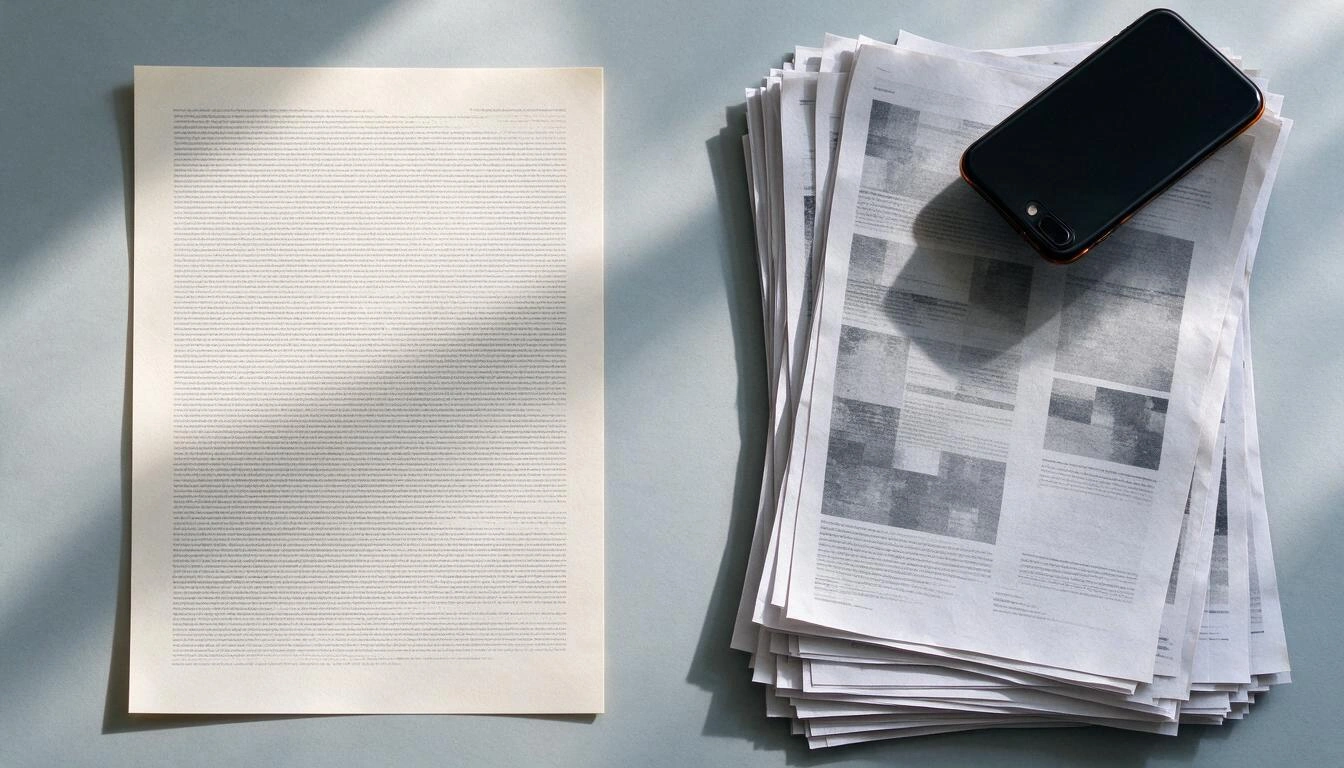
Jak zjistit, ve kterém případě jsi, aniž bys cokoli instaloval: otevři PDF a zkus myší označit slovo. Pokud ho můžeš označit a vyhledat pomocí Ctrl+F, je to textové PDF a jeho komprimace váhu téměř nesníží. Pokud se kurzor chová, jako bys jel přes fotku, je to sken: tam komprese svou práci odvede.
| Typ PDF | Co je uvnitř | Typická váha na stranu | Pomůže komprese? |
|---|---|---|---|
| Exportované z Wordu, Google Docs nebo faktura generovaná softwarem | Text a fonty | 5–50 KB | Málo: −10 % až −20 % |
| Naskenované nebo vyfocené barevně při 300 dpi | Jeden obrázek na stranu | ~1 MB (naměřeno: 9,36 MB / 9 stran) | Hodně: −65 % až −90 % |
| Prezentace nebo katalog s vloženými fotkami | Text + velké obrázky | 0,5–3 MB | Hodně, u obrázků |
| Obrázky převedené na PDF | JPEG tak, jak je | Tolik, kolik vážila fotka | Hodně |
Ten poslední případ má háček, který je dobré znát: když převádíš fotky na PDF, PDF váží prakticky tolik, co fotky. Ověřili jsme to nástrojem AisToPDF: JPEG o 1,10 MB vytvořil PDF o 1,10 MB. Pokud nahraješ dvanáct mobilních fotek po 3 MB, budeš mít PDF o zhruba 36 MB; problém není PDF, jsou to fotky.
Jak velké smí být? Skutečné limity, které tě blokují
Než začneš komprimovat, je dobré vědět, na jaké číslo se musíš dostat, protože limit určuje cíl, ne soubor. Tohle jsou tři, které dnes blokují nejvíc, s oficiálním zdrojem a datem, kdy jsme je ověřili (25. října 2026).
| Cíl | Limit | Co se počítá | Zdroj |
|---|---|---|---|
| Gmail (osobní účet) | 25 MB | Celkem příloh zprávy | Nápověda Gmailu |
| Outlook.com | 25 MB | Text + vložené soubory a přílohy. Odkazy na OneDrive se nepočítají (až 2 GB) | Podpora Microsoftu |
| Obecný elektronický registr (AGE, Španělsko) | 10 MB na dokument, 15 MB celkem, maximálně 5 dokumentů | Každý soubor přiložený k registraci | Elektronická podatelna Obecného přístupového bodu |
Dvě důležitá upozornění. První: každá elektronická podatelna, univerzita nebo pracovní portál stanovuje vlastní limity a formáty, a mnohé jsou přísnější než výše uvedené (běžně se setkáš se stropy 4, 5 nebo 10 MB na soubor). Před nahráním se vždy podívej na upozornění přímo ve formuláři. Druhé: pokud úkon vyžaduje dokument elektronicky podepsaný, komprimace po podpisu podpis zneplatní, protože komprese soubor přepisuje. Nejdřív zkomprimuj a pak podepiš.
O kolik se dá opravdu zmenšit? To jsme změřili
Abychom neopakovali obvyklé „zmenši své PDF až o 99 %“, udělali jsme test. Vyšli jsme z dokumentu o 9 stranách ve dvou verzích: jedna vygenerovaná jako digitální text (47,3 KB) a druhá převedená na sken rasterizací každé strany při 300 dpi v barvě (9,36 MB, tedy 1,04 MB na stranu). Na obou jsme 25. října 2026 spustili kompresní engine se stejnými parametry, jaké používá AisToPDF (Ghostscript 10.08.0, vynucené přepočítání obrázků a rekódování JPEG).
| Dokument | Originál | Menší komprese (300 dpi) | Doporučená komprese (150 dpi) | Maximální komprese (72 dpi) |
|---|---|---|---|---|
| Sken o 9 stranách | 9,36 MB | 9,37 MB → bez zmenšení | 3,26 MB (−65 %) | 0,98 MB (−90 %) |
| Stejný dokument v digitálním textu | 47,3 KB | 41,7 KB (−12 %) | 38,8 KB (−18 %) | 38,9 KB (−18 %) |
Tři závěry, které stojí za víc než procento:
- U skenu při 300 dpi úroveň „menší komprese“ nedělá nic: její cíl je právě 300 dpi, takže není co přepočítávat a soubor vyšel dokonce o 6 KB větší. AisToPDF tento případ pozná a vrátí ti originál místo horšího souboru.
- U textového PDF nečekej zázraky: 18 % z 47 KB je 8 KB. Pokud tvé textové PDF váží 30 MB, neváží text; jsou to vložené obrázky nebo opakované fonty.
- Komprimovat dvakrát je ztráta času. Už zkomprimovaný sken jsme pustili druhým kolem na stejné úrovni: výsledek byl o 28 bajtů větší. Co se ztratí na kvalitě při prvním průchodu, se nevrátí, a váha už neklesne.
Jakou úroveň komprese zvolit?
Komprese obrázků funguje snížením rozlišení: čím méně bodů na palec, tím méně pixelů k uložení. Tohle se skutečně stalo uvnitř stran našeho skenu na každé úrovni, změřeno pomocí pdfimages:
| Úroveň v AisToPDF | Cílové rozlišení | Skutečná velikost obrázku každé strany | Váha na stranu | K čemu slouží |
|---|---|---|---|---|
| Menší komprese | 300 dpi | 2550 × 3300 px (beze změny) | ~1 100 KB | Dokumenty, které budeš tisknout na papír nebo které obsahují plány a drobné písmo |
| Doporučená | 150 dpi | 1355 × 1753 px | ~390 KB | Výchozí rovnováha: na obrazovce se čte dokonale a vytiskne se přijatelně |
| Maximální | 72 dpi | 637 × 825 px | ~118 KB | Odeslání e-mailem nebo nahrání do formuláře s úzkým limitem; ke čtení na obrazovce, ne k tisku |
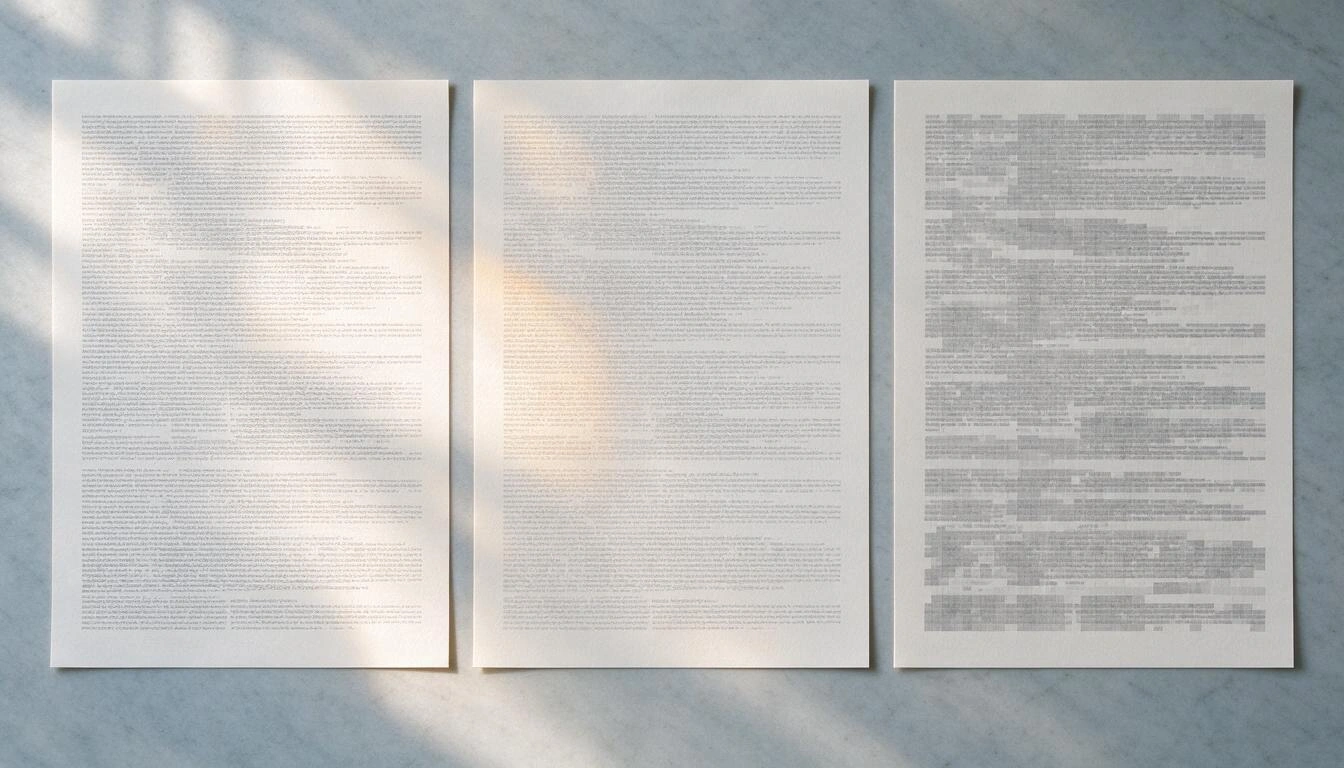
Přeloženo: při 72 dpi zůstane strana A4 na 637 × 825 pixelech, zhruba tolik, kolik tatáž strana zabírá na obrazovce notebooku. Čte se, ale při zvětšení nebo tisku je vidět pixelace a drobné písmo (poznámky pod čarou, razítka, čísla účtů) může být pochybné. Praktické pravidlo: začni doporučenou a na maximální přejdi, jen když nedosáhneš limitu, který po tobě chtějí.
Jak zkomprimovat PDF krok za krokem v AisToPDF
AisToPDF je webový nástroj: nic neinstaluješ a funguje stejně na mobilu i v počítači. Celý postup má pět kroků a skončí během pár sekund.
- Otevři AisToPDF a vyber nástroj Komprimovat PDF (je mezi oblíbenými na úvodní obrazovce, v kategorii Optimalizovat).
- Přidej soubor ze zařízení nebo vyber jeden, který už máš v Mých souborech, cloudovém správci samotné aplikace. Limit nahrávání je 20 MB na soubor.
- Vyber úroveň: Menší komprese, Doporučená nebo Maximální. Pokud váháš, nech doporučenou.
- Stiskni zpracovat. Po dokončení uvidíš skutečné statistiky výsledku: původní velikost, konečnou velikost, procento zmenšení a počet stran. Pokud komprese nic nezlepšila, aplikace vrátí originál místo horšího souboru.
- Stáhni PDF nebo stiskni Uložit do cloudu, abys ho měl v Mých souborech. Důležité: výsledky žijí 24 hodin v dočasné složce a poté se mažou; uložením do cloudu vznikne nezávislá kopie, která už nevyprší. Historie uchovává tvých posledních 50 úloh.
A výsledek zkontroluj, než ho odešleš: otevři ho a podívej se na stranu s nejmenším písmem. Je to jediná kontrola kvality, na které záleží.
Když komprese nestačí: čtyři páky, které fungují
Když soubor stále nevejde, problém není komprese, je to obsah. Tohle jsou čtyři skutečné páky, seřazené podle účinnosti.
- Odstraň strany, které nejsou potřeba. U skenu je každá nadbytečná strana zhruba megabajt. Odstranění 10 prázdných nebo opakovaných stran ze skenu sníží velikost asi o 10 MB, než cokoli zkomprimuješ. V AisToPDF je to nástroj Odstranit stránky, kde zadáš rozsahy jako
1-3,7. - Rozděl dokument a pošli ho po částech. Přesně to doporučuje Obecný elektronický registr, když překročíš jeho limit: podat několik registrací. Pomocí Rozdělit PDF můžeš dělit podle rozsahů nebo vytáhnout jednu stranu na soubor (a pokud jich vyjde víc, dostaneš je v ZIPu).
- Hlídej původ, pokud ho vytváříš sám. Pokud budeš skenovat, skenuj černobíle nebo v odstínech šedi a na 200–300 dpi: váží mnohem méně než barva při 600 dpi. Pokud budeš dokumenty fotit mobilem, pamatuj, že při převodu do PDF PDF zdědí váhu fotek.
- Pošli odkaz místo přílohy. V Outlook.com se soubory odkazované z OneDrivu nepočítají do limitu 25 MB zprávy. Je to východisko, když dokument musí zachovat kvalitu za každou cenu.
Pět chyb, kvůli kterým PDF zůstává velké
- Komprimovat dvakrát po sobě. Naměřeno: 0 % navíc. Pokud se nezmenšilo dost, změň úroveň nebo odstraň strany, neopakuj operaci.
- Komprimovat čistě textové PDF v naději na megabajty. Tam nejsou žádné obrázky k přepočítání; váha je jinde.
- Přejmenovat nebo změnit příponu. Obsah to nezmění ani o bajt.
- Komprimovat po elektronickém podpisu. Podpis přestane být platný, protože se soubor přepíše. Nejdřív zkomprimuj, potom podepiš.
- Komprimovat PDF chráněné heslem. Pokud je dokument šifrovaný, nástroj ho nemůže otevřít a znovu zkomprimovat. Udělej to před ochranou: v AisToPDF je ochrana heslem (šifrování AES-256) posledním krokem postupu, ne prvním.
Co AisToPDF dělá a co ne
Abys neměl překvapení, tohle je přesně to, co aplikace dnes nabízí, bez drobného písma. AisToPDF má 12 nástrojů: sloučit, rozdělit, odstranit stránky, komprimovat, opravit, obrázky do PDF, Word do PDF, PDF do Wordu, PDF do JPG, otočit, očíslovat stránky a chránit heslem. Navíc obsahuje vlastního správce souborů v cloudu, historii úloh a chat s AI o tvých dokumentech.
| Dělá | Nedělá |
|---|---|
| Komprimovat na třech úrovních a vrátit ti skutečné statistiky zmenšení | OCR: nepřevede sken na vyhledatelný text ani nevytvoří PDF s textovou vrstvou |
| Sloučit 2 až 20 PDF, rozdělit podle rozsahů nebo stranu po straně, odstranit stránky, otočit a očíslovat | Upravovat text nebo obrázky, které už v PDF existují |
| Převést obrázky do PDF (JPG, PNG, WEBP, HEIC; až 50, s velikostí stránky a okraji, s opravou orientace mobilních fotek) | Elektronicky podepisovat ani ověřovat podpisy |
| Převést Word do PDF a PDF do Wordu a PDF do JPG při 72, 150 nebo 300 dpi | Vyplňovat ani vytvářet PDF formuláře |
| Chránit heslem (šifrování AES-256) a opravovat poškozená PDF | Odstranit heslo ze šifrovaného PDF |
| Ukládat tvé soubory do cloudu aplikace, s historií posledních 50 úloh | Zpracovávat soubory větší než 20 MB |
| Ptát se PDF pomocí AI (dokumenty do 10 MB uložené v Mých souborech) a uchovat konverzaci | Poskytovat právní, daňové ani správní poradenství ani zaručit, že konkrétní úkon tvůj soubor přijme |
K chatu s AI poctivé upřesnění: čte dokument multimodálním modelem, abys se ho mohl na věci ptát a shrnout ho, ale nevytváří PDF s vyhledatelným textem ani nenahrazuje OCR. A k úkonům na úřadech: AisToPDF soubory transformuje; ověřit požadavky každé podatelny – formát, velikost, podpis – zůstává na tobě.
Často kladené otázky
O kolik mohu PDF zmenšit, aby to nevypadalo špatně?
U naskenovaného dokumentu až o 65 % s doporučenou úrovní (150 dpi), při zachování perfektního čtení na obrazovce a přijatelného tisku. Dostat se na 90 % je možné snížením na 72 dpi, ale tam strana zůstane na 637 × 825 pixelech a drobné písmo je při tisku pochybné. U PDF, které obsahuje jen text, se skutečné zmenšení pohybuje kolem 18 %.
Moje PDF má 30 MB a elektronická podatelna přijímá jen 10 MB, co dělat?
Nejdřív odstraň strany, které po tobě nechtějí (u skenu je každá strana téměř megabajt), pak zkomprimuj doporučenou úrovní a pokud se stále nevejde, přejdi na maximální. Pokud se ani tak nevejde, rozděl dokument a podej několik registrací: to uvádí sám Obecný elektronický registr AGE, jehož limit je 10 MB na dokument a 15 MB celkem. Konkrétní limit si vždy ověř v upozornění formuláře, který používáš.
Zhorší komprese kvalitu textu?
Samotného textu ne. Komprese snižuje rozlišení obrázků, nepřevádí písmena na pixely: v našem testu zůstalo po maximální kompresi textového PDF všech 34 874 znaků označitelných a vyhledatelných. Jiná věc je sken, kde je „písmo“ součástí obrázku a ostrost ztrácí.
Proč se moje PDF při komprimaci vůbec nezmenší?
Téměř vždy ze dvou důvodů. Buď je to textové PDF, kde nejsou obrázky k přepočítání a rezerva je 10–20 %. Nebo je už zkomprimované: druhý průchod na stejné úrovni nesníží ani bajt (v našem měření vrátil soubor o 28 bajtů větší). AisToPDF ti v takovém případě doručí původní soubor místo horšího.
Musím něco instalovat nebo se registrovat, abych mohl PDF zkomprimovat?
AisToPDF funguje v prohlížeči, na mobilu i v počítači, bez instalace jakéhokoli programu. Potřebuješ účet AIsToHire, protože soubory a historie se ukládají do tvého cloudového prostoru v aplikaci.
Co se děje s mými soubory po zpracování?
Výsledek zůstane 24 hodin v dočasné složce a pak se automaticky smaže spolu se záznamem v historii. Pokud ho chceš zachovat, stiskni Uložit do cloudu: vznikne nezávislá kopie ve tvých souborech, která už nevyprší. Libovolný soubor můžeš sám smazat ve správci.
Mohu zkomprimovat více PDF najednou?
Komprese pracuje s jedním souborem naráz. Pokud potřebuješ z více souborů odevzdat jeden lehčí dokument, účinný postup je: nejdřív PDF sloučit (2 až 20 souborů) a výsledek pak zkomprimovat.
Mohu zkomprimovat naskenované PDF a navíc v něm vyhledávat text?
Komprimovat ano; vyhledávat text uvnitř skenu ne: to vyžaduje OCR a AisToPDF ho neobsahuje. Co můžeš udělat, je uložit PDF do Mých souborů a použít chat s AI (u dokumentů do 10 MB), abys se zeptal na jeho obsah a požádal o shrnutí.
AisToPDF je sada PDF nástrojů od AIsToHire: komprimuje, sloučí, rozdělí, převádí, otáčí, čísluje a chrání PDF z prohlížeče, s tvými soubory uloženými v cloudu samotné aplikace a chatem s AI pro dotazy na tvé dokumenty. Najdeš ji na AisToPDF – Všechny PDF nástroje na jednom místě. Pokud máš právě teď soubor zaseklý ve formuláři, začni Komprimovat PDF s doporučenou úrovní a ověř si skutečné zmenšení, které ti aplikace ukáže.
Zkomprimuj své PDF hned v AisToPDF: nahraj soubor, vyber doporučenou úroveň a před stažením si ověř skutečné zmenšení.
Zkomprimuj své PDF hned v AisToPDF: nahraj soubor, vyber doporučenou úroveň a před stažením si ověř skutečné zmenšení.Číst dál
Zobrazit všechny články →
Faktura v PDF přestává platit: harmonogram 2027–2028 a co dělat se všemi, které už máš

Hádka přes WhatsApp, nebo rozhovor osobně: co říká věda o partnerských konfliktech přes zprávy

Myšlenková mapa, pojmová mapa a osnova: rozdíly a kdy použít kterou
