 AisToPDF
Как да компресирате PDF, който е твърде голям, за да го изпратите по имейл или да го качите в електронна канцелария
Екипът на AisToPDFНаписано с помощта на ИИ13 мин четенеНакратко
- PDF файлът почти винаги тежи много по една причина: вътре няма текст, има снимки. Документ, написан на компютър, заема килобайти; същият документ, сканиран, заема мегабайти.
- При нашия тест, измерен на 25 октомври 2026 г., сканиран документ от 9 страници с 9,36 MB падна до 3,26 MB (−65 %) с препоръчана компресия и до 0,98 MB (−90 %) с максимална компресия. Същият документ, но като дигитален текст, спадна само с 18 % (от 47 на 39 KB): там няма какво да се компресира.
- Ограниченията, които ви блокират, са конкретни: 25 MB в Gmail и в Outlook.com и 10 MB на документ и 15 MB общо в Общия електронен регистър на Генералната държавна администрация на Испания.
- Компресирането не превръща текста в изображение: след максимално компресиране на PDF с текст 34 874-те знака на документа продължаваха да могат да се избират и търсят.
- Двукратното компресиране на същото ниво не върши работа: втората обработка върна файл с 28 байта по-голям.
Ако сте стигнали дотук, то е защото формуляр ви е казал „файлът надвишава максималния размер" или имейлът е заседнал при изпращане. Това ръководство обяснява защо се случва, колко може наистина да се намали (с измервания, не с обещания) и как да го направите с три натискания с AisToPDF, комплекта PDF инструменти на AIsToHire: AisToPDF, онлайн PDF инструменти. Всички цифри в тази статия са измерени със същия компресионен механизъм, който използва приложението (Ghostscript 10.08.0 с точните му параметри).
Защо PDF файлът ми е толкова голям? Защото съхранява снимки, а не букви
Един PDF може да съхранява две много различни неща под една и съща иконка: истински текст (букви, шрифтове и координати) или изображение на страница (каквото произвежда скенер или снимка с телефон). Първото заема няколко килобайта на страница; второто — около 1 MB на страница, ако е цветно при 300 точки на инч (dpi). Това е цялата разлика.
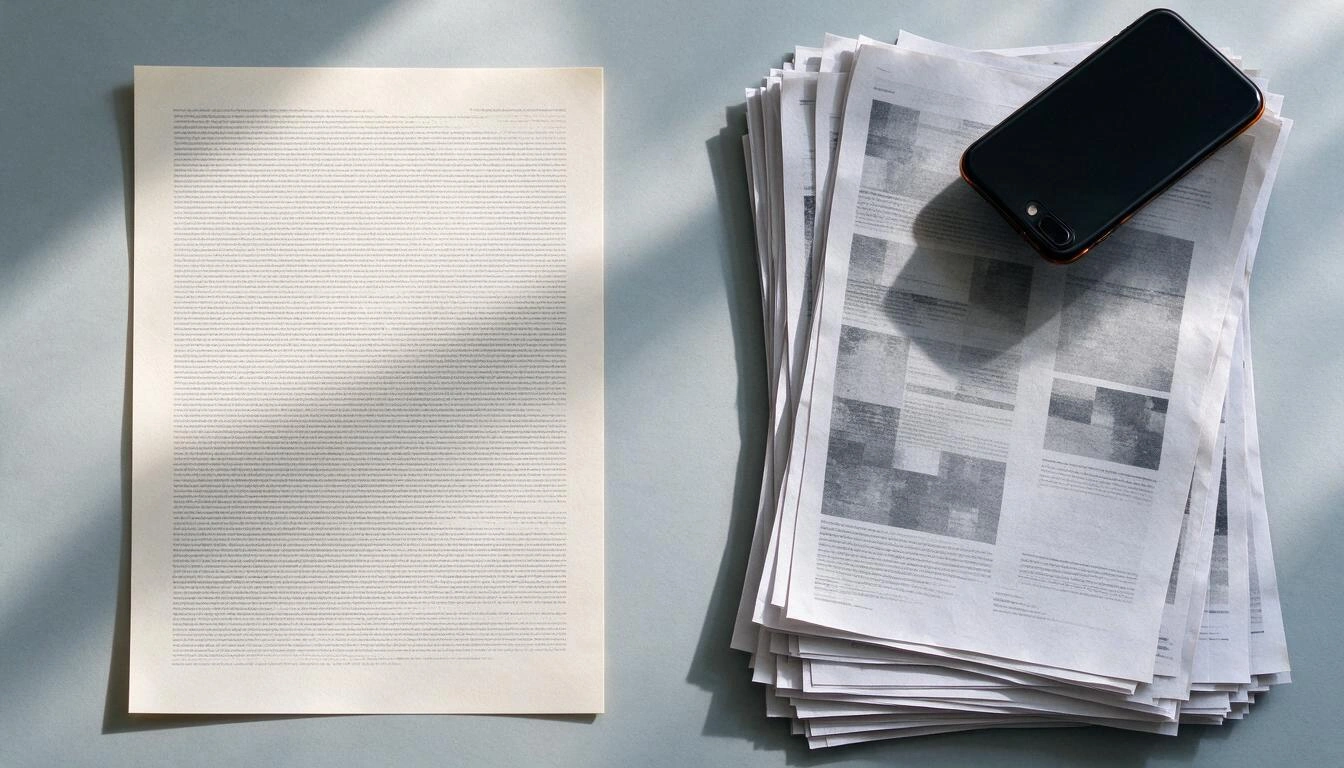
Как да разберете в кой от двата случая сте, без да инсталирате нищо: отворете PDF файла и опитайте да изберете дума с мишката. Ако можете да я изберете и да я потърсите с Ctrl+F, това е PDF с текст и компресирането едва ли ще намали теглото. Ако курсорът се държи, сякаш минавате над снимка, това е сканиране: там компресирането си върши работата.
| Вид PDF | Какво съхранява вътре | Типично тегло на страница | Помага ли компресирането? |
|---|---|---|---|
| Експортиран от Word, Google Docs или фактура, генерирана от софтуер | Текст и шрифтове | 5–50 KB | Малко: −10 % до −20 % |
| Сканиран или снимано в цвят при 300 dpi | Едно изображение на страница | ~1 MB (измерено: 9,36 MB / 9 страници) | Много: −65 % до −90 % |
| Презентация или каталог с вградени снимки | Текст + големи изображения | 0,5–3 MB | Много, върху изображенията |
| Изображения, преобразувани в PDF | JPEG-ът както е | Колкото е тежала снимката | Много |
Последният случай има уловка, която е добре да знаете: когато преобразувате снимки в PDF, PDF файлът тежи практически колкото са тежали снимките. Проверихме го с инструмента на AisToPDF: JPEG от 1,10 MB даде PDF от 1,10 MB. Ако качите дванайсет снимки от телефон по 3 MB, ще получите PDF от около 36 MB; проблемът не е PDF файлът, а снимките.
Колко трябва да тежи? Реалните ограничения, които ви блокират
Преди да компресирате, е добре да знаете до какво число трябва да стигнете, защото ограничението го поставя местоназначението, а не файлът. Ето трите, които най-често блокират ежедневно, с официалния им източник и датата, на която ги проверихме (25 октомври 2026 г.).
| Местоназначение | Ограничение | Какво се брои | Източник |
|---|---|---|---|
| Gmail (личен акаунт) | 25 MB | Общо прикачени файлове към съобщението | Помощ на Gmail |
| Outlook.com | 25 MB | Текст + вмъкнати и прикачени файлове. Връзките към OneDrive не се броят (до 2 GB) | Поддръжка на Microsoft |
| Общ електронен регистър (AGE, Испания) | 10 MB на документ, 15 MB общо, максимум 5 документа | Всеки файл, прикачен към регистрацията | Електронна канцелария на Общия портал за достъп |
Две важни предупреждения. Първото: всяка електронна канцелария, университет или портал за работа определя собствени ограничения и формати, а много от тях са по-строги от горните (обичайно се срещат тавани от 4, 5 или 10 MB на файл). Винаги гледайте съобщението на самия формуляр, преди да качите. Второто: ако процедурата изисква документът да е електронно подписан, компресирането след подписването обезсилва подписа, защото компресирането пренаписва файла. Първо компресирайте, после подпишете.
Колко може наистина да се намали? Ето какво измерихме
За да не повтаряме типичното „намалете PDF до 99 %", направихме теста. Тръгнахме от документ от 9 страници в две версии: едната генерирана като дигитален текст (47,3 KB) и другата преобразувана в сканиране чрез растеризиране на всяка страница при 300 dpi в цвят (9,36 MB, т.е. 1,04 MB на страница). Върху двете пуснахме компресионния механизъм със същите параметри, които използва AisToPDF (Ghostscript 10.08.0, принудително преоразмеряване на изображенията и прекодиране в JPEG), на 25 октомври 2026 г.
| Документ | Оригинал | По-малко компресия (300 dpi) | Препоръчана компресия (150 dpi) | Максимална компресия (72 dpi) |
|---|---|---|---|---|
| Сканиране от 9 страници | 9,36 MB | 9,37 MB → без намаление | 3,26 MB (−65 %) | 0,98 MB (−90 %) |
| Същият документ като дигитален текст | 47,3 KB | 41,7 KB (−12 %) | 38,8 KB (−18 %) | 38,9 KB (−18 %) |
Три извода, които струват повече от процента:
- При сканиране на 300 dpi нивото „по-малко компресия" не прави нищо: целта му е точно 300 dpi, така че няма какво да се преоразмерява и файлът излезе дори 6 KB по-голям. AisToPDF открива този случай и ви връща оригинала вместо по-лош файл.
- При PDF с текст не очаквайте чудеса: 18 % върху 47 KB са 8 KB. Ако вашият PDF с текст тежи 30 MB, това, което тежи, не е текстът; това са вградени изображения или повторени шрифтове.
- Двукратното компресиране е губене на време. Прекарахме вече компресираното сканиране през втори кръг на същото ниво: резултатът беше с 28 байта по-голям. Това, което се губи като качество при първата обработка, не се връща, а теглото вече не пада.
Кое ниво на компресия да избера?
Компресирането на изображения работи чрез понижаване на разделителната способност: колкото по-малко точки на инч, толкова по-малко пиксели за съхранение. Ето какво действително се случи вътре в страниците на нашето сканиране при всяко ниво, измерено с pdfimages:
| Ниво в AisToPDF | Целева разделителна способност | Реален размер на изображението на всяка страница | Тегло на страница | За какво служи |
|---|---|---|---|---|
| По-малко компресия | 300 dpi | 2550 × 3300 px (без промяна) | ~1 100 KB | Документи, които ще печатате на хартия или които съдържат чертежи и дребен шрифт |
| Препоръчана | 150 dpi | 1355 × 1753 px | ~390 KB | Балансът по подразбиране: чете се отлично на екрана и се отпечатва приемливо |
| Максимална | 72 dpi | 637 × 825 px | ~118 KB | Изпращане по имейл или качване във формуляр със стеснено ограничение; за четене на екран, не за печат |
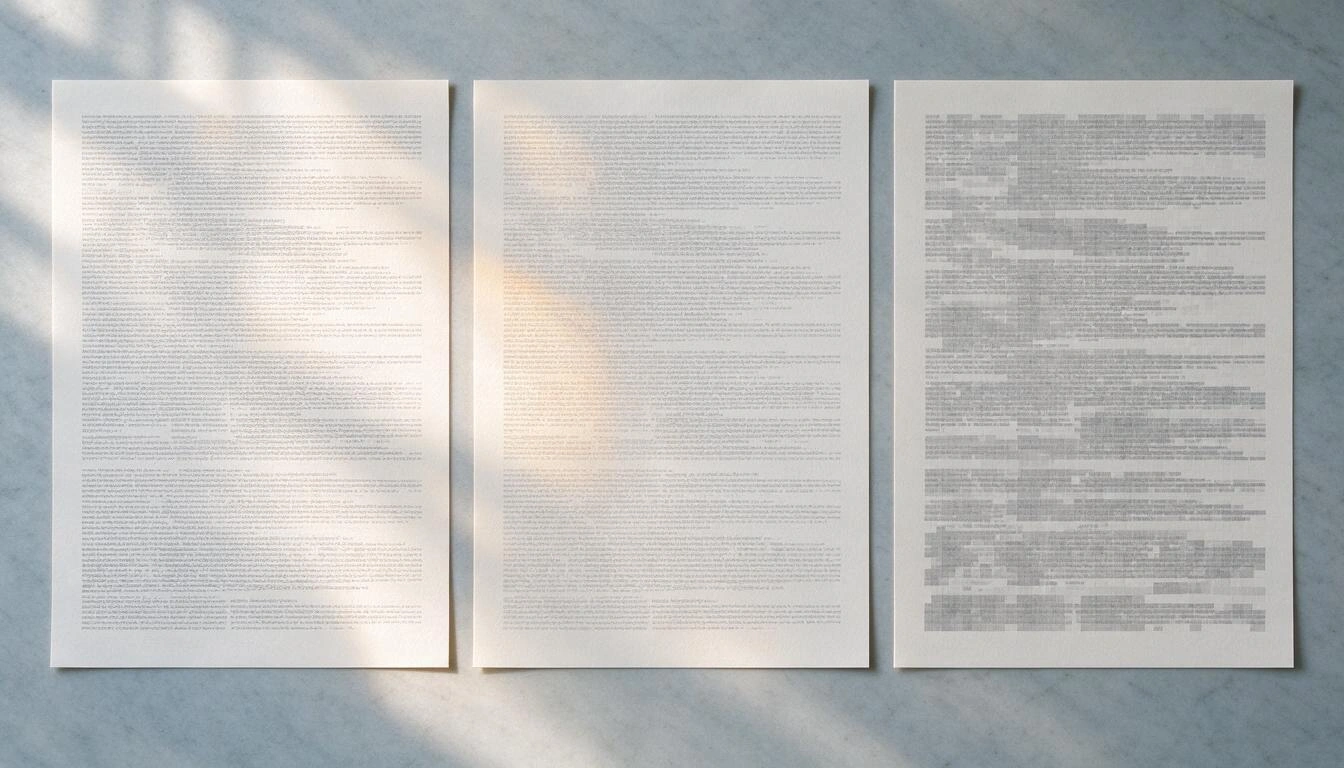
Преведено: при 72 dpi една страница A4 остава с 637 × 825 пиксела, приблизително колкото заема същата страница на екрана на лаптоп. Чете се, но при увеличение или печат се забелязва пикселизацията, а дребният шрифт (бележки под линия, печати, номера на сметки) може да стане съмнителен. Практическо правило: започнете с препоръчаното и слизайте към максималното само ако не достигате ограничението, което ви искат.
Как да компресирате PDF стъпка по стъпка в AisToPDF
AisToPDF е уеб инструмент: не инсталирате нищо и работи по един и същи начин на телефон и на компютър. Целият процес е в пет стъпки и приключва за секунди.
- Отворете AisToPDF и изберете инструмента Компресиране на PDF (намира се сред популярните на началния екран, в категорията Оптимизиране).
- Добавете файла от устройството или изберете такъв, който вече имате в Моите файлове, облачния мениджър на самото приложение. Ограничението за качване е 20 MB на файл.
- Изберете ниво: По-малко компресия, Препоръчана или Максимална. Ако се колебаете, оставете препоръчаната.
- Натиснете обработка. Когато приключи, ще видите реалните статистики на резултата: оригинален размер, краен размер, процент на намаление и брой страници. Ако компресирането не е подобрило нищо, приложението връща оригинала вместо по-лош файл.
- Изтеглете PDF файла или натиснете Запази в облака, за да го запазите в Моите файлове. Важно: резултатите живеят 24 часа във временна папка и после се изтриват; при запазване в облака се създава независимо копие, което вече не изтича. Историята пази последните ви 50 задачи.
И проверете резултата, преди да го изпратите: отворете го и погледнете страницата с най-дребния шрифт. Това е единственият контрол на качеството, който има значение.
Ако компресирането не стига: четири лоста, които действат
Когато файлът пак не влиза, проблемът не е в компресирането, а в съдържанието. Ето четирите реални лоста, по ред на ефективност.
- Премахнете страниците, които не са нужни. При сканиране всяка излишна страница е приблизително един мегабайт. Премахването на 10 празни или повтарящи се страници от сканиране сваля около 10 MB, преди да сте компресирали нещо. В AisToPDF това е инструментът Изтриване на страници, като посочвате диапазони като
1-3,7. - Разделете документа и го изпратете на части. Точно това препоръчва Общият електронен регистър, когато надвишите ограничението му: да направите няколко регистрации. С Разделяне на PDF можете да разделите по диапазони или да извадите по една страница на файл (и ви го предава в ZIP, ако излязат няколко).
- Внимавайте с източника, ако го създавате вие. Ако ще сканирате, сканирайте в черно-бяло или в нюанси на сивото и на 200–300 dpi: тежи много по-малко от цвят на 600 dpi. Ако ще снимате документи с телефона, помнете, че при преобразуването им в PDF PDF файлът наследява теглото на снимките.
- Изпратете връзка вместо прикачен файл. В Outlook.com файловете, свързани от OneDrive, не се броят към ограничението от 25 MB на съобщението. Това е изходът, когато документът трябва да запази качеството си на всяка цена.
Пет грешки, заради които PDF файлът продължава да тежи
- Двукратно последователно компресиране. Измерено: 0 % допълнително. Ако не е паднал достатъчно, сменете нивото или махнете страници, не повтаряйте операцията.
- Компресиране на PDF само с текст в очакване на мегабайти. Там няма изображения за преоразмеряване; теглото е другаде.
- Преименуване или смяна на разширението. Не променя съдържанието нито с един байт.
- Компресиране след електронно подписване. Подписът престава да е валиден, защото файлът се пренаписва. Първо компресирайте, после подпишете.
- Компресиране на PDF, защитен с парола. Ако документът е криптиран, инструментът не може да го отвори, за да го прекомпресира. Направете го, преди да защитите: в AisToPDF защитата с парола (AES-256 криптиране) е последната стъпка от процеса, не първата.
Какво прави AisToPDF и какво не прави
За да нямате изненади, ето точно какво предлага приложението днес, без дребен шрифт. AisToPDF има 12 инструмента: обединяване, разделяне, изтриване на страници, компресиране, поправяне, изображения в PDF, Word в PDF, PDF в Word, PDF в JPG, завъртане, номериране на страници и защита с парола. Освен това включва собствен мениджър на файлове в облака, история на задачите и чат с ИИ върху документите ви.
| Прави | Не прави |
|---|---|
| Компресира с три нива и ви връща реалните статистики за намалението | OCR: не превръща сканиране в текст, който може да се търси, нито генерира PDF със слой текст |
| Обединява от 2 до 20 PDF, разделя по диапазони или страница по страница, изтрива страници, завърта и номерира | Редактира текста или изображенията, които вече съществуват в един PDF |
| Преобразува изображения в PDF (JPG, PNG, WEBP, HEIC; до 50, с размер на страницата и полета, коригирайки ориентацията на снимките от телефон) | Подписва електронно или валидира подписи |
| Преобразува Word в PDF и PDF в Word, и PDF в JPG на 72, 150 или 300 dpi | Попълва или създава PDF формуляри |
| Защитава с парола (AES-256 криптиране) и поправя повредени PDF | Премахва паролата на криптиран PDF |
| Запазва файловете ви в облака на приложението, с история на последните 50 задачи | Обработва файлове над 20 MB |
| Задава въпроси към PDF с ИИ (документи до 10 MB, запазени в Моите файлове) и запазва разговора | Дава правни, данъчни или административни съвети, нито гарантира, че конкретна процедура ще приеме файла ви |
За чата с ИИ — честно уточнение: чете документа с мултимодален модел, за да можете да му задавате въпроси и да го обобщавате, но не произвежда PDF с текст, който може да се търси, нито замества OCR. А за процедурите: AisToPDF преобразува файлове; проверката на изискванията на всяка канцелария —формат, размер, подпис— остава ваша работа.
Често задавани въпроси
Колко мога да намаля един PDF, без да изглежда зле?
При сканиран документ — до 65 % с препоръчаното ниво (150 dpi), като се запазва отлично четене на екрана и приемлив печат. Достигането на 90 % е възможно чрез слизане до 72 dpi, но тогава страницата остава с 637 × 825 пиксела, а дребният шрифт става съмнителен при печат. При PDF, който има само текст, реалното намаление е около 18 %.
Моят PDF тежи 30 MB, а електронната канцелария приема само 10 MB, какво да направя?
Първо махнете страниците, които не са ви поискани (при сканиране всяка страница е почти мегабайт), после компресирайте с препоръчаното ниво и, ако още не влиза, слезте към максималното. Ако все още не се побира, разделете документа и подайте няколко регистрации: това указва самият Общ електронен регистър на AGE, чието ограничение е 10 MB на документ и 15 MB общо. Винаги потвърждавайте конкретното ограничение в съобщението на формуляра, който използвате.
Компресирането на PDF отнема ли качество от текста?
Не от самия текст. Компресирането понижава разделителната способност на изображенията, не превръща буквите в пиксели: при нашия тест, след максимално компресиране на PDF с текст, 34 874-те знака продължаваха да могат да се избират и търсят. Друго нещо е сканирането, където „буквите" са част от изображение и наистина губят рязкост.
Защо PDF файлът ми изобщо не намалява при компресиране?
Почти винаги по две причини. Или е PDF с текст, където няма изображения за преоразмеряване и полето е 10-20 %. Или вече е компресиран: втора обработка на същото ниво не сваля нито байт (при нашето измерване върна файл с 28 байта по-голям). В този случай AisToPDF ви предава оригиналния файл вместо по-лош.
Трябва ли да инсталирам нещо или да се регистрирам, за да компресирам PDF?
AisToPDF работи в браузъра, на телефон и на компютър, без да се инсталира никаква програма. Нужен ви е акаунт в AIsToHire, защото файловете и историята се съхраняват във вашето облачно пространство в приложението.
Какво става с файловете ми, след като бъдат обработени?
Резултатът остава 24 часа във временна папка и после се изтрива автоматично заедно със записа му в историята. Ако искате да го запазите, натиснете Запази в облака: създава се независимо копие във вашите файлове, което вече не изтича. Можете сами да изтриете всеки файл от мениджъра.
Мога ли да компресирам няколко PDF наведнъж?
Компресирането работи върху един файл наведнъж. Ако трябва да предадете един по-лек документ от няколко, ефективният ред е: първо обединете PDF файловете (от 2 до 20) и после компресирайте резултата.
Мога ли да компресирам сканиран PDF и да търся текст в него?
Да се компресира — да; да се търси текст в сканиране — не: това изисква OCR, а AisToPDF не го включва. Което можете да направите, е да запазите PDF в Моите файлове и да използвате чата с ИИ (за документи до 10 MB), за да го питате за съдържанието му и да поискате резюме.
AisToPDF е комплектът PDF инструменти на AIsToHire: компресира, обединява, разделя, преобразува, завърта, номерира и защитава PDF файлове от браузъра, с вашите файлове, запазени в облака на самото приложение, и чат с ИИ за въпроси към документите ви. Намира се на AisToPDF – PDF инструменти всичко в едно. Ако в момента имате файл, заседнал във формуляр, започнете с Компресиране на PDF с препоръчаното ниво и проверете реалното намаление, което ви показва приложението.
Компресирайте своя PDF сега в AisToPDF: качете файла, изберете препоръчаното ниво и проверете реалното намаление, преди да го изтеглите.
Компресирайте своя PDF сега в AisToPDF: качете файла, изберете препоръчаното ниво и проверете реалното намаление, преди да го изтеглите.Продължете да четете
Всички статии →
PDF фактурата престава да е валидна: график 2027-2028 и какво да правите с всички, които вече имате

Караница по WhatsApp или разговор на живо: какво казва науката за конфликтите в двойката по съобщения

Ментална карта, концептуална карта и план: разлики и кога да използвате всяка
