 AisToPDF
メール送信や電子窓口へのアップロードには重すぎるPDFを圧縮する方法
チーム: AisToPDFAI の支援を受けて執筆16 分で読めます要点
- PDFが重くなるのは、ほとんどの場合、理由は1つです。中身がテキストではなく、写真だからです。パソコンで作成した書類は数キロバイトですが、同じ書類をスキャンすると数メガバイトになります。
- 2026年10月25日に行った測定テストでは、9ページのスキャンデータ9.36 MBが、推奨圧縮で3.26 MB(−65%)、最大圧縮で0.98 MB(−90%)まで小さくなりました。同じ書類でもデジタルテキストの場合は、18%しか減りませんでした(47KBから39KB)。圧縮できるものが、そもそもないからです。
- 引っかかる制限は具体的です。GmailとOutlook.comは25 MB、スペイン国家行政の電子登録窓口(Registro Electrónico General de la Administración General del Estado)は1書類あたり10 MB、合計15 MBです。
- 圧縮しても、テキストが画像に変わることはありません。テキストのPDFを最大圧縮した後も、書類の34,874文字は、選択も検索もできました。
- 同じレベルで2回圧縮しても、意味がありません。2回目では、ファイルが28バイト大きくなりました。
ここにたどり着いたのは、フォームに「ファイルが最大サイズを超えています」と表示されたか、メールが送信中に止まってしまったからでしょう。このガイドでは、なぜそうなるのか、実際にどれだけ小さくできるのか(約束ではなく測定値で)、そしてAIsToHireのPDFツールスイートAisToPDFを使って、3タップで行う方法を説明します:AisToPDF、オンラインPDFツール。この記事の数値はすべて、アプリが使うものと同じ圧縮エンジン(Ghostscript 10.08.0、パラメータもまったく同じ)で測定したものです。
なぜPDFが重いのか?文字ではなく、写真を保存しているから
PDFは、同じアイコンの下に、まったく異なる2つのものを保存できます。本物のテキスト(文字、フォント、座標)か、1ページにつき1枚の画像(スキャナーやスマートフォンの写真が作るもの)です。前者は1ページあたり数キロバイトですが、後者は、カラーで300ドット/インチ(dpi)なら、1ページあたり約1 MBになります。違いはそれだけです。
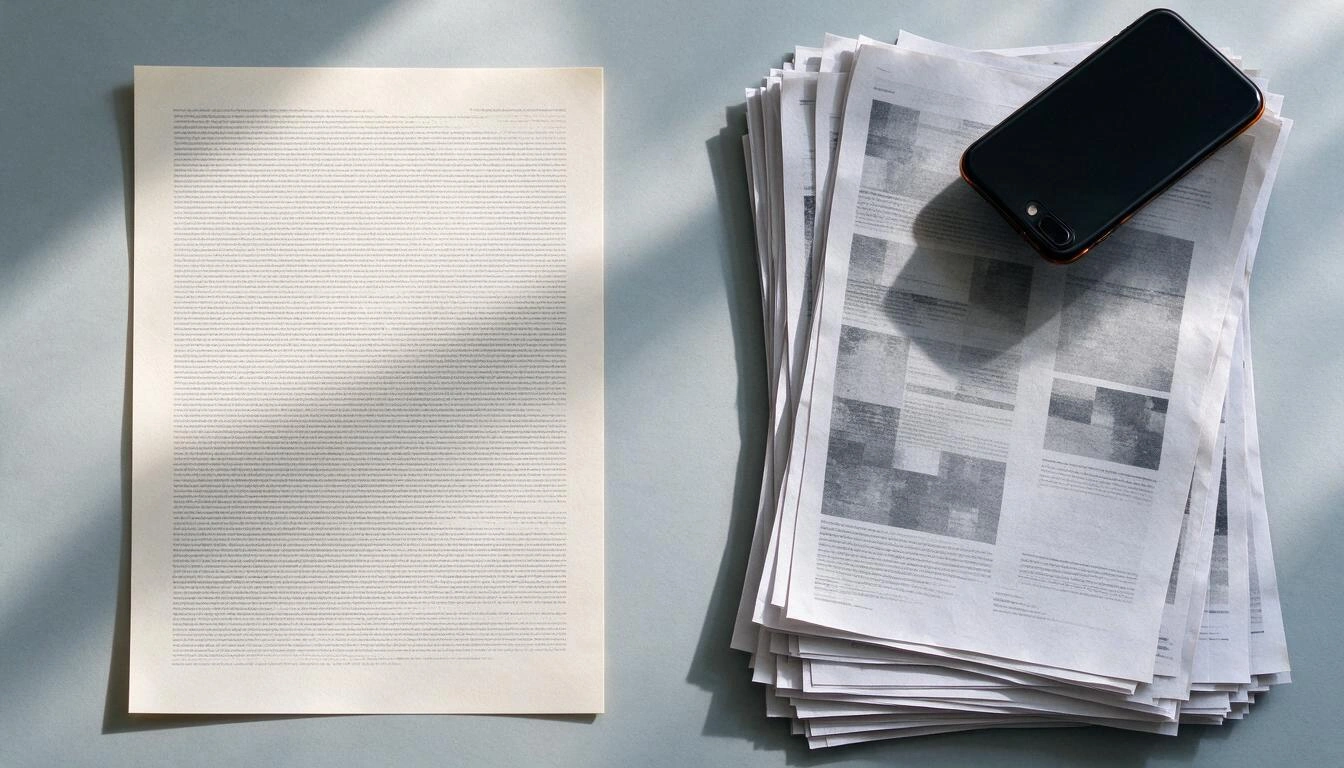
何もインストールせずに、どちらに当てはまるかを知る方法があります。PDFを開いて、マウスで単語を選択してみてください。選択でき、Ctrl+Fで検索できるなら、テキストのPDFなので、圧縮してもサイズはほとんど減りません。カーソルが写真の上を通るような動きをするなら、スキャンデータで、圧縮がきちんと効果を発揮します。
| PDFの種類 | 中身 | 1ページあたりの一般的なサイズ | 圧縮は有効? |
|---|---|---|---|
| Word、Googleドキュメント、またはソフトウェアで生成した請求書から書き出し | テキストとフォント | 5–50 KB | あまり:−10 %〜−20 % |
| カラー300 dpiでスキャンまたは撮影 | 1ページにつき1枚の画像 | ~1 MB (測定値:9,36 MB / 9ページ) | 大きく:−65 %〜−90 % |
| 写真が埋め込まれたプレゼンテーションやカタログ | テキスト+大きな画像 | 0,5–3 MB | 画像部分で大きく |
| PDFに変換された画像 | JPEGそのまま | 元の写真のサイズ | 大きく |
最後のケースにはコツがあるので、知っておく価値があります。写真をPDFに変換すると、PDFのサイズは、ほぼ写真のサイズと同じになります。AisToPDFのツールで確認しました。1.10 MBのJPEGから、1.10 MBのPDFができました。3 MBのスマートフォンの写真を12枚アップロードすれば、PDFは約36 MBになります。問題はPDFではなく、写真です。
どれくらいの重さにすればいい?実際にあなたを止めている制限
圧縮する前に、どの数値まで下げる必要があるかを知っておくと便利です。制限を決めるのはファイルではなく、送り先だからです。毎日のように最も多く引っかかる3つを、公式の出典と確認した日(2026年10月25日)とともに示します。
| 送り先 | 制限 | 対象 | 出典 |
|---|---|---|---|
| Gmail(個人アカウント) | 25 MB | メッセージの添付ファイルの合計 | Gmailヘルプ |
| Outlook.com | 25 MB | テキスト+挿入ファイルと添付ファイル。OneDriveのリンクは対象外(最大2 GB) | Microsoftサポート |
| 電子登録窓口(AGE、スペイン) | 1書類あたり10 MB、合計15 MB、最大5書類 | 登録に添付する各ファイル | 総合アクセスポイント電子窓口 |
重要な注意が2つあります。1つ目は、電子窓口、大学、求人ポータルごとに独自の制限と形式があり、上記より厳しいものも多いということです(1ファイルあたり4、5、10 MBといった上限もよくあります)。アップロードする前に、必ずフォーム自体の注意書きを確認してください。2つ目は、手続きで電子署名済みの書類が求められる場合、署名のあとで圧縮すると署名が無効になるということです。圧縮はファイルを書き換えるためです。先に圧縮してから、署名してください。
実際にどれくらい小さくできる?測定した結果
よくある「PDFを最大99%削減」を繰り返さないために、テストを行いました。9ページの書類を2つのバージョンで用意しました。1つはデジタルテキストとして生成したもの(47.3 KB)、もう1つは各ページをカラー300 dpiでラスタライズしてスキャンデータに変換したもの(9.36 MB、つまり1ページあたり1.04 MB)です。両方に対して、AisToPDFと同じパラメータ(Ghostscript 10.08.0、画像の強制リサンプリングとJPEG再エンコード)で、2026年10月25日に圧縮エンジンを実行しました。
| 書類 | 元のサイズ | 低圧縮(300 dpi) | 推奨圧縮(150 dpi) | 最大圧縮(72 dpi) |
|---|---|---|---|---|
| 9ページのスキャン | 9,36 MB | 9,37 MB → 削減なし | 3,26 MB (−65 %) | 0,98 MB (−90 %) |
| 同じ書類のデジタルテキスト版 | 47,3 KB | 41,7 KB (−12 %) | 38,8 KB (−18 %) | 38,9 KB (−18 %) |
割合より価値のある結論が3つあります。
- 300 dpiのスキャンでは、「低圧縮」レベルは何もしません。 目標がちょうど300 dpiなので、リサンプリングするものがなく、ファイルはむしろ6 KB大きくなりました。AisToPDFはこのケースを検出し、悪化したファイルではなく元のファイルを返します。
- テキストのPDFに、奇跡は期待しないでください。 47 KBの18%は8 KBです。テキストのPDFが30 MBもあるなら、重いのはテキストではなく、埋め込まれた画像や重複したフォントです。
- 2回圧縮するのは時間の無駄です。 すでに圧縮したスキャンデータを、同じレベルで2回目にかけたところ、結果は28バイト大きくなりました。1回目で失われた画質は戻らず、サイズももう減りません。
どの圧縮レベルを選べばいい?
画像の圧縮は、解像度を下げることで働きます。ドット/インチが少ないほど、保存するピクセルが減ります。次は、pdfimagesで測定した、各レベルでスキャンの各ページの中身に実際に起きたことです。
| AisToPDFのレベル | 目標解像度 | 各ページの画像の実サイズ | 1ページあたりのサイズ | 用途 |
|---|---|---|---|---|
| 低圧縮 | 300 dpi | 2550 × 3300 px (変更なし) | ~1.100 KB | 紙に印刷する書類や、図面・小さな文字を含むもの |
| 推奨 | 150 dpi | 1355 × 1753 px | ~390 KB | 標準のバランス:画面では完全に読め、印刷も許容できる品質 |
| 最大 | 72 dpi | 637 × 825 px | ~118 KB | メール送信や、制限の厳しいフォームへのアップロード用。画面で読むためのもので、印刷用ではない |
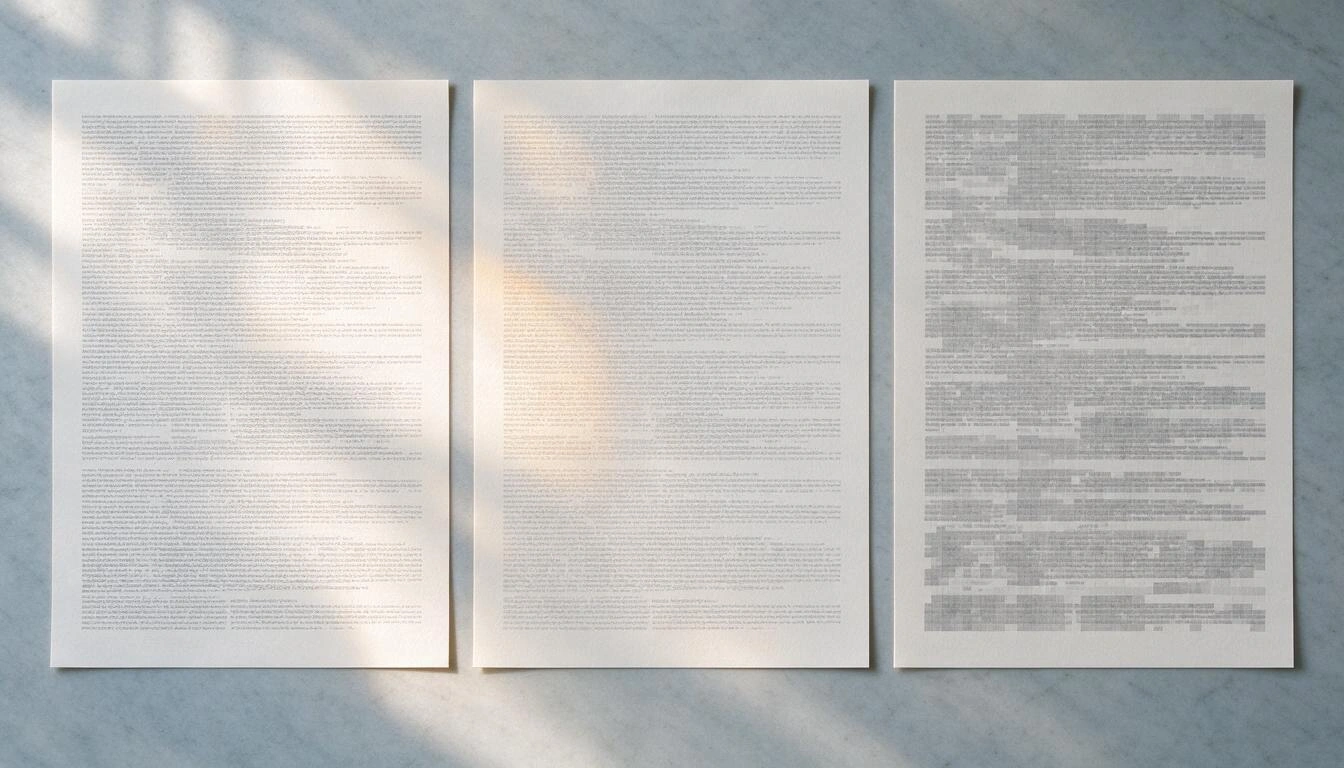
言い換えると、72 dpiではA4の1ページが637 × 825ピクセルになり、ノートパソコンの画面でそのページが占める大きさとほぼ同じです。読めますが、拡大したり印刷したりすると粗さが目立ち、小さな文字(脚注、印鑑、口座番号)は判読しにくくなることがあります。実用上のルール:まず推奨から始め、求められている制限に届かない場合にだけ最大に下げましょう。
AisToPDFでPDFを圧縮する手順
AisToPDFはウェブツールなので、何もインストールする必要がなく、スマートフォンでもパソコンでも同じように動作します。全体で5ステップ、数秒で終わります。
- AisToPDFを開き、PDFを圧縮ツールを選びます(ホーム画面の人気ツールの中にあり、カテゴリは最適化です)。
- デバイスからファイルを追加するか、アプリ自身のクラウドマネージャーであるマイファイルにすでにあるものを選びます。アップロードの上限は1ファイルあたり20 MBです。
- レベルを選びます。低圧縮、推奨、最大のいずれかです。迷ったら、推奨のままにしてください。
- 処理を押します。終わると、実際の結果の統計が表示されます。元のサイズ、最終サイズ、削減率、ページ数です。圧縮しても何も改善しなかった場合、アプリは悪化したファイルではなく、元のファイルを返します。
- PDFをダウンロードするか、クラウドに保存を押して、マイファイルに残します。重要:結果は一時フォルダーに24時間だけ置かれ、その後削除されます。クラウドに保存すると、期限のない独立したコピーが作られます。履歴には、直近50件の作業が残ります。
そして、送る前に結果を確認しましょう。開いて、最も小さな文字のページを見てください。それが、唯一重要な品質チェックです。
圧縮では足りない場合:効果のある4つの方法
ファイルがまだ収まらないなら、問題は圧縮ではなく、中身です。効果の高い順に、現実的な4つの方法です。
- 不要なページを削除する。 スキャンでは、余分な1ページが約1メガバイトです。スキャンから白紙や重複した10ページを取り除けば、何も圧縮しなくても約10 MB減ります。AisToPDFではページを削除ツールで、
1-3,7のように範囲を指定します。 - 書類を分割して、分けて送る。 電子登録窓口が、制限を超える場合にまさに勧めていることです。複数の登録に分けます。PDFを分割を使えば、範囲ごとに分けたり、1ページずつファイルにしたりできます(複数になる場合はZIPで届きます)。
- 自分で作成するなら、元の段階に気を配る。 スキャンするなら、白黒またはグレースケールで、200〜300 dpiにしましょう。カラーの600 dpiよりずっと軽くなります。スマートフォンで書類を撮影するなら、PDFに変換するとPDFが写真のサイズを引き継ぐことを覚えておいてください。
- 添付の代わりにリンクを送る。 Outlook.comでは、OneDriveからリンクされたファイルは、メッセージの25 MBの制限に含まれません。書類の品質をどうしても保つ必要があるときの、逃げ道です。
PDFが重いままになる5つの間違い
- 続けて2回圧縮する。 測定値:追加の削減は0%です。十分に減らなかったなら、レベルを変えるかページを削除してください。同じ操作を繰り返さないでください。
- テキストだけのPDFを圧縮して、メガバイト単位の削減を期待する。 リサンプリングする画像がありません。重さは別のところにあります。
- 名前や拡張子を変更する。 中身は1バイトも変わりません。
- 電子署名したあとで圧縮する。 ファイルが書き換えられるため、署名が無効になります。先に圧縮してから、署名してください。
- パスワードで保護されたPDFを圧縮する。 書類が暗号化されていると、ツールは再圧縮のために開くことができません。保護する前に行ってください。AisToPDFでは、パスワード保護(AES-256暗号化)は、フローの最初ではなく、最後のステップです。
AisToPDFができること、できないこと
驚くことのないよう、現時点でアプリが提供するものを、隠し事なくそのまま示します。AisToPDFには12のツールがあります。結合、分割、ページの削除、圧縮、修復、画像からPDF、WordからPDF、PDFからWord、PDFからJPG、回転、ページ番号の挿入、パスワード保護です。さらに、独自のクラウドファイルマネージャー、作業の履歴、書類についてのAIチャットも備えています。
| できる | できない |
|---|---|
| 3つのレベルで圧縮し、実際の削減の統計を返す | OCR:スキャンを検索可能なテキストに変換したり、テキストレイヤー付きのPDFを生成したりしない |
| 2〜20個のPDFの結合、範囲またはページごとの分割、ページの削除、回転、番号付け | PDFの中にすでにあるテキストや画像の編集 |
| 画像からPDFへの変換(JPG、PNG、WEBP、HEIC。最大50枚、ページサイズと余白の設定付き、スマートフォンの写真の向きを補正) | 電子署名や署名の検証 |
| WordからPDF、PDFからWord、72、150、300 dpiでのPDFからJPG | PDFフォームの記入や作成 |
| パスワード保護(AES-256暗号化)と、破損したPDFの修復 | 暗号化されたPDFのパスワードの解除 |
| アプリのクラウドへのファイル保存と、直近50件の作業履歴 | 20 MBを超えるファイルの処理 |
| AIでPDFに質問する(マイファイルに保存された10 MBまでの書類)と、会話の保存 | 法律、税務、行政上のアドバイスや、特定の手続きがあなたのファイルを受け付けることの保証 |
AIチャットについて、正直に補足しておきます。マルチモーダルモデルで書類を読み取るので、質問したり要約したりできますが、検索可能なテキスト付きのPDFは作成しませんし、OCRの代わりにもなりません。手続きについても同様で、AisToPDFはファイルを変換するもので、各窓口の要件(形式、サイズ、署名)の確認は、これまでどおりあなたの仕事です。
よくある質問
見た目を損なわずに、PDFをどれくらい小さくできますか?
スキャンした書類なら、推奨レベル(150 dpi)で最大65%まで小さくでき、画面での読みやすさは完全で、印刷も許容できる品質を保てます。72 dpiまで下げれば90%も可能ですが、その場合、ページは637 × 825ピクセルになり、小さな文字は印刷すると判読しにくくなります。テキストだけのPDFでは、実際の削減は18%前後です。
PDFが30 MBあり、電子窓口が10 MBまでしか受け付けません。どうすればいいですか?
まず、求められていないページを削除します(スキャンでは1ページがほぼ1メガバイトです)。次に推奨レベルで圧縮し、それでも収まらなければ最大に下げます。それでも入らない場合は、書類を分割して、複数の登録として提出してください。これは、AGEの電子登録窓口自身が示している方法で、制限は1書類あたり10 MB、合計15 MBです。使っているフォームの注意書きで、具体的な制限を必ず確認してください。
PDFを圧縮すると、テキストの品質は落ちますか?
テキストそのものは落ちません。圧縮は画像の解像度を下げるもので、文字をピクセルに変えるわけではありません。私たちのテストでは、テキストのPDFを最大圧縮したあとも、34,874文字が選択も検索もできました。スキャンは別で、「文字」は画像の一部なので、鮮明さが落ちます。
PDFを圧縮してもまったく小さくならないのはなぜですか?
ほとんどの場合、理由は2つです。テキストのPDFで、リサンプリングする画像がなく、削減の余地が10〜20%しかない場合。あるいは、すでに圧縮済みの場合です。同じレベルで2回目をかけても、1バイトも減りません(私たちの測定では、ファイルが28バイト大きくなりました)。その場合、AisToPDFは、悪化したファイルではなく、元のファイルを返します。
PDFを圧縮するのに、何かをインストールしたり、登録したりする必要はありますか?
AisToPDFはブラウザで動作し、スマートフォンでもパソコンでも、プログラムをインストールする必要はありません。ファイルと履歴はアプリ内のあなたのクラウド領域に保存されるため、AIsToHireのアカウントが必要です。
処理したあと、ファイルはどうなりますか?
結果は一時フォルダーに24時間置かれ、その後、履歴の項目とともに自動で削除されます。残したい場合は、クラウドに保存を押すと、期限のない独立したコピーがあなたのファイルに作られます。マネージャーから、好きなファイルを自分で削除することもできます。
複数のPDFを一度に圧縮できますか?
圧縮は、1回につき1つのファイルを対象にします。複数のPDFから、より軽い書類を1つ提出したい場合は、先にPDFを結合し(2〜20ファイル)、そのあとで結果を圧縮するのが効率的な順序です。
スキャンしたPDFを圧縮して、さらに中のテキストを検索できますか?
圧縮はできますが、スキャンの中のテキストを検索することはできません。それにはOCRが必要で、AisToPDFには含まれていません。できるのは、PDFをマイファイルに保存して、AIチャット(10 MBまでの書類)で内容について質問したり、要約を頼んだりすることです。
AisToPDFは、AIsToHireのPDFツールスイートです。ブラウザからPDFを圧縮、結合、分割、変換、回転、ページ番号の挿入、保護でき、ファイルはアプリ自身のクラウドに保存され、書類に質問できるAIチャットも付いています。掲載ページ:AisToPDF – オールインワンのPDFツール。今、フォームで詰まっているファイルがあるなら、まず推奨レベルでPDFを圧縮を行い、アプリが表示する実際の削減を確認してください。
今すぐAisToPDFでPDFを圧縮しましょう。ファイルをアップロードして推奨レベルを選び、ダウンロードする前に実際の削減を確認できます。
今すぐAisToPDFでPDFを圧縮しましょう。ファイルをアップロードして推奨レベルを選び、ダウンロードする前に実際の削減を確認できます。