 AisToPDF
Så komprimerar du en PDF som är för stor för att skickas med e-post eller laddas upp till en e-tjänst hos en myndighet
Teamet på AisToPDFSkriven med AI-stöd14 min läsningSammanfattning
- En PDF är nästan alltid tung av en enda anledning: inuti finns ingen text, det finns foton. Ett dokument skrivet på datorn tar kilobyte; samma dokument inskannat tar megabyte.
- I vårt test, uppmätt den 25 oktober 2026, gick en skanning på 9 sidor på 9,36 MB ned till 3,26 MB (−65 %) med rekommenderad komprimering och till 0,98 MB (−90 %) med maximal komprimering. Samma dokument, men som digital text, minskade bara med 18 % (från 47 till 39 KB): där finns inget att komprimera.
- De gränser som stoppar dig är konkreta: 25 MB i Gmail och i Outlook.com, och 10 MB per dokument och 15 MB totalt i det allmänna elektroniska registret hos den spanska statsförvaltningen (Registro Electrónico General de la Administración General del Estado).
- Att komprimera gör inte om texten till bild: efter maximal komprimering av en text-PDF gick dokumentets 34 874 tecken fortfarande att markera och söka i.
- Att komprimera två gånger på samma nivå tjänar ingenting: det andra varvet gav en fil som var 28 byte större.
Om du har hamnat här är det för att ett formulär har sagt "filen överskrider maxstorleken" eller för att e-posten har fastnat vid sändning. Den här guiden förklarar varför det händer, hur mycket som verkligen kan minskas (med mätningar, inte med löften) och hur du gör det med tre tryck i AisToPDF, PDF-verktygssviten från AIsToHire: AisToPDF, PDF-verktyg online. Alla siffror i den här artikeln är uppmätta med samma komprimeringsmotor som appen använder (Ghostscript 10.08.0 med dess exakta parametrar).
Varför är min PDF så tung? För att den lagrar foton, inte bokstäver
En PDF kan lagra två mycket olika saker under samma ikon: verklig text (bokstäver, typsnitt och koordinater) eller en bild per sida (det en skanner eller ett mobilfoto ger). Den första tar några få kilobyte per sida; den andra omkring 1 MB per sida om den är i färg med 300 punkter per tum (ppp). Det är hela skillnaden.
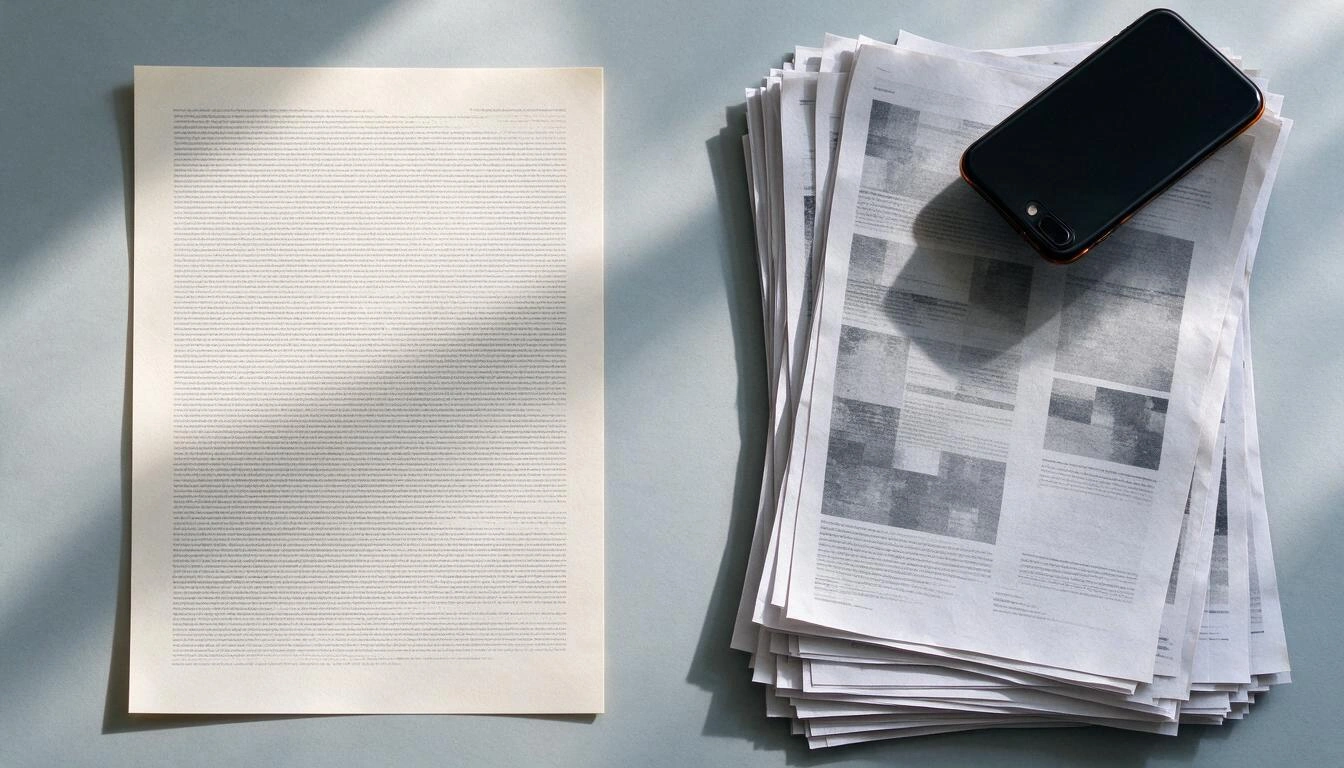
Så vet du vilket av de två fallen du har, utan att installera något: öppna PDF-filen och försök markera ett ord med musen. Om du kan markera det och söka efter det med Ctrl+F är det en text-PDF och att komprimera den kommer knappt att sänka storleken. Om markören beter sig som om du drog över ett foto är det en skanning: där gör komprimeringen verkligen nytta.
| Typ av PDF | Vad den lagrar inuti | Typisk storlek per sida | Hjälper det att komprimera? |
|---|---|---|---|
| Exporterad från Word, Google Docs eller en faktura som genererats av program | Text och typsnitt | 5–50 KB | Lite: −10 % till −20 % |
| Skannad eller fotograferad i färg med 300 ppp | En bild per sida | ~1 MB (uppmätt: 9,36 MB / 9 sidor) | Mycket: −65 % till −90 % |
| Presentation eller katalog med inbäddade foton | Text + stora bilder | 0,5–3 MB | Mycket, på bilderna |
| Bilder omvandlade till PDF | JPEG-filen som den är | Det fotot vägde | Mycket |
Det sista fallet har en hake som det lönar sig att känna till: när du omvandlar foton till PDF väger PDF-filen praktiskt taget lika mycket som fotona vägde. Vi kontrollerade det med AisToPDF-verktyget: en JPEG på 1,10 MB gav en PDF på 1,10 MB. Om du laddar upp tolv mobilfoton på 3 MB får du en PDF på ungefär 36 MB; problemet är inte PDF-filen, det är fotona.
Hur stor får den vara? De verkliga gränserna som stoppar dig
Innan du komprimerar är det bra att veta vilket tal du måste komma ned till, eftersom gränsen sätts av mottagaren, inte av filen. Det här är de tre som oftast stoppar folk dagligen, med officiell källa och datumet då vi kontrollerade dem (25 oktober 2026).
| Mottagare | Gräns | Vad som räknas | Källa |
|---|---|---|---|
| Gmail (privat konto) | 25 MB | Meddelandets totala bilagor | Gmail-hjälp |
| Outlook.com | 25 MB | Text + infogade filer och bilagor. OneDrive-länkar räknas inte (upp till 2 GB) | Microsoft Support |
| Allmänna elektroniska registret (AGE, Spanien) | 10 MB per dokument, 15 MB totalt, högst 5 dokument | Varje fil som bifogas registreringen | Allmänna åtkomstpunktens e-tjänst |
Två viktiga varningar. Den första: varje myndighets e-tjänst, universitet eller jobbportal sätter sina egna gränser och format, och många är strängare än de ovan (det är vanligt att hitta tak på 4, 5 eller 10 MB per fil). Titta alltid på formulärets egen information innan du laddar upp. Den andra: om ett ärende kräver att dokumentet är elektroniskt signerat gör komprimering efter signering signaturen ogiltig, eftersom komprimeringen skriver om filen. Komprimera först och signera sedan.
Hur mycket kan den verkligen minskas? Det här är vad vi mätte
För att inte upprepa det vanliga "minska din PDF med upp till 99 %" gjorde vi testet. Vi utgick från ett dokument på 9 sidor i två versioner: en genererad som digital text (47,3 KB) och en omvandlad till skanning genom att rastrera varje sida med 300 ppp i färg (9,36 MB, det vill säga 1,04 MB per sida). På båda körde vi komprimeringsmotorn med samma parametrar som AisToPDF använder (Ghostscript 10.08.0, tvingad omsampling av bilder och JPEG-omkodning), den 25 oktober 2026.
| Dokument | Original | Minst komprimering (300 ppp) | Rekommenderad komprimering (150 ppp) | Maximal komprimering (72 ppp) |
|---|---|---|---|---|
| Skanning på 9 sidor | 9,36 MB | 9,37 MB → ingen minskning | 3,26 MB (−65 %) | 0,98 MB (−90 %) |
| Samma dokument som digital text | 47,3 KB | 41,7 KB (−12 %) | 38,8 KB (−18 %) | 38,9 KB (−18 %) |
Tre slutsatser som är värda mer än procentsatsen:
- I en skanning på 300 ppp gör nivån "minst komprimering" ingenting: dess mål är just 300 ppp, så det finns inget att omsampla och filen blev till och med 6 KB större. AisToPDF upptäcker det fallet och ger dig tillbaka originalet i stället för en sämre fil.
- I en text-PDF ska du inte vänta dig mirakel: 18 % av 47 KB är 8 KB. Om din text-PDF väger 30 MB är det inte texten som väger; det är inbäddade bilder eller upprepade typsnitt.
- Att komprimera två gånger är bortkastad tid. Vi körde den redan komprimerade skanningen genom ett andra varv på samma nivå: resultatet blev 28 byte större. Det som går förlorat i kvalitet i det första varvet kommer inte tillbaka, och storleken sjunker inte längre.
Vilken komprimeringsnivå ska jag välja?
Bildkomprimering fungerar genom att sänka upplösningen: ju färre punkter per tum, desto färre pixlar att lagra. Det här är vad som verkligen hände inuti sidorna i vår skanning på varje nivå, mätt med pdfimages:
| Nivå i AisToPDF | Målupplösning | Verklig storlek på varje sidas bild | Storlek per sida | Vad den är till för |
|---|---|---|---|---|
| Minst komprimering | 300 ppp | 2550 × 3300 px (oförändrad) | ~1 100 KB | Dokument som du ska skriva ut på papper eller som innehåller ritningar och liten text |
| Rekommenderad | 150 ppp | 1355 × 1753 px | ~390 KB | Standardbalansen: läses perfekt på skärmen och skrivs ut acceptabelt |
| Maximal | 72 ppp | 637 × 825 px | ~118 KB | Skicka med e-post eller ladda upp till ett formulär med snäv gräns; för läsning på skärm, inte för utskrift |
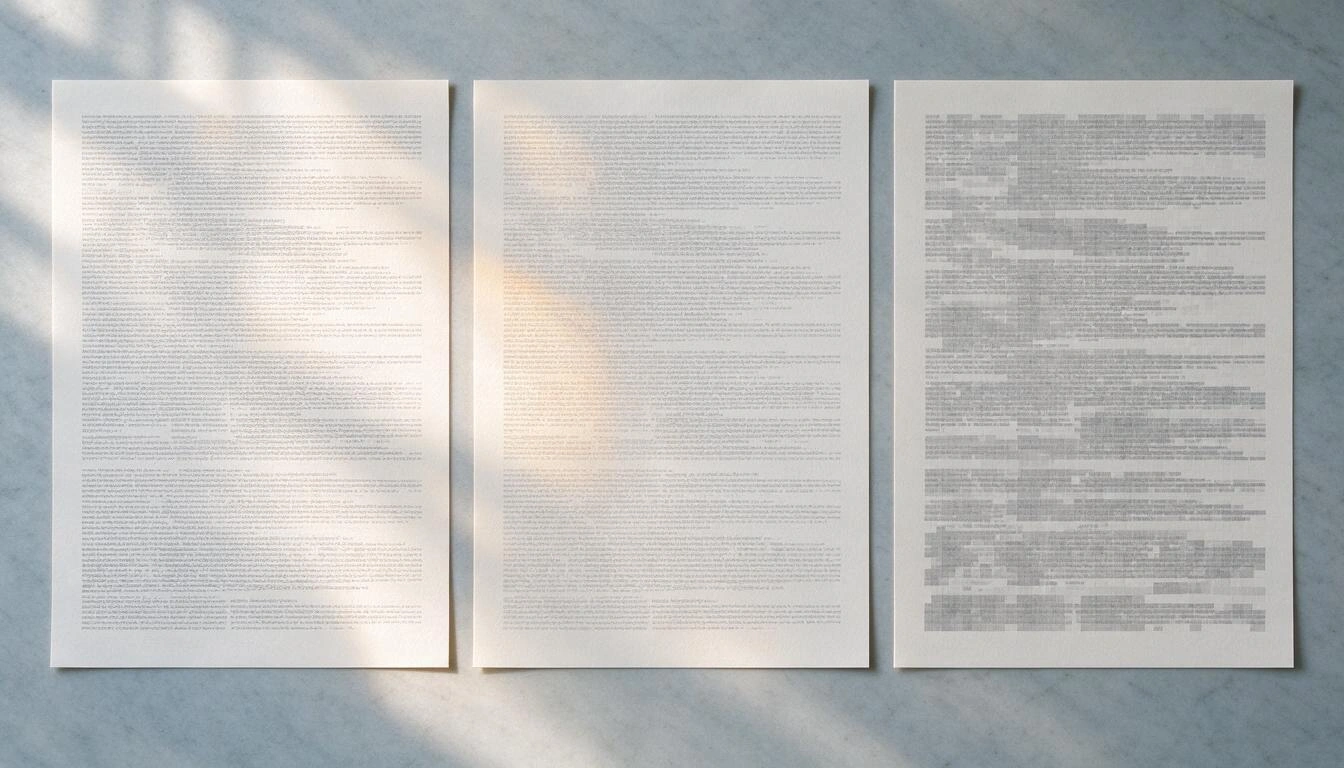
Översatt: vid 72 ppp blir en A4-sida 637 × 825 pixlar, ungefär det som samma sida upptar på en bärbar dators skärm. Den går att läsa, men vid förstoring eller utskrift syns pixlingen, och den lilla texten (fotnoter, stämplar, kontonummer) kan bli osäker. Tumregel: börja med den rekommenderade och gå ned till maximal bara om du inte når den gräns som de kräver.
Så komprimerar du en PDF steg för steg i AisToPDF
AisToPDF är ett webbverktyg: du installerar ingenting och det fungerar likadant på mobil och dator. Hela processen är fem steg och tar sekunder.
- Öppna AisToPDF och välj verktyget Komprimera PDF (det finns bland de populära på startskärmen, i kategorin Optimera).
- Lägg till filen från enheten eller välj en som du redan har i Mina filer, appens egen molnhanterare. Uppladdningsgränsen är 20 MB per fil.
- Välj nivå: Minst komprimering, Rekommenderad eller Maximal. Om du tvekar, behåll den rekommenderade.
- Tryck på bearbeta. När det är klart ser du resultatets verkliga statistik: ursprunglig storlek, slutlig storlek, minskning i procent och antal sidor. Om komprimeringen inte hade förbättrat något ger appen tillbaka originalet i stället för en sämre fil.
- Ladda ned PDF-filen eller tryck på Spara i molnet för att behålla den i Mina filer. Viktigt: resultaten finns kvar i 24 timmar i en tillfällig mapp och raderas sedan; när du sparar dem i molnet skapas en oberoende kopia som inte längre går ut. Historiken behåller dina senaste 50 jobb.
Och kontrollera resultatet innan du skickar det: öppna det och titta på sidan med den minsta texten. Det är den enda kvalitetskontroll som spelar roll.
Om komprimering inte räcker: fyra spakar som fungerar
När filen fortfarande inte ryms är problemet inte komprimeringen, det är innehållet. Det här är de fyra verkliga spakarna, i ordning efter effektivitet.
- Ta bort sidorna som inte behövs. I en skanning är varje överflödig sida ungefär en megabyte. Att ta bort 10 tomma eller upprepade sidor från en skanning sänker ungefär 10 MB innan du har komprimerat något. I AisToPDF är det verktyget Ta bort sidor, där du anger intervall som
1-3,7. - Dela dokumentet och skicka det i delar. Det är precis vad det allmänna elektroniska registret rekommenderar när du överskrider gränsen: göra flera registreringar. Med Dela PDF kan du dela upp efter intervall eller ta ut en sida per fil (och du får dem i en ZIP om det blir flera).
- Se över ursprunget om du skapar det själv. Om du ska skanna, skanna i svartvitt eller gråskala och med 200–300 ppp: det väger mycket mindre än färg med 600 ppp. Om du ska fotografera dokument med mobilen, kom ihåg att när du omvandlar dem till PDF ärver PDF-filen fotonas storlek.
- Skicka en länk i stället för bilagan. I Outlook.com räknas filer som länkas från OneDrive inte mot meddelandets gräns på 25 MB. Det är utvägen när dokumentet absolut måste behålla sin kvalitet.
Fem misstag som gör att PDF-filen fortfarande är tung
- Att komprimera två gånger i rad. Uppmätt: 0 % ytterligare. Om den inte sjönk tillräckligt, byt nivå eller ta bort sidor, upprepa inte åtgärden.
- Att komprimera en ren text-PDF i förväntan på megabyte. Där finns inga bilder att omsampla; storleken sitter på ett annat ställe.
- Att byta namn eller ändra filändelsen. Det ändrar inte innehållet med en enda byte.
- Att komprimera efter elektronisk signering. Signaturen slutar vara giltig eftersom filen skrivs om. Komprimera först, signera sedan.
- Att komprimera en lösenordsskyddad PDF. Om dokumentet är krypterat kan verktyget inte öppna det för att komprimera om det. Gör det innan du skyddar: i AisToPDF är lösenordsskyddet (AES-256-kryptering) det sista steget i flödet, inte det första.
Vad AisToPDF gör och vad det inte gör
Så att du inte får några överraskningar är det här exakt vad appen erbjuder i dag, utan finstilt. AisToPDF har 12 verktyg: sammanfoga, dela, ta bort sidor, komprimera, reparera, bilder till PDF, Word till PDF, PDF till Word, PDF till JPG, rotera, numrera sidor och skydda med lösenord. Dessutom ingår en egen molnfilhanterare, jobbhistorik och en AI-chatt om dina dokument.
| Det den gör | Det den inte gör |
|---|---|
| Komprimera med tre nivåer och ge dig den verkliga minskningsstatistiken | OCR: den omvandlar inte en skanning till sökbar text och skapar ingen PDF med textlager |
| Sammanfoga 2 till 20 PDF-filer, dela efter intervall eller sida för sida, ta bort sidor, rotera och numrera | Redigera texten eller bilderna som redan finns inuti en PDF |
| Omvandla bilder till PDF (JPG, PNG, WEBP, HEIC; upp till 50, med sidstorlek och marginaler, och rättar orienteringen på mobilfoton) | Signera elektroniskt eller validera signaturer |
| Omvandla Word till PDF och PDF till Word, och PDF till JPG med 72, 150 eller 300 ppp | Fylla i eller skapa PDF-formulär |
| Skydda med lösenord (AES-256-kryptering) och reparera skadade PDF-filer | Ta bort lösenordet från en krypterad PDF |
| Spara dina filer i appens moln, med historik över de senaste 50 jobben | Bearbeta filer på mer än 20 MB |
| Ställa frågor till en PDF med AI (dokument på upp till 10 MB sparade i Mina filer) och behålla konversationen | Ge juridisk, skattemässig eller administrativ rådgivning, eller garantera att ett visst ärende accepterar din fil |
Om AI-chatten en ärlig precisering: den läser dokumentet med en multimodal modell så att du kan ställa frågor till det och sammanfatta det, men den producerar ingen PDF med sökbar text och ersätter inte en OCR. Och om ärenden: AisToPDF omvandlar filer; att kontrollera kraven hos varje myndighets e-tjänst – format, storlek, signatur – är fortfarande din sak.
Vanliga frågor
Hur mycket kan jag minska en PDF utan att den ser dålig ut?
I ett skannat dokument upp till 65 % med den rekommenderade nivån (150 ppp), med bibehållen perfekt läsning på skärmen och acceptabel utskrift. Att nå 90 % är möjligt genom att gå ned till 72 ppp, men då blir sidan 637 × 825 pixlar och den lilla texten blir osäker vid utskrift. I en PDF som bara har text ligger den verkliga minskningen kring 18 %.
Min PDF väger 30 MB och myndighetens e-tjänst tar bara 10 MB, vad gör jag?
Ta först bort de sidor som de inte ber om (i en skanning är varje sida nästan en megabyte), komprimera sedan med den rekommenderade nivån och gå, om den ändå inte ryms, ned till maximal. Om den fortfarande inte ryms, dela dokumentet och lämna in flera registreringar: det är vad det allmänna elektroniska registret hos AGE självt anger, vars gräns är 10 MB per dokument och 15 MB totalt. Bekräfta alltid den konkreta gränsen i informationen på det formulär du använder.
Försämrar komprimering textens kvalitet?
Inte själva texten. Komprimering sänker bildernas upplösning, den gör inte om bokstäverna till pixlar: i vårt test, efter maximal komprimering av en text-PDF, gick de 34 874 tecknen fortfarande att markera och söka i. Något annat är en skanning, där "bokstaven" är en del av en bild och förlorar skärpa.
Varför minskar min PDF inte alls när jag komprimerar den?
Nästan alltid av två skäl. Antingen är det en text-PDF, där det inte finns några bilder att omsampla och marginalen är 10–20 %. Eller så är den redan komprimerad: ett andra varv på samma nivå sänker inte en enda byte (i vår mätning gav det en fil som var 28 byte större). AisToPDF ger i det fallet tillbaka originalfilen i stället för en sämre.
Måste jag installera något eller registrera mig för att komprimera en PDF?
AisToPDF fungerar i webbläsaren, på mobil och dator, utan att något program installeras. Du behöver ett AIsToHire-konto eftersom filerna och historiken sparas i ditt molnutrymme i appen.
Vad händer med mina filer efter bearbetning?
Resultatet ligger kvar i 24 timmar i en tillfällig mapp och raderas sedan automatiskt tillsammans med sin post i historiken. Om du vill behålla det, tryck på Spara i molnet: då skapas en oberoende kopia bland dina filer som inte längre går ut. Du kan radera vilken fil som helst själv från hanteraren.
Kan jag komprimera flera PDF-filer på en gång?
Komprimeringen arbetar med en fil i taget. Om du behöver lämna in ett enda lättare dokument utifrån flera är den effektiva ordningen: sammanfoga PDF-filerna först (2 till 20 filer) och komprimera sedan resultatet.
Kan jag komprimera en skannad PDF och dessutom söka efter text i den?
Komprimera ja; söka efter text i en skanning nej: det kräver OCR och AisToPDF har det inte. Det du kan göra är att spara PDF-filen i Mina filer och använda AI-chatten (för dokument på upp till 10 MB) för att fråga om innehållet och be om en sammanfattning.
AisToPDF är PDF-verktygssviten från AIsToHire: komprimera, sammanfoga, dela, omvandla, rotera, numrera och skydda PDF-filer från webbläsaren, med dina filer sparade i appens eget moln och en AI-chatt för att ställa frågor om dina dokument. Den finns på AisToPDF – PDF-verktyg allt i ett. Om du just nu har en fil som fastnat i ett formulär, börja med Komprimera PDF på den rekommenderade nivån och kontrollera den verkliga minskningen som appen visar dig.
Komprimera din PDF nu i AisToPDF: ladda upp filen, välj den rekommenderade nivån och kontrollera den verkliga minskningen innan du laddar ned den.
Komprimera din PDF nu i AisToPDF: ladda upp filen, välj den rekommenderade nivån och kontrollera den verkliga minskningen innan du laddar ned den.Läs vidare
Visa alla inlägg →
PDF-fakturan slutar gälla: tidtabell 2027–2028 och vad du ska göra med alla fakturor du redan har

Bråka på WhatsApp eller prata ut personligen: vad vetenskapen säger om parkonflikter via meddelanden

Tankekarta, begreppskarta och disposition: skillnader och när du använder vilken
