 AisToPDF
Como comprimir um PDF que pesa demais para enviá-lo por e-mail ou carregá-lo em uma sede eletrônica
Equipa de AisToPDFRedigido com assistência de IA14 min de leituraEm resumo
- Um PDF pesa muito quase sempre por uma razão: dentro não há texto, há fotos. Um documento escrito no computador ocupa kilobytes; o mesmo documento escaneado ocupa megabytes.
- Em nosso teste medido em 25 de outubro de 2026, um escaneamento de 9 páginas de 9,36 MB caiu para 3,26 MB (−65 %) com compressão recomendada e para 0,98 MB (−90 %) com compressão máxima. O mesmo documento, mas em texto digital, apenas caiu 18 % (de 47 para 39 KB): ali não há nada para comprimir.
- Os limites que te bloqueiam são concretos: 25 MB no Gmail e no Outlook.com, e 10 MB por documento e 15 MB no total no Registro Eletrônico Geral da Administração Geral do Estado.
- Comprimir não converte o texto em imagem: após comprimir ao máximo um PDF de texto, os 34.874 caracteres do documento continuaram sendo selecionáveis e pesquisáveis.
- Comprimir duas vezes no mesmo nível não serve de nada: a segunda passada devolveu um arquivo 28 bytes maior.
Se você chegou aqui é porque um formulário te disse "o arquivo excede o tamanho máximo" ou o e-mail ficou preso ao enviar. Este guia explica por que isso acontece, quanto pode realmente ser reduzido (com medições, não com promessas) e como fazê-lo em três toques com AisToPDF, a suíte de ferramentas PDF da AIsToHire: AisToPDF, ferramentas PDF online. Todos os números deste artigo foram medidos com o mesmo motor de compressão que usa o aplicativo (Ghostscript 10.08.0 com seus parâmetros exatos).
Por que meu PDF pesa tanto? Porque guarda fotos, não letras
Um PDF pode guardar duas coisas muito distintas sob o mesmo ícone: texto real (letras, tipografias e coordenadas) ou uma imagem por página (o que produz um scanner ou a foto de um celular). O primeiro ocupa alguns kilobytes por página; o segundo, cerca de 1 MB por página se estiver em cor a 300 pontos por polegada (ppp). Essa é toda a diferença.
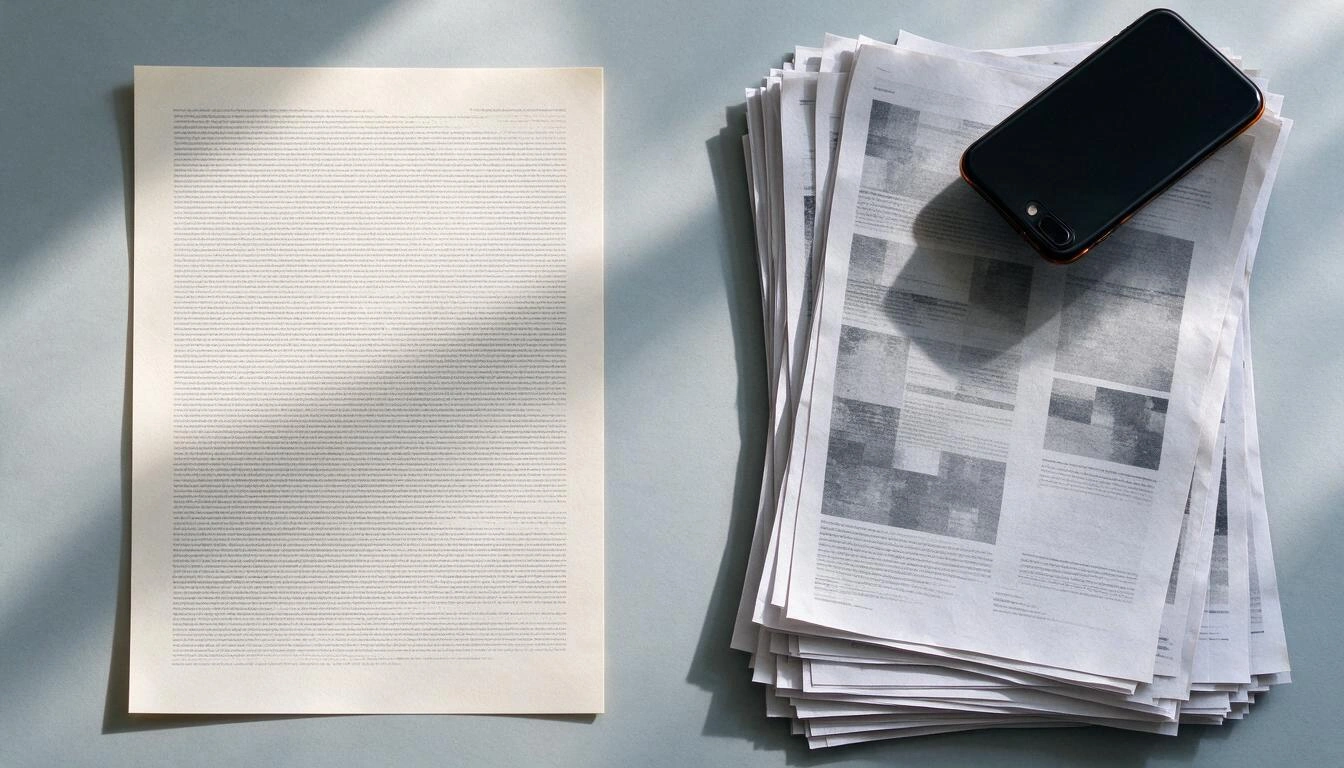
Como saber em qual dos dois casos você está, sem instalar nada: abra o PDF e tente selecionar uma palavra com o mouse. Se você puder selecioná-la e pesquisá-la com Ctrl+F, é um PDF de texto e comprimi-lo pouco vai diminuir o peso. Se o cursor se comporta como se você estivesse passando por cima de uma foto, é um escaneado: ali a compressão realmente faz seu trabalho.
| Tipo de PDF | O que guarda dentro | Peso típico por página | A compressão ajuda? |
|---|---|---|---|
| Exportado de Word, Google Docs ou uma fatura gerada por software | Texto e tipografias | 5–50 KB | Pouco: −10 % a −20 % |
| Escaneado ou fotografado em cor a 300 ppp | Uma imagem por página | ~1 MB (medido: 9,36 MB / 9 páginas) | Muito: −65 % a −90 % |
| Apresentação ou catálogo com fotos incorporadas | Texto + imagens grandes | 0,5–3 MB | Muito, sobre as imagens |
| Imagens convertidas para PDF | O JPEG tal qual | O que pesava a foto | Muito |
Esse último caso tem truque e convém conhecê-lo: quando você converte fotos para PDF, o PDF pesa praticamente o que pesavam as fotos. Comprovamos isso com a ferramenta do AisToPDF: um JPEG de 1,10 MB produziu um PDF de 1,10 MB. Se você enviar doze fotos de celular de 3 MB, terá um PDF de cerca de 36 MB; o problema não é o PDF, são as fotos.
Quanto deve pesar? Os limites reais que estão te bloqueando
Antes de comprimir, convém saber a que número você tem que chegar, porque o limite é definido pelo destino, não pelo arquivo. Estes são os três que mais bloqueiam diariamente, com sua fonte oficial e a data em que os verificamos (25 de outubro de 2026).
| Destino | Limite | O que conta | Fonte |
|---|---|---|---|
| Gmail (conta pessoal) | 25 MB | Total de anexos da mensagem | Ajuda do Gmail |
| Outlook.com | 25 MB | Texto + arquivos inseridos e anexos. Os links do OneDrive não contam (até 2 GB) | Suporte da Microsoft |
| Registro Eletrônico Geral (AGE, Espanha) | 10 MB por documento, 15 MB no total, máximo 5 documentos | Cada arquivo anexo ao registro | Sede do Ponto de Acesso Geral |
Dois avisos importantes. O primeiro: cada sede eletrônica, universidade ou portal de emprego define seus próprios limites e formatos, e muitos são mais rigorosos do que os acima (é comum encontrar limites de 4, 5 ou 10 MB por arquivo). Sempre verifique o aviso do próprio formulário antes de enviar. O segundo: se um trâmite exigir o documento assinado eletronicamente, comprimir depois de assinar invalida a assinatura, porque a compressão reescreve o arquivo. Comprime primeiro e assina depois.
Quanto se pode realmente reduzir? Isso é o que medimos
Para não repetir o típico "reduza seu PDF em até 99 %", fizemos o teste. Partimos de um documento de 9 páginas em duas versões: uma gerada como texto digital (47,3 KB) e outra convertida em escaneamento, rasterizando cada página a 300 dpi em cores (9,36 MB, ou seja, 1,04 MB por página). Sobre ambas, executamos o motor de compressão com os mesmos parâmetros que usa AisToPDF (Ghostscript 10.08.0, reamostragem forçada de imagens e recodificação JPEG), no dia 25 de outubro de 2026.
| Documento | Original | Menos compressão (300 dpi) | Compressão recomendada (150 dpi) | Compressão máxima (72 dpi) |
|---|---|---|---|---|
| Escaneamento de 9 páginas | 9,36 MB | 9,37 MB → sem redução | 3,26 MB (−65 %) | 0,98 MB (−90 %) |
| Mesmo documento em texto digital | 47,3 KB | 41,7 KB (−12 %) | 38,8 KB (−18 %) | 38,9 KB (−18 %) |
Três conclusões que valem mais do que a porcentagem:
- Em um escaneamento a 300 dpi, o nível "menos compressão" não faz nada: seu objetivo é precisamente 300 dpi, então não há nada a reamostrar e o arquivo saiu até 6 KB maior. AisToPDF detecta esse caso e te devolve o original em vez de um arquivo pior.
- Em um PDF de texto, não espere milagres: 18 % sobre 47 KB são 8 KB. Se seu PDF de texto pesa 30 MB, o que pesa não é o texto; são imagens embutidas ou fontes repetidas.
- Comprimir duas vezes é perder tempo. Passamos o escaneamento já comprimido por uma segunda rodada no mesmo nível: o resultado foi 28 bytes maior. O que se perde em qualidade na primeira passada não se recupera, e o peso já não diminui.
Que nível de compressão eu escolho?
A compressão de imagens funciona diminuindo a resolução: quanto menos pontos por polegada, menos pixels para guardar. Isso é o que realmente aconteceu dentro das páginas do nosso escaneamento em cada nível, medido com pdfimages:
| Nível em AisToPDF | Resolução alvo | Tamanho real da imagem de cada página | Peso por página | Para que serve |
|---|---|---|---|---|
| Menos compressão | 300 dpi | 2550 × 3300 px (sem alterações) | ~1.100 KB | Documentos que você vai imprimir em papel ou que contêm plantas e letras pequenas |
| Recomendada | 150 dpi | 1355 × 1753 px | ~390 KB | O equilíbrio padrão: lê-se perfeitamente na tela e imprime de forma aceitável |
| Máxima | 72 dpi | 637 × 825 px | ~118 KB | Enviar por email ou subir a um formulário com limite estreito; para ler na tela, não para imprimir |
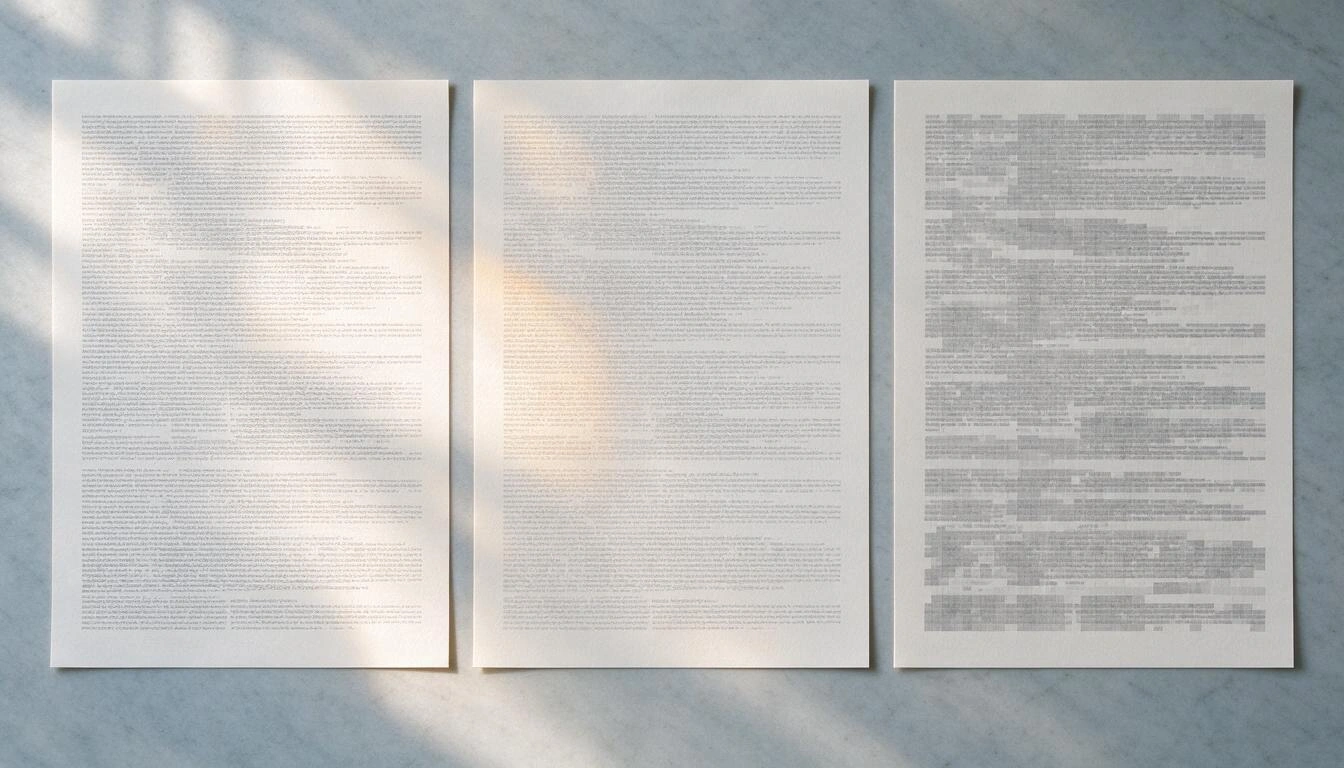
Traduzido: a 72 dpi uma página A4 fica em 637 × 825 pixels, aproximadamente o que ocupa essa mesma página na tela de um laptop. Lê-se, mas ao ampliar ou imprimir nota-se o pixelado, e a letra pequena (notas de rodapé, carimbos, números de conta) pode se tornar duvidosa. Regra prática: comece pela recomendada e só baixe para a máxima se não chegar ao limite que te pedem.
Como comprimir um PDF passo a passo em AisToPDF
AisToPDF é uma ferramenta web: você não instala nada e funciona igual em celular e computador. O processo completo são cinco passos e termina em segundos.
- Abra AisToPDF e escolha a ferramenta Comprimir PDF (está entre as populares da tela inicial, na categoria Otimizar).
- Adicione o arquivo do dispositivo ou escolha um que já tenha em Meus arquivos, o gerenciador de nuvem do próprio app. O limite de upload é de 20 MB por arquivo.
- Escolha o nível: Menos compressão, Recomendada ou Máxima. Se tiver dúvidas, deixe a recomendada.
- Clique em processar. Ao terminar, você verá as estatísticas reais do resultado: tamanho original, tamanho final, porcentagem de redução e número de páginas. Se a compressão não tiver melhorado nada, o app devolve o original em vez de um arquivo pior.
- Baixe o PDF ou clique em Salvar na nuvem para mantê-lo em Meus arquivos. Importante: os resultados ficam 24 horas em uma pasta temporária e depois são excluídos; ao salvá-los na nuvem, cria-se uma cópia independente que não expira. O histórico conserva seus últimos 50 trabalhos.
E verifique o resultado antes de enviá-lo: abra-o e veja a página com a letra mais pequena. É o único controle de qualidade que importa.
Se comprimir não basta: quatro alavancas que realmente funcionam
Quando o arquivo ainda não cabe, o problema não é a compressão, é o conteúdo. Estas são as quatro alavancas reais, em ordem de eficácia.
- Elimine as páginas que não são necessárias. Em uma digitalização, cada página sobrante é aproximadamente um megabyte. Remover 10 páginas em branco ou repetidas de uma digitalização reduz cerca de 10 MB antes de comprimir qualquer coisa. No AisToPDF, a ferramenta Eliminar páginas permite indicar intervalos como
1-3,7. - Divida o documento e envie-o em partes. É exatamente o que recomenda o Registro Eletrônico Geral quando você ultrapassa seu limite: fazer vários registros. Com Dividir PDF você pode separar por intervalos ou extrair uma página por arquivo (e ele entrega em um ZIP se saírem vários).
- Fique de olho na origem se você gerar. Se você for digitalizar, digitalize em preto e branco ou em escala de cinza e a 200–300 dpi: pesa muito menos do que a cor a 600 dpi. Se você for fotografar documentos com o celular, lembre-se de que ao convertê-los para PDF o PDF herda o peso das fotos.
- Envie um link em vez do anexo. No Outlook.com, os arquivos vinculados do OneDrive não contam para o limite de 25 MB da mensagem. É a saída quando o documento precisa manter a qualidade sim ou sim.
Cinco erros que fazem com que o PDF continue pesado
- Comprimir duas vezes seguidas. Medido: 0 % adicional. Se não diminuiu o suficiente, mude de nível ou remova páginas, não repita a operação.
- Comprimir um PDF apenas de texto esperando megas. Não há imagens para reamostrar; o peso está em outro lugar.
- Renomear ou mudar a extensão. Não altera o conteúdo nem um byte.
- Comprimir depois de assinar eletronicamente. A assinatura deixa de ser válida porque o arquivo é reescrito. Primeiro comprima, depois assine.
- Comprimir um PDF protegido com senha. Se o documento está criptografado, a ferramenta não pode abri-lo para recomprimi-lo. Faça isso antes de proteger: no AisToPDF, a proteção com senha (criptografia AES-256) é o último passo do fluxo, não o primeiro.
O que o AisToPDF faz e o que não faz
Para que você não tenha surpresas, isso é exatamente o que a app oferece hoje, sem letras miúdas. O AisToPDF tem 12 ferramentas: unir, dividir, eliminar páginas, comprimir, reparar, imagens para PDF, Word para PDF, PDF para Word, PDF para JPG, rotacionar, numerar páginas e proteger com senha. Além disso, inclui um gerenciador de arquivos na nuvem próprio, histórico de trabalhos e um chat com IA sobre seus documentos.
| Faz | Não faz |
|---|---|
| Comprimir com três níveis e devolver as estatísticas reais de redução | OCR: não converte uma digitalização em texto pesquisável nem gera um PDF com camada de texto |
| Unir de 2 a 20 PDFs, dividir por intervalos ou página a página, eliminar páginas, rotacionar e numerar | Editar o texto ou as imagens que já existem dentro de um PDF |
| Converter imagens para PDF (JPG, PNG, WEBP, HEIC; até 50, com tamanho de página e margens, corrigindo a orientação das fotos de celular) | Assinar eletronicamente ou validar assinaturas |
| Converter Word para PDF e PDF para Word, e PDF para JPG a 72, 150 ou 300 dpi | Preencher ou criar formulários PDF |
| Proteger com senha (criptografia AES-256) e reparar PDFs danificados | Remover a senha de um PDF criptografado |
| Salvar seus arquivos na nuvem da app, com histórico dos últimos 50 trabalhos | Processar arquivos com mais de 20 MB |
| Perguntar a um PDF com IA (documentos de até 10 MB salvos em Meus arquivos) e conservar a conversa | Dar aconselhamento legal, fiscal ou administrativo, nem garantir que um trâmite específico aceite seu arquivo |
Sobre o chat com IA, uma precisão honesta: lê o documento com um modelo multimodal para que você possa perguntar coisas e resumi-lo, mas não produz um PDF com texto pesquisável nem substitui um OCR. E sobre os trâmites: o AisToPDF transforma arquivos; verificar os requisitos de cada sede —formato, tamanho, assinatura— continua sendo sua responsabilidade.
Perguntas frequentes
Quanto posso reduzir um PDF sem que fique ruim?
Em um documento escaneado, até 65 % com o nível recomendado (150 dpi) mantendo uma leitura perfeita na tela e uma impressão aceitável. Chegar a 90 % é possível diminuindo para 72 dpi, mas aí a página fica em 637 × 825 pixels e a letra pequena se torna duvidosa ao imprimir. Em um PDF que só tem texto, a redução real gira em torno de 18 %.
Meu PDF pesa 30 MB e a sede eletrônica só aceita 10 MB, o que faço?
Primeiro, retire as páginas que não forem solicitadas (em um escaneamento, cada página é quase um megabyte), depois comprima com o nível recomendado e, se ainda não caber, reduza ao máximo. Se ainda assim não couber, divida o documento e apresente vários registros: é o que indica o próprio Registro Eletrônico Geral da AGE, cujo limite é de 10 MB por documento e 15 MB no total. Sempre confirme o limite concreto no aviso do formulário que você estiver usando.
Comprimir um PDF tira qualidade do texto?
Não do texto propriamente dito. Comprimir reduz a resolução das imagens, não converte as letras em pixels: em nosso teste, após comprimir ao máximo um PDF de texto, os 34.874 caracteres continuavam selecionáveis e pesquisáveis. Outra coisa é um escaneamento, onde a "letra" é parte de uma imagem e sim perde nitidez.
Por que meu PDF não se reduz nada ao comprimi-lo?
Por dois motivos quase sempre. Ou é um PDF de texto, onde não há imagens para reamostrar e a margem é de 10-20 %. Ou já está comprimido: uma segunda passada no mesmo nível não reduz nem um byte (em nossa medição, retornou um arquivo 28 bytes maior). AisToPDF, nesse caso, te entrega o arquivo original em vez de um pior.
É preciso instalar algo ou se registrar para comprimir um PDF?
AisToPDF funciona no navegador, em dispositivos móveis e em computadores, sem instalar nenhum programa. Você precisa de uma conta AIsToHire porque os arquivos e o histórico são salvos no seu espaço de nuvem dentro do app.
O que acontece com meus arquivos depois de processá-los?
O resultado fica 24 horas em uma pasta temporária e depois é excluído automaticamente junto com sua entrada do histórico. Se você quiser conservar, pressione Salvar na nuvem: uma cópia independente é criada nos seus arquivos que não expira. Você pode excluir qualquer arquivo por conta própria a partir do gerenciador.
Posso comprimir vários PDFs ao mesmo tempo?
A compressão trabalha em um arquivo por vez. Se você precisar entregar um único documento mais leve a partir de vários, a ordem eficaz é: unir os PDFs primeiro (de 2 a 20 arquivos) e depois comprimir o resultado.
Posso comprimir um PDF escaneado e ainda buscar texto dentro?
Comprimir sim; buscar texto dentro de um escaneamento, não: isso requer OCR e AisToPDF não o inclui. O que você pode fazer é salvar o PDF em Meus arquivos e usar o chat com IA (para documentos de até 10 MB) para perguntar sobre seu conteúdo e pedir um resumo.
AisToPDF é a suíte de ferramentas PDF da AIsToHire: comprime, une, divide, converte, rotaciona, numera e protege PDFs a partir do navegador, com seus arquivos salvos na nuvem do próprio app e um chat com IA para perguntar sobre seus documentos. Está em AisToPDF – Ferramentas PDF tudo em um. Se agora mesmo você tem um arquivo preso em um formulário, comece por Comprimir PDF com o nível recomendado e verifique a redução real que a app mostra.
Comprime seu PDF agora no AisToPDF: faça o upload do arquivo, escolha o nível recomendado e verifique a redução real antes de baixá-lo.
Comprime seu PDF agora no AisToPDF: faça o upload do arquivo, escolha o nível recomendado e verifique a redução real antes de baixá-lo.Continue lendo
Ver todos os artigos →
A fatura em PDF deixa de ser válida: calendário 2027-2028 e o que fazer com todas as que você já tem

Por que o seu seguro de carro aumentou em 2026: prêmio médio de 1.412 € e recorde histórico

Discutir pelo WhatsApp ou pessoalmente: o que a ciência diz sobre conflitos de casal por mensagens
