 AisToPDF
Kuinka pakata PDF, joka on liian raskas lähetettäväksi sähköpostilla tai ladattavaksi sähköiseen asiointipalveluun
Tiimi: AisToPDFKirjoitettu tekoälyn avulla11 min lukuaikaLyhyesti
- PDF on raskas lähes aina yhdestä syystä: sen sisällä ei ole tekstiä vaan kuvia. Tietokoneella kirjoitettu asiakirja vie kilotavuja; sama asiakirja skannattuna vie megatavuja.
- Mittaamassamme testissä 25. lokakuuta 2026 yhdeksänsivuinen skannaus, jonka koko oli 9,36 MB, pieneni suositellulla pakkauksella 3,26 MB:hen (−65 %) ja enimmäispakkauksella 0,98 MB:hen (−90 %). Sama asiakirja digitaalisena tekstinä pieneni vain 18 % (47 KB:stä 39 KB:hen): siinä ei ole mitään pakattavaa.
- Rajat, jotka sinua estävät, ovat konkreettisia: 25 MB Gmailissa ja Outlook.comissa sekä 10 MB asiakirjaa kohti ja 15 MB yhteensä Espanjan valtionhallinnon yleisessä sähköisessä rekisterissä (Registro Electrónico General de la Administración General del Estado).
- Pakkaaminen ei muuta tekstiä kuvaksi: kun tekstimuotoinen PDF oli pakattu enimmäispakkauksella, asiakirjan 34 874 merkkiä olivat edelleen valittavissa ja haettavissa.
- Kahdesti samalla tasolla pakkaaminen ei hyödytä mitään: toinen kierros palautti tiedoston, joka oli 28 tavua suurempi.
Jos olet päätynyt tänne, se johtuu siitä, että lomake on kertonut «tiedosto ylittää enimmäiskoon» tai sähköposti on juuttunut lähetyksessä. Tämä opas selittää, miksi niin käy, kuinka paljon tiedostoa voi todella pienentää (mittauksin, ei lupauksin) ja miten se tehdään kolmella napautuksella AisToPDF:llä, AIsToHiren PDF-työkalusarjalla: AisToPDF, PDF-työkalut verkossa. Kaikki tämän artikkelin luvut on mitattu samalla pakkausmoottorilla, jota sovellus käyttää (Ghostscript 10.08.0 tarkkoine parametreineen).
Miksi PDF:ni on niin raskas? Koska se säilyttää kuvia, ei kirjaimia
PDF voi sisältää kahta hyvin erilaista asiaa saman kuvakkeen alla: oikeaa tekstiä (kirjaimia, kirjasimia ja koordinaatteja) tai yhden kuvan sivua kohti (se, mitä skanneri tai puhelimen kuva tuottaa). Ensimmäinen vie muutaman kilotavun sivua kohti; toinen noin 1 MB sivua kohti, jos se on värillinen 300 pisteen tuumatarkkuudella (ppp). Siinä koko ero.
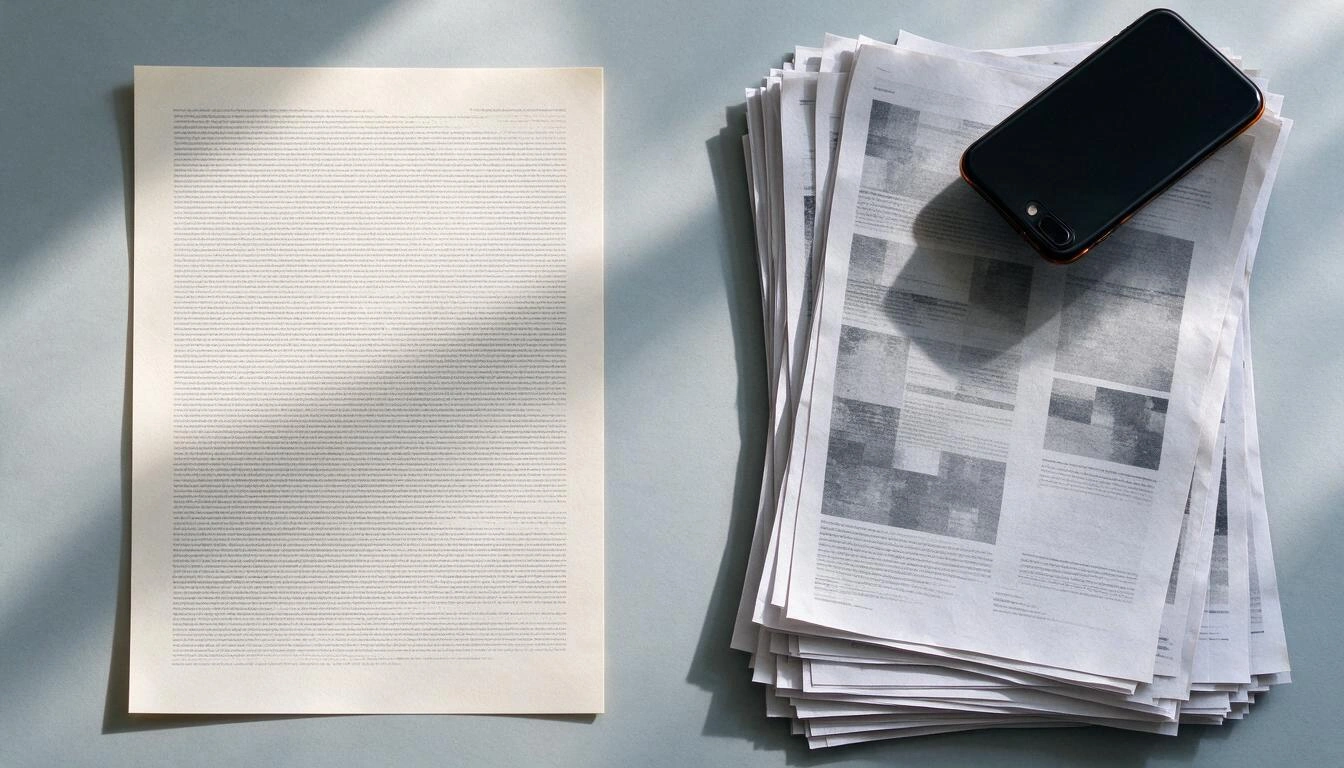
Näin selvität, kumpi tapaus on kyseessä, mitään asentamatta: avaa PDF ja yritä valita sana hiirellä. Jos voit valita sen ja hakea sen Ctrl+F:llä, kyseessä on tekstimuotoinen PDF, ja sen pakkaaminen tuskin pienentää kokoa. Jos osoitin käyttäytyy kuin kulkisit valokuvan päällä, se on skannaus: siinä pakkaus todella tekee työtä.
| PDF-tyyppi | Mitä sisällä on | Tyypillinen koko sivua kohti | Auttaako pakkaus? |
|---|---|---|---|
| Wordista, Google Docsista viety tai ohjelmiston luoma lasku | Teksti ja kirjasimet | 5–50 KB | Vähän: −10 % – −20 % |
| Skannattu tai valokuvattu värillisenä 300 ppp | Yksi kuva sivua kohti | ~1 MB (mitattu: 9,36 MB / 9 sivua) | Paljon: −65 % – −90 % |
| Esitys tai luettelo upotetuin kuvin | Teksti + suuret kuvat | 0,5–3 MB | Paljon, kuvien osalta |
| Kuvista muunnetut PDF:t | JPEG sellaisenaan | Valokuvan koko | Paljon |
Viimeisessä tapauksessa on kommervenkki, joka kannattaa tietää: kun muunnat valokuvia PDF:ksi, PDF painaa käytännössä saman verran kuin valokuvat. Testasimme sen AisToPDF-työkalulla: 1,10 MB:n JPEG tuotti 1,10 MB:n PDF:n. Jos lataat kaksitoista 3 MB:n puhelinkuvaa, saat noin 36 MB:n PDF:n; ongelma ei ole PDF vaan valokuvat.
Kuinka paljon sen saa painaa? Todelliset rajat, jotka sinua estävät
Ennen pakkaamista kannattaa tietää, mihin lukuun on päästävä, koska rajan asettaa määränpää, ei tiedosto. Nämä ovat kolme päivittäin eniten estävää, virallisine lähteineen ja päivämäärineen, jona ne tarkistimme (25. lokakuuta 2026).
| Määränpää | Raja | Mitä lasketaan | Lähde |
|---|---|---|---|
| Gmail (henkilökohtainen tili) | 25 MB | Viestin liitteet yhteensä | Gmailin ohje |
| Outlook.com | 25 MB | Teksti + upotetut ja liitetyt tiedostot. OneDrive-linkit eivät lasketa (jopa 2 GB) | Microsoftin tuki |
| Yleinen sähköinen rekisteri (AGE, Espanja) | 10 MB asiakirjaa kohti, 15 MB yhteensä, enintään 5 asiakirjaa | Jokainen rekisteriin liitetty tiedosto | Punto de Acceso General -sähköasiointipalvelu |
Kaksi tärkeää huomautusta. Ensimmäinen: jokainen sähköinen asiointipalvelu, yliopisto tai työpaikkaportaali asettaa omat rajansa ja muotonsa, ja monet ovat tiukempia kuin yllä olevat (tavallisia ovat 4, 5 tai 10 MB:n rajat tiedostoa kohti). Katso aina lomakkeen oma ilmoitus ennen lähettämistä. Toinen: jos asiointi vaatii sähköisesti allekirjoitetun asiakirjan, pakkaaminen allekirjoituksen jälkeen mitätöi allekirjoituksen, koska pakkaus kirjoittaa tiedoston uudelleen. Pakkaa ensin ja allekirjoita sen jälkeen.
Kuinka paljon sitä voi todella pienentää? Tämän mittasimme
Jottei toistettaisi tyypillistä «pienennä PDF:si jopa 99 %», teimme testin. Lähdimme yhdeksänsivuisesta asiakirjasta kahtena versiona: toinen luotiin digitaalisena tekstinä (47,3 KB) ja toinen muunnettiin skannaukseksi rasteroimalla jokainen sivu 300 ppp:llä värillisenä (9,36 MB, eli 1,04 MB sivua kohti). Ajoimme molemmille pakkausmoottorin samoilla parametreilla, joita AisToPDF käyttää (Ghostscript 10.08.0, pakotettu kuvien uudelleennäytteistys ja JPEG-uudelleenkoodaus) 25. lokakuuta 2026.
| Asiakirja | Alkuperäinen | Vähemmän pakkausta (300 ppp) | Suositeltu pakkaus (150 ppp) | Enimmäispakkaus (72 ppp) |
|---|---|---|---|---|
| Yhdeksänsivuinen skannaus | 9,36 MB | 9,37 MB → ei pienennystä | 3,26 MB (−65 %) | 0,98 MB (−90 %) |
| Sama asiakirja digitaalisena tekstinä | 47,3 KB | 41,7 KB (−12 %) | 38,8 KB (−18 %) | 38,9 KB (−18 %) |
Kolme johtopäätöstä, jotka ovat prosenttilukua arvokkaampia:
- 300 ppp:n skannauksessa «vähemmän pakkausta» -taso ei tee mitään: sen tavoite on juuri 300 ppp, joten uudelleennäytteistettävää ei ole ja tiedosto tuli jopa 6 KB suuremmaksi. AisToPDF tunnistaa tämän tapauksen ja palauttaa sinulle alkuperäisen huonomman tiedoston sijaan.
- Tekstimuotoisesta PDF:stä älä odota ihmeitä: 18 % 47 KB:sta on 8 KB. Jos tekstimuotoinen PDF:si painaa 30 MB, sen painavin osa ei ole teksti vaan upotetut kuvat tai toistuvat kirjasimet.
- Kahdesti pakkaaminen on ajan hukkaa. Ajoimme jo pakatun skannauksen toisen kierroksen läpi samalla tasolla: tulos oli 28 tavua suurempi. Ensimmäisellä kierroksella menetettyä laatua ei saada takaisin, eikä koko enää laske.
Minkä pakkaustason valitsen?
Kuvien pakkaus toimii laskemalla tarkkuutta: mitä vähemmän pisteitä tuumalla, sitä vähemmän tallennettavia pikseleitä. Näin kävi todellisuudessa skannauksemme sivujen sisällä kullakin tasolla, mitattuna pdfimages-työkalulla:
| Taso AisToPDF:ssä | Tavoitetarkkuus | Kunkin sivun kuvan todellinen koko | Koko sivua kohti | Mihin sopii |
|---|---|---|---|---|
| Vähemmän pakkausta | 300 ppp | 2550 × 3300 px (ei muutosta) | ~1 100 KB | Asiakirjat, jotka tulostat paperille tai joissa on piirustuksia ja pientä präntättyä tekstiä |
| Suositeltu | 150 ppp | 1355 × 1753 px | ~390 KB | Oletustasapaino: lukee täydellisesti näytöllä ja tulostuu kelvollisesti |
| Enimmäis | 72 ppp | 637 × 825 px | ~118 KB | Lähettäminen sähköpostilla tai lataaminen lomakkeelle, jolla on tiukka raja; näytöltä luettavaksi, ei tulostettavaksi |
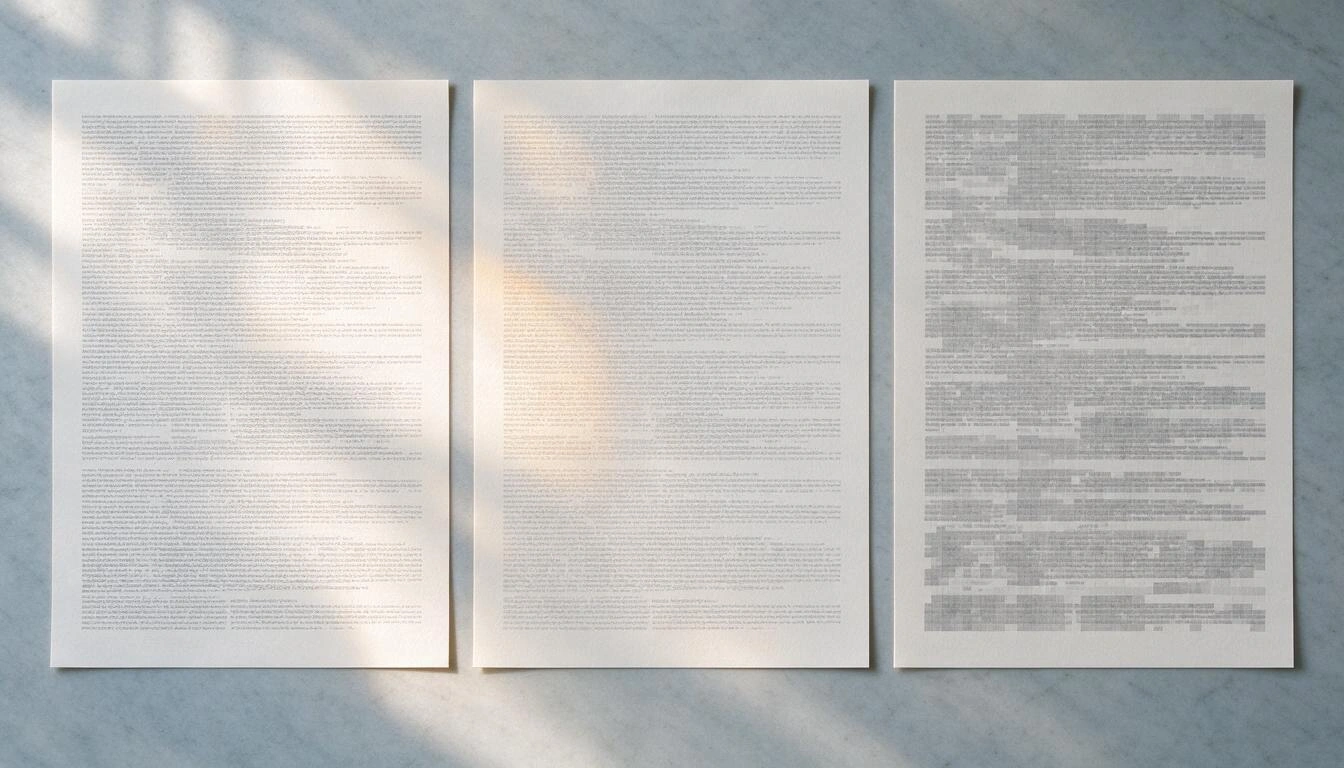
Käännettynä: 72 ppp:llä A4-sivu jää 637 × 825 pikseliin, suunnilleen sen verran kuin sama sivu vie kannettavan tietokoneen näytöllä. Se on luettavissa, mutta suurennettaessa tai tulostettaessa pikselöityminen näkyy, ja pieni teksti (alaviitteet, leimat, tilinumerot) voi muuttua epäselväksi. Käytännön sääntö: aloita suositellusta ja laske enimmäistasolle vain, jos et pääse vaadittuun rajaan.
Kuinka pakkaan PDF:n askel askeleelta AisToPDF:ssä
AisToPDF on verkkotyökalu: mitään ei tarvitse asentaa, ja se toimii samoin puhelimessa ja tietokoneella. Koko prosessi on viisi vaihetta ja päättyy sekunneissa.
- Avaa AisToPDF ja valitse työkalu Pakkaa PDF (se on aloitusnäytön suosittujen joukossa, luokassa Optimoi).
- Lisää tiedosto laitteeltasi tai valitse jo olemassa oleva Omat tiedostot -kohdasta, joka on sovelluksen oma pilvitiedostojen hallinta. Latausraja on 20 MB tiedostoa kohti.
- Valitse taso: Vähemmän pakkausta, Suositeltu tai Enimmäis. Jos epäröit, jätä suositeltu.
- Paina käsittele. Kun se on valmis, näet tuloksen todelliset tilastot: alkuperäinen koko, lopullinen koko, pienennysprosentti ja sivumäärä. Jos pakkaus ei olisi parantanut mitään, sovellus palauttaa alkuperäisen huonomman tiedoston sijaan.
- Lataa PDF tai paina Tallenna pilveen säilyttääksesi sen Omissa tiedostoissa. Tärkeää: tulokset säilyvät 24 tuntia väliaikaisessa kansiossa ja poistetaan sen jälkeen; pilveen tallennettaessa syntyy itsenäinen kopio, joka ei enää vanhene. Historia säilyttää viimeiset 50 työtäsi.
Ja tarkista tulos ennen lähettämistä: avaa se ja katso sivua, jolla on pienin teksti. Se on ainoa laadunvalvonta, jolla on merkitystä.
Jos pakkaaminen ei riitä: neljä vipua, jotka toimivat
Kun tiedosto ei edelleenkään mahdu, ongelma ei ole pakkaus vaan sisältö. Nämä ovat neljä todellista vipua tehokkuusjärjestyksessä.
- Poista sivut, joita ei tarvita. Skannauksessa jokainen ylimääräinen sivu on noin megatavun. 10 tyhjän tai toistuvan sivun poistaminen skannauksesta pienentää noin 10 MB ennen kuin olet pakannut mitään. AisToPDF:ssä se on työkalu Poista sivut, jossa annat alueita kuten
1-3,7. - Jaa asiakirja ja lähetä se osissa. Se on juuri se, mitä Yleinen sähköinen rekisteri suosittelee, kun sen raja ylittyy: tee useita rekisteröintejä. Jaa PDF -työkalulla voit erottaa alueittain tai ottaa yhden sivun tiedostoa kohti (ja saat ne ZIP-tiedostona, jos tiedostoja tulee useita).
- Tarkista lähde, jos luot sen itse. Jos aiot skannata, skannaa mustavalkoisena tai harmaasävyinä ja 200–300 ppp:llä: se painaa paljon vähemmän kuin väri 600 ppp:llä. Jos aiot valokuvata asiakirjoja puhelimella, muista, että kun ne muunnetaan PDF:ksi, PDF perii valokuvien koon.
- Lähetä linkki liitteen sijaan. Outlook.comissa OneDrivesta linkitetyt tiedostot eivät lasketa viestin 25 MB:n rajaan. Se on ulospääsy, kun asiakirjan on pakko säilyttää laatunsa.
Viisi virhettä, joiden takia PDF pysyy raskaana
- Pakkaaminen kahdesti peräkkäin. Mitattu: 0 % lisää. Jos koko ei pienentynyt tarpeeksi, vaihda tasoa tai poista sivuja, älä toista toimenpidettä.
- Pelkän tekstin PDF:n pakkaaminen megatavuja odottaen. Siinä ei ole kuvia uudelleennäytteistettäväksi; koko on jossain muualla.
- Tiedoston uudelleennimeäminen tai tunnisteen vaihtaminen. Se ei muuta sisältöä yhtäkään tavua.
- Pakkaaminen sähköisen allekirjoituksen jälkeen. Allekirjoitus lakkaa olemasta voimassa, koska tiedosto kirjoitetaan uudelleen. Pakkaa ensin, allekirjoita sen jälkeen.
- Salasanalla suojatun PDF:n pakkaaminen. Jos asiakirja on salattu, työkalu ei voi avata sitä pakatakseen sen uudelleen. Tee se ennen suojaamista: AisToPDF:ssä salasanasuojaus (AES-256-salaus) on työnkulun viimeinen vaihe, ei ensimmäinen.
Mitä AisToPDF tekee ja mitä ei
Jottei tulisi yllätyksiä, tämä on tarkalleen se, mitä sovellus tarjoaa tänään, pientä präntättyä tekstiä ilman. AisToPDF:ssä on 12 työkalua: yhdistä, jaa, poista sivuja, pakkaa, korjaa, kuvat PDF:ksi, Word PDF:ksi, PDF Wordiksi, PDF JPG:ksi, kierrä, numeroi sivut ja suojaa salasanalla. Lisäksi mukana on oma pilvitiedostojen hallinta, työhistoria ja tekoälychat asiakirjoistasi.
| Tekee | Ei tee |
|---|---|
| Pakkaa kolmella tasolla ja palauttaa sinulle pienennyksen todelliset tilastot | OCR: ei muunna skannausta haettavaksi tekstiksi eikä luo PDF:ää tekstikerroksella |
| Yhdistää 2–20 PDF:ää, jakaa alueittain tai sivu kerrallaan, poistaa sivuja, kiertää ja numeroi | Muokkaa PDF:n sisällä jo olevaa tekstiä tai kuvia |
| Muuntaa kuvia PDF:ksi (JPG, PNG, WEBP, HEIC; jopa 50, sivukoolla ja marginaaleilla, korjaten puhelinkuvien suunnan) | Allekirjoita sähköisesti tai validoi allekirjoituksia |
| Muuntaa Wordin PDF:ksi ja PDF:n Wordiksi sekä PDF:n JPG:ksi 72, 150 tai 300 ppp:llä | Täytä tai luo PDF-lomakkeita |
| Suojaa salasanalla (AES-256-salaus) ja korjaa vahingoittuneita PDF:iä | Poista salasanaa salatusta PDF:stä |
| Tallentaa tiedostosi sovelluksen pilveen, ja historiassa viimeiset 50 työtä | Käsittele yli 20 MB:n tiedostoja |
| Kysyy PDF:ltä tekoälyllä (enintään 10 MB:n asiakirjat tallennettuna Omiin tiedostoihin) ja säilyttää keskustelun | Antaa oikeudellista, verotuksellista tai hallinnollista neuvontaa tai taata, että jokin tietty asiointi hyväksyy tiedostosi |
Tekoälychatista rehellinen täsmennys: se lukee asiakirjan multimodaalisella mallilla, jotta voit kysyä siltä asioita ja tiivistää sen, mutta se ei tuota PDF:ää haettavalla tekstillä eikä korvaa OCR:ää. Ja asioinneista: AisToPDF muuntaa tiedostoja; kunkin asiointipalvelun vaatimusten — muoto, koko, allekirjoitus — tarkistaminen on edelleen sinun tehtäväsi.
Usein kysytyt kysymykset
Kuinka paljon PDF:ää voi pienentää niin, ettei se näytä pahalta?
Skannatussa asiakirjassa jopa 65 % suositellulla tasolla (150 ppp) säilyttäen täydellisen luettavuuden näytöllä ja kelvollisen tulostuksen. 90 %:iin pääsee laskemalla 72 ppp:hen, mutta silloin sivu jää 637 × 825 pikseliin ja pieni teksti muuttuu tulostettaessa epäselväksi. Pelkkää tekstiä sisältävässä PDF:ssä todellinen pienennys on noin 18 %.
PDF:ni painaa 30 MB ja sähköinen asiointipalvelu hyväksyy vain 10 MB, mitä teen?
Poista ensin sivut, joita sinulta ei pyydetä (skannauksessa jokainen sivu on lähes megatavun), pakkaa sitten suositellulla tasolla ja laske tarvittaessa enimmäistasolle. Jos se ei vieläkään mahdu, jaa asiakirja ja tee useita rekisteröintejä: näin ohjeistaa Espanjan valtionhallinnon (AGE) Yleinen sähköinen rekisteri itse, jonka raja on 10 MB asiakirjaa kohti ja 15 MB yhteensä. Varmista aina tarkka raja käyttämäsi lomakkeen ilmoituksesta.
Heikentääkö PDF:n pakkaaminen tekstin laatua?
Ei itse tekstin. Pakkaaminen laskee kuvien tarkkuutta, se ei muuta kirjaimia pikseleiksi: testissämme tekstimuotoisen PDF:n enimmäispakkauksen jälkeen 34 874 merkkiä oli edelleen valittavissa ja haettavissa. Skannaus on eri asia: siinä «kirjasin» on osa kuvaa ja menettää terävyyttään.
Miksi PDF:ni ei pienene lainkaan pakattaessa?
Lähes aina kahdesta syystä. Joko se on tekstimuotoinen PDF, jossa ei ole uudelleennäytteistettäviä kuvia ja varaa on 10–20 %. Tai se on jo pakattu: toinen kierros samalla tasolla ei pienennä tavuakaan (mittauksessamme se palautti 28 tavua suuremman tiedoston). AisToPDF antaa tässä tapauksessa alkuperäisen tiedoston huonomman sijaan.
Täytyykö jotain asentaa tai rekisteröityä PDF:n pakkaamiseen?
AisToPDF toimii selaimessa, puhelimella ja tietokoneella, ilman ohjelman asennusta. Tarvitset AIsToHire-tilin, koska tiedostot ja historia tallennetaan pilvitilaasi sovelluksen sisällä.
Mitä tiedostoilleni tapahtuu käsittelyn jälkeen?
Tulos säilyy 24 tuntia väliaikaisessa kansiossa ja poistetaan sitten automaattisesti historiamerkintänsä kanssa. Jos haluat säilyttää sen, paina Tallenna pilveen: tiedostoihisi syntyy itsenäinen kopio, joka ei enää vanhene. Voit poistaa minkä tahansa tiedoston itse hallinnasta.
Voinko pakata useita PDF:iä kerralla?
Pakkaus toimii yhdellä tiedostolla kerrallaan. Jos tarvitset yhden kevyemmän asiakirjan useasta, tehokas järjestys on: yhdistä PDF:t ensin (2–20 tiedostoa) ja pakkaa tulos sen jälkeen.
Voinko pakata skannatun PDF:n ja lisäksi hakea sen sisältä tekstiä?
Pakata kyllä; hakea tekstiä skannauksen sisältä ei: se vaatii OCR:n, eikä AisToPDF sisällä sitä. Voit sen sijaan tallentaa PDF:n Omiin tiedostoihin ja käyttää tekoälychattia (enintään 10 MB:n asiakirjoille) kysyäksesi sen sisällöstä ja pyytääksesi tiivistelmän.
AisToPDF on AIsToHiren PDF-työkalusarja: pakkaa, yhdistä, jaa, muunna, kierrä, numeroi ja suojaa PDF:iä selaimesta, tiedostosi tallennettuina sovelluksen omaan pilveen ja tekoälychatti asiakirjojesi kyselyyn. Se löytyy täältä: AisToPDF – kaikki PDF-työkalut yhdessä. Jos sinulla on juuri nyt tiedosto jumissa lomakkeessa, aloita Pakkaa PDF -työkalusta suositellulla tasolla ja tarkista sovelluksen näyttämä todellinen pienennys.
Pakkaa PDF:si nyt AisToPDF:llä: lataa tiedosto, valitse suositeltu taso ja tarkista todellinen pienennys ennen lataamista.
Pakkaa PDF:si nyt AisToPDF:llä: lataa tiedosto, valitse suositeltu taso ja tarkista todellinen pienennys ennen lataamista.Jatka lukemista
Näytä kaikki artikkelit →
PDF-lasku ei enää kelpaa: aikataulu 2027–2028 ja mitä tehdä kaikille niille, jotka sinulla jo on

Riitely WhatsAppissa vai kasvokkain: mitä tiede kertoo viestitse käydyistä parisuhdekonflikteista

Miellekartta, käsitekartta ja jäsennys: erot ja milloin käyttää mitäkin
