 AiCrm
Så flyttar du dina kunder från Excel till ett CRM utan att förlora data eller skapa dubbletter
Teamet på AiCrmSkriven med AI-stöd24 min läsningKort sagt
- Excel klarar 1 048 576 rader (Microsoft Learn, ”Excel specifications and limits”, hämtad den 25 oktober 2026), så storleken är aldrig problemet: problemet är att ett kalkylblad inte sparar någon historik, inte varnar för dubbletter och inte vet vem som ändrade vad.
- Migreringen går nästan alltid snett på fyra saker: CSV-filens avgränsare, teckenkodningen för accenttecken, telefonnumren som Excel gör om till tal och kolumnen ”status” som alla har hittat på själva.
- Innan du importerar: normalisera. En rad per person, en rubrikrad, telefonnummer i ett enda format (
+34…) och etiketterna i en enda kolumn avgränsade med kommatecken. - Importera i omgångar och med felfilen framför dig: det vanliga är att mellan 2 % och 10 % av raderna misslyckas på grund av felskrivna e-postadresser eller tomma namn, och de raderna rättar du i CSV-filen, inte för hand i CRM-systemet.
- Det hjälper inte att migrera om du är tillbaka i kalkylbladet om tre månader. Enda sättet att slippa gå tillbaka är att nya kontakter kommer in av sig själva från webbplatsen, formuläret eller chatten.
Den här artikeln är en praktisk migreringsguide, inte en broschyr. Vi skriver den utifrån AiCrm, det lätta CRM-systemet med eget API från AIsToHire, eftersom det är precis den väg alla som kommer till appen har gått: en mapp med tre kalkylblad, två gamla exporter från ett annat verktyg och en känsla av att något kommer att gå förlorat på vägen. Du kan se vad appen gör på landningssidan för AiCrm, det lätta CRM-systemet med API från AIsToHire.
Stegen gäller för alla CRM-system som importerar CSV. När något beror på hur just AiCrm gör — gränser, regler, felmeddelanden — anger vi det med siffran först, så att du kan kontrollera det själv.

När slutar Excel fungera som CRM?
Excel slutar fungera den dag du behöver veta vad som hände med en kund, inte bara vem det är. Ett kalkylblad sparar bra det senaste värdet på en uppgift (namn, telefon, e-post), men inte konversationen, inte vem som ringde och inte när det är dags att skriva igen: det hamnar i en kolumn ”Anteckningar” som växer tills den är oläslig, eller i huvudet på en person.
Den tekniska gränsen är nästan aldrig orsaken. Excel stöder 1 048 576 rader och 16 384 kolumner per blad (Microsoft Learn, hämtad den 25 oktober 2026); inget litet eller medelstort företag kommer i närheten av det. Det som sviker är datamodellen.
| Vad kalkylbladet gör bra | Vad som börjar göra ont |
|---|---|
| Se och redigera 500 rader på en gång | Två personer som redigerar samtidigt: den som sparar sist vinner |
| Räkna ut summor och procentsatser | Ingen vet om rad 318 är samma person som rad 1 204 |
| Filtrera och sortera efter kolumn | Ingen historik: du vet inte när statusen ändrades eller vem som ändrade den |
| Dela en fil via e-post | Tre versioner av samma fil som cirkulerar i e-posten |
| Spara vad som helst i vilken cell som helst | ”Status” med olika värden på varje rad: Aktiv, aktiv, OK, Ja |
| Kopiera och klistra in från var som helst | Nya kontakter från webbplatsen kommer fortfarande in för hand, en i taget |
Det tydliga tecknet på att kalkylbladet inte räcker till är inte antalet rader: det är att någon frågar ”har vi redan ringt honom?” och svaret finns i någon annans e-post.
Vad går egentligen förlorat vid en misslyckad migrering?
Det som går förlorat är inte kontakterna: det är den del av uppgifterna som CSV inte kan representera. De sex vanliga olyckorna är accenttecken, telefonnummer, tysta dubbletter, statuskolumnen, tomma rader och etiketter som klistrats ihop i en enda cell. Alla går att åtgärda innan du laddar upp filen.
| Symptom när allt är klart | Verklig orsak | Så undviker du det |
|---|---|---|
Jos� Mart�nez på alla kort | CSV-filen sparades som ANSI/Windows-1252, inte UTF-8 | Spara som ”CSV UTF-8 (kommaavgränsad)” |
| Hela filen i en enda kolumn | CSV-filen använder ; och importverktyget väntade sig , (eller tvärtom) | Använd ett importverktyg som identifierar avgränsaren |
34600112233 där det stod +34 600 11 22 33 | Excel behandlar cellen som ett tal och äter upp + och mellanslagen | Formatera kolumnen som Text innan du skriver |
| 1 180 kontakter där det fanns 1 050 | Samma kund fanns i två blad, med e-postadressen i versaler i det ena | Normalisera e-postadresser till gemener och granska dubbletter |
| Alla som ”lead” | Kolumnen ”Status” hade värden som CRM-systemet inte känner igen | Översätt värdena till CRM-systemets värden före importen |
| En jättelång etikett per kontakt | Etiketterna låg i olika kolumner (Tag1, Tag2, Tag3) | Slå ihop dem i en enda kolumn avgränsad med kommatecken |
Telefonfallet är det mest lömska eftersom det inte ger något fel: uppgiften kommer in, ser rätt ut och du upptäcker det först den dag dubblettdetektorn inte känner igen två kort med samma nummer. Excel tolkar en cell som börjar med + som början på en formel, så +34600112233 blir talet 34600112233; och inledande nollor försvinner (0600… → 600…). Dessutom fyller Excel från och med 15 signifikanta siffror på resten med nollor (Microsoft, ”Last digits are changed to zeros when you type long numbers in cells”, hämtad den 25 oktober 2026), vilket förstör IBAN-nummer och långa koder om du har dem i samma blad.
Steg 1: hur förbereder jag Excel-filen innan jag exporterar?
Ägna femton minuter åt att få bladet i en form som ett importverktyg förstår: en rad per person, en enda rubrikrad på första raden och en kolumn per uppgift. Nästan alla importfel avgörs här, inte i CRM-systemet.
Den konkreta checklistan:
- Ta bort dekorationsraderna. Dokumenttitel, logotyp, tomma rader mellan block, summor i slutet. Filens första rad måste vara rubrikraden: många importverktyg — AiCrm bland dem — tar rad 1 som kolumnnamn utan att fråga.
- Dela upp sammanslagna celler. En sammanslagen cell exporteras som en cell med värde och en tom: en del av dina data hamnar på fel rad.
- En kolumn per uppgift. Om du har ”För- och efternamn” i en enda cell är det bra: de flesta CRM-system sparar ett enda namnfält. Det som inte duger är ”Kontakt” med María (mobil 600…) inuti.
- Normalisera telefonnumren till ett enda format. Välj
+34600112233eller0034600112233, men blanda inte: AiCrm jämför telefonnummer enbart utifrån siffrorna och tar bort inledande+, så+34600112233och0034600112233är inte samma nummer för dubblettdetektorn (34600112233jämfört med0034600112233). Formatera kolumnen som Text innan du rör den. - Gör om e-postadresserna till gemener. Formeln
=GEMENER(B2), kopiera, klistra in special som värden. En[email protected]och en[email protected]är dubbletter som inget importverktyg fångar om det jämför bokstavligt. - Slå ihop etiketterna i en kolumn. Om du hade
Tag1,Tag2ochTag3, sätt ihop dem med kommatecken:=TEXTJOIN(",";SANT;E2:G2). AiCrm accepterar,,;och|som avgränsare i etikettkolumnen och normaliserar varje etikett till gemener, utan dubbla mellanslag och med högst 40 tecken. - Bestäm statuskolumnen. Längre ned finns tabellen med motsvarigheter; alla värden som CRM-systemet inte känner igen omvandlas tyst till ”lead”.
- Ta bort de uppenbara dubbletterna i själva bladet. Data → Ta bort dubbletter, på e-postkolumnen. Det är gratis och sparar dig från att behöva slå ihop kort efteråt.
Så här bör filen se ut innan du exporterar den:
nombre,email,telefono,empresa,pais,estado,etiquetas,notas
Laura Méndez,[email protected],+34600112233,Ejemplo SL,ES,active,"cliente,recurrente",Paga a 30 días
Carlos Ruiz,[email protected],+34611223344,Otra Empresa,ES,lead,"web,presupuesto",Pidió presupuesto en septiembre
Sofía Torres,[email protected],,Tienda Online,ES,active,"tienda",
Lägg märke till två detaljer: etiketterna står inom citattecken eftersom de innehåller kommatecken, och Sofías rad har tomt telefonfält. Båda sakerna är korrekta och en vettig CSV-tolkare klarar dem.
Steg 2: hur exporterar jag CSV-filen utan att förstöra accenttecken och avgränsare?
I Excel använder du Arkiv → Spara som → ”CSV UTF-8 (kommaavgränsad) (*.csv)”, tillgängligt från och med Excel 2016. Det gamla alternativet ”CSV (kommaavgränsad)” sparar i systemets lokala teckenkodning och ansvarar för 90 % av alla Jos�.
Det finns en andra detalj som överraskar många: i Windows med svenska regionala inställningar är listavgränsaren semikolon, så en ”kommaavgränsad” fil blir i själva verket avgränsad med ;. Det är varken ditt eller CRM-systemets fel.
| Ursprung | Vad du ska exportera | Avgränsare som brukar komma ut | Kodning |
|---|---|---|---|
| Excel (Windows, spanska) | CSV UTF-8 (kommaavgränsad) | ; | UTF-8 med BOM |
| Excel (macOS) | CSV UTF-8 | , | UTF-8 |
| Google Sheets | Arkiv → Ladda ned → Kommaavgränsade värden (.csv) | , | UTF-8 |
| LibreOffice Calc | CSV, med ”Redigera filterinställningar” markerat | den du väljer | den du väljer (välj UTF-8) |
| Export från ett annat CRM | Standard-CSV | , | oftast UTF-8 |
Vad AiCrm gör när filen kommer in, så att du slipper gissa:
- Identifierar avgränsaren själv: tittar på första raden och väljer den vanligaste kandidaten av komma, semikolon och tabb.
- Tar bort BOM (den osynliga markeringen som Excel lägger först i en UTF-8-fil och som, om den inte tas bort, gör den första rubriken oläsbar).
- Läser som UTF-8 och, om det hittar ersättningstecknet
�, försöker om hela filen som latin1. Det är skyddsnätet för CSV-filer som sparats i ANSI; exportera ändå i UTF-8: skyddsnätet gissar inte, det träffar rätt bara i det vanliga fallet. - Respekterar dubbla citattecken, inklusive radbrytningar inuti ett fält och citattecken med escape (
""), vilket är det som räddar långa anteckningar. - Kastar helt tomma rader innan något räknas.
Steg 3: hur kopplar jag kolumnerna i mitt blad till CRM-systemets fält?
Att koppla kolumner betyder att tala om för CRM-systemet vilken kolumn i filen som är namnet, vilken som är e-postadressen och vilken som ska ignoreras. I AiCrm föreslås kopplingen automatiskt utifrån rubriken och, om rubriken inte säger något, genom att titta på innehållet i första dataraden; du rättar den innan du börjar.
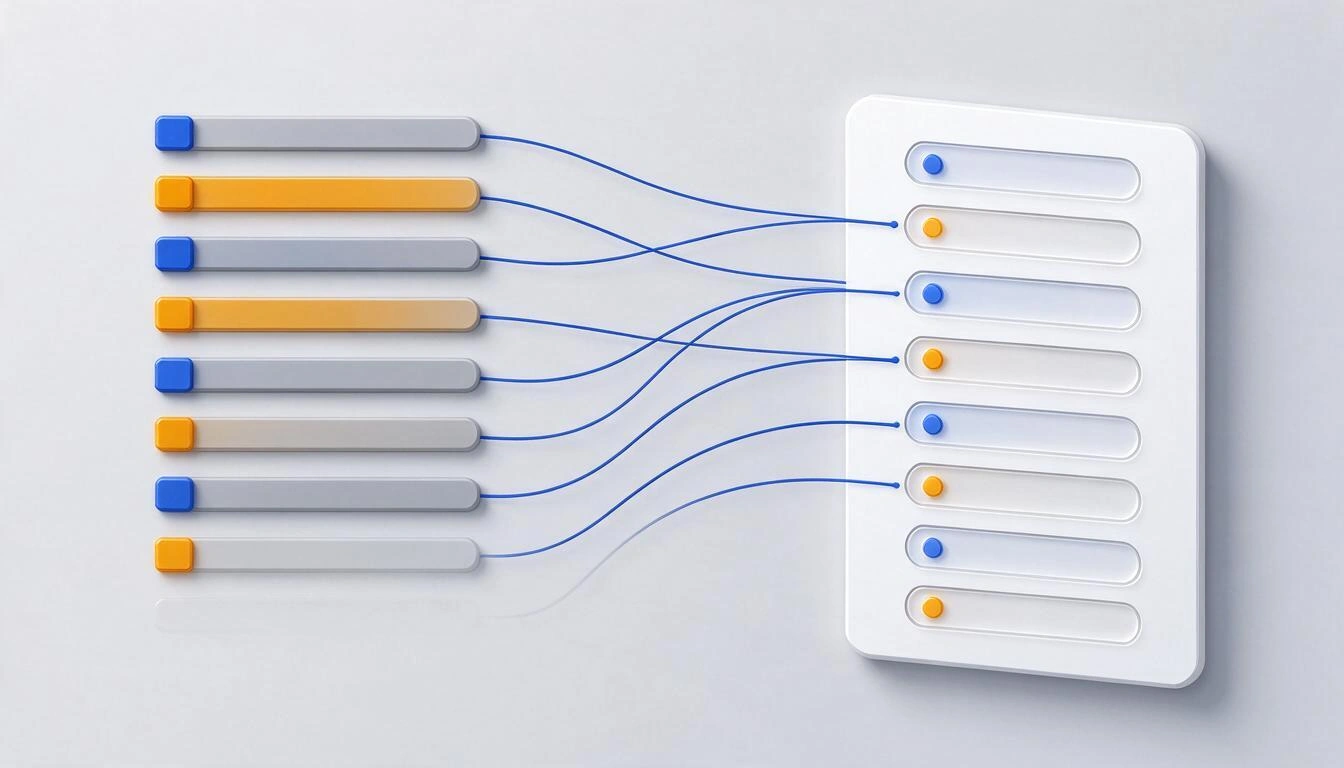
Det här är de åtta fält som en kolumn kan kopplas till, och vad varje fält accepterar:
| Fält | Rubriker som känns igen automatiskt | Vad som accepteras | Om det saknas |
|---|---|---|---|
name | nombre, name, contacto | Fri text | Delen av e-postadressen före @ används |
email | mail, correo | Formatet något@något.domän | Tomt går bra (men du förlorar dubblettdetekteringen) |
phone | tel, phone, movil, móvil, celular | Text; jämförs enbart utifrån siffrorna | Tomt går bra |
company | empresa, compan…, organiz…, firma | Fri text | Tomt |
country | pais, país, country | Text; sparas med versaler (använd ISO-2: ES, MX, AR) | Tomt |
status | estado, status | lead, active, inactive, churned | lead |
tags | tag, etiqueta | Avgränsade med komma, semikolon eller lodstreck | Inga etiketter |
notes | nota, note, coment… | Fri text, tillåter radbrytningar | Tomt |
Om en rubrik inte matchar något av mönstren tittar AiCrm på första dataraden: om värdet innehåller ett @ föreslås det som e-post; om det ser ut som ett telefonnummer (+ eller en siffra följd av minst sex tecken som är siffror, mellanslag, punkter, bindestreck eller parenteser) föreslås det som telefon. Det som inte passar förblir okopplat, och en okopplad kolumn importeras helt enkelt inte: det är rätt sätt att lämna utanför kolumnen ”Tilldelad säljare” eller ”Belopp 2024” som ditt CRM inte har.
Hård regel: du måste koppla minst namn eller e-post. Om du inte kopplar någon av dem startar importen inte ens.
Tabellen med statusmotsvarigheter, så att du kan översätta i ditt blad innan du laddar upp det:
| Vad ditt Excel brukar ha | Värde att skriva |
|---|---|
| Ny, Väntande, Kontakt, Prospekt, Intresserad | lead |
| Kund, Aktiv, OK, Ja, Pågående | active |
| Vilande, Gammal, Utan aktivitet, Kall | inactive |
| Avslutad, Förlorad, Avbruten, Inte intresserad | churned |
Alla andra värden — även Aktiv med stor bokstav om ditt CRM förväntar sig active — faller tillbaka på lead utan varning. Det är det vanligaste tysta felet i hela migreringen: filen kommer in ”bra” och nästa dag har du 900 leads och inga kunder.
Steg 4: hur importerar jag och vad gör jag med raderna som misslyckas?
Importera alltid med felfilen framför dig och i två omgångar: först ett test med 20 rader, du kontrollerar resultatet i CRM-systemet och sedan hela filen. Testet med 20 rader kostar två minuter och upptäcker 100 % av kopplingsfelen.
Så fungerar det internt i AiCrm, med de verkliga siffrorna:
| Parameter | Värde |
|---|---|
| Högsta antal rader per fil | 10 000 (om du har fler, dela CSV-filen) |
| Rader som bearbetas per omgång | 100 |
| Kan återupptas | Ja: jobbet sparar markören i databasen |
| Fel som sparas per import | Upp till 500, kan laddas ned som CSV |
| Automatisk etikett som läggs till | importacion-AAAA-MM-DD (dagens datum) |
| Extra etiketter | De du själv lägger till när du startar importen, på alla rader |
| Måste fliken vara öppen? | Ja. Bearbetningen styrs av webbläsaren omgång för omgång; om du stänger den blir jobbet halvfärdigt och återupptas från historiken |
Rader som misslyckas blockerar inte importen: de läggs åt sidan, räknas och returneras till dig med filens verkliga radnummer, så att du kan rätta dem i ditt Excel och ladda upp bara dem igen. De tre orsakerna till avvisning:
| Orsak | När det inträffar | Så åtgärdar du det |
|---|---|---|
| Tomt namn | Raden har varken namn eller e-postadress att hämta det från | Fyll i namnet i CSV-filen |
| Ogiltig e-postadress | Uppfyller inte något@något.domän | Rätta e-postadressen eller lämna den tom |
| Dubblett (e-postadressen finns redan) | Den e-postadressen finns redan i ditt CRM och du inte markerade ”uppdatera befintliga” | Bestäm: ignorera raden eller importera om med alternativet aktiverat |
Det tredje alternativet, ”uppdatera de som redan finns”, är det som gör en andra import säker. Med rutan markerad skapar AiCrm, när e-postadressen redan finns, inget nytt kort: det uppdaterar det befintliga, och gör det försiktigt — fyller bara i fält som var tomma och lägger till de nya etiketterna till dem som redan fanns, utan att ta bort någon. Med rutan avmarkerad avvisas raden och du hittar den i felfilen.
En viktig detalj innan du börjar: det finns ingen knapp för att ångra importen. Att ta bort importen från historiken raderar jobbposten, inte de kontakter den skapade. Det du har är etiketten importacion-AAAA-MM-DD på alla kort från den omgången, som gör att du kan filtrera och granska dem; men borttagning i AiCrm sker kontakt för kontakt, det finns ingen massborttagning. Därför är testet med 20 rader inte valfritt.
Vad gör jag med dubbletterna som redan fanns i bladet?
Dubbletter löses inte vid importen: de löses efteråt, en och en, genom att du bestämmer vilken uppgift från varje kort du behåller. Det CRM-systemet kan göra är att hitta dem åt dig och låta dig slå ihop dem utan att förlora historiken för någon av dem.
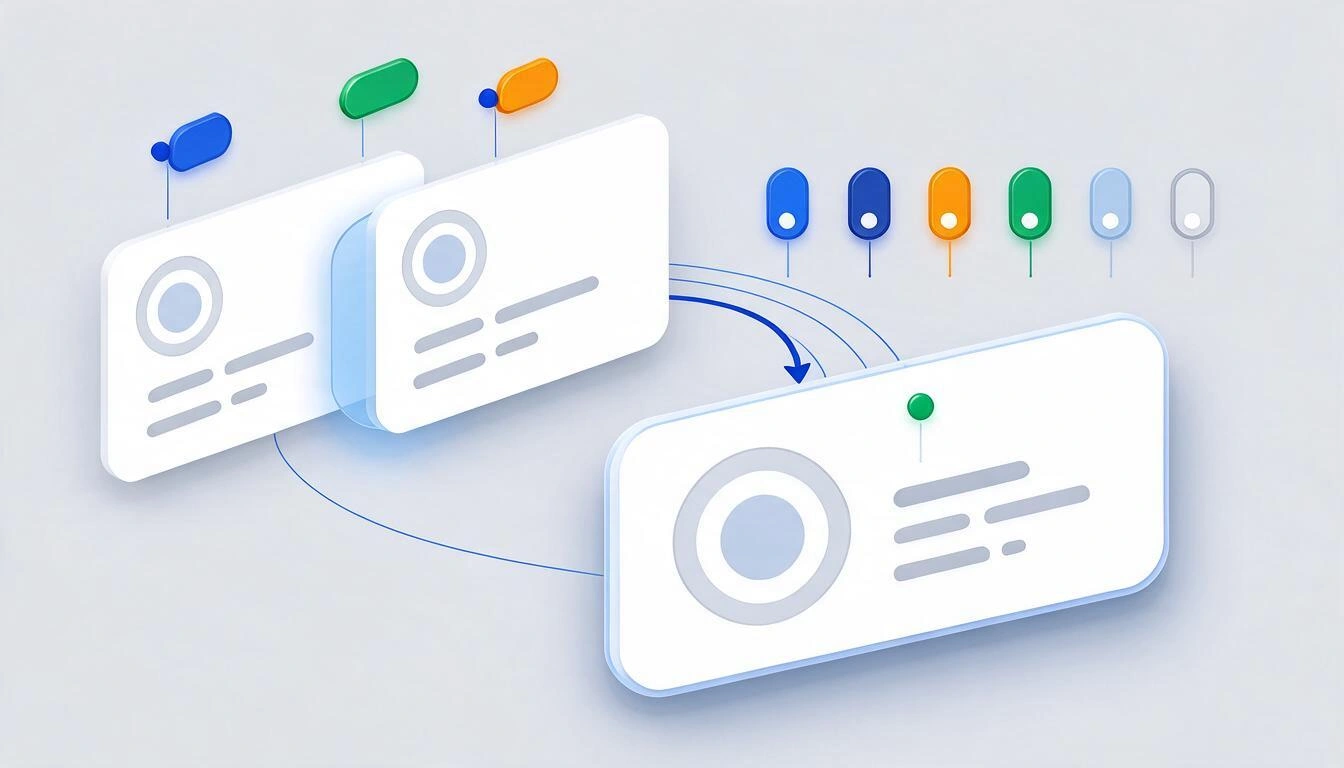
AiCrm upptäcker dem med tre regler, i den här ordningen:
- Exakt e-postadress (jämförd med gemener). Det är den starka regeln: om den matchar är det en säker dubblett.
- Exakt telefonnummer, bara om kortet saknar e-postadress. Jämför enbart siffrorna, ignorerar mellanslag, bindestreck, punkter och parenteser och tar bort inledande
+. - Liknande namn, med en likhet större än eller lika med 0,8. Formeln är
1 − (Levenshtein-avstånd ÷ längden på det längsta namnet), allt med gemener.
Den tredje regeln förtjänar två konkreta exempel, eftersom de förklarar både vad den fångar och vad den inte fångar:
jose luis ramirezmotjosé luís ramírez: tre ersättningar (tre accenter) på 17 tecken →1 − 3/17 = 0,82. Överstiger 0,8: upptäcks.marta gomezmotmarta gomez ruiz: fem tecken måste infogas på 16 →1 − 5/16 = 0,69. Når inte upp till 0,8: upptäcks inte.
Praktisk slutsats: den automatiska detekteringen fångar felstavningar och accenter, men inte samma person som registrerats en gång med förnamn och en gång med både för- och efternamn. I de fallen är sökfunktionen på namn, e-post, telefon eller företag ditt verktyg.
Detekteringen körs också medan du skriver en ny kontakt: en halv sekund efter att du skrivit e-postadressen eller namnet varnar formuläret om det redan finns någon liknande, med en länk till det befintliga kortet och möjlighet att ändå skapa kontakten.
Vad som händer exakt när två kort slås ihop
Sammanslagningen i AiCrm sker fält för fält: för varje uppgift väljer du om du behåller värdet från huvudkortet eller från det sekundära.
| Uppgift | Hur den löses |
|---|---|
| Namn, e-post, telefon, företag, land, status, anteckningar | Du väljer, fält för fält |
| Etiketter | Union av de två: ingen går förlorad |
| Registreringsdatum | Det äldsta av de två behålls |
| Senaste aktivitet | Den senaste behålls |
| Aktivitetstidslinje | Alla från det sekundära kortet flyttas till huvudkortet |
| Påminnelser | Samma sak: flyttas till huvudkortet |
| Sekundärt kort | Tas bort, och en sammanslagningspost med namn och e-postadress för det upptagna kortet sparas i tidslinjen |
Det vill säga: efter sammanslagningen kan du fortfarande rekonstruera vad som hände, eftersom själva sammanslagningen antecknas i historiken.
Hur undviker jag att gå tillbaka till kalkylbladet om sex månader?
Nästan alla som migrerar går tillbaka till bladet av samma skäl: nya kontakter fortsätter att komma in för hand. Så länge webbformuläret skickas till dig med e-post och någon måste kopiera och klistra in dyker det parallella bladet upp igen. Lösningen är inte disciplin, det är att ta bort det manuella steget.
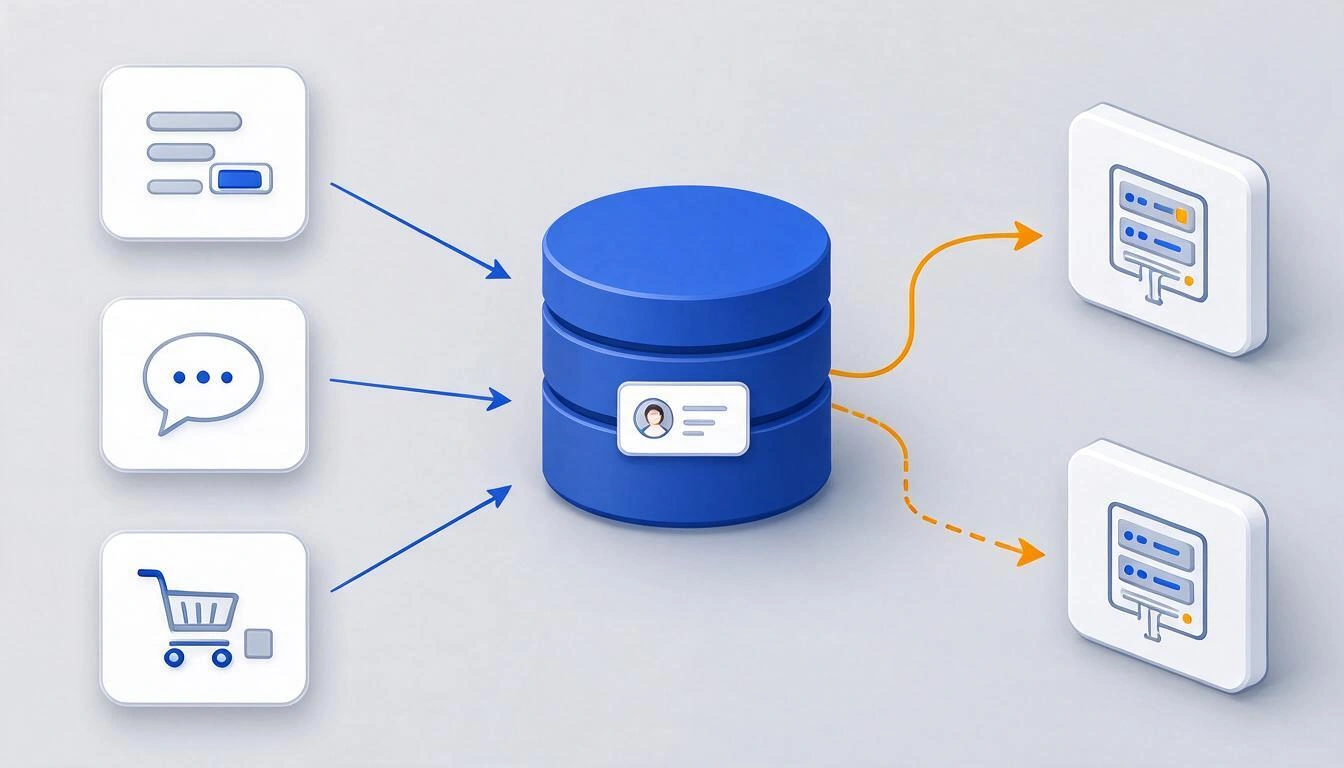
AiCrm har ett öppet REST-API för just det. Du skapar en nyckel i appen, skickar den i rubriken X-Api-Key och din webbplats lägger till kontakten i samma stund:
curl -X POST https://aistohire.com/api/apps/public/crm/customers \
  -H "X-Api-Key: TU_API_KEY" \
  -H "Content-Type: application/json" \
  -d '{"email":"[email protected]","name":"Laura Méndez","phone":"+34600112233","company":"Ejemplo SL","tags":["web","presupuesto"],"subId":"formulario-contacto"}'
Det här behöver du veta om den slutpunkten:
| Beteende | Detalj |
|---|---|
| Ny kontakt | Svarar 201 med action: "created" och kontaktens id |
| E-postadress (eller telefon) finns redan | Svarar 200 med action: "existing": skapar ingen dubblett; fyller i tomma luckor, lägger till de nya etiketterna och antecknar en ny inskickning i tidslinjen |
| Obligatoriskt minimum | E-postadress eller telefon. Om du inte skickar något namn används delen av e-postadressen före @ |
| Automatisk etikett | api-lead, utöver dem du själv skickar |
| Ursprungsdata | Sparar begärans IP-adress och land |
subId | Fri text för att veta vilket formulär eller vilken kampanj den kom från; visas i kontaktens tidslinje |
| Användningsgräns | 100 anrop per minut och nyckel; när den överskrids returneras 429 |
Och åt andra hållet: när något ändras i CRM-systemet meddelar webhooks dina system. Tillgängliga händelser: customer.created, customer.updated, customer.deleted och activity.created. Varje leverans har rubriken X-AiCrm-Event med händelsens namn och X-AiCrm-Signature med en HMAC-SHA256 av innehållet, beräknad med webhookens hemlighet, så att du kan verifiera att anropet kommer från oss och inte från en tredje part.
Ärlighet om webhooks, eftersom det spelar roll när du utformar din integration: utskicket är best effort, med ett enda omedelbart nytt försök efter 1,5 sekunder och en timeout på 5 sekunder. Det finns ingen beständig kö för nya försök: om din server ligger nere två minuter går den händelsen förlorad. Om du behöver leveransgaranti, använd webhooken som avisering och API-anropet GET /crm/customers som sanningskälla för avstämning.
Resten av API:et, om din integration behöver mer än att lägga till kontakter:
| Metod | Sökväg | Används till |
|---|---|---|
POST | /api/apps/public/crm/customers | Skapa (eller hämta den befintliga) |
GET | /api/apps/public/crm/customers | Lista med page, perPage, search, status, tags, country |
GET | /api/apps/public/crm/customers/:id | Kort med dess aktivitet |
PUT | /api/apps/public/crm/customers/:id | Uppdatera |
DELETE | /api/apps/public/crm/customers/:id | Ta bort |
POST | /api/apps/public/crm/customers/:id/activities | Lägga till en aktivitet i tidslinjen |
Vad gör AiCrm INTE? Gränserna, svart på vitt
En migreringsartikel som inte berättar om verktygets gränser får dig att slösa tid två gånger: när du migrerar och när du migrerar igen. Det här är AiCrms gränser, rakt av.
| Gräns | Värde / beteende |
|---|---|
| Kontakter som gås igenom vid filtrering eller export | 5 000 per skapande. Över den siffran är det här inte rätt verktyg |
| Rader per import | 10 000 per fil |
| Kontakter i PDF-listan | 500 |
| Push-notiser för påminnelser | Finns inte. Påminnelserna visas i ”Att göra idag” och i avsnittet Påminnelser, med markering för försenad, slutför och skjut upp |
| Utskick av e-post eller meddelanden till kunder | Nej. AiCrm organiserar och registrerar; det skriver inte till någon på dina vägnar |
| Massborttagning av kontakter | Finns inte. Du tar bort kort för kort |
| Import med fliken stängd | Nej. Den kan återupptas från historiken, men går inte framåt av sig själv |
| Nya försök för webhooks | Ett omedelbart, i minnet. Ingen beständig kö |
| Sparade vyer och @-omnämnanden i anteckningar | Kommer senare: inget gränssnitt ännu |
| Artificiell intelligens | Appen använder ingen AI-motor. Statistik, trender, dubblettdetektering och rapporter är deterministiska beräkningar på servern |
Den sista raden är avsiktlig: det finns ingen magisk lead-poängsättning och inga genererade sammanfattningar. Dubblettdetekteringen är en formel som du kan räkna ut för hand, och därför har vi visat den ovan.
Det den däremot gör, i korthet: kort med etiketter, statusar och tidslinje; sökning på namn, e-post, telefon eller företag; filter på status, etiketter, land och datum; påminnelser med datum och tid; upptäckt och sammanslagning av dubbletter; import och export av CSV; rapporter i PDF eller CSV; API-nycklar, webhooks och en instrumentpanel med summor per status, nya kontakter de senaste 30 dagarna med förändring, ursprungsländer och webbläsare samt trenddiagram över 7, 30, 90 dagar och ett år.
Och dataskyddet när man flyttar en kunddatabas?
Att flytta kontakter från ett blad till ett CRM ändrar inte dina skyldigheter, men det ändrar hur enkelt det är att uppfylla dem. Förordning (EU) 2016/679 (GDPR) kräver i artikel 5.1 d att personuppgifter är ”korrekta och, om nödvändigt, uppdaterade”, och att felaktiga uppgifter utan dröjsmål raderas eller rättas: tre olika kort för samma person med olika telefonnummer är, bokstavligen, felaktiga uppgifter.
En migrering är också det naturliga tillfället för den städning du har skjutit upp: kontakter som inte längre har någon grund för att finnas kvar, migrera dem inte.
Det AiCrm bidrar med på det området, utan att överdriva: varje kontakt är ett enda kort som går att ta bort, historiken visar när den lades till och på vilket sätt, och du kan exportera uppgifterna om en person eller hela databasen till CSV när du vill, med de fält du väljer — användbart för att besvara en begäran om tillgång eller portabilitet (art. 15 och 20 i GDPR)—.
Var gränsen går: AiCrm är en kontaktdatabas, inte ett verktyg för regelefterlevnad. Det hanterar inga samtycken, för inte det register över behandling som avses i artikel 30 och bedömer inte din rättsliga grund. Den här artikeln är informativ och är inte juridisk rådgivning: för ditt specifika fall, rådgör med en yrkesperson eller ditt dataskyddsombud.
Migreringschecklista, från början till slut
Skriv ut den eller kopiera den. För en databas med 1 000–2 000 kontakter ryms hela processen på en förmiddag.
- Samla alla källor: bladen, de gamla exporterna, telefonens adressbok, e-postmeddelandena från formuläret.
- Klistra in allt i ett enda blad med samma rubrikrad och lägg till en kolumn ”ursprung” (den blir användbar som etikett).
- Städa: dekorationsrader bort, sammanslagna celler uppdelade, e-postadresser med gemener, telefonnummer i ett enda format.
- Översätt statuskolumnen till
lead/active/inactive/churned. - Slå ihop etiketterna i en enda kolumn avgränsad med kommatecken.
- Data → Ta bort dubbletter på e-postadress.
- Spara som CSV UTF-8.
- Skapa en testfil med 20 rader och ladda upp den.
- Granska den föreslagna kopplingen, rätta vad som behövs och starta testet.
- Kontrollera i CRM-systemet: accenter, telefonnummer, statusar och etiketter på de 20 korten.
- Ladda upp hela filen (högst 10 000 rader per omgång) och låt fliken vara öppen tills det är klart.
- Ladda ned felfilen i CSV-format, rätta de raderna i ditt Excel och ladda upp bara dem igen, den här gången med ”uppdatera de som redan finns” markerat.
- Granska dubbletter på de kort som verkar upprepade och slå ihop dem.
- Schemalägg påminnelserna för de fem kontakter du ska ringa den här veckan. Om du inte gör det blir CRM-systemet ett dött arkiv.
- Koppla webbplatsens formulär till API:et så att nya kontakter inte passerar något blad alls.
Vanliga frågor
Hur många kontakter kan jag importera på en gång?
Upp till 10 000 rader per fil i AiCrm, bearbetade i omgångar om 100. Om din databas är större, dela CSV-filen i flera filer och ladda upp dem efter varandra. Tänk på den andra gränsen, som är den som verkligen gäller: filtren och exporten går igenom högst 5 000 kontakter per skapande, så om du hanterar tiotusentals poster behöver du ett verktyg i en annan kategori.
Varför ser min CSV-fil ut med trasiga accenttecken?
För att den sparades i systemets lokala kodning (ANSI / Windows-1252) i stället för UTF-8. Gå tillbaka till Excel och använd Spara som → ”CSV UTF-8 (kommaavgränsad)”, tillgängligt från och med Excel 2016. AiCrm försöker om filen som latin1 om det upptäcker tecknet �, men det är ett skyddsnät, inte en garanti: exportera rätt från början så slipper du obehaget.
Får jag dubbletter av kontakterna om jag importerar samma fil två gånger?
Nej, om du använder alternativet rätt. Med ”uppdatera de som redan finns” markerat uppdaterar rader vars e-postadress redan finns i CRM-systemet det befintliga kortet i stället för att skapa ett nytt: de fyller i fält som var tomma och lägger till de nya etiketterna utan att ta bort de gamla. Om du inte markerar alternativet avvisas de raderna och visas i felfilen som ”Dubblett (e-postadressen finns redan)”. Observera: skyddet gäller per e-postadress; en rad utan e-postadress kan skapa ett nytt kort.
Kan jag ångra en import om jag har gjort fel?
Det finns ingen ångra-knapp. Att ta bort importen från historiken raderar jobbposten, inte de kontakter den skapade, och i AiCrm sker borttagning av kontakter kort för kort, utan massborttagning. Det du har är den automatiska etiketten importacion-AAAA-MM-DD på alla kort från den omgången, som gör att du snabbt kan filtrera och granska dem. Därför är det klokt att alltid göra ett test med 20 rader före hela filen.
Vad händer med kolumnen ”Status” i mitt Excel?
Bara fyra värden känns igen: lead, active, inactive och churned. Allt annat — ”Kund”, ”Aktiv” med stor bokstav, ”OK”, ”Väntande” — omvandlas till lead utan någon varning. Översätt kolumnen i ditt blad innan du exporterar, annars hamnar hela databasen markerad som lead.
Kan jag importera från Google Sheets eller från exporten från ett annat CRM?
Ja: vilken CSV som helst duger. I Google Sheets väljer du Arkiv → Ladda ned → Kommaavgränsade värden (.csv), som redan kommer ut som UTF-8 och kommaavgränsad. Om du kommer från ett annat CRM, exportera till CSV och koppla dess kolumner till AiCrms åtta fält; kolumner som saknar motsvarighet lämnar du okopplade och de importeras helt enkelt inte. Det som inte migreras via CSV i något fall är konversationshistoriken från det andra systemet: tidslinjen börjar från noll, med registreringen via import som första post.
Behöver jag kunna programmera för att använda AiCrm?
Nej. All hantering — skapa kort, etikettera, söka, filtrera, importera, exportera, slå ihop dubbletter och schemalägga påminnelser — görs i appen utan att röra en kodrad. API:et och webhooks är valfria och finns där för när du vill att din webbplats, ditt formulär eller din chattbot ska lägga till kontakterna själva.
Och om jag vill byta till ett annat verktyg i morgon?
Du exporterar. AiCrm genererar en CSV med de fält du väljer bland tretton tillgängliga (id, namn, e-post, telefon, företag, land, status, etiketter, registreringsdatum, senaste aktivitet, anteckningar, IP och webbläsare), över hela databasen eller bara över det du har filtrerat just då. Du kan också ta ut sammanfattnings-, kontakt- eller aktivitetsrapporter i PDF eller CSV. Dina data lämnar systemet i samma format som de kom in i.
I en mening
AiCrm är AIsToHires lätta CRM som samlar dina kontakter i kort med etiketter, statusar, anteckningar, påminnelser och tidslinje, importerar och exporterar dem i CSV, upptäcker och slår ihop dubbletter och låter din webbplats lägga till kunder själv via sitt REST-API med webhooks; du hittar det på AiCrm — lätt CRM med API för att lägga till kunder från vilket system som helst Det använder ingen artificiell intelligens, skriver inte till dina kunder åt dig och är tänkt för databaser på upp till några tusen kontakter: om det beskriver ditt fall ryms migreringen du just har läst på en förmiddag.
Testa AiCrm gratis och importera din CSV
Testa AiCrm gratis och importera din CSVLäs vidare
Visa alla inlägg →
Byt CRM utan att betala tull: vad dataförordningen garanterar dig från den 12 januari 2027

Därför har din bilförsäkring stigit 2026: genomsnittspremie på 1 412 € och rekordnivå

Bråka på WhatsApp eller prata ut personligen: vad vetenskapen säger om parkonflikter via meddelanden
