 AiCrm
Comment transférer vos clients d'Excel vers un CRM sans perdre de données ni dupliquer des contacts
Équipe de AiCrmRédigé avec l'aide de l'IA27 min de lectureEn résumé
- Excel supporte 1.048.576 lignes (Microsoft Learn, «Spécifications et limites d'Excel», consulté le 25 octobre 2026), donc le problème n'est jamais la taille : c'est qu'une feuille ne garde pas d'historique, ne prévient pas des doublons et ne sait pas qui a touché quoi.
- La migration échoue presque toujours pour quatre raisons : le séparateur du CSV, l'encodage des accents, les numéros de téléphone qu'Excel transforme en chiffres et la colonne «état» que chacun a inventée.
- Avant d'importer, normalise : une ligne par personne, un en-tête, des téléphones au format unique (
+34…) et les étiquettes dans une seule colonne séparées par des virgules. - Importez par lots et avec le fichier d'erreurs devant : il est normal qu'entre 2 % et 10 % des lignes échouent à cause d'un email mal écrit ou d'un nom vide, et ces lignes se corrigent dans le CSV, pas à la main dans le CRM.
- Migrer ne sert à rien si dans trois mois vous revenez à la feuille. La seule façon de ne pas revenir est que les nouvelles entrées arrivent seules depuis le web, le formulaire ou le chat.
Cet article est un guide pratique de migration, pas une brochure. Nous l'avons écrit depuis AiCrm, le CRM léger avec API propre de AIsToHire, car c'est exactement le chemin que parcourt tout utilisateur qui arrive dans l'application : un dossier avec trois feuilles de calcul, deux anciennes exportations d'un autre outil et le sentiment que quelque chose va se perdre en cours de route. Vous pouvez voir ce que fait l'application sur la landing d'AiCrm, le CRM léger avec API de AIsToHire.
Les étapes valent pour n'importe quel CRM qui importe des CSV. Quand quelque chose dépend de la façon dont le fait AiCrm en particulier — limites, règles, messages d'erreur — nous le disons avec le numéro devant, pour que vous puissiez le vérifier vous-même.

Quand Excel cesse-t-il d'être utile comme CRM ?
Excel cesse d'être utile le jour où vous devez savoir ce qui s'est passé avec un client, pas seulement qui c'est. Une feuille garde bien le dernier état d'une donnée (nom, téléphone, email), mais ne garde pas la conversation, ni qui a appelé, ni quand il faut revenir écrire : cela finit dans une colonne «Notes» qui grandit jusqu'à devenir illisible, ou dans la tête d'une personne.
La limite technique n'est presque jamais la raison. Excel supporte 1.048.576 lignes et 16.384 colonnes par feuille (Microsoft Learn, consulté le 25 octobre 2026) ; aucune PME ne s'approche de cela. Ce qui échoue, c'est le modèle de données.
| Ce que la feuille fait bien | Ce qui commence à faire mal |
|---|---|
| Voir et éditer 500 lignes d'un coup d'œil | Deux personnes éditant en même temps : gagne la dernière qui sauvegarde |
| Calculer des totaux et des pourcentages | Personne ne sait si la ligne 318 est la même personne que la 1.204 |
| Filtrer et trier par colonne | Pas d'historique : vous ne savez pas quand l'état a changé ni qui l'a changé |
| Partager un fichier par email | Trois versions du même fichier circulent par email |
| Sauvegarder n'importe quoi dans n'importe quelle cellule | «État» avec des valeurs différentes dans chaque ligne : Actif, actif, OK, Oui |
| Copier et coller depuis n'importe où | Les nouvelles entrées du web continuent d'arriver à la main, une par une |
Le signal clair que cela devient insuffisant n'est pas le nombre de lignes : c'est que quelqu'un demande «Est-ce qu'on l'appelle déjà ?» et la réponse est dans l'email d'une autre personne.
Que perd-on exactement dans une migration mal faite ?
Ce que l'on perd ce ne sont pas les contacts : c'est la partie des données que le CSV ne sait pas représenter. Les six destructions habituelles sont les accents, les numéros de téléphone, les doublons silencieux, la colonne d'état, les lignes vides et les étiquettes collées dans une seule cellule. Tous se corrigent avant de télécharger le fichier.
| Symptôme à la fin | Cause réelle | Comment éviter |
|---|---|---|
Jos� Mart�nez dans toutes les fiches | Le CSV a été enregistré en ANSI/Windows-1252, pas en UTF-8 | Enregistrer comme «CSV UTF-8 (délimité par des virgules)» |
| Tout le fichier dans une seule colonne | Le CSV utilise ; et l'importateur s'attendait à , (ou vice versa) | Utiliser un importateur qui détecte le séparateur |
34600112233 là où il y avait +34 600 11 22 33 | Excel traite la cellule comme un nombre et supprime le + et les espaces | Formater la colonne comme Texte avant d'écrire |
| 1.180 contacts là où il y avait 1.050 | Le même client était dans deux feuilles avec l'email en majuscules dans une | Normaliser les emails en minuscules et vérifier les doublons |
| Tout le monde comme «lead» | La colonne «État» avait des valeurs que le CRM ne reconnaît pas | Traduire les valeurs en celles du CRM avant d'importer |
| Une étiquette géante par contact | Les étiquettes venaient dans des colonnes différentes (Tag1, Tag2, Tag3) | Les regrouper dans une seule colonne séparée par des virgules |
Le cas du téléphone est le plus traître car il ne donne pas d'erreur : la donnée entre, semble correcte et vous ne vous en rendez compte que le jour où le détecteur de doublons ne reconnaît pas deux fiches du même numéro. Excel interprète une cellule qui commence par + comme le début d'une formule, donc +34600112233 devient le numéro 34600112233 ; et les zéros à gauche disparaissent (0600… → 600…). De plus, à partir de 15 chiffres significatifs, Excel remplit le reste avec des zéros (Microsoft, «Les derniers chiffres sont changés en zéros lorsque vous tapez de longs numéros dans des cellules», consulté le 25 octobre 2026), ce qui détruit les IBAN et les codes longs si vous les avez dans la même feuille.
Étape 1 : comment préparer l'Excel avant d'exporter ?
Consacrez quinze minutes à mettre la feuille dans une forme compréhensible pour un importateur : une ligne par personne, une seule ligne d'en-tête en première ligne et une colonne par donnée. Presque toutes les erreurs d'importation se décident ici, pas dans le CRM.
La checklist concrète :
- Supprimez les lignes de décoration. Titre du document, logo, lignes vides entre les blocs, totaux à la fin. La première ligne du fichier doit être l'en-tête : de nombreux importateurs — AiCrm parmi eux — prennent la ligne 1 comme noms de colonne sans poser de questions.
- Défaites les cellules fusionnées. Une cellule fusionnée s'exporte comme une cellule avec valeur et une autre vide : une partie de vos données ira à la mauvaise ligne.
- Une colonne par donnée. Si vous avez « Nom et prénom » dans une seule cellule, c'est bon : la plupart des CRM conservent un seul champ de nom. Ce qui ne fonctionne pas, c'est « Contact » avec Maria (portable 600…) à l'intérieur.
- Normalisez les téléphones à un seul format. Choisissez
+34600112233ou0034600112233, mais ne mélangez pas : AiCrm compare les téléphones uniquement par leurs chiffres et enlève le+initial, donc+34600112233et0034600112233ne sont pas le même numéro pour le détecteur de doublons (34600112233contre0034600112233). Formatez la colonne comme Texte avant de la toucher. - Mettez les emails en minuscules. Formule
=MINUSC(B2), copier, collage spécial en tant que valeurs. Un[email protected]et un[email protected]sont des doublons que aucun importateur ne va repérer s'il compare littéralement. - Regroupez les étiquettes dans une colonne. Si vous aviez
Tag1,Tag2etTag3, concaténez-les avec des virgules :=TEXTOUNIR(",";VRAI;E2:G2). AiCrm accepte dans la colonne des étiquettes les séparateurs,,;et|, et normalise chaque étiquette en minuscules, sans espaces doubles et avec un maximum de 40 caractères. - Décidez de la colonne de statut. Plus bas, vous avez le tableau des équivalences ; toute valeur que le CRM ne reconnaît pas se transforme silencieusement en « lead ».
- Supprimez les doublons évidents dans la feuille elle-même. Données → Supprimer les doublons, par la colonne d'email. C'est gratuit et cela vous évite de devoir fusionner des fiches par la suite.
Ainsi, le fichier devrait ressembler à ceci avant de l'exporter :
nom,email,téléphone,entreprise,pays,état,étiquettes,notes
Laura Méndez,[email protected],+34600112233,Exemple SL,ES,actif,"client,récurrent",Paie à 30 jours
Carlos Ruiz,[email protected],+34611223344,Autre Entreprise,ES,lead,"web,devis",A demandé un devis en septembre
Sofía Torres,[email protected],,Boutique En Ligne,ES,actif,"boutique",
Remarquez deux détails : les étiquettes sont entre guillemets car elles contiennent des virgules, et la ligne de Sofía a le téléphone vide. Les deux choses sont correctes et un parser CSV décent les supporte.
Étape 2 : comment exporter le CSV sans casser les accents ni les séparateurs ?
Dans Excel, utilisez Fichier → Enregistrer sous → « CSV UTF-8 (délimité par des virgules) (*.csv) », disponible depuis Excel 2016. L'ancienne option « CSV (délimité par des virgules) » enregistre dans l'encodage local du système et est responsable de 90 % des Jos�.
Il y a un deuxième détail qui surprend beaucoup de gens : dans un Windows avec une configuration régionale espagnole, le séparateur de liste est le point-virgule, donc un fichier « délimité par des virgules » sort en réalité séparé par ;. Ce n'est pas une erreur de votre part ni du CRM.
| Origine | Que exporter | Séparateur qui sort souvent | Codage |
|---|---|---|---|
| Excel (Windows, espagnol) | CSV UTF-8 (délimité par des virgules) | ; | UTF-8 avec BOM |
| Excel (macOS) | CSV UTF-8 | , | UTF-8 |
| Google Sheets | Fichier → Télécharger → Valeurs séparées par des virgules (.csv) | , | UTF-8 |
| LibreOffice Calc | CSV, en cochant « Éditer la configuration des filtres » | celui que vous choisissez | celui que vous choisissez (mettez UTF-8) |
| Exportation d'un autre CRM | CSV standard | , | normalement UTF-8 |
Que fait AiCrm en recevant le fichier, pour que vous n'ayez pas à deviner :
- Détecte le séparateur seul : regarde la première ligne et se contente du candidat le plus fréquent entre virgule, point-virgule et tabulation.
- Supprime le BOM (cette marque invisible qu'Excel met au début du fichier UTF-8 et qui, si elle n'est pas supprimée, transforme le premier en-tête en quelque chose d'imprononçable).
- Lit en UTF-8 et, s'il détecte le caractère de substitution
�, réessaie le fichier entier en latin1. C'est le filet de sécurité pour les CSV enregistrés en ANSI ; malgré cela, exporte en UTF-8 : le filet de sécurité ne devine pas, il réussit seulement dans le cas commun. - Respecte les guillemets doubles, y compris les sauts de ligne dans un champ et les guillemets échappés (
""), ce qui vous sauve pour les longues notes. - Écarte les lignes complètement vides avant de compter quoi que ce soit.
Étape 3 : comment mapper les colonnes de mon fichier aux champs du CRM ?
Mapper, c'est dire au CRM quelle colonne de votre fichier est le nom, laquelle est l'email et laquelle doit être ignorée. Dans AiCrm, le mappage est proposé uniquement à partir de l'en-tête et, si l'en-tête ne dit rien, en regardant le contenu de la première ligne de données ; vous le corrigez avant de commencer.

Voici les huit champs auxquels vous pouvez mapper une colonne, et ce que chacun accepte :
| Champ | En-têtes reconnues uniquement | Ce qu'il accepte | Si absent |
|---|---|---|---|
name | nom, name, contact | Texte libre | La partie de l'email avant le @ est utilisée |
email | mail, correo | Format [email protected] | Vide accepté (mais vous perdez la détection des doublons) |
phone | tel, phone, mobile, móvil, celular | Texte ; comparé uniquement par chiffres | Vide accepté |
company | entreprise, compan…, organiz…, firma | Texte libre | Vide |
country | pays, país, country | Texte ; enregistré en majuscules (utilise ISO-2 : ES, MX, AR) | Vide |
status | état, status | lead, active, inactive, churned | lead |
tags | tag, etiqueta | Séparés par des virgules, des points-virgules ou des barres verticales | Pas d'étiquettes |
notes | note, nota, coment… | Texte libre, accepte les sauts de ligne | Vide |
Si un en-tête ne correspond à aucun de ces modèles, AiCrm regarde la première ligne de données : si la valeur contient un @, elle le propose comme email ; si cela semble être un téléphone (+ ou un chiffre suivi d'au moins six caractères de chiffres, espaces, points, tirets ou parenthèses), elle le propose comme téléphone. Ce qui ne correspond pas reste sans mappage, et une colonne sans mappage n'est tout simplement pas importée : c'est la bonne façon de laisser de côté la colonne « Commercial attribué » ou « Montant 2024 » que votre CRM n'a pas.
Règle stricte : il faut mapper au moins nom ou email. Si vous ne mappez aucun des deux, l'importation ne démarre même pas.
Le tableau des équivalences de statuts, à traduire dans votre fichier avant de le télécharger :
| Ce que votre Excel met généralement | Valeur à écrire |
|---|---|
| Nouveau, En attente, Contact, Prospect, Intéressé | lead |
| Client, Actif, OK, Oui, En cours | active |
| Endormi, Ancien, Sans activité, Froid | inactive |
| Annulé, Perdu, Résilié, Pas intéressé | churned |
Toute autre valeur — y compris Actif avec une majuscule si votre CRM attend active — tombe à lead sans avertir. C'est l'erreur silencieuse la plus courante de toute la migration : le fichier entre « bien » et le lendemain, vous avez 900 leads et aucun client.
Étape 4 : comment importer et que faire avec les lignes qui échouent ?
Importez toujours avec le fichier d'erreurs devant et en deux fois : d'abord un test de 20 lignes, vous vérifiez le résultat dans le CRM, puis le fichier complet. Le test de 20 lignes prend deux minutes et détecte 100 % des erreurs de mappage.
Comment cela fonctionne en interne dans AiCrm, avec les chiffres réels :
| Paramètre | Valeur |
|---|---|
| Maximum de lignes par fichier | 10.000 (si vous en avez plus, divisez le CSV) |
| Lignes traitées par lot | 100 |
| Reprenable | Oui : le travail garde le curseur dans la base de données |
| Erreurs conservées par importation | Jusqu'à 500, téléchargeables en CSV |
| Étiquette automatique ajoutée | importacion-AAAA-MM-DD (la date du jour) |
| Étiquettes supplémentaires | Celles que vous ajoutez lors du lancement de l'importation, à toutes les lignes |
| Faut-il laisser l'onglet ouvert ? | Oui. Le traitement est dirigé par le navigateur lot par lot ; si vous le fermez, le travail reste inachevé et reprend à partir de l'historique |
Les lignes qui échouent ne bloquent pas l'importation : elles sont mises de côté, comptées et vous sont renvoyées avec le numéro de ligne réel du fichier, afin que vous puissiez les corriger dans votre Excel et les re-télécharger uniquement. Les trois raisons de rejet :
| Motif | Quand cela se produit | Comment le résoudre |
|---|---|---|
| Nom vide | La ligne n'a pas de nom ni d'email d'où le tirer | Remplissez le nom dans le CSV |
| Email invalide | Ne respecte pas [email protected] | Corrigez l'email ou laissez-le vide |
| Doublon (email déjà existant) | Cet email est déjà dans votre CRM et vous n'avez pas coché « mettre à jour les existants » | Décidez : ignorer la ligne ou réimporter avec l'option activée |
Cette troisième option, « mettre à jour ceux qui existent déjà », est celle qui rend une seconde importation sûre. Avec la case cochée, lorsque l'email existe déjà, AiCrm ne crée pas une nouvelle fiche : il met à jour celle qui existe, et le fait de manière conservatrice — il ne remplit que les champs qui étaient vides et ajoute les nouvelles étiquettes à celles qu'il avait déjà, sans en supprimer aucune. Avec la case décochée, la ligne est rejetée et vous la trouvez dans le CSV d'erreurs.
Un détail important avant de commencer : il n'y a pas de bouton « annuler l'importation ». Supprimer l'importation de l'historique efface l'enregistrement du travail, pas les contacts qu'il a créés. Ce que vous avez, c'est l'étiquette importacion-AAAA-MM-DD sur toutes les fiches de ce lot, ce qui vous permet de les filtrer et de les revoir ; mais la suppression dans AiCrm se fait contact par contact, pas de suppression massive. C'est pourquoi le test de 20 lignes n'est pas optionnel.
Que faire avec les doublons déjà présents dans la feuille ?
Les doublons ne sont pas résolus lors de l'importation : ils sont résolus ensuite, un par un, en décidant quelle donnée de chaque fiche vous conservez. Ce que le CRM peut faire, c'est les trouver et vous permettre de les unir sans perdre l'historique de l'un ou l'autre.
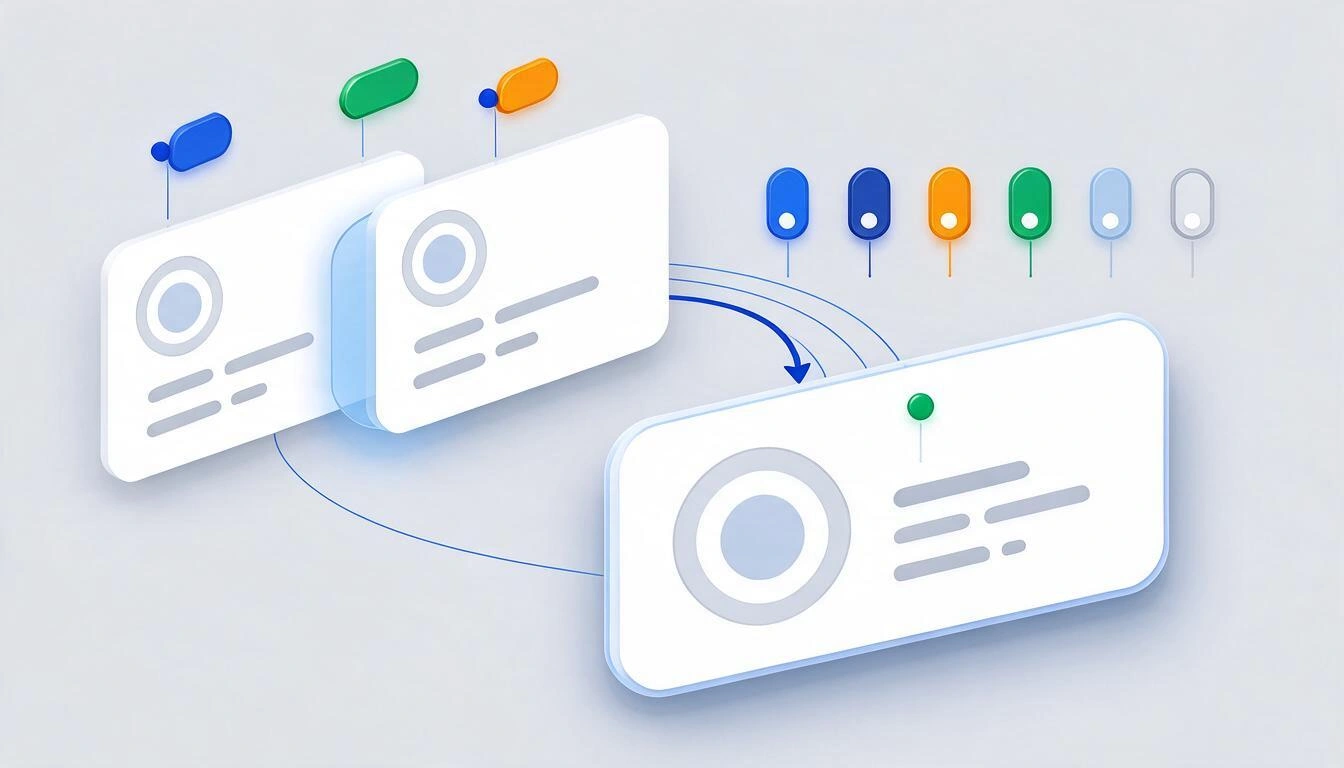
AiCrm les détecte selon trois règles, dans cet ordre :
- Email exact (comparé en minuscules). C'est la règle forte : si cela correspond, il y a sûrement un doublon.
- Téléphone exact, uniquement si la fiche n'a pas d'email. Compare uniquement les chiffres, en ignorant les espaces, les tirets, les points et les parenthèses, et en retirant le
+initial. - Nom similaire, avec une similarité supérieure ou égale à 0,8. La formule est
1 − (distance de Levenshtein ÷ longueur du nom le plus long), le tout en minuscules.
Cette troisième règle mérite deux exemples concrets, car elle explique à la fois ce qu'elle attrape et ce qu'elle ne capture pas :
jose luis ramirezface àjosé luís ramírez: trois substitutions (trois accents) sur 17 caractères →1 − 3/17 = 0,82. Dépasse 0,8 : détecté.marta gomezface àmarta gomez ruiz: il faut insérer cinq caractères sur 16 →1 − 5/16 = 0,69. N'atteint pas 0,8 : non détecté.
Conclusion pratique : la détection automatique attrape les erreurs et les accents, mais ne détecte pas la même personne enregistrée une fois avec le prénom et une autre fois avec le prénom et les deux noms de famille. Pour ces cas, le moteur de recherche par nom, email, téléphone ou entreprise est votre outil.
La détection fonctionne également pendant que vous écrivez un nouveau contact : une demi-seconde après avoir tapé l'email ou le nom, le formulaire avertit s'il existe déjà quelqu'un de similaire, avec un lien pour voir la fiche existante et l'option de créer le contact également.
Que se passe-t-il exactement lors de la fusion de deux fiches
La fusion dans AiCrm se fait champ par champ : vous choisissez, pour chaque donnée, si vous conservez celle de la fiche principale ou celle de la secondaire.
| Donnée | Comment cela se résout |
|---|---|
| Nom, email, téléphone, entreprise, pays, état, notes | Vous choisissez, champ par champ |
| Étiquettes | Union des deux : aucune n'est perdue |
| Date d'ajout | Reste la plus ancienne des deux |
| Dernière activité | Reste la plus récente |
| Timeline des activités | Toutes celles de la fiche secondaire sont réaffectées à la principale |
| Rappels | Idem : réaffectés à la fiche principale |
| Fiche secondaire | Elle est supprimée, et une entrée de fusion avec le nom et l'email de la fiche absorbée est enregistrée dans la timeline |
C'est-à-dire : après la fusion, vous pouvez toujours reconstruire ce qui s'est passé, car la fusion elle-même est notée dans l'historique.
Comment éviter de revenir à la feuille de calcul dans six mois ?
Presque tout le monde qui migre revient à la feuille pour la même raison : les nouvelles entrées continuent d'arriver manuellement. Tant que le formulaire du web arrive par e-mail et que quelqu'un doit copier et coller, la feuille parallèle réapparaît. La solution n'est pas la discipline, c'est d'éliminer l'étape manuelle.
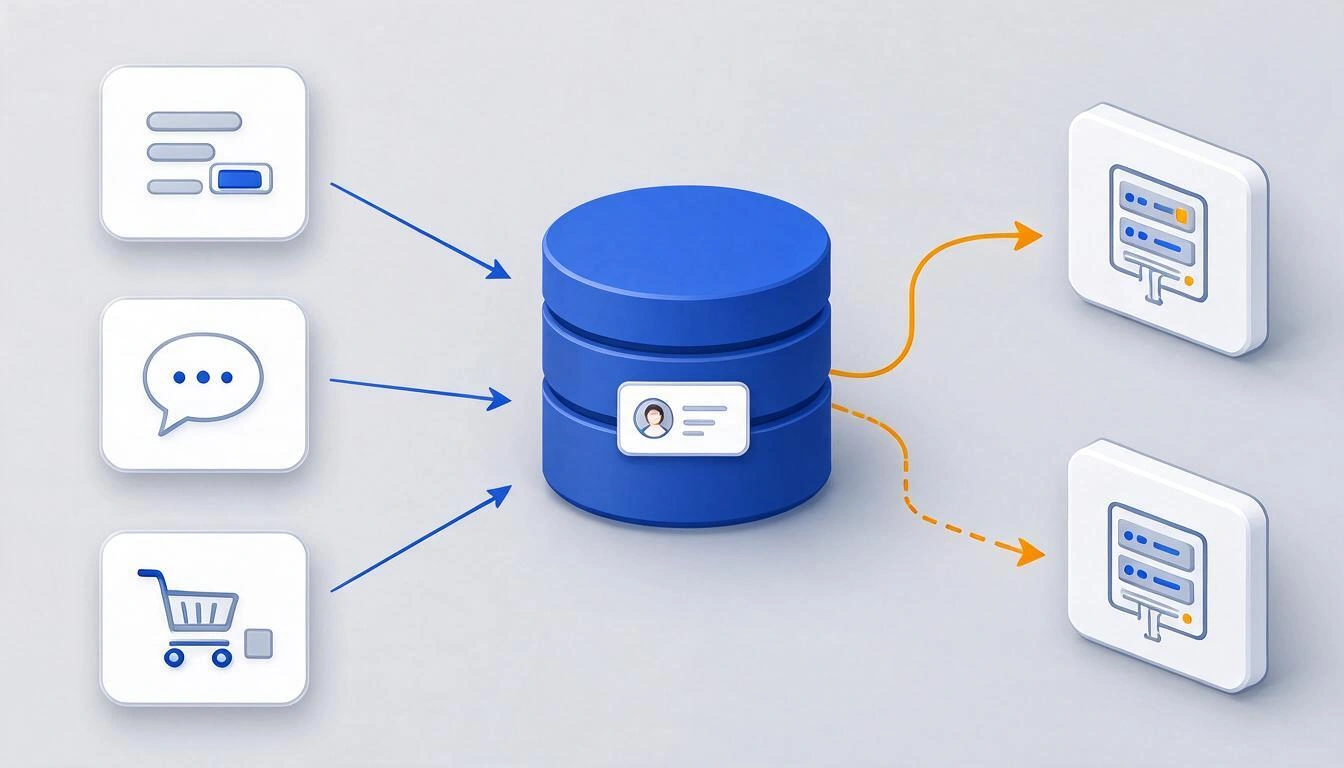
AiCrm apporte une API REST publique pour cela. Vous créez une clé depuis l'application, l'envoyez dans l'en-tête X-Api-Key et votre web enregistre le contact sur le moment :
curl -X POST https://aistohire.com/api/apps/public/crm/customers \
  -H "X-Api-Key: VOTRE_API_KEY" \
  -H "Content-Type: application/json" \
  -d '{"email":"[email protected]","name":"Laura Méndez","phone":"+34600112233","company":"Exemple SL","tags":["web","devis"],"subId":"formulaire-contact"}'
Ce qu'il faut savoir sur ce point de terminaison :
| Comportement | Détail |
|---|---|
| Nouvelle entrée | Répond 201 avec action: "created" et l'id du contact |
| Email (ou téléphone) déjà existant | Répond 200 avec action: "existing" : ne duplique pas ; remplit les cases vides, ajoute les nouvelles étiquettes et note une nouvelle soumission dans la chronologie |
| Minimum requis | Email ou téléphone. Si vous n'envoyez pas de nom, la partie de l'email avant le @ est utilisée |
| Étiquette automatique | api-lead, en plus de celles que vous envoyez |
| Données d'origine | Enregistre la IP et le pays de la demande |
subId | Texte libre pour savoir de quel formulaire ou campagne il provient ; apparaît dans la chronologie du contact |
| Limite d'utilisation | 100 requêtes par minute et par clé ; en cas de dépassement, retourne 429 |
Et vice versa : lorsque quelque chose change dans le CRM, les webhooks alertent vos systèmes. Événements disponibles : customer.created, customer.updated, customer.deleted et activity.created. Chaque livraison porte l'en-tête X-AiCrm-Event avec le nom de l'événement et X-AiCrm-Signature avec un HMAC-SHA256 du corps, calculé avec le secret du webhook, pour que vous puissiez vérifier que l'appel vient de nous et non d'un tiers.
Honnêteté sur les webhooks, car cela importe pour concevoir votre intégration : l'envoi est best effort, avec une seule réessai immédiat à 1,5 secondes et un timeout de 5 secondes. Il n'y a pas de file d'attente persistante de réessais : si votre serveur est tombé pendant deux minutes, cet événement est perdu. Si vous avez besoin d'une garantie de livraison, utilisez le webhook comme notification et l'API GET /crm/customers comme source de vérité pour la réconciliation.
Le reste de l'API, au cas où votre intégration aurait besoin de plus que d'enregistrer :
| Méthode | Route | Pour quoi |
|---|---|---|
POST | /api/apps/public/crm/customers | Créer (ou récupérer l'existant) |
GET | /api/apps/public/crm/customers | Lister avec page, perPage, search, status, tags, country |
GET | /api/apps/public/crm/customers/:id | Fiche avec son activité |
PUT | /api/apps/public/crm/customers/:id | Mettre à jour |
DELETE | /api/apps/public/crm/customers/:id | Supprimer |
POST | /api/apps/public/crm/customers/:id/activities | Ajouter une activité à la chronologie |
Que NE fait PAS AiCrm ? Les limites, par écrit
Un article de migration qui ne vous parle pas des limites de l'outil vous fait perdre du temps deux fois : en migrant et en revenant à migrer. Voici celles d'AiCrm, telles quelles.
| Limite | Valeur / comportement |
|---|---|
| Contacts parcourus lors du filtrage ou de l'exportation | 5.000 par création. Au-dessus de ce chiffre, ce n'est pas l'outil |
| Lignes par importation | 10.000 par fichier |
| Contacts dans le PDF de liste | 500 |
| Notifications push de rappels | Il n'y en a pas. Les rappels apparaissent dans «À faire aujourd'hui» et dans la section des rappels, avec une marque d'échéance, compléter et reporter |
| Envoi de courriels ou de messages aux clients | Non. AiCrm organise et enregistre ; n'écrit à personne en votre nom |
| Suppression massive de contacts | Il n'y en a pas. Il se supprime fiche par fiche |
| Importation avec l'onglet fermé | Non. C'est réactivable depuis l'historique, mais ne progresse pas seule |
| Réessais de webhooks | Un immédiat, en mémoire. Pas de file d'attente persistante |
Vues enregistrées et mentions @ dans les notes | En attente : il n'y a pas encore d'interface |
| Intelligence artificielle | L'application n'utilise aucun moteur d'IA. Statistiques, tendances, détection de doublons et rapports sont des calculs déterministes sur le serveur |
Cette dernière ligne est délibérée : il n'y a pas de score magique de leads ni de résumés générés. La détection de doublons est une formule que vous pouvez calculer vous-même, et c'est pourquoi nous vous l'avons montrée ci-dessus.
Ce qu'il fait, résumé : fiches avec étiquettes, états et chronologie ; recherche par nom, email, téléphone ou entreprise ; filtres par état, étiquettes, pays et dates ; rappels avec date et heure ; détection et fusion de doublons ; importation et exportation CSV ; rapports en PDF ou CSV ; clés d'API, webhooks et un tableau de bord avec des totaux par état, des nouvelles des 30 derniers jours avec leur variation, pays et navigateurs d'origine et des graphiques de tendance sur 7, 30, 90 jours et un an.
Et la protection des données lors du déplacement d'une base de clients ?
Déplacer des contacts d'une feuille vers un CRM ne change pas vos obligations, mais cela change la facilité avec laquelle vous pouvez les respecter. Le Règlement (UE) 2016/679 (RGPD) exige dans son article 5.1.d que les données personnelles soient « exactes et, si nécessaire, mises à jour », et qu'elles soient supprimées ou rectifiées sans délai si elles sont inexactes : trois fiches distinctes de la même personne avec des numéros de téléphone différents sont, littéralement, des données inexactes.
Une migration est également le moment naturel pour le nettoyage que vous avez reporté : les contacts qui n'ont plus de raison d'être là, ne les migrez pas.
Ce que AiCrm apporte dans ce domaine, sans exagérer : chaque contact est une fiche unique et effaçable, l'historique indique quand il a été créé et par quel biais, et vous pouvez exporter les données d'une personne ou de toute la base au format CSV quand vous le souhaitez, avec les champs que vous choisissez — utile pour répondre à une demande d'accès ou de portabilité (arts. 15 et 20 du RGPD) —.
Où est la limite : AiCrm est une base de données de contacts, pas un outil de conformité réglementaire. Elle ne gère pas les consentements, ne tient pas le registre des activités de traitement de l'article 30 et n'évalue pas votre base de légitimation. Cet article est informatif et ne constitue pas un conseil juridique : pour votre cas spécifique, consultez un professionnel ou votre délégué à la protection des données.
Liste de contrôle de migration, de A à Z
Imprimez-la ou copiez-la. Pour une base de 1.000-2.000 contacts, l'ensemble du processus peut être réalisé en une matinée.
- Rassemblez toutes les sources : les feuilles, les anciennes exportations, le carnet de contacts du mobile, les emails du formulaire.
- Collez tout sur une seule feuille avec le même en-tête et ajoutez une colonne « origine » (cela vous servira d'étiquette).
- Nettoyez : enlevez les lignes décoratives, détruisez les cellules combinées, mettez les emails en minuscules, les numéros de téléphone dans un format unique.
- Traduisez la colonne d'état en
lead/active/inactive/churned. - Regroupez les étiquettes dans une seule colonne séparée par des virgules.
- Données → Supprimer les doublons par email.
- Enregistrez au format CSV UTF-8.
- Coupez un fichier de test avec 20 lignes et téléchargez-le.
- Vérifiez le mappage proposé, corrigez ce qui est nécessaire et lancez le test.
- Vérifiez dans le CRM : accents, numéros de téléphone, états et étiquettes de ces 20 fiches.
- Téléchargez le fichier complet (maximum 10.000 lignes par lot) et laissez l'onglet ouvert jusqu'à la fin.
- Téléchargez le CSV des erreurs, corrigez ces lignes dans votre Excel et re-téléchargez-les uniquement, cette fois avec « mettre à jour ceux qui existent déjà » coché.
- Vérifiez les doublons dans les fiches qui vous semblent répétées et fusionnez-les.
- Programmez les rappels pour les cinq contacts que vous devez appeler cette semaine. Si vous ne faites pas cela, le CRM devient un fichier mort.
- Connectez le formulaire de votre site à l'API pour que les prochaines inscriptions ne passent par aucune feuille.
Questions fréquentes
Combien de contacts puis-je importer à la fois ?
Jusqu'à 10.000 lignes par fichier dans AiCrm, traitées par lots de 100. Si votre base est plus grande, divisez le CSV en plusieurs fichiers et téléchargez-les un par un. Gardez à l'esprit l'autre limite, qui est celle qui compte vraiment : les filtres et l'exportation parcourent un maximum de 5.000 contacts par création, donc si vous gérez des dizaines de milliers d'enregistrements, vous avez besoin d'un outil d'une autre catégorie.
Pourquoi mon CSV sort-il avec des accents cassés ?
Parce qu'il a été enregistré dans l'encodage local du système (ANSI / Windows-1252) au lieu d'être en UTF-8. Retournez dans Excel et utilisez Enregistrer sous → « CSV UTF-8 (délimité par des virgules) », disponible depuis Excel 2016. AiCrm réessaie le fichier en latin1 s'il détecte le caractère �, mais c'est un filet de sécurité, pas une garantie : exportez correctement dès le départ et vous éviterez la frayeur.
Mes contacts vont-ils se dupliquer si j'importe deux fois le même fichier ?
Non, si vous utilisez bien l'option. Avec « mettre à jour ceux qui existent déjà » cochée, les lignes dont l'email est déjà dans le CRM mettent à jour la fiche existante au lieu de créer une autre : elles remplissent les champs qui étaient vides et ajoutent les nouvelles étiquettes sans supprimer les anciennes. Si vous ne cochez pas cette option, ces lignes sont rejetées et apparaissent dans le CSV d'erreurs comme « Dupliqué (l'email existe déjà) ». Attention : la protection est par email ; une ligne sans email peut effectivement créer une nouvelle fiche.
Puis-je annuler une importation si je me suis trompé ?
Il n'y a pas de bouton d'annulation. Supprimer l'importation de l'historique élimine l'enregistrement du travail, pas les contacts qu'elle a créés, et dans AiCrm, la suppression de contacts se fait fiche par fiche, sans suppression massive. Ce que vous avez, c'est l'étiquette automatique importacion-AAAA-MM-DD dans toutes les fiches de ce lot, ce qui vous permet de les filtrer et de les examiner rapidement. C'est pourquoi il est toujours bon de faire un essai avec 20 lignes avant le fichier complet.
Que se passe-t-il avec la colonne « État » de mon Excel ?
Seules quatre valeurs sont reconnues : lead, active, inactive et churned. Tout autre chose —« Client », « Actif » avec une majuscule, « OK », « En attente »— se transforme en lead sans aucun avertissement. Traduisez cette colonne dans votre feuille avant d'exporter, sinon vous finirez avec toute la base marquée comme lead.
Puis-je importer depuis Google Sheets ou depuis l'exportation d'un autre CRM ?
Oui : tout CSV est valable. Dans Google Sheets, Fichier → Télécharger → Valeurs séparées par des virgules (.csv), qui sort déjà en UTF-8 et séparé par des virgules. Si vous venez d'un autre CRM, exportez en CSV et mappez ses colonnes aux huit champs d'AiCrm ; les colonnes qui n'ont pas d'équivalent restent sans mappage et ne sont tout simplement pas importées. Ce qui ne migre en aucun cas par CSV, c'est l'historique des conversations de l'autre système : la chronologie commence à zéro, avec l'ajout par importation comme première entrée.
Ai-je besoin de savoir programmer pour utiliser AiCrm ?
Non. Toute la gestion — créer des fiches, étiqueter, rechercher, filtrer, importer, exporter, fusionner des doublons et programmer des rappels — se fait depuis l'application sans toucher une ligne de code. L'API et les webhooks sont optionnels et sont là pour lorsque vous souhaitez que votre site, votre formulaire ou votre chatbot ajoutent des contacts automatiquement.
Et si demain je veux passer à un autre outil ?
Vous exportez. AiCrm génère un CSV avec les champs que vous choisissez parmi treize disponibles (id, nom, email, téléphone, entreprise, pays, état, étiquettes, date d'ajout, dernière activité, notes, IP et navigateur), sur toute la base ou seulement sur ce que vous avez filtré à ce moment-là. Vous pouvez également obtenir des rapports de résumé, de contacts ou d'activité en PDF ou CSV. Vos données sortent dans le même format que celui dans lequel elles sont entrées.
En une phrase
AiCrm est le CRM léger d'AIsToHire qui regroupe vos contacts dans des fiches avec étiquettes, états, notes, rappels et chronologie, les importe et exporte en CSV, détecte et fusionne les doublons, et permet à votre site d'ajouter des clients automatiquement via son API REST avec webhooks ; il est disponible sur AiCrm — CRM léger avec API pour créer des clients depuis n'importe quel système Il n'utilise pas l'intelligence artificielle, n'écrit pas à vos clients pour vous et est conçu pour des bases allant jusqu'à quelques milliers de contacts : si cela décrit votre cas, la migration que vous venez de lire peut être faite en une matinée.
Essayez AiCrm gratuitement et importez votre CSV
Essayez AiCrm gratuitement et importez votre CSVContinuer la lecture
Voir tous les articles →
Changer de CRM sans frais : ce que vous garantit la loi sur les données depuis le 12 janvier 2027

Pourquoi votre assurance automobile a augmenté en 2026 : prime moyenne de 1 412 € et record historique

Discuter par WhatsApp ou en personne : que dit la science sur les conflits de couple par messages
