 AiCrm
고객 데이터를 잃거나 연락처가 중복되지 않게 Excel에서 CRM으로 옮기는 방법
팀: AiCrmAI 지원으로 작성17 분 읽기한눈에 보기
- Excel은 1,048,576행까지 지원해요(Microsoft Learn, 「Excel 사양 및 한도」, 2026년 10월 25일 확인). 그래서 문제는 절대 크기가 아니에요. 시트에는 기록이 남지 않고, 중복을 알려 주지 않고, 누가 무엇을 건드렸는지도 모른다는 점이 문제예요.
- 이전은 거의 항상 네 가지 때문에 깨져요. CSV 구분자, 악센트 문자의 인코딩, Excel이 숫자로 바꿔 버리는 전화번호, 사람마다 제멋대로 만든 "상태" 열이에요.
- 가져오기 전에 정리하세요. 한 사람당 한 행, 헤더 하나, 하나로 통일한 전화번호 형식(
+34…), 쉼표로 구분한 한 열의 태그예요. - 배치로 나눠 가져오고 오류 파일을 앞에 두세요. 이메일 오타나 이름 누락 때문에 행의 2%에서 10% 정도가 실패하는 것이 보통이고, 이런 행은 CRM에서 수작업으로 고치지 말고 CSV에서 고쳐요.
- 석 달 뒤 다시 시트로 돌아간다면 이전은 아무 소용이 없어요. 돌아가지 않으려면 신규 등록이 웹, 폼, 채팅에서 저절로 들어오게 해야 해요.
이 글은 홍보물이 아니라 실용적인 이전 가이드예요. AIsToHire의 자체 API가 있는 경량 CRM AiCrm에서 썼어요. 이 앱에 오는 모든 사람이 거치는 길이기 때문이에요. 스프레드시트 세 개가 든 폴더, 다른 도구에서 뽑은 오래된 내보내기 파일 두 개, 그리고 가는 길에 뭔가 사라질 것 같다는 느낌이죠. 앱이 하는 일은 AIsToHire의 API가 있는 경량 CRM, AiCrm 소개 페이지에서 볼 수 있어요.
이 단계들은 CSV를 가져올 수 있는 어떤 CRM에서도 유효해요. 한도, 규칙, 오류 메시지처럼 AiCrm이 처리하는 방식에 따라 달라지는 부분은 직접 확인할 수 있게 숫자를 앞에 붙여 말씀드려요.
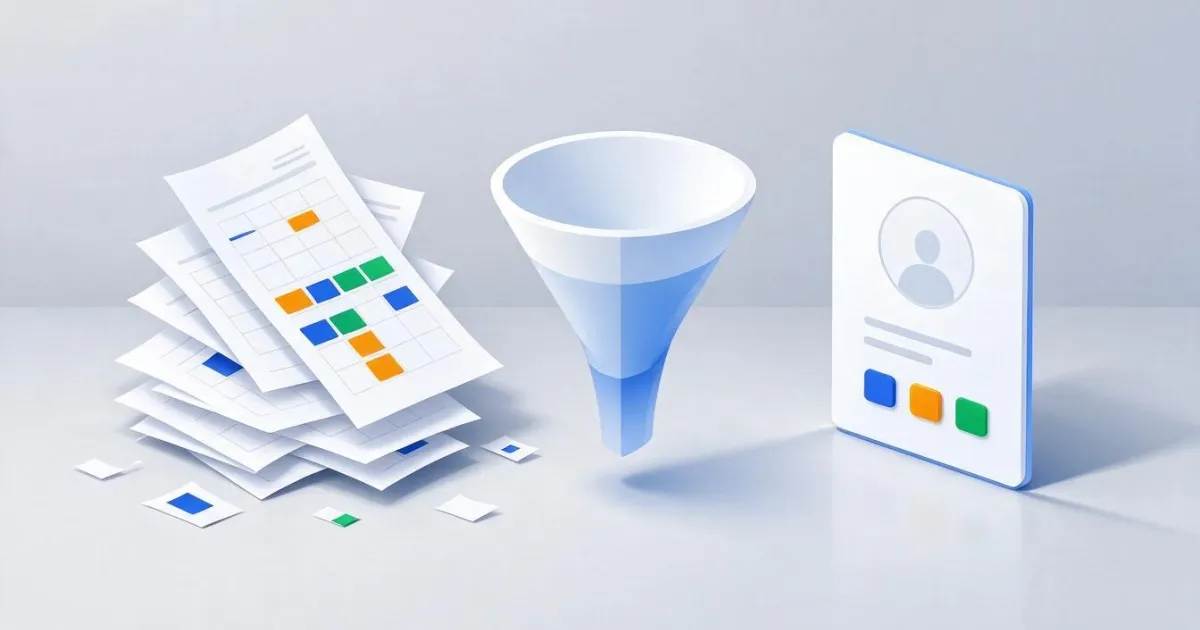
Excel은 언제 CRM으로 쓸 수 없게 될까요?
Excel은 고객이 누구인지만이 아니라 무슨 일이 있었는지 알아야 하는 날부터 쓸모가 없어져요. 시트는 데이터(이름, 전화번호, 이메일)의 마지막 상태는 잘 저장하지만, 대화, 누가 전화했는지, 언제 다시 연락해야 하는지는 저장하지 못해요. 그런 정보는 읽을 수 없을 만큼 길어지는 "메모" 열로 가거나 한 사람의 머릿속에 남아요.
기술적인 한계가 이유인 경우는 거의 없어요. Excel은 시트당 1,048,576행과 16,384열을 지원하고(Microsoft Learn, 2026년 10월 25일 확인), 어떤 중소기업도 그 근처에 가지 않아요. 문제는 데이터 모델이에요.
| 시트가 잘하는 것 | 아프기 시작하는 것 |
|---|---|
| 500행을 한눈에 보고 편집 | 두 사람이 동시에 편집하면 마지막에 저장한 사람이 이겨요 |
| 합계와 비율 계산 | 318행이 1,204행과 같은 사람인지 아무도 몰라요 |
| 열 기준으로 필터링과 정렬 | 기록이 없어요. 상태가 언제, 누구에 의해 바뀌었는지 알 수 없어요 |
| 파일을 메일로 공유 | 같은 파일의 세 가지 버전이 메일로 돌아다녀요 |
| 아무 셀에나 아무 것이나 저장 | "상태"에 행마다 다른 값이 들어가요. Activo, activo, OK, Sí |
| 어디서든 복사해서 붙여넣기 | 웹에서 오는 신규 등록이 여전히 한 건씩 수작업으로 들어와요 |
시트가 모자라졌다는 확실한 신호는 행의 수가 아니라, 누군가 "이 사람한테 전화했어?" 하고 물었는데 그 답이 다른 사람의 메일함에 있는 상황이에요.
잘못된 이전에서 정확히 무엇을 잃을까요?
잃는 것은 연락처가 아니라 CSV가 표현하지 못하는 데이터 부분이에요. 늘 생기는 여섯 가지 문제는 악센트, 전화번호, 조용한 중복, 상태 열, 빈 행, 한 셀에 붙어 버린 태그예요. 모두 파일을 올리기 전에 고칠 수 있어요.
| 끝났을 때의 증상 | 실제 원인 | 피하는 방법 |
|---|---|---|
모든 카드에 Jos� Mart�nez | CSV가 UTF-8이 아니라 ANSI/Windows-1252로 저장됨 | "CSV UTF-8(쉼표로 분리)"로 저장 |
| 파일 전체가 한 열에 몰림 | CSV는 ;를 쓰는데 가져오기 도구는 ,를 기대함(또는 반대) | 구분자를 감지하는 가져오기 도구 사용 |
+34 600 11 22 33이었는데 34600112233이 됨 | Excel이 셀을 숫자로 취급해 +와 공백을 없앰 | 입력하기 전에 열 서식을 텍스트로 지정 |
| 1,050명이었는데 1,180명이 됨 | 같은 고객이 두 시트에 있고 한쪽은 이메일이 대문자임 | 이메일을 소문자로 통일하고 중복 확인 |
| 모두 "lead"로 들어감 | "상태" 열에 CRM이 인식하지 못하는 값이 있었음 | 가져오기 전에 값을 CRM의 값으로 바꿈 |
| 연락처마다 거대한 태그 하나 | 태그가 여러 열(Tag1, Tag2, Tag3)에 나뉘어 있었음 | 쉼표로 구분한 한 열로 합침 |
전화번호가 가장 교활해요. 오류가 나지 않기 때문이에요. 데이터는 들어오고, 맞아 보이고, 중복 감지기가 같은 번호의 카드 두 장을 알아보지 못하는 날에야 알게 돼요. Excel은 +로 시작하는 셀을 수식의 시작으로 해석하기 때문에 +34600112233이 숫자 34600112233이 되고, 앞의 0도 사라져요(0600… → 600…). 게다가 유효 숫자 15자리부터는 Excel이 나머지를 0으로 채워요(Microsoft, 「Last digits are changed to zeros when you type long numbers in cells」, 2026년 10월 25일 확인). 같은 시트에 IBAN이나 긴 코드가 있다면 망가져요.
1단계: 내보내기 전에 Excel을 어떻게 준비할까요?
가져오기 도구가 이해할 수 있는 형태로 시트를 정리하는 데 15분을 쓰세요. 한 사람당 한 행, 첫 줄에 헤더 한 행, 데이터 하나당 한 열이에요. 가져오기 오류의 거의 전부가 CRM이 아니라 여기서 결정돼요.
구체적인 체크리스트는 이래요.
- 장식용 행을 지우세요. 문서 제목, 로고, 블록 사이의 빈 행, 끝의 합계요. 파일의 첫 행은 헤더여야 해요. AiCrm을 포함한 많은 가져오기 도구가 묻지 않고 1행을 열 이름으로 사용해요.
- 병합된 셀을 풀어 주세요. 병합된 셀은 값이 있는 셀 하나와 빈 셀 하나로 내보내져서 일부 데이터가 엉뚱한 행으로 가요.
- 데이터 하나당 한 열로 하세요. "성명"이 한 셀에 들어 있는 것은 괜찮아요. 대부분의 CRM은 이름 필드를 하나만 저장해요. 안 되는 것은 María (휴대폰 600…)가 들어 있는 "연락처" 열이에요.
- 전화번호를 하나의 형식으로 통일하세요.
+34600112233이나0034600112233중 하나를 고르되 섞지 마세요. AiCrm은 전화번호를 숫자만으로 비교하고 맨 앞의+를 떼기 때문에,+34600112233과0034600112233은 중복 감지기에서 같은 번호가 아니에요(34600112233대0034600112233). 건드리기 전에 열 서식을 텍스트로 지정하세요. - 이메일을 소문자로 바꾸세요. 수식
=MINUSC(B2)를 쓰고, 복사한 뒤 값으로 붙여넣기를 하세요.[email protected]과[email protected]은 글자 그대로 비교하는 가져오기 도구라면 어떤 것도 잡아내지 못하는 중복이에요. - 태그를 한 열로 합치세요.
Tag1,Tag2,Tag3가 있었다면 쉼표로 이어 붙이세요.=TEXTOUNIR(",";VERDADERO;E2:G2)예요. AiCrm은 태그 열에서 구분자,,;,|를 받아들이고, 각 태그를 소문자로, 이중 공백 없이, 최대 40자로 정규화해요. - 상태 열을 정하세요. 아래에 대응표가 있어요. CRM이 인식하지 못하는 값은 조용히 "lead"로 바뀌어요.
- 시트 안에서 명백한 중복을 없애세요. 데이터 → 중복 항목 제거를 이메일 열 기준으로 하세요. 무료이고, 나중에 카드를 병합하는 수고를 덜어 줘요.
내보내기 전에 파일은 이런 모양이어야 해요.
nombre,email,telefono,empresa,pais,estado,etiquetas,notas
Laura Méndez,[email protected],+34600112233,Ejemplo SL,ES,active,"cliente,recurrente",Paga a 30 días
Carlos Ruiz,[email protected],+34611223344,Otra Empresa,ES,lead,"web,presupuesto",Pidió presupuesto en septiembre
Sofía Torres,[email protected],,Tienda Online,ES,active,"tienda",
두 가지를 눈여겨보세요. 태그는 안에 쉼표가 있어서 따옴표로 감싸 있고, Sofía의 행은 전화번호가 비어 있어요. 둘 다 올바르고, 제대로 된 CSV 파서라면 문제없이 처리해요.
2단계: 악센트나 구분자를 깨뜨리지 않고 CSV를 어떻게 내보낼까요?
Excel에서는 파일 → 다른 이름으로 저장 → "CSV UTF-8(쉼표로 분리)(*.csv)"를 사용하세요. Excel 2016부터 제공돼요. 예전 옵션인 "CSV(쉼표로 분리)"는 시스템의 로컬 인코딩으로 저장해서, Jos�가 생기는 경우의 90%가 이것 때문이에요.
많은 사람이 놀라는 또 다른 사항이 있어요. 스페인어 지역 설정의 Windows에서는 목록 구분자가 세미콜론이라서, "쉼표로 분리된" 파일이 실제로는 ;로 구분돼서 나와요. 내 잘못도, CRM의 잘못도 아니에요.
| 출처 | 내보낼 형식 | 보통 나오는 구분자 | 인코딩 |
|---|---|---|---|
| Excel(Windows, 스페인어) | CSV UTF-8(쉼표로 분리) | ; | BOM이 있는 UTF-8 |
| Excel(macOS) | CSV UTF-8 | , | UTF-8 |
| Google 스프레드시트 | 파일 → 다운로드 → 쉼표로 구분된 값(.csv) | , | UTF-8 |
| LibreOffice Calc | CSV, "필터 설정 편집" 체크 | 선택한 것 | 선택한 것(UTF-8로 지정) |
| 다른 CRM의 내보내기 | 표준 CSV | , | 보통 UTF-8 |
AiCrm이 파일을 받으면 하는 일이에요. 짐작할 필요가 없도록 알려 드려요.
- 구분자를 스스로 감지해요. 첫 줄을 보고 쉼표, 세미콜론, 탭 중 가장 많이 나오는 후보를 골라요.
- BOM을 제거해요. Excel이 UTF-8 파일 맨 앞에 넣는 보이지 않는 표시로, 제거하지 않으면 첫 번째 헤더가 읽을 수 없는 문자열이 돼요.
- UTF-8로 읽고, 대체 문자
�가 감지되면 파일 전체를 latin1로 다시 시도해요. ANSI로 저장된 CSV를 위한 안전망이에요. 그래도 UTF-8로 내보내세요. 안전망은 추측하는 것이 아니라 흔한 경우에만 맞혀요. - 큰따옴표를 존중해요. 필드 안의 줄바꿈과 이스케이프된 따옴표(
"")도 포함해서, 긴 메모를 지켜 줘요. - 무엇이든 세기 전에 완전히 빈 행은 버려요.
3단계: 시트의 열을 CRM의 필드에 어떻게 매핑할까요?
매핑은 CRM에게 파일의 어느 열이 이름이고, 어느 열이 이메일이고, 어느 열을 무시해야 하는지 알려 주는 일이에요. AiCrm에서는 헤더를 보고 매핑을 자동으로 제안하고, 헤더가 아무 정보도 주지 않으면 첫 번째 데이터 행의 내용을 보고 제안해요. 시작하기 전에 직접 수정하세요.
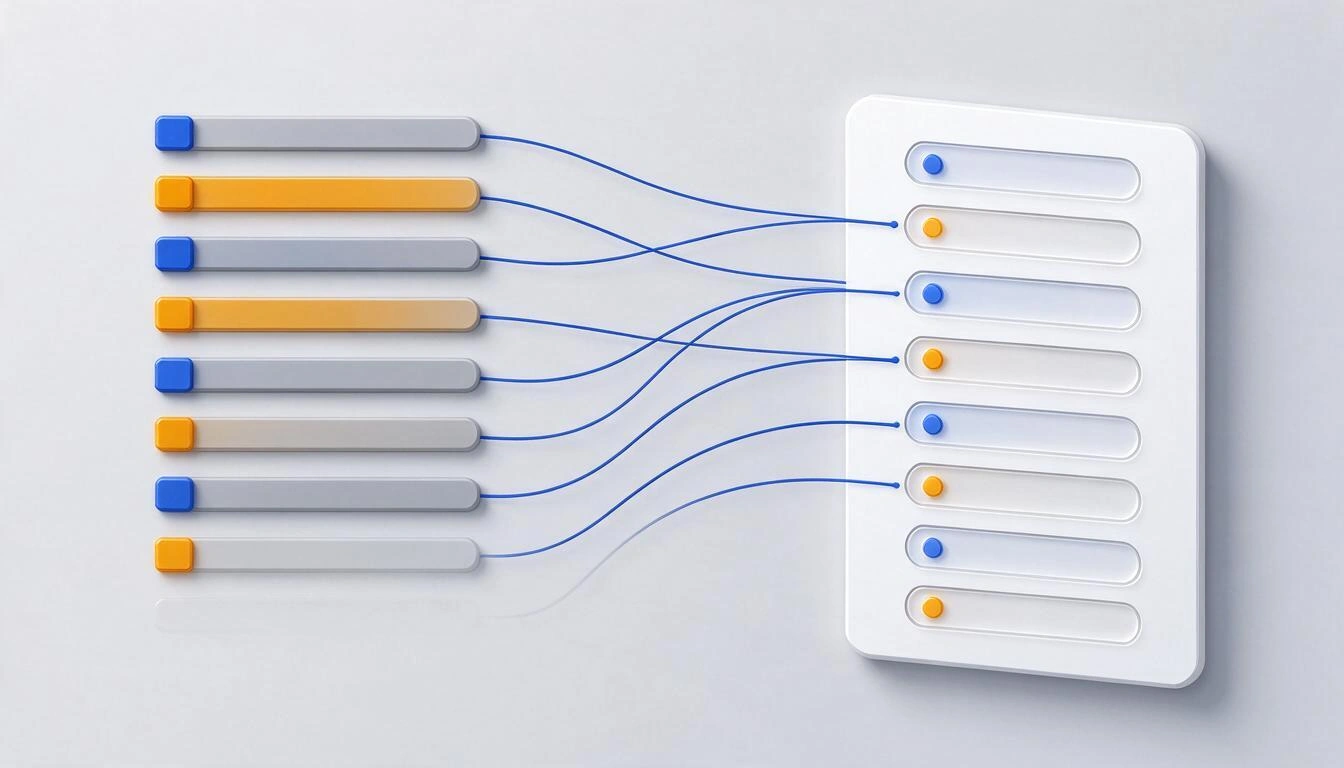
열을 매핑할 수 있는 여덟 가지 필드와 각각이 받아들이는 값은 이래요.
| 필드 | 스스로 인식하는 헤더 | 받아들이는 값 | 없으면 |
|---|---|---|---|
name | nombre, name, contacto | 자유 텍스트 | 이메일의 @ 앞부분을 사용 |
email | mail, correo | [email protected] 형식 | 비어 있어도 허용(하지만 중복 감지는 못 해요) |
phone | tel, phone, movil, móvil, celular | 텍스트. 숫자만으로 비교 | 비어 있어도 허용 |
company | empresa, compan…, organiz…, firma | 자유 텍스트 | 비어 있음 |
country | pais, país, country | 텍스트. 대문자로 저장(ISO-2 사용: ES, MX, AR) | 비어 있음 |
status | estado, status | lead, active, inactive, churned | lead |
tags | tag, etiqueta | 쉼표, 세미콜론, 세로 막대로 구분 | 태그 없음 |
notes | nota, note, coment… | 자유 텍스트, 줄바꿈 허용 | 비어 있음 |
헤더가 이 패턴 중 어느 것과도 맞지 않으면 AiCrm은 첫 번째 데이터 행을 봐요. 값에 @가 있으면 이메일로, 전화번호처럼 보이면(+ 또는 숫자 뒤에 숫자, 공백, 점, 하이픈, 괄호가 여섯 자 이상 이어짐) 전화번호로 제안해요. 맞지 않는 것은 매핑되지 않은 채로 남고, 매핑되지 않은 열은 그냥 가져오지 않아요. 내 CRM에 없는 "담당 영업" 열이나 "2024년 금액" 열을 제외하는 올바른 방법이에요.
필수 규칙: 적어도 이름 또는 이메일은 매핑해야 해요. 둘 다 매핑하지 않으면 가져오기가 시작조차 되지 않아요.
파일을 올리기 전에 시트에서 바꿀 수 있도록 정리한 상태 대응표예요.
| Excel에서 흔히 쓰는 값 | 적어야 하는 값 |
|---|---|
| Nuevo, Pendiente, Contacto, Prospecto, Interesado | lead |
| Cliente, Activo, OK, Sí, En curso | active |
| Dormido, Antiguo, Sin actividad, Frío | inactive |
| Baja, Perdido, Cancelado, No interesado | churned |
그 밖의 값은, CRM이 active를 기대하는데 대문자 Activo라고 적은 경우까지 포함해서, 아무 경고 없이 lead로 떨어져요. 이전 과정 전체에서 가장 흔한 조용한 오류예요. 파일은 "잘" 들어오고 다음 날 보니 리드가 900개이고 고객은 한 명도 없어요.
4단계: 어떻게 가져오고, 실패한 행은 어떻게 할까요?
가져올 때는 항상 오류 파일을 앞에 두고 두 번에 나눠서 하세요. 먼저 20행으로 시험하고, CRM에서 결과를 확인한 다음, 전체 파일을 가져와요. 20행 시험은 2분이면 되고, 매핑 오류의 100%를 잡아내요.
AiCrm 내부에서 어떻게 동작하는지, 실제 수치로 보여 드릴게요.
| 매개변수 | 값 |
|---|---|
| 파일당 최대 행 수 | 10,000(더 많다면 CSV를 나누세요) |
| 배치당 처리 행 수 | 100 |
| 재개 가능 | 예: 작업이 커서를 데이터베이스에 저장해요 |
| 가져오기당 저장되는 오류 | 최대 500개, CSV로 다운로드 가능 |
| 자동으로 추가되는 태그 | importacion-AAAA-MM-DD(그날 날짜) |
| 추가 태그 | 가져오기를 시작할 때 직접 추가한 태그가 모든 행에 붙어요 |
| 탭을 열어 두어야 하나요? | 예. 처리는 브라우저가 배치 단위로 진행해요. 탭을 닫으면 작업이 중간에 멈추고, 기록에서 다시 이어 갈 수 있어요 |
실패한 행은 가져오기를 막지 않아요. 따로 분리되어 집계되고 파일의 실제 줄 번호와 함께 돌려받아요. Excel에서 고친 뒤 그 행들만 다시 올리면 돼요. 거부되는 이유는 세 가지예요.
| 사유 | 발생 시점 | 해결 방법 |
|---|---|---|
| 이름이 비어 있음 | 행에 이름도, 이름을 뽑을 이메일도 없음 | CSV에서 이름을 채우세요 |
| 잘못된 이메일 | [email protected] 형식을 충족하지 않음 | 이메일을 고치거나 비워 두세요 |
| 중복(이메일이 이미 존재) | 그 이메일이 이미 CRM에 있고 "기존 항목 업데이트"를 체크하지 않음 | 결정하세요. 행을 무시하거나, 옵션을 켜고 다시 가져오세요 |
세 번째 옵션인 "이미 있는 항목 업데이트"가 두 번째 가져오기를 안전하게 만들어 줘요. 체크하면 이메일이 이미 있을 때 AiCrm은 새 카드를 만들지 않고 기존 카드를 업데이트해요. 그것도 보수적으로 해서, 비어 있던 필드만 채우고 기존 태그에 새 태그를 더하며 아무것도 지우지 않아요. 체크하지 않으면 행은 거부되고 오류 CSV에서 만나게 돼요.
시작하기 전에 중요한 점이 있어요. "가져오기 취소" 버튼은 없어요. 기록에서 가져오기를 삭제하면 작업 기록이 지워질 뿐, 그 작업이 만든 연락처는 지워지지 않아요. 있는 것은 그 회차의 모든 카드에 붙는 importacion-AAAA-MM-DD 태그예요. 이것으로 필터링해서 검토할 수 있어요. 다만 AiCrm에서 삭제는 연락처 하나씩 해야 하고 일괄 삭제는 없어요. 그래서 20행 시험은 선택이 아니에요.
시트에 이미 들어 있던 중복은 어떻게 할까요?
중복은 가져오는 중에 해결되지 않아요. 나중에 하나씩, 각 카드에서 어떤 데이터를 남길지 결정하며 해결해요. CRM이 할 수 있는 것은 중복을 찾아 주고, 어느 쪽의 기록도 잃지 않고 합칠 수 있게 해 주는 거예요.
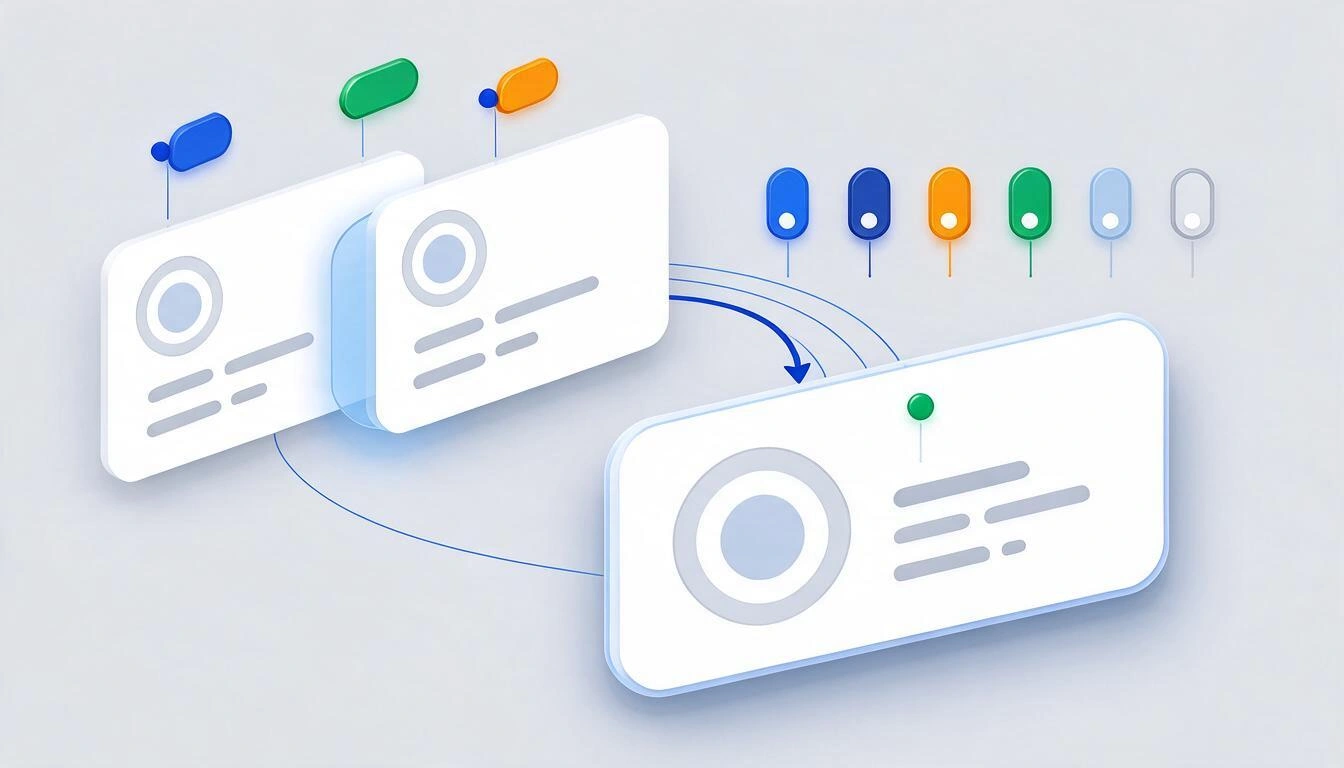
AiCrm은 다음 순서로 세 가지 규칙을 사용해 중복을 감지해요.
- 이메일 완전 일치(소문자로 비교). 가장 강한 규칙이에요. 일치하면 확실한 중복이에요.
- 전화번호 완전 일치, 카드에 이메일이 없을 때만. 공백, 하이픈, 점, 괄호를 무시하고 맨 앞의
+를 뗀 숫자만 비교해요. - 비슷한 이름, 유사도가 0.8 이상일 때. 공식은
1 − (레벤슈타인 거리 ÷ 더 긴 이름의 길이)이고 모두 소문자로 비교해요.
이 세 번째 규칙은 무엇을 잡고 무엇을 못 잡는지 설명해 주는 구체적인 예 두 가지가 필요해요.
jose luis ramirez와josé luís ramírez: 17자에 세 번의 치환(악센트 세 개) →1 − 3/17 = 0,82. 0.8을 넘으므로 감지돼요.marta gomez와marta gomez ruiz: 16자에 다섯 글자를 삽입해야 함 →1 − 5/16 = 0,69. 0.8에 못 미치므로 감지되지 않아요.
실용적인 결론은 이래요. 자동 감지는 오타와 악센트는 잡지만, 한 번은 이름만으로, 한 번은 이름과 성 두 개로 등록된 같은 사람은 잡지 못해요. 그런 경우에는 이름, 이메일, 전화번호, 회사로 검색하는 기능이 해결책이에요.
감지는 새 연락처를 입력하는 동안에도 작동해요. 이메일이나 이름을 입력하고 0.5초 뒤에, 폼이 비슷한 사람이 이미 있는지 알려 주고, 기존 카드를 볼 수 있는 링크와 그래도 연락처를 만드는 옵션을 보여 줘요.
두 카드를 병합하면 정확히 어떻게 될까요
AiCrm의 병합은 필드 단위로 이루어져요. 각 데이터마다 주 카드의 값을 남길지 보조 카드의 값을 남길지 직접 골라요.
| 데이터 | 처리 방식 |
|---|---|
| 이름, 이메일, 전화번호, 회사, 국가, 상태, 메모 | 필드마다 직접 선택 |
| 태그 | 둘의 합집합: 하나도 사라지지 않아요 |
| 등록일 | 둘 중 더 오래된 것을 남겨요 |
| 마지막 활동 | 더 최근 것을 남겨요 |
| 활동 타임라인 | 보조 카드의 모든 항목이 주 카드로 재할당돼요 |
| 리마인더 | 마찬가지로 주 카드로 재할당돼요 |
| 보조 카드 | 삭제되고, 흡수된 카드의 이름과 이메일이 담긴 병합 항목이 타임라인에 기록돼요 |
즉 병합한 뒤에도 무슨 일이 있었는지 복원할 수 있어요. 병합 자체가 기록에 남기 때문이에요.
여섯 달 뒤에 스프레드시트로 돌아가지 않으려면 어떻게 해야 할까요?
이전한 거의 모든 사람이 같은 이유로 시트로 돌아가요. 신규 등록이 여전히 수작업으로 들어오기 때문이에요. 웹 폼이 메일로 오고 누군가 복사해서 붙여넣어야 하는 한, 별도의 시트가 다시 나타나요. 해결책은 규율이 아니라 수작업 단계를 없애는 거예요.
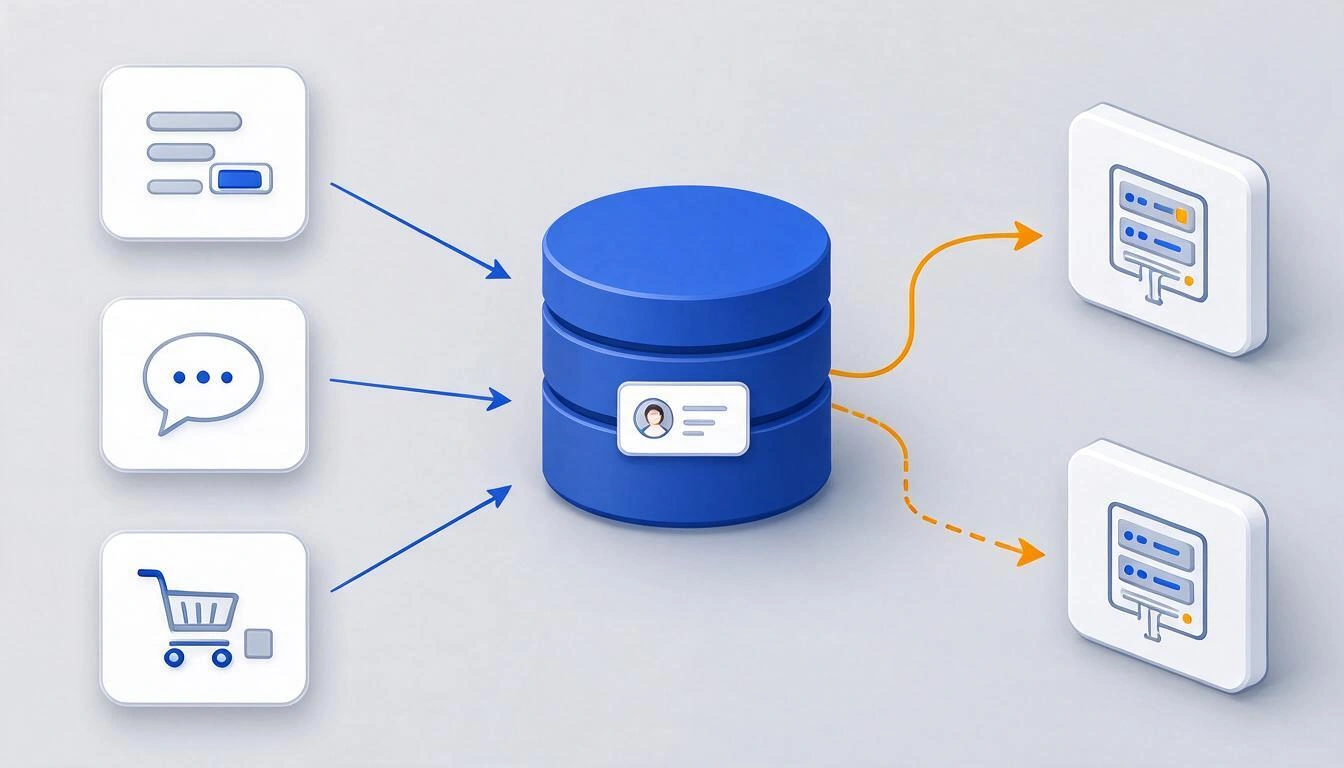
AiCrm에는 이를 위한 공개 REST API가 있어요. 앱에서 키를 만들고 X-Api-Key 헤더에 담아 보내면, 웹사이트가 그 순간에 연락처를 등록해요.
curl -X POST https://aistohire.com/api/apps/public/crm/customers \
  -H "X-Api-Key: TU_API_KEY" \
  -H "Content-Type: application/json" \
  -d '{"email":"[email protected]","name":"Laura Méndez","phone":"+34600112233","company":"Ejemplo SL","tags":["web","presupuesto"],"subId":"formulario-contacto"}'
이 엔드포인트에 대해 알아야 할 것은 이래요.
| 동작 | 설명 |
|---|---|
| 신규 등록 | action: "created"와 연락처 id와 함께 201 응답 |
| 이미 있는 이메일(또는 전화번호) | action: "existing"과 함께 200 응답. 중복을 만들지 않고, 비어 있는 곳을 채우고, 새 태그를 더하고, 타임라인에 새 제출을 기록해요 |
| 필수 최소 정보 | 이메일 또는 전화번호. 이름을 보내지 않으면 이메일의 @ 앞부분을 써요 |
| 자동 태그 | 내가 보낸 태그에 더해 api-lead |
| 출처 데이터 | 요청의 IP와 국가를 저장해요 |
subId | 어느 폼이나 캠페인에서 왔는지 알 수 있는 자유 텍스트. 연락처의 타임라인에 나타나요 |
| 사용 한도 | 키당 분당 100건 요청. 초과하면 429를 반환해요 |
반대로 CRM에서 무언가 바뀌면 웹훅이 내 시스템에 알려 줘요. 사용할 수 있는 이벤트는 customer.created, customer.updated, customer.deleted, activity.created예요. 각 전송에는 이벤트 이름이 담긴 X-AiCrm-Event 헤더와, 웹훅의 시크릿으로 계산한 본문의 HMAC-SHA256이 담긴 X-AiCrm-Signature 헤더가 붙어서, 호출이 제3자가 아니라 우리가 보낸 것임을 확인할 수 있어요.
웹훅에 대해 솔직하게 말씀드릴게요. 연동을 설계할 때 중요하니까요. 전송은 best effort이고, 1.5초 뒤 즉시 한 번 재시도하며 타임아웃은 5초예요. 영구적인 재시도 큐는 없어요. 서버가 2분 동안 꺼져 있으면 그 이벤트는 사라져요. 전달이 보장되어야 한다면 웹훅은 알림으로만 쓰고, 대조할 때는 API GET /crm/customers를 기준 데이터로 쓰세요.
연동에 등록 외에 더 필요한 경우를 위해, 나머지 API는 이래요.
| 메서드 | 경로 | 용도 |
|---|---|---|
POST | /api/apps/public/crm/customers | 생성(또는 기존 항목 조회) |
GET | /api/apps/public/crm/customers | page, perPage, search, status, tags, country로 목록 조회 |
GET | /api/apps/public/crm/customers/:id | 활동이 포함된 카드 |
PUT | /api/apps/public/crm/customers/:id | 업데이트 |
DELETE | /api/apps/public/crm/customers/:id | 삭제 |
POST | /api/apps/public/crm/customers/:id/activities | 타임라인에 활동 추가 |
AiCrm이 하지 않는 일은 무엇일까요? 한계를 문서로 밝혀요
도구의 한계를 알려 주지 않는 이전 가이드는 시간을 두 번 낭비하게 해요. 이전할 때와 다시 이전할 때예요. AiCrm의 한계를 있는 그대로 알려 드려요.
| 한계 | 값 / 동작 |
|---|---|
| 필터링이나 내보내기 시 훑는 연락처 수 | 생성당 5,000개. 이 수치를 넘으면 이 도구는 맞지 않아요 |
| 가져오기당 행 수 | 파일당 10,000 |
| 목록 PDF의 연락처 수 | 500 |
| 리마인더 푸시 알림 | 없어요. 리마인더는 "오늘 처리할 일"과 리마인더 섹션에서 기한 초과 표시, 완료, 미루기와 함께 확인해요 |
| 고객에게 메일이나 메시지 보내기 | 안 해요. AiCrm은 정리하고 기록할 뿐, 내 이름으로 누구에게도 쓰지 않아요 |
| 연락처 일괄 삭제 | 없어요. 카드 하나씩 삭제해요 |
| 탭을 닫은 상태의 가져오기 | 안 돼요. 기록에서 재개할 수 있지만 저절로 진행되지는 않아요 |
| 웹훅 재시도 | 메모리에서 즉시 한 번. 영구 큐 없음 |
저장된 보기와 메모의 @ 멘션 | 보류: 아직 인터페이스가 없어요 |
| 인공지능 | 앱은 AI 엔진을 쓰지 않아요. 통계, 추세, 중복 감지, 보고서는 서버에서 결정론적으로 계산해요 |
마지막 줄은 의도한 거예요. 마법 같은 리드 점수도, 생성된 요약도 없어요. 중복 감지는 직접 손으로 계산할 수 있는 공식이고, 그래서 위에서 보여 드렸어요.
하는 일을 요약하면 이래요. 태그, 상태, 타임라인이 있는 카드, 이름, 이메일, 전화번호, 회사로 검색, 상태, 태그, 국가, 날짜로 필터링, 날짜와 시간이 있는 리마인더, 중복 감지와 병합, CSV 가져오기와 내보내기, PDF 또는 CSV 보고서, API 키, 웹훅, 그리고 상태별 합계, 최근 30일 신규 등록과 변동, 출처 국가와 브라우저, 7일, 30일, 90일, 1년 추세 그래프가 있는 대시보드예요.
고객 데이터베이스를 옮길 때 개인정보 보호는 어떻게 될까요?
연락처를 시트에서 CRM으로 옮긴다고 의무가 바뀌지는 않지만, 의무를 지키기 쉬운 정도는 달라져요. 규정(EU) 2016/679(GDPR)는 제5조 제1항 d호에서 개인정보가 "정확하고 필요한 경우 최신 상태로" 유지되어야 하고, 부정확한 정보는 지체 없이 삭제하거나 정정해야 한다고 요구해요. 같은 사람에 대해 서로 다른 전화번호를 가진 카드가 세 장이라면 글자 그대로 부정확한 데이터예요.
이전은 미뤄 왔던 정리를 하기에 자연스러운 시점이기도 해요. 더 이상 보관할 근거가 없는 연락처는 옮기지 마세요.
이 분야에서 AiCrm이 제공하는 것은 과장 없이 이래요. 각 연락처는 고유하고 삭제할 수 있는 카드이고, 기록은 언제 어떤 경로로 등록되었는지 남기며, 원하는 때에 한 사람의 데이터나 전체 데이터베이스를 CSV로 내보낼 수 있어요. 필드는 직접 고르고요. 열람 또는 이동 요청(GDPR 제15조, 제20조)에 응답할 때 유용해요.
한계는 여기예요. AiCrm은 연락처 데이터베이스이지 규정 준수 도구가 아니에요. 동의를 관리하지 않고, 제30조의 처리 활동 기록부를 작성하지 않으며, 법적 근거를 평가하지도 않아요. 이 글은 정보 제공용이고 법률 자문이 아니에요. 구체적인 경우에는 전문가나 개인정보 보호 책임자와 상의하세요.
처음부터 끝까지 이전 체크리스트
인쇄하거나 복사해서 쓰세요. 연락처 1,000~2,000개 규모의 데이터베이스라면 전체 과정이 오전 한나절에 끝나요.
- 모든 출처를 모으세요. 시트, 오래된 내보내기 파일, 휴대폰 연락처, 폼 메일이에요.
- 모두 같은 헤더의 시트 하나에 붙여 넣고 "출처" 열을 추가하세요(태그로 쓸 수 있어요).
- 정리하세요. 장식용 행 삭제, 병합된 셀 해제, 이메일 소문자화, 전화번호 형식 통일이에요.
- 상태 열을
lead/active/inactive/churned로 바꾸세요. - 태그를 쉼표로 구분한 한 열로 합치세요.
- 데이터 → 중복 항목 제거를 이메일 기준으로 하세요.
- CSV UTF-8로 저장하세요.
- 20행짜리 시험 파일을 잘라 올리세요.
- 제안된 매핑을 확인하고, 필요한 것을 고친 뒤 시험을 실행하세요.
- CRM에서 그 20장의 카드의 악센트, 전화번호, 상태, 태그를 확인하세요.
- 전체 파일을 올리고(회차당 최대 10,000행) 끝날 때까지 탭을 열어 두세요.
- 오류 CSV를 다운로드하고, Excel에서 그 행들을 고친 뒤 그것만 다시 올리세요. 이번에는 "이미 있는 항목 업데이트"를 체크하세요.
- 중복처럼 보이는 카드의 중복을 확인하고 병합하세요.
- 이번 주에 전화해야 하는 연락처 다섯 명의 리마인더를 설정하세요. 이걸 하지 않으면 CRM은 죽은 파일이 돼요.
- 웹사이트의 폼을 API에 연결해서 앞으로의 신규 등록이 어떤 시트도 거치지 않게 하세요.
자주 묻는 질문
한 번에 몇 명의 연락처를 가져올 수 있나요?
AiCrm에서는 파일당 최대 10,000행이고, 100개 단위의 배치로 처리돼요. 데이터베이스가 더 크다면 CSV를 여러 파일로 나눠 차례로 올리세요. 진짜 지배적인 다른 한도도 알아 두세요. 필터링과 내보내기는 생성당 최대 5,000개의 연락처만 훑기 때문에, 수만 건의 레코드를 다룬다면 다른 종류의 도구가 필요해요.
CSV의 악센트가 깨지는 이유는 무엇인가요?
UTF-8이 아니라 시스템의 로컬 인코딩(ANSI / Windows-1252)으로 저장됐기 때문이에요. Excel로 돌아가 다른 이름으로 저장 → "CSV UTF-8(쉼표로 분리)"을 사용하세요. Excel 2016부터 제공돼요. AiCrm은 � 문자를 감지하면 파일을 latin1로 다시 시도하지만 이것은 보장이 아니라 안전망이에요. 처음부터 제대로 내보내면 놀랄 일이 없어요.
같은 파일을 두 번 가져오면 연락처가 중복되나요?
옵션을 제대로 쓰면 아니에요. "이미 있는 항목 업데이트"를 체크하면 이메일이 이미 CRM에 있는 행은 새로 만드는 대신 기존 카드를 업데이트해요. 비어 있던 필드를 채우고 기존 태그를 지우지 않은 채 새 태그를 더해요. 이 옵션을 체크하지 않으면 그 행들은 거부되고 오류 CSV에 "중복(이메일이 이미 존재)"으로 나타나요. 주의하세요. 보호는 이메일 기준이라서, 이메일이 없는 행은 새 카드를 만들 수 있어요.
잘못 가져왔다면 가져오기를 취소할 수 있나요?
취소 버튼은 없어요. 기록에서 가져오기를 삭제하면 작업 기록이 지워질 뿐 그 작업이 만든 연락처는 지워지지 않고, AiCrm에서 연락처 삭제는 카드 하나씩이며 일괄 삭제가 없어요. 있는 것은 그 회차의 모든 카드에 붙는 자동 태그 importacion-AAAA-MM-DD이고, 이것으로 빠르게 필터링해서 검토할 수 있어요. 그래서 전체 파일 전에 항상 20행으로 시험하는 것이 좋아요.
Excel의 "상태" 열은 어떻게 되나요?
lead, active, inactive, churned의 네 가지 값만 인식돼요. "Cliente", 대문자 "Activo", "OK", "Pendiente" 같은 그 밖의 값은 아무 경고 없이 lead로 바뀌어요. 내보내기 전에 시트에서 이 열을 바꾸지 않으면 전체 데이터베이스가 lead로 표시돼요.
Google 스프레드시트나 다른 CRM의 내보내기에서 가져올 수 있나요?
네, 어떤 CSV든 돼요. Google 스프레드시트에서는 파일 → 다운로드 → 쉼표로 구분된 값(.csv)을 쓰면 이미 UTF-8에 쉼표로 구분되어 나와요. 다른 CRM에서 온다면 CSV로 내보내서 열을 AiCrm의 여덟 필드에 매핑하고, 대응하는 것이 없는 열은 매핑하지 않은 채 두면 가져오지 않아요. CSV로는 어떤 경우에도 이전되지 않는 것이 상대 시스템의 대화 기록이에요. 타임라인은 가져오기로 인한 등록을 첫 항목으로 해서 처음부터 시작해요.
AiCrm을 쓰려면 프로그래밍을 알아야 하나요?
아니요. 카드 만들기, 태그 붙이기, 검색, 필터링, 가져오기, 내보내기, 중복 병합, 리마인더 설정까지 모든 관리는 코드 한 줄 건드리지 않고 앱에서 해요. API와 웹훅은 선택 사항이고, 웹사이트, 폼, 챗봇이 연락처를 스스로 등록하게 하고 싶을 때를 위해 있어요.
내일 다른 도구로 옮기고 싶다면요?
내보내면 돼요. AiCrm은 사용 가능한 열 열세 개(id, 이름, 이메일, 전화번호, 회사, 국가, 상태, 태그, 등록일, 마지막 활동, 메모, IP, 브라우저) 중 원하는 필드로 CSV를 만들어 줘요. 전체 데이터베이스나 그 시점에 필터링한 항목만 대상으로 할 수 있어요. 요약, 연락처, 활동 보고서도 PDF나 CSV로 뽑을 수 있어요. 데이터는 들어온 형식 그대로 나가요.
한 문장으로
AiCrm은 연락처를 태그, 상태, 메모, 리마인더, 타임라인이 있는 카드로 모으고, CSV로 가져오고 내보내고, 중복을 감지해 병합하며, 웹훅이 있는 REST API로 웹사이트가 스스로 고객을 등록하게 해 주는 AIsToHire의 경량 CRM이고, AiCrm — 어떤 시스템에서든 고객을 등록하는 API가 있는 경량 CRM에서 만나 볼 수 있어요. 인공지능을 쓰지 않고, 고객에게 대신 메시지를 보내지 않으며, 수천 명 규모의 데이터베이스를 위해 만들어졌어요. 그게 내 경우라면, 방금 읽은 이전 방법은 오전 한나절이면 끝나요.
AiCrm을 무료로 사용해 보고 CSV를 가져오세요
AiCrm을 무료로 사용해 보고 CSV를 가져오세요