 AiCrm
Jak przenieść klientów z Excela do CRM bez utraty danych i bez duplikatów
Zespół AiCrmNapisane z pomocą AI22 min czytaniaW skrócie
- Excel obsłuży 1 048 576 wierszy (Microsoft Learn, „Specyfikacje i limity programu Excel”, dostęp: 25 października 2026), więc problemem nigdy nie jest rozmiar: arkusz nie zapisuje historii, nie ostrzega o duplikatach i nie wie, kto co zmienił.
- Migracja psuje się prawie zawsze z czterech powodów: separatora w CSV, kodowania polskich znaków, numerów telefonów, które Excel zamienia na liczby, i kolumny „status”, którą każdy wymyślił po swojemu.
- Przed importem ujednolić dane: jeden wiersz na osobę, jeden nagłówek, numery telefonów w jednym formacie (
+34…) i tagi w jednej kolumnie oddzielone przecinkami. - Importuj partiami i z plikiem błędów przed oczami: normalnie od 2 % do 10 % wierszy odpada przez źle wpisany e-mail albo puste imię i nazwisko, a takie wiersze poprawia się w pliku CSV, nie ręcznie w CRM.
- Migracja na nic się nie zda, jeśli za trzy miesiące wrócisz do arkusza. Jedyny sposób, żeby nie wrócić, to sprawić, by nowe kontakty trafiały do bazy same ze strony, z formularza albo z czatu.
Ten artykuł to praktyczny przewodnik po migracji, a nie folder reklamowy. Piszemy go z perspektywy AiCrm, lekkiego CRM-a z własnym API od AIsToHire, bo to dokładnie ta droga, którą przechodzi każdy, kto trafia do tej aplikacji: folder z trzema arkuszami, dwa stare eksporty z innego narzędzia i poczucie, że po drodze coś zginie. Zobaczysz, co robi aplikacja, na stronie AiCrm, lekkiego CRM-a z API od AIsToHire.
Kroki sprawdzą się w każdym CRM-ie, który importuje CSV. Gdy coś zależy od tego, jak działa akurat AiCrm — limity, reguły, komunikaty o błędach — podajemy konkretną liczbę, żebyś mógł to sam sprawdzić.

Kiedy Excel przestaje wystarczać jako CRM?
Excel przestaje wystarczać w dniu, w którym musisz wiedzieć, co się stało z klientem, a nie tylko kim on jest. Arkusz dobrze przechowuje ostatni stan danych (imię i nazwisko, telefon, e-mail), ale nie zapisze rozmowy, tego, kto dzwonił, ani kiedy trzeba się odezwać ponownie: to wszystko ląduje w kolumnie „Notatki”, która rośnie, aż staje się nieczytelna, albo w głowie jednej osoby.
Limit techniczny prawie nigdy nie jest powodem. Excel obsługuje 1 048 576 wierszy i 16 384 kolumny na arkusz (Microsoft Learn, dostęp: 25 października 2026); żadna mała firma nawet się do tego nie zbliża. Zawodzi model danych.
| Co arkusz robi dobrze | Co zaczyna boleć |
|---|---|
| Widzisz i edytujesz 500 wierszy jednym spojrzeniem | Dwie osoby edytują naraz: wygrywa ta, która zapisze ostatnia |
| Liczy sumy i procenty | Nikt nie wie, czy wiersz 318 to ta sama osoba co wiersz 1 204 |
| Filtruje i sortuje po kolumnie | Brak historii: nie wiesz, kiedy zmienił się status ani kto go zmienił |
| Udostępnia plik e-mailem | Trzy wersje tego samego pliku krążą w skrzynkach |
| Zapisze cokolwiek w dowolnej komórce | „Status” z innymi wartościami w każdym wierszu: Aktywny, aktywny, OK, Tak |
| Kopiuj i wklej z dowolnego miejsca | Nowe kontakty ze strony nadal trafiają ręcznie, jeden po drugim |
Wyraźny sygnał, że arkusz Ci nie wystarcza, to nie liczba wierszy, ale moment, w którym ktoś pyta „dzwoniliśmy już do tego pana?”, a odpowiedź jest w skrzynce pocztowej kogoś innego.
Co dokładnie ginie przy źle przeprowadzonej migracji?
Giną nie same kontakty, ale ta część danych, której CSV nie potrafi odwzorować. Sześć klasycznych katastrof to polskie znaki, telefony, ciche duplikaty, kolumna statusu, puste wiersze i tagi sklejone w jednej komórce. Wszystko naprawia się przed wysłaniem pliku.
| Objaw na końcu | Prawdziwa przyczyna | Jak tego uniknąć |
|---|---|---|
Jos� Mart�nez na wszystkich kartach | CSV zapisano w ANSI/Windows-1252, a nie w UTF-8 | Zapisać jako „CSV UTF-8 (rozdzielany przecinkami)” |
| Cały plik w jednej kolumnie | CSV używa ;, a importer oczekiwał , (albo odwrotnie) | Użyć importera, który wykrywa separator |
34600112233 zamiast +34 600 11 22 33 | Excel traktuje komórkę jak liczbę i zjada + oraz spacje | Przed wpisaniem danych sformatować kolumnę jako Tekst |
| 1 180 kontaktów tam, gdzie było 1 050 | Ten sam klient był w dwóch arkuszach, w jednym z e-mailem wielkimi literami | Zamienić e-maile na małe litery i sprawdzić duplikaty |
| Wszyscy jako „lead” | Kolumna „Status” miała wartości, których CRM nie rozpoznaje | Przetłumaczyć wartości na te używane w CRM przed importem |
| Jeden gigantyczny tag na kontakt | Tagi były w osobnych kolumnach (Tag1, Tag2, Tag3) | Połączyć je w jednej kolumnie oddzielone przecinkami |
Przypadek telefonu jest najbardziej zdradliwy, bo nie wyświetla błędu: dane wchodzą, wyglądają poprawnie, a dowiadujesz się dopiero wtedy, gdy wykrywacz duplikatów nie rozpozna dwóch kart tego samego numeru. Excel traktuje komórkę zaczynającą się od + jako początek formuły, więc +34600112233 zmienia się w liczbę 34600112233; zera na początku znikają (0600… → 600…). Do tego od 15 cyfr znaczących Excel resztę wypełnia zerami (Microsoft, „Last digits are changed to zeros when you type long numbers in cells”, dostęp: 25 października 2026), co niszczy numery IBAN i długie kody, jeśli trzymasz je w tym samym arkuszu.
Krok 1: jak przygotować plik Excel przed eksportem?
Poświęć kwadrans, żeby nadać arkuszowi formę, którą importer zrozumie: jeden wiersz na osobę, jeden wiersz nagłówka w pierwszej linii i jedna kolumna na jedną daną. Prawie wszystkie błędy importu rozstrzygają się tutaj, a nie w CRM.
Konkretna lista kontrolna:
- Usuń wiersze ozdobne. Tytuł dokumentu, logo, puste wiersze między blokami, sumy na dole. Pierwszy wiersz pliku musi być nagłówkiem: wiele importerów — w tym AiCrm — traktuje wiersz 1 jako nazwy kolumn bez pytania.
- Rozdziel scalone komórki. Scalona komórka eksportuje się jako jedna komórka z wartością i druga pusta: część danych trafi do złego wiersza.
- Jedna kolumna na jedną daną. Jeśli masz „Imię i nazwisko” w jednej komórce, to w porządku: większość CRM-ów przechowuje jedno pole na nazwę. Nie sprawdzi się za to „Kontakt” z wpisem Maria (komórka 600…) w środku.
- Ujednolić telefony do jednego formatu. Wybierz
+34600112233albo0034600112233, ale ich nie mieszaj: AiCrm porównuje telefony wyłącznie po cyfrach i obcina początkowy+, więc+34600112233i0034600112233nie są dla wykrywacza duplikatów tym samym numerem (34600112233kontra0034600112233). Sformatuj kolumnę jako Tekst, zanim ją ruszysz. - Zamień e-maile na małe litery. Formuła
=MINUSC(B2)(w polskim Excelu=LITERY.MAŁE(B2)), kopiuj, wklej specjalnie jako wartości.[email protected]i[email protected]to duplikaty, których żaden importer nie wyłapie, jeśli porównuje dosłownie. - Złącz tagi w jednej kolumnie. Jeśli miałeś
Tag1,Tag2iTag3, połącz je przecinkami:=TEXTOUNIR(",";VERDADERO;E2:G2)(w polskim Excelu=POŁĄCZ.TEKSTY(",";PRAWDA;E2:G2)). AiCrm przyjmuje w kolumnie tagów separatory,,;i|, a każdy tag normalizuje do małych liter, bez podwójnych spacji i do maksymalnie 40 znaków. - Zdecyduj o kolumnie statusu. Niżej znajdziesz tabelę odpowiedników; każda wartość, której CRM nie rozpozna, po cichu zamienia się w „lead”.
- Usuń oczywiste duplikaty w samym arkuszu. Dane → Usuń duplikaty, według kolumny e-mail. To nic nie kosztuje i oszczędza Ci późniejszego scalania kart.
Tak powinien wyglądać plik przed eksportem:
nombre,email,telefono,empresa,pais,estado,etiquetas,notas
Laura Méndez,[email protected],+34600112233,Ejemplo SL,ES,active,"cliente,recurrente",Paga a 30 días
Carlos Ruiz,[email protected],+34611223344,Otra Empresa,ES,lead,"web,presupuesto",Pidió presupuesto en septiembre
Sofía Torres,[email protected],,Tienda Online,ES,active,"tienda",
Zwróć uwagę na dwa szczegóły: tagi są w cudzysłowie, bo zawierają przecinki, a w wierszu Sofíi telefon jest pusty. Obie rzeczy są poprawne i porządny parser CSV sobie z nimi poradzi.
Krok 2: jak wyeksportować CSV, żeby nie zepsuć polskich znaków i separatorów?
W Excelu użyj Plik → Zapisz jako → „CSV UTF-8 (rozdzielany przecinkami) (*.csv)”, dostępnego od Excela 2016. Stara opcja „CSV (rozdzielany przecinkami)” zapisuje w lokalnym kodowaniu systemu i to ona odpowiada za 90 % Jos�.
Jest też drugi szczegół, który wiele osób zaskakuje: w Windows z polskimi ustawieniami regionalnymi separatorem listy jest średnik, więc plik „rozdzielany przecinkami” wychodzi w rzeczywistości rozdzielony ;. To nie jest ani Twój błąd, ani błąd CRM.
| Źródło | Co eksportować | Separator, który zwykle wychodzi | Kodowanie |
|---|---|---|---|
| Excel (Windows, polski) | CSV UTF-8 (rozdzielany przecinkami) | ; | UTF-8 z BOM |
| Excel (macOS) | CSV UTF-8 | , | UTF-8 |
| Arkusze Google | Plik → Pobierz → Wartości rozdzielane przecinkami (.csv) | , | UTF-8 |
| LibreOffice Calc | CSV, zaznaczając „Edytuj ustawienia filtra” | dowolny wybrany | dowolne wybrane (ustaw UTF-8) |
| Eksport z innego CRM | Standardowy CSV | , | zwykle UTF-8 |
Co robi AiCrm po otrzymaniu pliku, żebyś nie musiał zgadywać:
- Sam wykrywa separator: patrzy na pierwszą linię i wybiera najczęstszego kandydata spośród przecinka, średnika i tabulatora.
- Usuwa BOM (niewidoczny znacznik, który Excel umieszcza na początku pliku UTF-8 i który, jeśli go nie usunąć, zamienia pierwszy nagłówek w coś nie do wymówienia).
- Czyta w UTF-8, a jeśli wykryje znak zastępczy
�, ponawia próbę dla całego pliku w latin1. To siatka bezpieczeństwa dla plików CSV zapisanych w ANSI; mimo to eksportuj w UTF-8: siatka bezpieczeństwa nie zgaduje, tylko trafia w typowym przypadku. - Szanuje podwójne cudzysłowy, w tym łamania wierszy wewnątrz pola i cudzysłowy z ucieczką (
""), co ratuje długie notatki. - Odrzuca całkowicie puste wiersze przed jakimkolwiek liczeniem.
Krok 3: jak zmapować kolumny z arkusza na pola CRM?
Mapowanie to powiedzenie CRM-owi, która kolumna pliku to imię i nazwisko, która to e-mail, a którą pominąć. W AiCrm mapowanie jest proponowane automatycznie na podstawie nagłówka, a jeśli nagłówek nic nie mówi, na podstawie zawartości pierwszego wiersza danych; ty poprawiasz je przed startem.

To osiem pól, do których można zmapować kolumnę, i to, co przyjmuje każde z nich:
| Pole | Nagłówki rozpoznawane automatycznie | Co przyjmuje | Gdy brakuje |
|---|---|---|---|
name | nombre, name, contacto | Dowolny tekst | Używana jest część e-maila przed @ |
email | mail, correo | Format coś@coś.domena | Może być puste (ale tracisz wykrywanie duplikatów) |
phone | tel, phone, movil, móvil, celular | Tekst; porównywany tylko po cyfrach | Może być puste |
company | empresa, compan…, organiz…, firma | Dowolny tekst | Puste |
country | pais, país, country | Tekst; zapisywany wielkimi literami (użyj ISO-2: ES, MX, AR) | Puste |
status | estado, status | lead, active, inactive, churned | lead |
tags | tag, etiqueta | Oddzielone przecinkiem, średnikiem lub kreską pionową | Bez tagów |
notes | nota, note, coment… | Dowolny tekst, dopuszcza łamanie wierszy | Puste |
Jeśli nagłówek nie pasuje do żadnego z tych wzorców, AiCrm patrzy na pierwszy wiersz danych: jeśli wartość zawiera @, proponuje e-mail; jeśli wygląda jak telefon (+ lub cyfra, a po niej co najmniej sześć znaków będących cyframi, spacjami, kropkami, myślnikami lub nawiasami), proponuje telefon. Czego nie da się dopasować, zostaje niezmapowane, a kolumna niezmapowana po prostu nie jest importowana: to właściwy sposób na pominięcie kolumny „Przypisany handlowiec” albo „Kwota 2024”, których Twój CRM nie ma.
Twarda reguła: trzeba zmapować co najmniej imię i nazwisko lub e-mail. Jeśli nie zmapujesz żadnego z nich, import w ogóle się nie rozpocznie.
Tabela odpowiedników statusów, żebyś mógł je przetłumaczyć w arkuszu przed wysłaniem:
| Co zwykle wpisuje się w Excelu | Wartość, którą trzeba wpisać |
|---|---|
| Nowy, Oczekujący, Kontakt, Prospekt, Zainteresowany | lead |
| Klient, Aktywny, OK, Tak, W toku | active |
| Uśpiony, Dawny, Brak aktywności, Zimny | inactive |
| Rezygnacja, Utracony, Anulowany, Niezainteresowany | churned |
Każda inna wartość — także Activo wielką literą, jeśli Twój CRM oczekuje active — trafia do lead bez ostrzeżenia. To najczęstszy cichy błąd całej migracji: plik wchodzi „dobrze”, a następnego dnia masz 900 leadów i żadnego klienta.
Krok 4: jak importować i co robić z wierszami, które się nie udały?
Importuj zawsze z plikiem błędów przed oczami i w dwóch turach: najpierw próba na 20 wierszach, sprawdzasz wynik w CRM, a potem pełny plik. Próba na 20 wierszach zajmuje dwie minuty i wykrywa 100 % błędów mapowania.
Jak to działa od środka w AiCrm, z prawdziwymi liczbami:
| Parametr | Wartość |
|---|---|
| Maksymalna liczba wierszy w pliku | 10 000 (jeśli masz więcej, podziel CSV) |
| Wiersze przetwarzane w partii | 100 |
| Możliwość wznowienia | Tak: zadanie zapisuje kursor w bazie danych |
| Błędy zapisywane na import | Do 500, do pobrania w CSV |
| Automatycznie dodawany tag | importacion-RRRR-MM-DD (data dnia) |
| Dodatkowe tagi | Te, które dodasz przy uruchamianiu importu, dla wszystkich wierszy |
| Czy trzeba zostawić otwartą kartę? | Tak. Przetwarzanie napędza przeglądarka partia po partii; jeśli ją zamkniesz, zadanie zostaje w połowie i wznawia się z historii |
Wiersze, które się nie udały, nie blokują importu: są odkładane na bok, liczone i zwracane Ci z prawdziwym numerem linii pliku, żebyś mógł je poprawić w Excelu i wysłać ponownie tylko je. Trzy powody odrzucenia:
| Powód | Kiedy występuje | Jak naprawić |
|---|---|---|
| Puste imię i nazwisko | Wiersz nie ma ani imienia i nazwiska, ani e-maila, z którego można je wziąć | Uzupełnij imię i nazwisko w CSV |
| Nieprawidłowy e-mail | Nie spełnia wzorca coś@coś.domena | Popraw e-mail albo zostaw go pusty |
| Duplikat (e-mail już istnieje) | Ten e-mail jest już w Twoim CRM i nie zaznaczyłeś „aktualizuj istniejące” | Zdecyduj: pomiń wiersz albo zaimportuj ponownie z włączoną opcją |
Ta trzecia opcja, „aktualizuj istniejące”, sprawia, że drugi import jest bezpieczny. Przy zaznaczonym polu, gdy e-mail już istnieje, AiCrm nie tworzy nowej karty: aktualizuje istniejącą, i robi to zachowawczo — uzupełnia tylko pola, które były puste, i dodaje nowe tagi do już posiadanych, niczego nie usuwając. Przy odznaczonym polu wiersz jest odrzucany i znajdziesz go w CSV z błędami.
Ważna rzecz przed startem: nie ma przycisku „cofnij import”. Usunięcie importu z historii kasuje zapis zadania, a nie kontakty, które utworzył. Masz za to tag importacion-RRRR-MM-DD na wszystkich kartach z tej tury, który pozwala je odfiltrować i przejrzeć; ale usuwanie w AiCrm odbywa się kontakt po kontakcie, nie ma usuwania zbiorczego. Dlatego próba na 20 wierszach nie jest opcjonalna.
Co zrobić z duplikatami, które były już w arkuszu?
Duplikatów nie rozwiązuje się przy imporcie: rozwiązuje się je potem, jeden po drugim, decydując, które dane z każdej karty zostawiasz. CRM może za to je dla Ciebie znaleźć i pozwolić je połączyć bez utraty historii żadnej z kart.

AiCrm wykrywa je trzema regułami, w tej kolejności:
- Dokładny e-mail (porównywany małymi literami). To reguła mocna: jeśli się zgadza, duplikat jest pewny.
- Dokładny telefon, tylko jeśli karta nie ma e-maila. Porównuje wyłącznie cyfry, ignorując spacje, myślniki, kropki i nawiasy, i odcinając początkowy
+. - Podobne imię i nazwisko, z podobieństwem większym lub równym 0,8. Wzór to
1 − (odległość Levenshteina ÷ długość dłuższego imienia i nazwiska), wszystko małymi literami.
Ta trzecia reguła zasługuje na dwa konkretne przykłady, bo wyjaśnia jednocześnie, co wyłapuje, a czego nie:
jose luis ramirezkontrajosé luís ramírez: trzy podstawienia (trzy akcenty) na 17 znaków →1 − 3/17 = 0,82. Przekracza 0,8: zostaje wykryte.marta gomezkontramarta gomez ruiz: trzeba wstawić pięć znaków na 16 →1 − 5/16 = 0,69. Nie dobija do 0,8: nie zostaje wykryte.
Wniosek praktyczny: automatyczne wykrywanie łapie literówki i akcenty, ale nie łapie tej samej osoby zapisanej raz samym imieniem, a raz imieniem i dwoma nazwiskami. W takich przypadkach Twoim narzędziem jest wyszukiwarka po imieniu i nazwisku, e-mailu, telefonie lub firmie.
Wykrywanie działa też w trakcie pisania nowego kontaktu: pół sekundy po wpisaniu e-maila lub imienia i nazwiska formularz ostrzega, jeśli ktoś podobny już istnieje, z linkiem do istniejącej karty i opcją utworzenia kontaktu mimo wszystko.
Co dokładnie dzieje się przy łączeniu dwóch kart
Łączenie w AiCrm odbywa się pole po polu: dla każdej danej wybierasz, czy zostawiasz wartość z karty głównej, czy z dodatkowej.
| Dana | Jak jest rozstrzygana |
|---|---|
| Imię i nazwisko, e-mail, telefon, firma, kraj, status, notatki | Wybierasz sam, pole po polu |
| Tagi | Suma obu zestawów: żaden nie przepada |
| Data dodania | Zostaje starsza z dwóch |
| Ostatnia aktywność | Zostaje nowsza |
| Oś czasu aktywności | Wszystkie wpisy z karty dodatkowej są przypisywane do głównej |
| Przypomnienia | Tak samo: przypisywane do karty głównej |
| Karta dodatkowa | Zostaje usunięta, a na osi czasu zapisuje się wpis o scaleniu z imieniem i nazwiskiem oraz e-mailem wchłoniętej karty |
Innymi słowy: po scaleniu nadal możesz odtworzyć, co się wydarzyło, bo samo scalenie jest odnotowane w historii.
Jak uniknąć powrotu do arkusza za pół roku?
Prawie każdy, kto migruje, wraca do arkusza z tego samego powodu: nowe kontakty nadal wpisuje się ręcznie. Dopóki formularz ze strony dociera do Ciebie e-mailem, a ktoś musi go kopiować i wklejać, równoległy arkusz będzie się odradzał. Rozwiązaniem nie jest dyscyplina, tylko usunięcie ręcznego kroku.
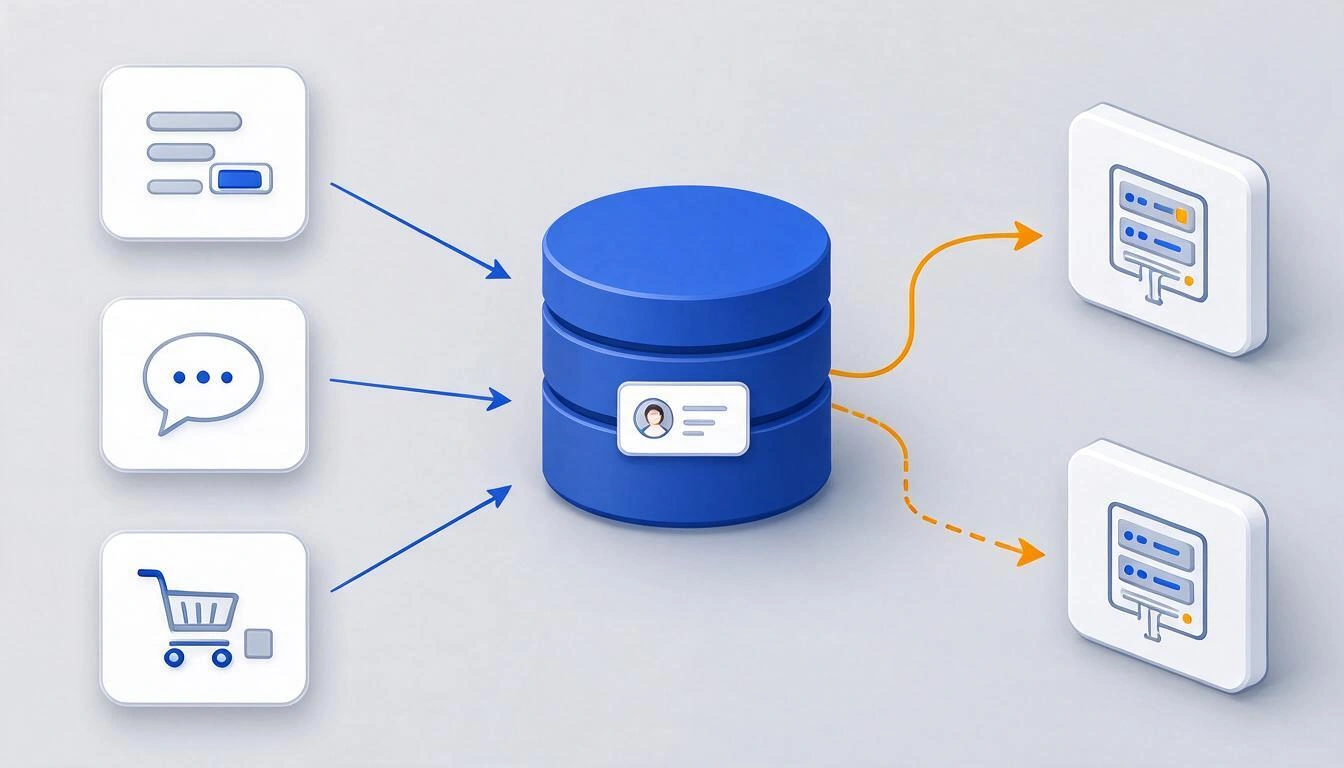
AiCrm ma do tego publiczne REST API. Tworzysz klucz w aplikacji, wysyłasz go w nagłówku X-Api-Key, a Twoja strona dodaje kontakt od razu:
curl -X POST https://aistohire.com/api/apps/public/crm/customers \
  -H "X-Api-Key: TU_API_KEY" \
  -H "Content-Type: application/json" \
  -d '{"email":"[email protected]","name":"Laura Méndez","phone":"+34600112233","company":"Ejemplo SL","tags":["web","presupuesto"],"subId":"formulario-contacto"}'
Co trzeba wiedzieć o tym endpoincie:
| Zachowanie | Szczegół |
|---|---|
| Nowy kontakt | Zwraca 201 z action: "created" i identyfikatorem kontaktu |
| E-mail (lub telefon) już istnieje | Zwraca 200 z action: "existing": nie dubluje; uzupełnia puste pola, dodaje nowe tagi i zapisuje na osi czasu kolejne zgłoszenie |
| Wymagane minimum | E-mail lub telefon. Jeśli nie podasz imienia i nazwiska, użyta zostanie część e-maila przed @ |
| Tag automatyczny | api-lead, oprócz tych, które wyślesz Ty |
| Dane źródłowe | Zapisuje IP i kraj zapytania |
subId | Dowolny tekst, żeby wiedzieć, z jakiego formularza lub kampanii pochodzi kontakt; pojawia się na osi czasu kontaktu |
| Limit użycia | 100 zapytań na minutę na klucz; po przekroczeniu zwraca 429 |
A w drugą stronę: gdy coś zmienia się w CRM, webhooki powiadamiają Twoje systemy. Dostępne zdarzenia: customer.created, customer.updated, customer.deleted i activity.created. Każde dostarczenie zawiera nagłówek X-AiCrm-Event z nazwą zdarzenia oraz X-AiCrm-Signature z HMAC-SHA256 treści, obliczonym na podstawie sekretu webhooka, żebyś mógł zweryfikować, że wywołanie pochodzi od nas, a nie od osoby trzeciej.
Szczerze o webhookach, bo ma to znaczenie przy projektowaniu integracji: wysyłka działa na zasadzie best effort, z jednym natychmiastowym ponowieniem po 1,5 sekundy i limitem czasu 5 sekund. Nie ma trwałej kolejki ponowień: jeśli Twój serwer nie działa przez dwie minuty, to zdarzenie przepada. Jeśli potrzebujesz gwarancji dostarczenia, użyj webhooka jako powiadomienia, a API GET /crm/customers jako źródła prawdy do uzgadniania danych.
Reszta API, gdyby Twoja integracja potrzebowała czegoś więcej niż dodawania:
| Metoda | Ścieżka | Do czego |
|---|---|---|
POST | /api/apps/public/crm/customers | Utworzenie (lub pobranie istniejącego) |
GET | /api/apps/public/crm/customers | Lista z page, perPage, search, status, tags, country |
GET | /api/apps/public/crm/customers/:id | Karta z aktywnością |
PUT | /api/apps/public/crm/customers/:id | Aktualizacja |
DELETE | /api/apps/public/crm/customers/:id | Usunięcie |
POST | /api/apps/public/crm/customers/:id/activities | Dodanie aktywności na osi czasu |
Czego AiCrm NIE robi? Limity czarno na białym
Artykuł o migracji, który nie mówi o limitach narzędzia, marnuje Twój czas dwa razy: przy migracji i przy ponownej migracji. Oto limity AiCrm, bez upiększeń.
| Limit | Wartość / zachowanie |
|---|---|
| Kontakty przeglądane przy filtrowaniu lub eksporcie | 5 000 na jedno utworzenie. Powyżej tej liczby to nie jest właściwe narzędzie |
| Wiersze na import | 10 000 na plik |
| Kontakty w PDF z listą | 500 |
| Powiadomienia push o przypomnieniach | Brak. Przypomnienia widać w „Do zrobienia dziś” i w sekcji Przypomnienia, ze znacznikiem przeterminowania, oznaczaniem jako wykonane i odkładaniem |
| Wysyłanie e-maili lub wiadomości do klientów | Nie. AiCrm porządkuje i rejestruje; nie pisze do nikogo w Twoim imieniu |
| Zbiorcze usuwanie kontaktów | Brak. Usuwa się kartę po karcie |
| Import przy zamkniętej karcie | Nie. Można go wznowić z historii, ale sam nie postępuje |
| Ponowienia webhooków | Jedno natychmiastowe, w pamięci. Bez trwałej kolejki |
Zapisane widoki i wzmianki @ w notatkach | W planach: na razie nie ma interfejsu |
| Sztuczna inteligencja | Aplikacja nie używa żadnego silnika AI. Statystyki, trendy, wykrywanie duplikatów i raporty to deterministyczne obliczenia po stronie serwera |
Ostatni wiersz jest celowy: nie ma magicznej punktacji leadów ani generowanych streszczeń. Wykrywanie duplikatów to wzór, który możesz policzyć sam na papierze, dlatego pokazaliśmy Ci go wyżej.
Co robi: karty z tagami, statusami i osią czasu; wyszukiwanie po imieniu i nazwisku, e-mailu, telefonie lub firmie; filtry po statusie, tagach, kraju i datach; przypomnienia z datą i godziną; wykrywanie i scalanie duplikatów; import i eksport CSV; raporty w PDF lub CSV; klucze API, webhooki oraz panel z sumami według statusu, nowymi kontaktami z ostatnich 30 dni wraz ze zmianą, krajami i przeglądarkami pochodzenia oraz wykresami trendów z 7, 30, 90 dni i roku.
A ochrona danych przy przenoszeniu bazy klientów?
Przeniesienie kontaktów z arkusza do CRM nie zmienia Twoich obowiązków, ale zmienia to, jak łatwo je spełnić. Rozporządzenie (UE) 2016/679 (RODO) wymaga w art. 5 ust. 1 lit. d, aby dane osobowe były „prawidłowe i w razie potrzeby uaktualniane”, a nieprawidłowe były niezwłocznie usuwane lub sprostowane: trzy różne karty tej samej osoby z różnymi telefonami to dosłownie dane nieprawidłowe.
Migracja to też naturalny moment na porządki, które odkładasz od dawna: kontaktów, które nie mają już podstawy, by tam być, nie migruj.
Co AiCrm wnosi w tym obszarze, bez przesady: każdy kontakt to jedna karta, którą można usunąć, historia odnotowuje, kiedy i w jaki sposób kontakt został dodany, a Ty możesz w każdej chwili wyeksportować do CSV dane jednej osoby lub całej bazy, z wybranymi przez siebie polami — to przydatne przy odpowiedzi na wniosek o dostęp lub o przenoszenie danych (art. 15 i 20 RODO).
Gdzie jest granica: AiCrm to baza kontaktów, a nie narzędzie do zapewniania zgodności z przepisami. Nie zarządza zgodami, nie prowadzi rejestru czynności przetwarzania z artykułu 30 ani nie ocenia Twojej podstawy prawnej. Ten artykuł ma charakter informacyjny i nie jest poradą prawną: w swojej konkretnej sytuacji skonsultuj się z prawnikiem lub inspektorem ochrony danych.
Lista kontrolna migracji od początku do końca
Wydrukuj ją albo skopiuj. Przy bazie 1 000–2 000 kontaktów cały proces mieści się w jednym przedpołudniu.
- Zbierz wszystkie źródła: arkusze, stare eksporty, książkę adresową z telefonu, e-maile z formularza.
- Wklej wszystko do jednego arkusza z tym samym nagłówkiem i dodaj kolumnę „źródło” (przyda się jako tag).
- Wyczyść: usuń wiersze ozdobne, rozdziel scalone komórki, zamień e-maile na małe litery, ujednolić telefony do jednego formatu.
- Przetłumacz kolumnę statusu na
lead/active/inactive/churned. - Złącz tagi w jednej kolumnie oddzielone przecinkami.
- Dane → Usuń duplikaty według e-maila.
- Zapisz jako CSV UTF-8.
- Wytnij plik próbny z 20 wierszami i wyślij go.
- Przejrzyj zaproponowane mapowanie, popraw, co trzeba, i uruchom próbę.
- Sprawdź w CRM: polskie znaki, telefony, statusy i tagi tych 20 kart.
- Wyślij pełny plik (maksymalnie 10 000 wierszy na turę) i zostaw kartę otwartą do samego końca.
- Pobierz CSV z błędami, popraw te wiersze w Excelu i wyślij ponownie tylko je, tym razem z zaznaczonym „aktualizuj istniejące”.
- Przejrzyj duplikaty na kartach, które wydają się powtórzone, i scal je.
- Zaplanuj przypomnienia dla pięciu kontaktów, do których musisz zadzwonić w tym tygodniu. Jeśli tego nie zrobisz, CRM stanie się martwym archiwum.
- Podłącz formularz swojej strony do API, żeby kolejne kontakty nie przechodziły już przez żaden arkusz.
Najczęstsze pytania
Ile kontaktów mogę zaimportować naraz?
Do 10 000 wierszy na plik w AiCrm, przetwarzanych w partiach po 100. Jeśli Twoja baza jest większa, podziel CSV na kilka plików i wysyłaj je jeden po drugim. Pamiętaj o drugim limicie, który naprawdę rządzi: filtry i eksport przeglądają maksymalnie 5 000 kontaktów na jedno utworzenie, więc jeśli obsługujesz dziesiątki tysięcy rekordów, potrzebujesz narzędzia innej kategorii.
Dlaczego mój CSV ma zepsute polskie znaki?
Bo został zapisany w lokalnym kodowaniu systemu (ANSI / Windows-1252), a nie w UTF-8. Wróć do Excela i użyj Zapisz jako → „CSV UTF-8 (rozdzielany przecinkami)”, dostępnego od Excela 2016. AiCrm ponawia próbę dla pliku w latin1, jeśli wykryje znak �, ale to siatka bezpieczeństwa, a nie gwarancja: wyeksportuj poprawnie od początku, a oszczędzisz sobie nerwów.
Czy kontakty się zdublują, jeśli zaimportuję ten sam plik dwa razy?
Nie, jeśli poprawnie użyjesz opcji. Przy zaznaczonym „aktualizuj istniejące” wiersze, których e-mail jest już w CRM, aktualizują istniejącą kartę zamiast tworzyć kolejną: uzupełniają puste pola i dodają nowe tagi, nie usuwając starych. Jeśli nie zaznaczysz tej opcji, takie wiersze są odrzucane i pojawiają się w CSV z błędami jako „Duplikat (e-mail już istnieje)”. Uwaga: ochrona działa po e-mailu; wiersz bez e-maila może utworzyć nową kartę.
Czy mogę cofnąć import, jeśli się pomyliłem?
Nie ma przycisku cofania. Usunięcie importu z historii kasuje zapis zadania, a nie kontakty, które utworzył, a w AiCrm usuwanie kontaktów odbywa się karta po karcie, bez usuwania zbiorczego. Masz za to automatyczny tag importacion-RRRR-MM-DD na wszystkich kartach z tej tury, który pozwala je szybko odfiltrować i przejrzeć. Dlatego warto zawsze zrobić próbę na 20 wierszach przed pełnym plikiem.
Co się dzieje z kolumną „Status” z mojego Excela?
Rozpoznawane są tylko cztery wartości: lead, active, inactive i churned. Wszystko inne — „Klient”, „Aktywny” wielką literą, „OK”, „Oczekujący” — zamienia się w lead bez żadnego ostrzeżenia. Przetłumacz tę kolumnę w arkuszu przed eksportem, bo inaczej skończysz z całą bazą oznaczoną jako lead.
Czy mogę importować z Arkuszy Google albo z eksportu innego CRM?
Tak: każdy CSV się nadaje. W Arkuszach Google wybierz Plik → Pobierz → Wartości rozdzielane przecinkami (.csv), który od razu wychodzi w UTF-8 i rozdzielony przecinkami. Jeśli przechodzisz z innego CRM, wyeksportuj do CSV i zmapuj jego kolumny na osiem pól AiCrm; kolumny bez odpowiednika zostawiasz niezmapowane i po prostu nie są importowane. Czego w żadnym wypadku nie da się przenieść przez CSV, to historia rozmów z poprzedniego systemu: oś czasu zaczyna się od zera, a pierwszym wpisem jest dodanie przez import.
Czy muszę umieć programować, żeby korzystać z AiCrm?
Nie. Całe zarządzanie — tworzenie kart, tagowanie, wyszukiwanie, filtrowanie, import, eksport, scalanie duplikatów i planowanie przypomnień — odbywa się w aplikacji bez dotykania linijki kodu. API i webhooki są opcjonalne i służą temu, żeby Twoja strona, formularz lub chatbot dodawały kontakty same.
A jeśli jutro będę chciał przejść do innego narzędzia?
Eksportujesz. AiCrm generuje CSV z polami, które wybierzesz spośród trzynastu dostępnych (id, imię i nazwisko, e-mail, telefon, firma, kraj, status, tagi, data dodania, ostatnia aktywność, notatki, IP i przeglądarka), dla całej bazy lub tylko dla tego, co masz w danej chwili przefiltrowane. Możesz też wygenerować raporty podsumowujące, kontaktów lub aktywności w PDF albo CSV. Twoje dane wychodzą w tym samym formacie, w jakim weszły.
W jednym zdaniu
AiCrm to lekki CRM od AIsToHire, który zbiera Twoje kontakty w karty z tagami, statusami, notatkami, przypomnieniami i osią czasu, importuje je i eksportuje w CSV, wykrywa i scala duplikaty oraz pozwala Twojej stronie samodzielnie dodawać klientów przez REST API z webhookami; znajdziesz go tutaj: AiCrm — lekki CRM z API do dodawania klientów z dowolnego systemu Nie używa sztucznej inteligencji, nie pisze do Twoich klientów za Ciebie i jest przeznaczony dla baz do kilku tysięcy kontaktów: jeśli to opisuje Twój przypadek, migracja, o której właśnie przeczytałeś, zmieści się w jednym przedpołudniu.
Wypróbuj AiCrm za darmo i zaimportuj swój CSV
Wypróbuj AiCrm za darmo i zaimportuj swój CSVCzytaj dalej
Zobacz wszystkie artykuły →
Zmiana CRM-a bez opłaty za wyjście: co gwarantuje ci Data Act od 12 stycznia 2027 r.

Kłótnia na WhatsAppie czy rozmowa na żywo: co mówi nauka o konfliktach w parze przez wiadomości

Mapa myśli, mapa pojęć i konspekt: różnice i kiedy używać każdego z nich
