 AiCrm
Como transferir seus clientes do Excel para um CRM sem perder dados ou duplicar contatos
Equipa de AiCrmRedigido com assistência de IA24 min de leituraEm resumo
- Excel suporta 1.048.576 linhas (Microsoft Learn, "Especificações e limites do Excel", consultado em 25 de outubro de 2026), então o problema nunca é o tamanho: é que uma planilha não guarda histórico, não avisa sobre duplicados e não sabe quem tocou em quê.
- A migração quebra quase sempre por quatro coisas: o separador do CSV, a codificação dos acentos, os telefones que o Excel converte em números e a coluna de "status" que cada um inventou.
- Antes de importar, normalize: uma linha por pessoa, um cabeçalho, telefones em formato único (
+34…) e as etiquetas em uma única coluna separadas por vírgulas. - Importe em lotes e com o arquivo de erros à frente: o normal é que entre 2% e 10% das linhas falhem por e-mail mal escrito ou nome vazio, e essas linhas são corrigidas no CSV, não manualmente no CRM.
- Migrar não adianta nada se em três meses você voltar para a planilha. A única forma de não voltar é que as entradas cheguem sozinhas pela web, pelo formulário ou pelo chat.
Este artigo é um guia prático de migração, não um folheto. Nós o escrevemos a partir da AiCrm, o CRM leve com API própria da AIsToHire, porque é exatamente o caminho que percorre quem chega ao app: uma pasta com três planilhas, duas exportações antigas de outra ferramenta e a sensação de que algo vai se perder pelo caminho. Você pode ver o que o app faz na landing page da AiCrm, o CRM leve com API da AIsToHire.
Os passos valem para qualquer CRM que importe CSV. Quando algo depende de como o AiCrm faz especificamente —limites, regras, mensagens de erro— nós dizemos com o número à frente, para que você possa verificar.

Quando o Excel deixa de servir como CRM?
O Excel deixa de servir no dia em que você precisa saber o que aconteceu com um cliente, não apenas quem é. Uma planilha guarda bem o último estado de um dado (nome, telefone, e-mail), mas não guarda a conversa, nem quem ligou, nem quando é hora de voltar a escrever: isso acaba em uma coluna "Notas" que cresce até se tornar ilegível, ou na cabeça de uma pessoa.
O limite técnico quase nunca é o motivo. O Excel suporta 1.048.576 linhas e 16.384 colunas por planilha (Microsoft Learn, consultado em 25 de outubro de 2026); nenhuma PME se aproxima disso. O que falha é o modelo de dados.
| O que a planilha faz bem | O que começa a doer |
|---|---|
| Ver e editar 500 linhas de uma vez | Duas pessoas editando ao mesmo tempo: ganha a última que salva |
| Calcular totais e porcentagens | Ninguém sabe se a linha 318 é a mesma pessoa que a 1.204 |
| Filtrar e ordenar por coluna | Não há histórico: você não sabe quando o estado mudou nem quem o mudou |
| Compartilhar um arquivo por e-mail | Três versões do mesmo arquivo circulando pelo e-mail |
| Salvar o que for em qualquer célula | "Status" com valores diferentes em cada linha: Ativo, ativo, OK, Sim |
| Copiar e colar de qualquer lugar | As entradas da web continuam chegando manualmente, uma a uma |
O sinal claro de que ficou curto não é o número de linhas: é que alguém pergunte "Já ligamos para esse?" e a resposta esteja no e-mail de outra pessoa.
O que se perde exatamente em uma migração mal feita?
O que se perde não são os contatos: é a parte dos dados que o CSV não sabe representar. Os seis estragos de sempre são os acentos, os telefones, os duplicados silenciosos, a coluna de status, as linhas vazias e as etiquetas coladas em uma única célula. Todos são corrigidos antes de subir o arquivo.
| Sintoma ao terminar | Causa real | Como se evita |
|---|---|---|
Jos� Mart�nez em todas as fichas | O CSV foi salvo em ANSI/Windows-1252, não em UTF-8 | Salvar como "CSV UTF-8 (delimitado por vírgulas)" |
| Todo o arquivo em uma única coluna | O CSV usa ; e o importador esperava , (ou vice-versa) | Usar um importador que detecte o separador |
34600112233 onde havia +34 600 11 22 33 | O Excel trata a célula como número e come o + e os espaços | Formatar a coluna como Texto antes de escrever |
| 1.180 contatos onde havia 1.050 | O mesmo cliente estava em duas planilhas com o e-mail em maiúsculas em uma | Normalizar e-mails para minúsculas e revisar duplicados |
| Todo mundo como "lead" | A coluna "Status" tinha valores que o CRM não reconhece | Traduzir os valores para os do CRM antes de importar |
| Uma etiqueta gigante por contato | As etiquetas vinham em colunas diferentes (Tag1, Tag2, Tag3) | Juntá-las em uma única coluna separada por vírgulas |
O caso do telefone é o mais traiçoeiro porque não dá erro: o dado entra, parece correto e você só descobre no dia em que o detector de duplicados não reconhece duas fichas do mesmo número. O Excel interpreta uma célula que começa com + como o início de uma fórmula, então +34600112233 se torna o número 34600112233; e os zeros à esquerda desaparecem (0600… → 600…). Além disso, a partir de 15 dígitos significativos o Excel preenche o restante com zeros (Microsoft, "Os últimos dígitos são alterados para zeros quando você digita números longos em células", consultado em 25 de outubro de 2026), o que destrói IBANs e códigos longos se você os mantiver na mesma planilha.
Passo 1: como preparo o Excel antes de exportar?
Dedique quinze minutos para deixar a planilha em uma forma que um importador entenda: uma linha por pessoa, uma única linha de cabeçalho na primeira linha e uma coluna por dado. Quase todos os erros de importação são decididos aqui, não no CRM.
A checklist concreta:
- Apague as linhas decorativas. Título do documento, logotipo, linhas em branco entre blocos, totais no final. A primeira linha do arquivo deve ser o cabeçalho: muitos importadores —AiCrm entre eles— consideram a linha 1 como nomes de coluna sem perguntar.
- Desfaça as células combinadas. Uma célula combinada é exportada como uma célula com valor e outra vazia: parte dos seus dados irá para a linha errada.
- Uma coluna por dado. Se você tem «Nome e sobrenomes» em uma única célula, tudo bem: a maioria dos CRMs guarda um único campo de nome. O que não vale é «Contato» com Maria (móvel 600…) dentro.
- Normalize os telefones em um único formato. Escolha
+34600112233ou0034600112233, mas não misture: AiCrm compara os telefones apenas pelos seus dígitos e remove o+inicial, então+34600112233e0034600112233não são o mesmo número para o detector de duplicados (34600112233contra0034600112233). Formate a coluna como Texto antes de tocá-la. - Transforme os emails em minúsculas. Fórmula
=MINUSC(B2), copiar, colar especial como valores. Um[email protected]e um[email protected]são duplicados que nenhum importador vai perceber se comparar literalmente. - Junte as etiquetas em uma coluna. Se você tinha
Tag1,Tag2eTag3, concatene-as com vírgulas:=TEXTOUNIR(",";VERDADEIRO;E2:G2). AiCrm aceita na coluna de etiquetas separadores,,;e|, e normaliza cada etiqueta para minúsculas, sem espaços duplos e com um máximo de 40 caracteres. - Decida a coluna de estado. Mais abaixo você tem a tabela de equivalências; qualquer valor que o CRM não reconhecer se torna silenciosamente em «lead».
- Remova os duplicados óbvios na própria planilha. Dados → Remover duplicados, pela coluna de email. É grátis e te poupa de ter que mesclar registros depois.
Assim deve ficar o arquivo antes de exportá-lo:
nome,email,telefone,empresa,pais,estado,etiquetas,notas
Laura Méndez,[email protected],+34600112233,Exemplo SL,ES,active,"cliente,recurrente",Paga a 30 dias
Carlos Ruiz,[email protected],+34611223344,Outra Empresa,ES,lead,"web,pedido",Pediu orçamento em setembro
Sofía Torres,[email protected],,Loja Online,ES,active,"loja",
Preste atenção em dois detalhes: as etiquetas vão entre aspas porque contêm vírgulas, e a linha de Sofía tem o telefone vazio. Ambas as coisas estão corretas e um parser CSV decente as suporta.
Passo 2: como exporto o CSV sem quebrar acentos nem separadores?
No Excel, use Arquivo → Salvar como → «CSV UTF-8 (delimitado por vírgulas) (*.csv)», disponível desde o Excel 2016. A opção antiga «CSV (delimitado por vírgulas)» salva na codificação local do sistema e é responsável por 90% dos Jos�.
Há um segundo detalhe que surpreende muita gente: em um Windows com configuração regional espanhola, o separador de lista é o ponto e vírgula, então um arquivo «delimitado por vírgulas» sai na verdade separado por ;. Não é um erro seu nem do CRM.
| Origem | O que exportar | Separador que costuma sair | Codificação |
|---|---|---|---|
| Excel (Windows, espanhol) | CSV UTF-8 (delimitado por vírgulas) | ; | UTF-8 com BOM |
| Excel (macOS) | CSV UTF-8 | , | UTF-8 |
| Google Sheets | Arquivo → Baixar → Valores separados por vírgulas (.csv) | , | UTF-8 |
| LibreOffice Calc | CSV, marcando «Editar configuração de filtros» | o que você escolher | o que você escolher (coloque UTF-8) |
| Exportação de outro CRM | CSV padrão | , | normalmente UTF-8 |
O que AiCrm faz ao receber o arquivo, para que você não tenha que adivinhar:
- Detecta o separador sozinho: olha a primeira linha e fica com o candidato mais frequente entre vírgula, ponto e vírgula e tabulação.
- Remove o BOM (aquela marca invisível que o Excel coloca no início do arquivo UTF-8 e que, se não for removida, torna o primeiro cabeçalho em algo impronunciável).
- Lê em UTF-8 e, se detectar o caractere de substituição
�, tenta o arquivo inteiro em latin1. É a rede de segurança para os CSVs salvos em ANSI; mesmo assim, exporta em UTF-8: a rede de segurança não adivinha, apenas acerta no caso comum. - Respeita as aspas duplas, incluindo as quebras de linha dentro de um campo e as aspas escapadas (
""), que é o que salva suas notas longas. - Descarta as linhas completamente vazias antes de contar qualquer coisa.
Passo 3: como faço o mapeamento das colunas da minha planilha para os campos do CRM?
Mapear é dizer ao CRM qual coluna do seu arquivo é o nome, qual é o email e qual deve ser ignorada. No AiCrm, o mapeamento é sugerido apenas a partir do cabeçalho e, se o cabeçalho não disser nada, olhando o conteúdo da primeira linha de dados; você o corrige antes de começar.

Estes são os oito campos para os quais uma coluna pode ser mapeada, e o que cada um aceita:
| Campo | Cabeçalhos que reconhece apenas | O que aceita | Se faltar |
|---|---|---|---|
name | nome, name, contato | Texto livre | Usa a parte do email antes do @ |
email | mail, correio | Formato [email protected] | Aceita vazio (mas você perde a detecção de duplicados) |
phone | tel, phone, móvel, celular | Texto; compara apenas por dígitos | Aceita vazio |
company | empresa, compan…, organiz…, firma | Texto livre | Vazio |
country | pais, país, country | Texto; é armazenado em maiúsculas (usa ISO-2: ES, MX, AR) | Vazio |
status | estado, status | lead, active, inactive, churned | lead |
tags | tag, etiqueta | Separadas por vírgula, ponto e vírgula ou barra vertical | Sem etiquetas |
notes | nota, note, coment… | Texto livre, aceita quebras de linha | Vazio |
Se um cabeçalho não corresponder a nenhum desses padrões, o AiCrm olha para a primeira linha de dados: se o valor contém um @, sugere como email; se parece um telefone (+ ou dígito seguido de pelo menos seis caracteres de dígitos, espaços, pontos, traços ou parênteses), sugere como telefone. O que não se encaixar fica sem mapeamento, e uma coluna sem mapeamento simplesmente não é importada: é a maneira correta de deixar de fora a coluna "Comercial atribuído" ou "Importe 2024" que seu CRM não tem.
Regra rígida: deve-se mapear pelo menos nome ou email. Se você não mapear nenhum dos dois, a importação nem mesmo começa.
A tabela de equivalências de estados, para que você traduza em sua planilha antes de enviá-la:
| O que costuma aparecer no seu Excel | Valor que deve ser escrito |
|---|---|
| Novo, Pendiente, Contato, Prospecto, Interessado | lead |
| Cliente, Ativo, OK, Sim, Em andamento | active |
| Dormindo, Antigo, Sem atividade, Frio | inactive |
| Baixa, Perdido, Cancelado, Não interessado | churned |
Qualquer outro valor —incluindo Ativo com maiúscula se seu CRM espera active— cai para lead sem aviso. É o erro silencioso mais comum de toda a migração: o arquivo entra "bem" e no dia seguinte você tem 900 leads e nenhum cliente.
Passo 4: como importo e o que faço com as linhas que falham?
Importe sempre com o arquivo de erros à frente e em duas etapas: primeiro um teste de 20 linhas, você revisa o resultado no CRM, e depois o arquivo completo. O teste de 20 linhas leva dois minutos e detecta 100% dos erros de mapeamento.
Como funciona internamente no AiCrm, com os números reais:
| Parâmetro | Valor |
|---|---|
| Máximo de linhas por arquivo | 10.000 (se você tiver mais, divida o CSV) |
| Linhas processadas por lote | 100 |
| Retomável | Sim: o trabalho salva o cursor no banco de dados |
| Erros salvos por importação | Até 500, baixáveis em CSV |
| Etiqueta automática que é adicionada | importacao-AAAA-MM-DD (a data do dia) |
| Etiquetas extras | As que você adicionar ao iniciar a importação, a todas as linhas |
| É necessário deixar a aba aberta? | Sim. O processamento é gerido pelo navegador lote a lote; se você fechá-la, o trabalho fica pela metade e é retomado a partir do histórico |
As linhas que falham não bloqueiam a importação: são separadas, contadas e devolvidas a você com o número da linha real do arquivo, para que você as corrija no seu Excel e envie novamente apenas essas. Os três motivos de rejeição:
| Motivo | Quando ocorre | Como se resolve |
|---|---|---|
| Nome vazio | A linha não tem nome nem email do qual extrair | Preencha o nome no CSV |
| Email inválido | Não cumpre [email protected] | Corrija o email ou deixe vazio |
| Duplicado (email já existe) | Esse email já está no seu CRM e não marcou "atualizar existentes" | Decida: ignorar a linha ou reimportar com a opção ativada |
Essa terceira opção, "atualizar os que já existem", é a que torna uma segunda importação algo seguro. Com a caixa marcada, quando o email já existe, o AiCrm não cria uma nova ficha: atualiza a que já existe, e o faz de forma conservadora —apenas preenche os campos que estavam vazios e adiciona as novas etiquetas às que já tinha, sem apagar nenhuma—. Com a caixa desmarcada, a linha é rejeitada e você a encontra no CSV de erros.
Um detalhe importante antes de começar: não há um botão de "desfazer importação". Apagar a importação do histórico elimina o registro do trabalho, não os contatos que criou. O que você tem é a etiqueta importacao-AAAA-MM-DD em todas as fichas daquele lote, que permite filtrá-las e revisá-las; mas a exclusão no AiCrm é contato a contato, não há exclusão em massa. Por isso, o teste de 20 linhas não é opcional.
O que faço com os duplicados que já estavam na planilha?
Os duplicados não são resolvidos na importação: são resolvidos depois, um a um, decidindo qual dado de cada ficha você mantém. O que o CRM pode fazer é encontrá-los e permitir que você os una sem perder o histórico de nenhum dos dois.
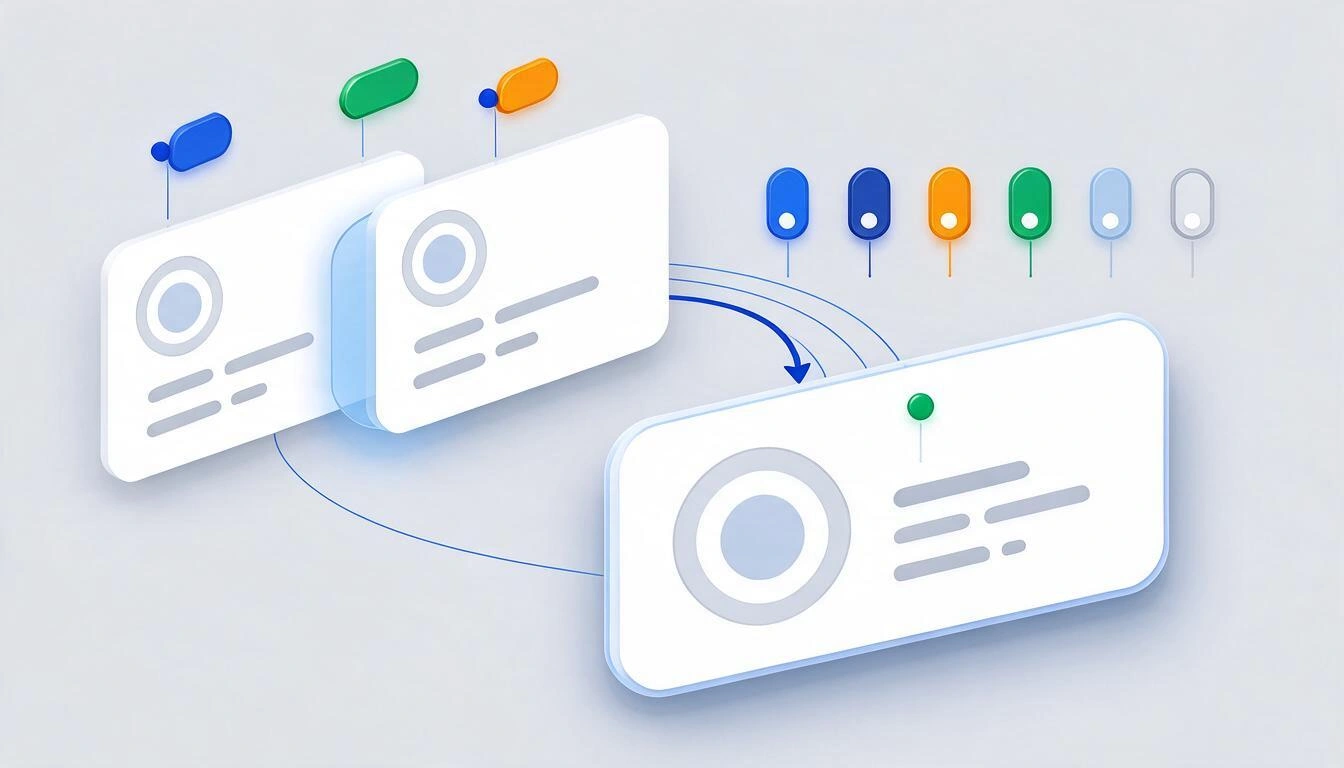
AiCrm os detecta com três regras, nesta ordem:
- Email exato (comparado em letras minúsculas). É a regra forte: se coincidir, há duplicado com certeza.
- Telefone exato, apenas se a ficha não tiver email. Compara apenas os dígitos, ignorando espaços, traços, pontos e parênteses, e removendo o
+inicial. - Nome parecido, com uma similaridade maior ou igual a 0,8. A fórmula é
1 − (distância de Levenshtein ÷ comprimento do nome mais longo), tudo em letras minúsculas.
Essa terceira regra merece dois exemplos concretos, porque explica ao mesmo tempo o que detecta e o que não:
jose luis ramirezfrente ajosé luís ramírez: três substituições (três acentos) sobre 17 caracteres →1 − 3/17 = 0,82. Ultrapassa 0,8: é detectado.marta gomezfrente amarta gomez ruiz: é preciso inserir cinco caracteres sobre 16 →1 − 5/16 = 0,69. Não chega a 0,8: não é detectado.
Conclusão prática: a detecção automática captura erros de digitação e acentos, mas não captura a mesma pessoa registrada uma vez com o nome e outra com o nome e os dois sobrenomes. Para esses casos, o buscador por nome, email, telefone ou empresa é sua ferramenta.
A detecção também ocorre enquanto você escreve um novo contato: meio segundo após digitar o email ou o nome, o formulário avisa se já existe alguém parecido, com um link para ver a ficha existente e a opção de criar o contato igualmente.
O que acontece exatamente ao fundir duas fichas
A fusão no AiCrm é campo a campo: você escolhe, para cada dado, se mantém o da ficha principal ou o da secundária.
| Dado | Como se resolve |
|---|---|
| Nome, email, telefone, empresa, país, estado, notas | Você escolhe, campo por campo |
| Etiquetas | União das duas: nenhuma é perdida |
| Data de cadastro | Fica a mais antiga das duas |
| Última atividade | Fica a mais recente |
| Timeline de atividades | Todas as da ficha secundária são realocadas para a principal |
| Lembretes | Igual: são realocados para a ficha principal |
| Ficha secundária | É eliminada, e fica registrada na timeline uma entrada de fusão com o nome e o email da ficha absorvida |
Ou seja: depois de fundir, você ainda pode reconstruir o que aconteceu, porque a própria fusão fica anotada no histórico.
Como evito voltar à planilha em seis meses?
Quase todo mundo que migra volta para a planilha pelo mesmo motivo: as novas entradas continuam sendo feitas manualmente. Enquanto o formulário da web chegar por e-mail e alguém tiver que copiar e colar, a planilha paralela reaparece. A solução não é disciplina, é eliminar a etapa manual.
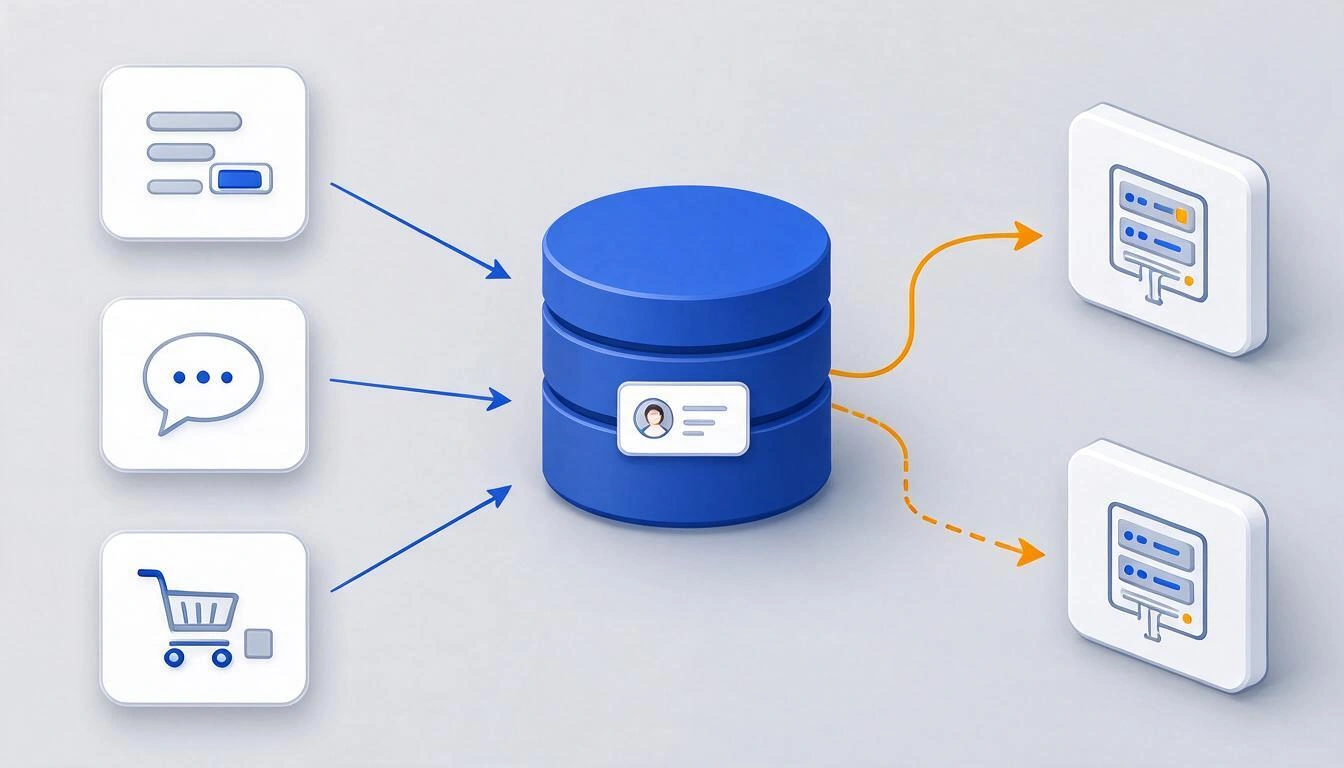
AiCrm traz uma API REST pública para isso. Você cria uma chave a partir do aplicativo, a envia no cabeçalho X-Api-Key e sua web registra o contato no momento:
curl -X POST https://aistohire.com/api/apps/public/crm/customers \
  -H "X-Api-Key: SUA_API_KEY" \
  -H "Content-Type: application/json" \
  -d '{"email":"[email protected]","name":"Laura Méndez","phone":"+34600112233","company":"Exemplo SL","tags":["web","orçamento"],"subId":"formulario-contato"}'
O que você precisa saber sobre esse endpoint:
| Comportamento | Detalhe |
|---|---|
| Nova entrada | Responde 201 com action: "created" e o id do contato |
| E-mail (ou telefone) já existente | Responde 200 com action: "existing": não duplica; preenche os espaços vazios, soma as novas etiquetas e anota uma nova entrega na linha do tempo |
| Mínimo obrigatório | E-mail ou telefone. Se você não enviar o nome, será usado a parte do e-mail anterior ao @ |
| Etiqueta automática | api-lead, além das que você enviar |
| Dados de origem | Salva o IP e o país da solicitação |
subId | Texto livre para saber de qual formulário ou campanha veio; aparece na linha do tempo do contato |
| Limite de uso | 100 solicitações por minuto e chave; ao ultrapassá-lo, retorna 429 |
E ao contrário: quando algo muda no CRM, os webhooks avisam seus sistemas. Eventos disponíveis: customer.created, customer.updated, customer.deleted e activity.created. Cada entrega leva o cabeçalho X-AiCrm-Event com o nome do evento e X-AiCrm-Signature com um HMAC-SHA256 do corpo, calculado com o segredo do webhook, para que você possa verificar que a chamada é nossa e não de um terceiro.
Honestidade sobre os webhooks, porque importa para projetar sua integração: o envio é best effort, com uma única tentativa imediata a 1,5 segundos e um timeout de 5 segundos. Não há fila persistente de tentativas: se seu servidor estiver fora do ar por dois minutos, esse evento se perde. Se você precisar de garantia de entrega, use o webhook como aviso e a API GET /crm/customers como fonte da verdade para reconciliar.
O restante da API, caso sua integração precise de mais do que registrar:
| Método | Rota | Para que |
|---|---|---|
POST | /api/apps/public/crm/customers | Criar (ou recuperar o existente) |
GET | /api/apps/public/crm/customers | Listar com page, perPage, search, status, tags, country |
GET | /api/apps/public/crm/customers/:id | Ficha com sua atividade |
PUT | /api/apps/public/crm/customers/:id | Atualizar |
DELETE | /api/apps/public/crm/customers/:id | Excluir |
POST | /api/apps/public/crm/customers/:id/activities | Adicionar uma atividade à linha do tempo |
O que NÃO faz AiCrm? Os limites, por escrito
Um artigo de migração que não te conta os limites da ferramenta está te fazendo perder tempo duas vezes: ao migrar e ao voltar a migrar. Estes são os limites do AiCrm, exatamente.
| Limite | Valor / comportamento |
|---|---|
| Contatos que são percorridos ao filtrar ou exportar | 5.000 por criação. Acima desse número, esta não é a ferramenta |
| Linhas por importação | 10.000 por arquivo |
| Contatos no PDF de listagem | 500 |
| Notificações push de lembretes | Não há. Os lembretes aparecem em "Pendentes de hoje" e na seção de Lembretes, com marca de vencido, completar e adiar |
| Envio de e-mails ou mensagens para clientes | Não. AiCrm organiza e registra; não escreve para ninguém em seu nome |
| Exclusão em massa de contatos | Não há. É excluído ficha a ficha |
| Importação com a guia fechada | Não. É reanudável a partir do histórico, mas não avança sozinha |
| Tentativas de webhooks | Uma imediata, em memória. Sem fila persistente |
Vistas salvas e menções @ em notas | Pendentes: ainda não há interface |
| Inteligência artificial | O aplicativo não usa nenhum motor de IA. Estatísticas, tendências, detecção de duplicados e relatórios são cálculos determinísticos no servidor |
Essa última linha é deliberada: não há pontuação mágica de leads nem resumos gerados. A detecção de duplicados é uma fórmula que você pode calcular manualmente, e por isso a ensinamos acima.
O que ele realmente faz, resumido: fichas com etiquetas, estados e linha do tempo; pesquisa por nome, e-mail, telefone ou empresa; filtros por estado, etiquetas, país e datas; lembretes com data e hora; detecção e fusão de duplicados; importação e exportação CSV; relatórios em PDF ou CSV; chaves de API, webhooks e um painel com totais por estado, novas entradas dos últimos 30 dias com sua variação, países e navegadores de origem e gráficos de tendência a 7, 30, 90 dias e um ano.
E a proteção de dados ao mover uma base de clientes?
Mover contatos de uma planilha para um CRM não muda suas obrigações, mas muda a facilidade de cumpri-las. O Regulamento (UE) 2016/679 (RGPD) exige em seu artigo 5.1.d que os dados pessoais sejam «exatos e, se necessário, atualizados», e que sejam suprimidos ou retificados sem demora os inexatos: três fichas distintas da mesma pessoa com telefones diferentes são, literalmente, dados inexatos.
Uma migração é também o momento natural para a limpeza que você vem adiando: os contatos que já não têm base para estar lá, não os migre.
O que o AiCrm aporta nesse terreno, sem exagero: cada contato é uma ficha única e apagável, o histórico deixa constância de quando foi cadastrado e por qual via, e você pode exportar os dados de uma pessoa ou de toda a base para CSV quando quiser, com os campos que escolher —útil para responder a um pedido de acesso ou de portabilidade (arts. 15 e 20 do RGPD)—.
Onde está o limite: AiCrm é uma base de dados de contatos, não uma ferramenta de conformidade normativa. Não gerencia consentimentos, não mantém o registro de atividades de tratamento do artigo 30 nem avalia sua base legitimadora. Este artigo é informativo e não é aconselhamento jurídico: para seu caso concreto, consulte um profissional ou seu delegado de proteção de dados.
Checklist de migração, do princípio ao fim
Imprima ou copie. Em uma base de 1.000-2.000 contatos, o processo inteiro cabe em uma manhã.
- Reúna todas as fontes: as planilhas, as exportações antigas, a agenda de contatos do celular, os e-mails do formulário.
- Cole tudo em uma única planilha com o mesmo cabeçalho e adicione uma coluna «origem» (servirá como etiqueta).
- Limpe: linhas decorativas fora, células combinadas desfeitas, e-mails em minúsculas, telefones em um único formato.
- Traduza a coluna de estado para
lead/active/inactive/churned. - Junte as etiquetas em uma única coluna separada por vírgulas.
- Dados → Remover duplicados por e-mail.
- Salve como CSV UTF-8.
- Corte um arquivo de teste com 20 linhas e faça o upload.
- Revise o mapeamento proposto, corrija o que for necessário e inicie o teste.
- Verifique no CRM: acentos, telefones, estados e etiquetas dessas 20 fichas.
- Faça o upload do arquivo completo (máximo 10.000 linhas por vez) e deixe a aba aberta até o final.
- Baixe o CSV de erros, corrija essas linhas no seu Excel e faça o upload apenas delas, desta vez com «atualizar os que já existem» marcado.
- Revise duplicados nas fichas que pareçam repetidas e mescle-as.
- Programe os lembretes dos cinco contatos que você precisa ligar esta semana. Se você não fizer isso, o CRM fica em um arquivo morto.
- Conecte o formulário do seu site à API para que os próximos cadastros não passem por nenhuma planilha.
Perguntas frequentes
Quantos contatos posso importar de uma vez?
Até 10.000 linhas por arquivo no AiCrm, processadas em lotes de 100. Se sua base for maior, divida o CSV em vários arquivos e faça o upload um após o outro. Tenha em mente o outro limite, que é o que realmente conta: os filtros e a exportação percorrem um máximo de 5.000 contatos por criação, então se você lida com dezenas de milhares de registros, precisa de uma ferramenta de outra categoria.
Por que meu CSV sai com os acentos quebrados?
Porque foi salvo na codificação local do sistema (ANSI / Windows-1252) em vez de UTF-8. Volte ao Excel e use Salvar como → «CSV UTF-8 (delimitado por vírgulas)», disponível desde o Excel 2016. O AiCrm tenta novamente o arquivo em latin1 se detectar o caractere �, mas isso é uma rede de segurança, não uma garantia: exporte corretamente desde o início e evite surpresas.
Meus contatos vão se duplicar se eu importar o mesmo arquivo duas vezes?
Não, se você usar a opção corretamente. Com «atualizar os que já existem» marcada, as linhas cujo email já está no CRM atualizam o registro existente em vez de criar outro: preenchem os campos que estavam vazios e somam as novas etiquetas sem apagar as antigas. Se você não marcar essa opção, essas linhas serão rejeitadas e aparecerão no CSV de erros como «Duplicado (email já existe)». Atenção: a proteção é por email; uma linha sem email pode sim criar um novo registro.
Posso desfazer uma importação se cometi um erro?
Não há um botão de desfazer. Excluir a importação do histórico remove o registro do trabalho, não os contatos que criou, e no AiCrm a exclusão de contatos é registro a registro, sem exclusão em massa. O que você tem é a etiqueta automática importacao-AAAA-MM-DD em todos os registros daquela leva, que permite filtrá-los e revisá-los rapidamente. Por isso, é bom sempre fazer um teste com 20 linhas antes do arquivo completo.
O que acontece com a coluna de «Estado» do meu Excel?
Apenas quatro valores são reconhecidos: lead, active, inactive e churned. Qualquer outra coisa —«Cliente», «Ativo» em maiúsculas, «OK», «Pendente»— se torna lead sem nenhum aviso. Traduza essa coluna na sua planilha antes de exportar, ou você acabará com toda a base marcada como lead.
Posso importar do Google Sheets ou da exportação de outro CRM?
Sim: qualquer CSV serve. No Google Sheets, Arquivo → Baixar → Valores separados por vírgulas (.csv), que já sai em UTF-8 e separado por vírgulas. Se você vem de outro CRM, exporte para CSV e mapeie suas colunas para os oito campos do AiCrm; as colunas que não tiverem equivalente ficam sem mapear e simplesmente não são importadas. O que não é migrado em nenhum caso por CSV é o histórico de conversas do outro sistema: o timeline começa do zero, com a inclusão por importação como a primeira entrada.
Preciso saber programar para usar o AiCrm?
Não. Toda a gestão —criar registros, etiquetar, buscar, filtrar, importar, exportar, mesclar duplicados e programar lembretes— é feita pelo aplicativo sem tocar uma linha de código. A API e os webhooks são opcionais e estão lá para quando você quiser que seu site, seu formulário ou seu chatbot cadastrem os contatos automaticamente.
E se amanhã eu quiser mudar para outra ferramenta?
Você exporta. O AiCrm gera um CSV com os campos que você escolher entre treze disponíveis (id, nome, email, telefone, empresa, país, estado, etiquetas, data de inclusão, última atividade, notas, IP e navegador), sobre toda a base ou apenas sobre o que você tiver filtrado naquele momento. Você também pode gerar relatórios de resumo, de contatos ou de atividade em PDF ou CSV. Seus dados saem no mesmo formato em que entraram.
Em uma frase
AiCrm é o CRM leve da AIsToHire que reúne seus contatos em registros com etiquetas, estados, notas, lembretes e timeline, os importa e exporta em CSV, detecta e mescla duplicados, e permite que seu site cadastre clientes automaticamente através de sua API REST com webhooks; está em AiCrm — CRM leve com API para cadastrar clientes de qualquer sistema Não usa inteligência artificial, não escreve para seus clientes por você e foi pensado para bases de até alguns milhares de contatos: se isso descreve seu caso, a migração que você acabou de ler cabe em uma manhã.
Experimente o AiCrm grátis e importe seu CSV
Experimente o AiCrm grátis e importe seu CSVContinue lendo
Ver todos os artigos →
Trocar de CRM sem pagar taxas: o que a Lei de Dados garante a partir de 12 de janeiro de 2027

Por que o seu seguro de carro aumentou em 2026: prêmio médio de 1.412 € e recorde histórico

Discutir pelo WhatsApp ou pessoalmente: o que a ciência diz sobre conflitos de casal por mensagens
