 AiCrm
如何把客戶從 Excel 轉到 CRM,不遺失資料也不產生重複聯絡人
团队: AiCrm在 AI 协助下撰写20 分鐘閱讀重點摘要
- Excel 可容納 1,048,576 列(Microsoft Learn,「Excel 規格與限制」,2026年10月25日查閱),所以問題從來不在大小:而是試算表不保留歷史紀錄、不會提醒重複,也不知道誰動過什麼。
- 遷移幾乎總是壞在四件事上:CSV 的分隔符號、重音字元的編碼、被 Excel 轉成數字的電話號碼,以及每個人各自發明的「狀態」欄位。
- 匯入前先標準化:每人一列、單一標題列、電話採用統一格式(
+34…),並把標籤放在同一欄,以逗號分隔。 - 分批匯入,並先看錯誤檔案:通常有 2% 到 10% 的資料列會因為電子郵件拼錯或姓名空白而失敗,這些列要在 CSV 裡修正,而不是在 CRM 中手動處理。
- 如果三個月後你又回到試算表,遷移就沒有意義。唯一不會回頭的方法,是讓新增客戶自動從網站、表單或聊天進來。
這篇文章是實用的遷移指南,不是宣傳手冊。我們從 AIsToHire 內建專屬 API 的輕量 CRM AiCrm 的角度來寫,因為每個來到這個應用程式的人,走的正是這條路:一個放著三份試算表的資料夾、兩份從別的工具匯出的舊檔案,以及擔心路上會遺失某些東西的感覺。你可以在 AiCrm 的介紹頁,AIsToHire 的輕量 API CRM看到這個應用程式能做什麼。
這些步驟適用於任何能匯入 CSV 的 CRM。當某件事取決於 AiCrm 的具體做法(限制、規則、錯誤訊息)時,我們會在前面附上數字,讓你可以自己驗證。

Excel 何時不再適合當 CRM?
當你需要知道客戶發生了什麼事,而不只是他是誰的那一天,Excel 就不再適用了。試算表能妥善保存資料的最新狀態(姓名、電話、電子郵件),卻不會保存對話、誰打過電話,或是何時該再聯絡:這些最後會變成一個越長越難讀的「備註」欄,或只存在某個人的腦袋裡。
技術上的限制幾乎從來不是原因。Excel 每張工作表支援 1,048,576 列與 16,384 欄(Microsoft Learn,2026年10月25日查閱);沒有任何中小企業會接近這個數字。出問題的是資料模型。
| 試算表做得好的事 | 開始令人頭痛的事 |
|---|---|
| 一眼看完並編輯 500 列資料 | 兩個人同時編輯:最後儲存的人獲勝 |
| 計算總計與百分比 | 沒人知道第 318 列和第 1,204 列是不是同一個人 |
| 依欄位篩選與排序 | 沒有歷史紀錄:你不知道狀態何時改變,也不知道是誰改的 |
| 透過電子郵件分享檔案 | 同一個檔案的三個版本在信件中流傳 |
| 在任何儲存格存放任何東西 | 「狀態」欄每一列的值都不同:Activo、activo、OK、Sí |
| 從任何地方複製貼上 | 網站的新增客戶仍然是一筆一筆手動進來 |
試算表不夠用的明確訊號不是列數:而是有人問「這位我們聯絡過了嗎?」,而答案卻在別人的電子郵件裡。
做得不好的遷移到底會遺失什麼?
遺失的不是聯絡人:而是 CSV 無法表示的那部分資料。老是出現的六種破壞是重音字元、電話號碼、無聲的重複、狀態欄、空白列,以及塞在同一個儲存格的標籤。這些都要在上傳檔案之前解決。
| 完成時的症狀 | 真正的原因 | 如何避免 |
|---|---|---|
所有卡片都出現 Jos� Mart�nez | CSV 是以 ANSI/Windows-1252 儲存,而不是 UTF-8 | 另存為「CSV UTF-8(逗號分隔)」 |
| 整個檔案擠在同一欄 | CSV 使用 ;,但匯入工具預期的是 ,(或相反) | 使用能偵測分隔符號的匯入工具 |
原本是 +34 600 11 22 33,結果變成 34600112233 | Excel 把儲存格當成數字,吃掉了 + 和空格 | 輸入前先把該欄格式設為文字 |
| 原本 1,050 位聯絡人,結果變成 1,180 位 | 同一位客戶出現在兩張工作表,其中一張的電子郵件是大寫 | 把電子郵件統一轉小寫,並檢查重複 |
| 所有人都變成「lead」 | 「狀態」欄含有 CRM 不認得的值 | 匯入前先把值轉換成 CRM 的值 |
| 每位聯絡人都有一個超長的標籤 | 標籤分散在不同的欄(Tag1、Tag2、Tag3) | 把它們合併成以逗號分隔的單一欄位 |
電話的情況最陰險,因為它不會報錯:資料進去了,看起來正確,你只會在某天重複偵測器認不出同一個號碼的兩張卡片時才發現。Excel 會把以 + 開頭的儲存格視為公式的開頭,所以 +34600112233 會變成數字 34600112233;開頭的零也會消失(0600… → 600…)。此外,超過 15 位有效數字後,Excel 會把其餘的位數補成零(Microsoft,「Last digits are changed to zeros when you type long numbers in cells」,2026年10月25日查閱),如果你在同一張表裡放 IBAN 和長代碼,它們就會被毀掉。
步驟 1:匯出前,我該如何準備 Excel?
花十五分鐘把工作表整理成匯入工具能理解的形式:每人一列、第一行只有一個標題列、每項資料一欄。幾乎所有匯入錯誤,都是在這裡決定的,而不是在 CRM 裡。
具體的檢查清單:
- 刪除裝飾用的列。 文件標題、標誌、區塊之間的空白列、結尾的總計。檔案的第一列必須是標題:許多匯入工具(包括 AiCrm)會不經詢問就把第 1 列當作欄位名稱。
- 取消合併儲存格。 合併的儲存格匯出時會變成一個有值的儲存格和一個空的儲存格:你的部分資料會跑到錯誤的列。
- 每項資料一欄。 如果「姓名」放在同一個儲存格,這沒問題:大多數 CRM 只存一個姓名欄位。不行的是在「聯絡人」裡塞著 María (móvil 600…)。
- 把電話標準化為單一格式。 選擇
+34600112233或0034600112233,但不要混用:AiCrm 比對電話時只看數字並去掉開頭的+,所以對重複偵測器來說,+34600112233和0034600112233不是同一個號碼(34600112233對0034600112233)。動手前先把該欄格式設為文字。 - 把電子郵件轉成小寫。 公式
=MINUSC(B2),複製,再用選擇性貼上貼成值。[email protected]和[email protected]是重複項,如果匯入工具是逐字比對,就抓不到。 - 把標籤合併到一欄。 如果你原本有
Tag1、Tag2和Tag3,用逗號把它們串起來:=TEXTOUNIR(",";VERDADERO;E2:G2)。AiCrm 的標籤欄接受,、;和|作為分隔符號,並把每個標籤標準化為小寫、去掉重複空格,且最多 40 個字元。 - 決定狀態欄。 下方有對照表;任何 CRM 不認得的值都會被默默轉成「lead」。
- 先在工作表裡移除明顯的重複。 資料 → 移除重複項,依電子郵件欄位。這是免費的,還能省去之後合併卡片的麻煩。
匯出前,檔案應該長這樣:
nombre,email,telefono,empresa,pais,estado,etiquetas,notas
Laura Méndez,[email protected],+34600112233,Ejemplo SL,ES,active,"cliente,recurrente",Paga a 30 días
Carlos Ruiz,[email protected],+34611223344,Otra Empresa,ES,lead,"web,presupuesto",Pidió presupuesto en septiembre
Sofía Torres,[email protected],,Tienda Online,ES,active,"tienda",注意兩個細節:標籤要放在引號內,因為裡面含有逗號;Sofía 那一列的電話是空的。這兩種情況都是正確的,像樣的 CSV 解析器都能處理。
步驟 2:如何匯出 CSV,才不會弄壞重音字元與分隔符號?
在 Excel 中,使用檔案 → 另存新檔 → 「CSV UTF-8(逗號分隔)(*.csv)」,Excel 2016 起提供。舊的「CSV(逗號分隔)」選項是以系統的本機編碼儲存,90% 的 Jos� 都是它造成的。
還有第二個讓許多人意外的細節:在區域設定為西班牙文的 Windows 上,清單分隔符號是分號,所以「以逗號分隔」的檔案實際上是以 ; 分隔。這不是你的錯,也不是 CRM 的錯。
| 來源 | 該匯出什麼 | 通常出現的分隔符號 | 編碼 |
|---|---|---|---|
| Excel(Windows,西班牙文) | CSV UTF-8(逗號分隔) | ; | 含 BOM 的 UTF-8 |
| Excel(macOS) | CSV UTF-8 | , | UTF-8 |
| Google 試算表 | 檔案 → 下載 → 以逗號分隔的值 (.csv) | , | UTF-8 |
| LibreOffice Calc | CSV,勾選「編輯篩選設定」 | 你選的那個 | 你選的那個(請選 UTF-8) |
| 從其他 CRM 匯出 | 標準 CSV | , | 通常是 UTF-8 |
AiCrm 收到檔案時會做什麼,讓你不必猜測:
- 自動偵測分隔符號:查看第一行,並在逗號、分號和 Tab 之中選出出現最頻繁的。
- 移除 BOM(Excel 放在 UTF-8 檔案開頭的那個看不見的標記,如果不移除,會讓第一個標題變得難以辨識)。
- 以 UTF-8 讀取,如果偵測到替代字元
�,就改用 latin1 重新讀取整個檔案。 這是針對以 ANSI 儲存的 CSV 的安全網;即便如此,還是請以 UTF-8 匯出:安全網不會猜測,只是在常見情況下猜對。 - 遵守雙引號,包括欄位內的換行與跳脫的引號(
""),這能保住你較長的備註。 - 在計算任何數字之前,捨棄完全空白的列。
步驟 3:如何把工作表的欄位對應到 CRM 的欄位?
對應,就是告訴 CRM 檔案中哪一欄是姓名、哪一欄是電子郵件,以及哪一欄要忽略。在 AiCrm,對應會依據標題自動建議;如果標題看不出來,則會查看第一列資料的內容;你在開始前可以自行修正。
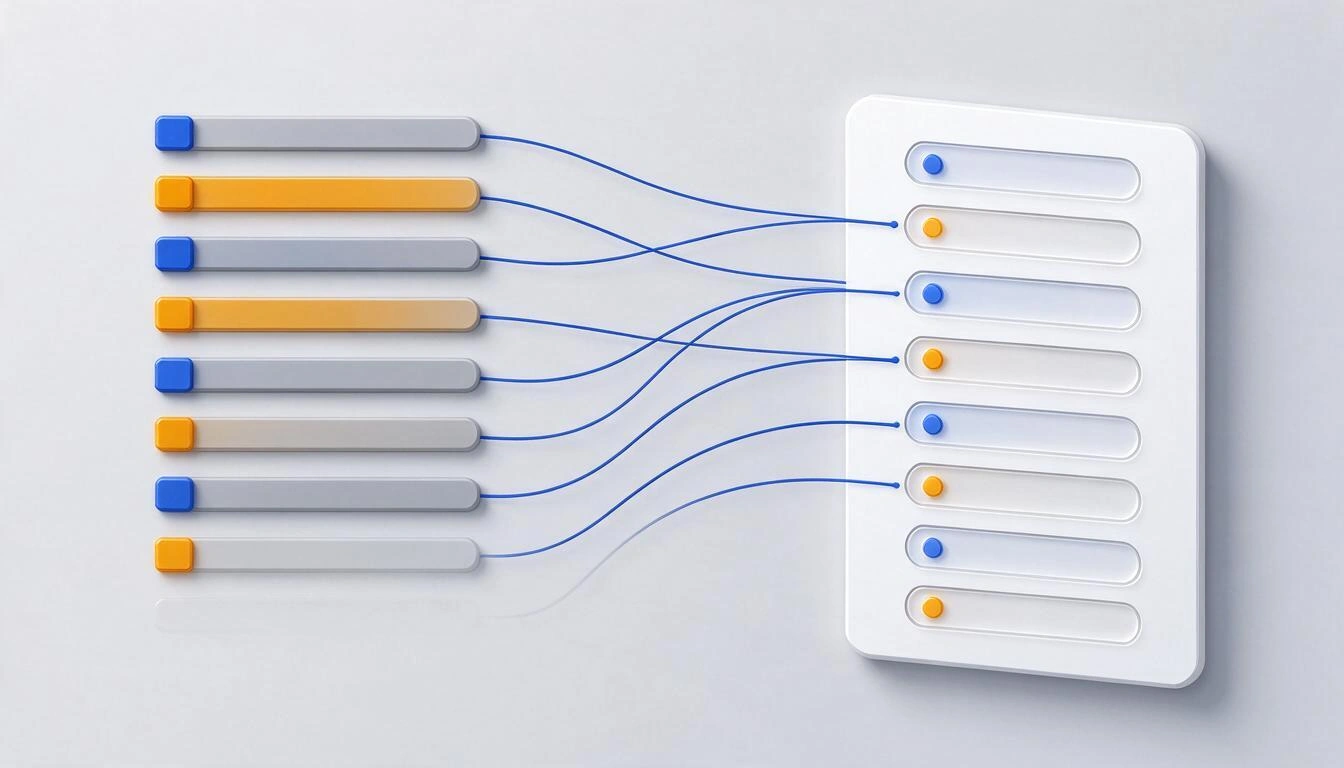
以下是欄位可以對應到的八個欄位,以及各自接受的內容:
| 欄位 | 自動辨識的標題 | 接受什麼 | 缺少時 |
|---|---|---|---|
name | nombre, name, contacto | 自由文字 | 使用電子郵件 @ 之前的部分 |
email | mail, correo | 格式為 [email protected] | 允許空白(但會失去重複偵測) |
phone | tel, phone, movil, móvil, celular | 文字;只比對數字 | 允許空白 |
company | empresa, compan…, organiz…, firma | 自由文字 | 空白 |
country | pais, país, country | 文字;以大寫儲存(使用 ISO-2:ES、MX、AR) | 空白 |
status | estado, status | lead、active、inactive、churned | lead |
tags | tag, etiqueta | 以逗號、分號或豎線分隔 | 沒有標籤 |
notes | nota, note, coment… | 自由文字,可含換行 | 空白 |
如果某個標題不符合上述任何模式,AiCrm 會查看第一列資料:如果值含有 @,就建議為電子郵件;如果看起來像電話(+ 或數字,後面至少有六個由數字、空格、句點、連字號或括號組成的字元),就建議為電話。對不上的就維持未對應,而未對應的欄位就是不會被匯入:這是把你的 CRM 沒有的「負責業務」或「2024 年金額」欄位排除在外的正確方式。
硬性規則:至少要對應姓名或電子郵件。如果兩者都沒對應,匯入根本不會啟動。
狀態對照表,讓你在上傳前先在工作表中轉換:
| 你的 Excel 通常寫的 | 該填入的值 |
|---|---|
| Nuevo, Pendiente, Contacto, Prospecto, Interesado | lead |
| Cliente, Activo, OK, Sí, En curso | active |
| Dormido, Antiguo, Sin actividad, Frío | inactive |
| Baja, Perdido, Cancelado, No interesado | churned |
任何其他值(包括在你的 CRM 預期 active 時寫成大寫的 Activo)都會不經提醒地落到 lead。這是整個遷移中最常見的無聲錯誤:檔案「順利」進去了,隔天你卻有 900 位 lead,一位客戶都沒有。
步驟 4:如何匯入?失敗的資料列該怎麼辦?
一律先看錯誤檔案,並分兩批匯入:先用 20 列做測試,在 CRM 中檢查結果,再匯入完整檔案。20 列的測試只要兩分鐘,就能發現 100% 的對應錯誤。
AiCrm 內部的運作方式,附上實際數字:
| 參數 | 值 |
|---|---|
| 每個檔案的最大列數 | 10,000(超過請拆分 CSV) |
| 每批處理的列數 | 100 |
| 可續傳 | 是:工作會把游標儲存在資料庫中 |
| 每次匯入保存的錯誤數 | 最多 500 筆,可下載為 CSV |
| 自動加入的標籤 | importacion-AAAA-MM-DD(當天日期) |
| 額外標籤 | 你在啟動匯入時加入的標籤,套用到所有列 |
| 需要保持分頁開啟嗎? | 需要。處理是由瀏覽器逐批驅動的;如果關閉,工作會停在一半,之後可從歷史紀錄接續 |
失敗的資料列不會阻擋匯入:它們會被分開、計數,並附上檔案中的實際行號退還給你,讓你在 Excel 裡修正,再只重新上傳那些列。三種被拒絕的原因:
| 原因 | 何時發生 | 如何修正 |
|---|---|---|
| 姓名為空 | 該列沒有姓名,也沒有可從中取得姓名的電子郵件 | 在 CSV 中填入姓名 |
| 電子郵件無效 | 不符合 [email protected] | 修正電子郵件,或留空 |
| 重複(電子郵件已存在) | 該電子郵件已在你的 CRM 中,而且你沒有勾選「更新既有項目」 | 自行決定:略過該列,或啟用該選項後重新匯入 |
第三個選項,「更新已存在的項目」,是讓第二次匯入變得安全的關鍵。勾選後,當電子郵件已存在,AiCrm 不會建立新卡片:而是更新現有的那張,而且做法保守,只填入原本空白的欄位,並把新標籤加到原有標籤上,不會刪除任何標籤。未勾選時,該列會被拒絕,你會在錯誤 CSV 中看到它。
開始之前還有一個重要細節:沒有「復原匯入」按鈕。從歷史紀錄中刪除匯入,刪除的是該工作的紀錄,而不是它建立的聯絡人。你擁有的是該批所有卡片上的 importacion-AAAA-MM-DD 標籤,可讓你篩選並檢查它們;但 AiCrm 的刪除是逐一聯絡人進行,沒有批次刪除。因此 20 列的測試不是可有可無的。
工作表原本就有的重複項怎麼辦?
重複項不是在匯入時解決的:而是在之後逐一解決,由你決定每張卡片要保留哪些資料。CRM 能做的是幫你找出它們,並讓你合併,而不會遺失任何一方的歷史紀錄。
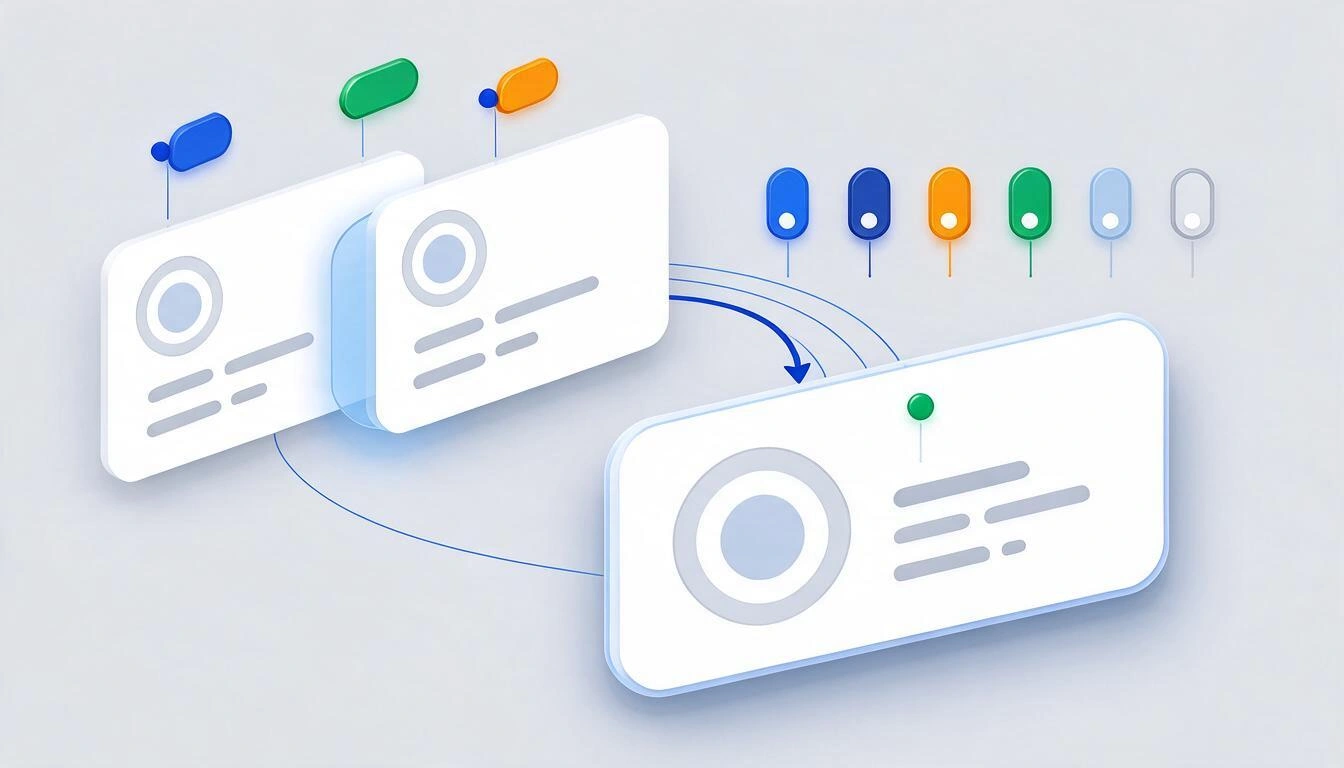
AiCrm 依序以三條規則偵測:
- 電子郵件完全相同(以小寫比對)。這是最強的規則:只要吻合,就一定是重複。
- 電話完全相同,僅在卡片沒有電子郵件時適用。只比對數字,忽略空格、連字號、句點和括號,並去掉開頭的
+。 - 姓名相近,相似度大於或等於 0.8。公式是
1 − (Levenshtein 距離 ÷ 較長姓名的長度),全部以小寫計算。
第三條規則值得舉兩個具體例子,因為它同時說明了能抓到的和抓不到的:
jose luis ramirez對josé luís ramírez:在 17 個字元中有三次替換(三個重音符號)→1 − 3/17 = 0.82。超過 0.8:會被偵測到。marta gomez對marta gomez ruiz:16 個字元中需要插入五個字元 →1 − 5/16 = 0.69。未達 0.8:不會被偵測到。
實際的結論:自動偵測能抓到錯字和重音,但抓不到同一個人一次只登記姓名、另一次登記姓名加兩個姓氏的情況。這些情況下,依姓名、電子郵件、電話或公司搜尋的功能就是你的工具。
偵測也會在你輸入新聯絡人時執行:輸入電子郵件或姓名後半秒,表單就會提示是否已有相似的人,並附上查看現有卡片的連結,以及仍要建立該聯絡人的選項。
合併兩張卡片時究竟會發生什麼事
AiCrm 的合併是逐欄進行的:對每項資料,你選擇要保留主要卡片或次要卡片的值。
| 資料 | 如何解決 |
|---|---|
| 姓名、電子郵件、電話、公司、國家、狀態、備註 | 由你逐欄選擇 |
| 標籤 | 兩者的聯集:不會遺失任何標籤 |
| 建立日期 | 保留兩者中較早的 |
| 最後活動 | 保留較新的 |
| 活動時間軸 | 次要卡片的所有活動都會重新指派給主要卡片 |
| 提醒事項 | 同樣:重新指派給主要卡片 |
| 次要卡片 | 會被刪除,時間軸中會留下一筆合併紀錄,載明被併入卡片的姓名與電子郵件 |
也就是說:合併之後你仍然能重建發生過什麼事,因為合併本身會記錄在歷史中。
要怎麼避免六個月後又回到試算表?
幾乎所有遷移的人,都是為了同一個原因回到試算表:新增客戶仍然是手動進來。只要網站表單是用電子郵件寄給你,而且有人得複製貼上,平行的試算表就會再度出現。解決辦法不是靠紀律,而是去掉手動這一步。
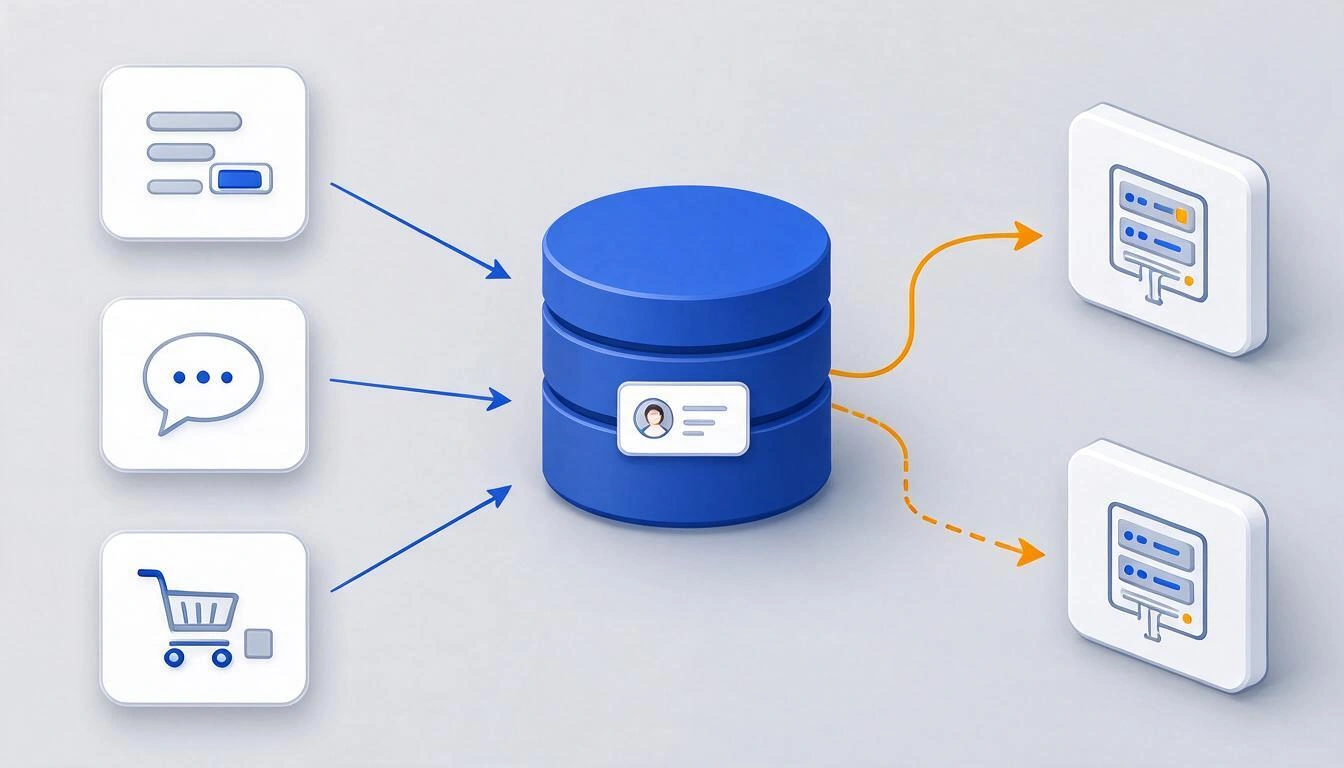
AiCrm 為此提供公開的 REST API。你在應用程式中建立一把金鑰,放在 X-Api-Key 標頭中傳送,你的網站就能當場新增聯絡人:
curl -X POST https://aistohire.com/api/apps/public/crm/customers \
  -H "X-Api-Key: TU_API_KEY" \
  -H "Content-Type: application/json" \
  -d '{"email":"[email protected]","name":"Laura Méndez","phone":"+34600112233","company":"Ejemplo SL","tags":["web","presupuesto"],"subId":"formulario-contacto"}'
關於這個端點,需要知道的事:
| 行為 | 細節 |
|---|---|
| 新增 | 回應 201,帶有 action: "created" 與聯絡人的 id |
| 電子郵件(或電話)已存在 | 回應 200,帶有 action: "existing":不會重複;填入空白的欄位、加入新標籤,並在時間軸記錄一次新的提交 |
| 必要的最低條件 | 電子郵件或電話。如果沒傳姓名,會使用電子郵件 @ 前面的部分 |
| 自動標籤 | api-lead,加上你傳入的標籤 |
| 來源資料 | 儲存請求的 IP 與國家 |
subId | 自由文字,用來得知來自哪個表單或活動;會顯示在聯絡人的時間軸中 |
| 使用限制 | 每把金鑰每分鐘 100 次請求;超過時會回傳 429 |
反過來,當 CRM 中有變動時,webhook 會通知你的系統。可用的事件:customer.created、customer.updated、customer.deleted 和 activity.created。每次傳送都帶有 X-AiCrm-Event 標頭(事件名稱)以及 X-AiCrm-Signature(以 webhook 密鑰計算的內文 HMAC-SHA256),讓你能驗證這個呼叫來自我們,而不是第三方。
關於 webhook 的坦白說明,這對設計你的整合很重要:傳送是 best effort,只有一次在 1.5 秒後的立即重試,以及 5 秒的逾時。沒有持久的重試佇列:如果你的伺服器停機兩分鐘,那個事件就會遺失。如果你需要保證送達,請把 webhook 當作通知,並以 API GET /crm/customers 作為對帳的事實來源。
API 的其餘部分,以防你的整合需要的不只是新增:
| 方法 | 路徑 | 用途 |
|---|---|---|
POST | /api/apps/public/crm/customers | 建立(或取回已存在的) |
GET | /api/apps/public/crm/customers | 以 page、perPage、search、status、tags、country 列出 |
GET | /api/apps/public/crm/customers/:id | 含活動的客戶卡片 |
PUT | /api/apps/public/crm/customers/:id | 更新 |
DELETE | /api/apps/public/crm/customers/:id | 刪除 |
POST | /api/apps/public/crm/customers/:id/activities | 在時間軸新增一筆活動 |
AiCrm 不能做什麼?把限制白紙黑字寫清楚
一篇不告訴你工具限制的遷移文章,會讓你浪費兩次時間:遷移時一次,再次遷移時又一次。以下是 AiCrm 的限制,原原本本。
| 限制 | 值 / 行為 |
|---|---|
| 篩選或匯出時會處理的聯絡人 | 每次建立 5,000 筆。超過這個數字,這就不是合適的工具 |
| 每次匯入的列數 | 每個檔案 10,000 |
| 清單 PDF 中的聯絡人 | 500 |
| 提醒的推播通知 | 沒有。提醒事項會顯示在「今日待辦」與「提醒事項」區段,並有逾期標記、完成與延後功能 |
| 傳送電子郵件或訊息給客戶 | 不行。AiCrm 負責整理與記錄;不會代你寫給任何人 |
| 批次刪除聯絡人 | 沒有。逐張卡片刪除 |
| 關閉分頁時匯入 | 不行。可從歷史紀錄接續,但不會自己前進 |
| webhook 重試 | 一次立即重試,存在記憶體中。沒有持久佇列 |
儲存的檢視與備註中的 @ 提及 | 待推出:目前還沒有介面 |
| 人工智慧 | 這個應用程式不使用任何 AI 引擎。統計、趨勢、重複偵測與報表都是伺服器上的確定性運算 |
最後一列是刻意的:沒有神奇的 lead 評分,也沒有生成的摘要。重複偵測是你可以自己手算的公式,所以我們在上面教了你。
它確實能做的事,總結如下:附有標籤、狀態與時間軸的卡片;依姓名、電子郵件、電話或公司搜尋;依狀態、標籤、國家與日期篩選;附日期與時間的提醒;重複偵測與合併;CSV 匯入與匯出;PDF 或 CSV 報表;API 金鑰、webhook,以及一個儀表板,內含各狀態的總計、最近 30 天新增及其變化、來源國家與瀏覽器,以及 7 天、30 天、90 天和一年的趨勢圖。
搬移客戶資料庫時,資料保護怎麼辦?
把聯絡人從試算表搬到 CRM,並不會改變你的義務,但確實會讓履行義務變得更容易。歐盟規章 2016/679(GDPR)第 5 條第 1 項 d 款要求個人資料必須「準確,並在必要時保持更新」,不準確的資料應不予延遲地刪除或更正:同一個人的三張卡片寫著不同的電話,字面上就是不準確的資料。
遷移也是進行你一直拖延的清理工作的自然時機:已經沒有理由保留的聯絡人,就不要遷移。
AiCrm 在這方面的貢獻,不誇大地說:每位聯絡人都是一張獨一無二、可刪除的卡片,歷史紀錄會記載何時、透過什麼管道建立,而且你隨時可以用你選擇的欄位,把一個人或整個資料庫的資料匯出為 CSV——這對回應存取或可攜性的請求(GDPR 第 15 和 20 條)很有用。
界線在哪裡:AiCrm 是聯絡人資料庫,不是法規遵循工具。它不管理同意,不維護第 30 條的處理活動紀錄,也不評估你的合法性依據。本文僅供參考,不構成法律意見:針對你的具體情況,請諮詢專業人士或你的資料保護長。
從頭到尾的遷移檢查清單
把它印出來或複製下來。對於 1,000 到 2,000 位聯絡人的資料庫,整個流程一個早上就能完成。
- 收集所有來源:工作表、舊的匯出檔、手機的通訊錄、表單的電子郵件。
- 把全部貼到同一張工作表,使用相同的標題,並新增一欄「來源」(可作為標籤)。
- 清理:移除裝飾列、取消合併儲存格、電子郵件轉小寫、電話統一為單一格式。
- 把狀態欄轉換為
lead/active/inactive/churned。 - 把標籤合併到以逗號分隔的單一欄位。
- 依電子郵件執行資料 → 移除重複項。
- 另存為 CSV UTF-8。
- 切出一份 20 列的測試檔並上傳。
- 檢查建議的對應,視需要修正,然後執行測試。
- 在 CRM 中檢查這 20 張卡片的重音字元、電話、狀態與標籤。
- 上傳完整檔案(每批最多 10,000 列),並保持分頁開啟直到結束。
- 下載錯誤 CSV,在 Excel 中修正那些列,並只重新上傳它們,這次勾選「更新已存在的項目」。
- 檢查你覺得重複的卡片,並加以合併。
- 為這週要打電話的五位聯絡人設定提醒。如果不做這件事,CRM 就會變成一個死掉的檔案庫。
- 把你網站的表單連接到 API,讓之後的新增客戶不必經過任何試算表。
常見問題
一次可以匯入多少位聯絡人?
AiCrm 每個檔案最多 10,000 列,以每批 100 列處理。如果你的資料庫更大,請把 CSV 拆成多個檔案,一個接著一個上傳。請留意另一個真正起作用的限制:篩選與匯出每次建立最多處理 5,000 位聯絡人,所以如果你處理的是數萬筆紀錄,就需要另一類的工具。
為什麼我的 CSV 重音字元壞掉了?
因為它是以系統的本機編碼(ANSI / Windows-1252)儲存,而不是 UTF-8。回到 Excel,使用另存新檔 → 「CSV UTF-8(逗號分隔)」,Excel 2016 起提供。如果偵測到 � 字元,AiCrm 會改用 latin1 重新讀取檔案,但這是安全網,不是保證:一開始就正確匯出,就能省去驚嚇。
如果我把同一個檔案匯入兩次,聯絡人會重複嗎?
不會,只要正確使用該選項。勾選「更新已存在的項目」後,電子郵件已在 CRM 中的列會更新現有卡片,而不是建立另一張:填入原本空白的欄位,並加入新標籤,不會刪除舊標籤。如果沒勾選該選項,這些列會被拒絕,並在錯誤 CSV 中顯示為「重複(電子郵件已存在)」。請注意:這項保護是以電子郵件為準;沒有電子郵件的列確實可能建立新卡片。
如果我搞錯了,可以復原匯入嗎?
沒有復原按鈕。從歷史紀錄中刪除匯入,刪除的是工作紀錄,不是它建立的聯絡人,而且在 AiCrm 中刪除聯絡人是逐張卡片進行,沒有批次刪除。你擁有的是該批所有卡片上的自動標籤 importacion-AAAA-MM-DD,可讓你快速篩選並檢查。因此在匯入完整檔案前,務必先用 20 列做測試。
我 Excel 中的「狀態」欄會怎麼樣?
只會辨識四個值:lead、active、inactive 和 churned。其他任何東西(「Cliente」、大寫的「Activo」、「OK」、「Pendiente」)都會不經任何提醒地變成 lead。匯出前請先在工作表中轉換該欄,否則你的整個資料庫最後都會被標成 lead。
我可以從 Google 試算表或其他 CRM 的匯出檔匯入嗎?
可以:任何 CSV 都行。在 Google 試算表中,檔案 → 下載 → 以逗號分隔的值 (.csv),輸出本來就是 UTF-8 且以逗號分隔。如果你來自其他 CRM,匯出為 CSV,並把它的欄位對應到 AiCrm 的八個欄位;沒有對應項目的欄位就維持未對應,直接不會被匯入。無論如何,透過 CSV 無法遷移的是另一個系統的對話歷史:時間軸會從零開始,第一筆紀錄是匯入所建立的新增。
使用 AiCrm 需要會寫程式嗎?
不需要。所有管理工作(建立卡片、加標籤、搜尋、篩選、匯入、匯出、合併重複項,以及設定提醒)都可以在應用程式中完成,不必碰任何一行程式碼。API 與 webhook 是選用的,供你希望網站、表單或聊天機器人自動新增聯絡人時使用。
如果明天我想換到別的工具呢?
匯出就行。AiCrm 可產生 CSV,你可從十三個可用欄位(id、姓名、電子郵件、電話、公司、國家、狀態、標籤、建立日期、最後活動、備註、IP 和瀏覽器)中選擇,範圍可以是整個資料庫,或僅限當下篩選出的內容。你也可以產出摘要、聯絡人或活動的報表,格式為 PDF 或 CSV。你的資料會以進來時相同的格式出去。
一句話總結
AiCrm 是 AIsToHire 的輕量 CRM,把你的聯絡人集中成附有標籤、狀態、備註、提醒與時間軸的卡片,能以 CSV 匯入與匯出,偵測並合併重複項,並讓你的網站透過附 webhook 的 REST API 自動新增客戶;你可以在 AiCrm — 可從任何系統新增客戶的輕量 API CRM 使用。它不使用人工智慧,不會代你寫信給客戶,並且是為最多數千位聯絡人的資料庫而設計:如果這描述的是你的情況,你剛讀完的這份遷移指南,一個早上就能完成。
免費試用 AiCrm 並匯入你的 CSV
免費試用 AiCrm 並匯入你的 CSV