 AiCrm
Wie du deine Kunden von Excel zu einem CRM überträgst, ohne Daten zu verlieren oder Kontakte zu duplizieren
Team von AiCrmMit KI-Unterstützung verfasst24 Min. LesezeitZusammenfassung
- Excel unterstützt 1.048.576 Zeilen (Microsoft Learn, „Spezifikationen und Einschränkungen von Excel“, abgerufen am 25. Oktober 2026), daher ist das Problem nie die Größe: es ist, dass ein Blatt keinen Verlauf speichert, keine Duplikate meldet und nicht weiß, wer was bearbeitet hat.
- Die Migration bricht fast immer aufgrund von vier Dingen zusammen: dem Trennzeichen der CSV, der Kodierung der Sonderzeichen, den Telefonnummern, die Excel in Zahlen umwandelt, und der „Status“-Spalte, die sich jeder ausgedacht hat.
- Normalisiere vor dem Import: eine Zeile pro Person, eine Kopfzeile, Telefonnummern im einheitlichen Format (
+34…) und die Labels in einer einzigen Spalte, getrennt durch Kommas. - Importiere in Chargen und mit der Fehlerdatei zuerst: es ist normal, dass zwischen 2 % und 10 % der Zeilen aufgrund falsch geschriebener E-Mails oder leerer Namen fehlschlagen, und diese Zeilen werden in der CSV-Datei korrigiert, nicht manuell im CRM.
- Eine Migration bringt nichts, wenn du in drei Monaten wieder zu dem Blatt zurückkehrst. Der einzige Weg, nicht zurückzukehren, ist, dass die neuen Einträge automatisch von der Website, dem Formular oder dem Chat kommen.
Dieser Artikel ist ein praktischer Leitfaden zur Migration, kein Prospekt. Wir haben ihn von AiCrm geschrieben, dem leichten CRM mit eigener API von AIsToHire, weil es genau der Weg ist, den jeder geht, der zur App kommt: ein Ordner mit drei Tabellen, zwei alten Exporten aus einem anderen Tool und das Gefühl, dass etwas auf dem Weg verloren geht. Du kannst sehen, was die App macht auf der Landingpage von AiCrm, dem leichten CRM mit API von AIsToHire.
Die Schritte gelten für jedes CRM, das CSV importiert. Wenn etwas davon abhängt, wie es AiCrm konkret macht — Einschränkungen, Regeln, Fehlermeldungen — sagen wir es mit der Nummer davor, damit du es selbst überprüfen kannst.

Wann hört Excel auf, als CRM zu dienen?
Excel hört an dem Tag auf zu dienen, an dem du wissen musst, was mit einem Kunden passiert ist, nicht nur wer er ist. Ein Blatt speichert den letzten Status eines Datensatzes gut (Name, Telefonnummer, E-Mail), aber es speichert nicht das Gespräch, wer angerufen hat, oder wann es Zeit ist, wieder zu schreiben: das endet in einer „Notizen“-Spalte, die wächst, bis sie unleserlich ist, oder im Kopf einer Person.
Die technische Grenze ist fast nie der Grund. Excel unterstützt 1.048.576 Zeilen und 16.384 Spalten pro Blatt (Microsoft Learn, abgerufen am 25. Oktober 2026); kein kleines oder mittleres Unternehmen erreicht das. Was scheitert, ist das Datenmodell.
| Was das Blatt gut macht | Was anfängt wehzutun |
|---|---|
| 500 Zeilen auf einen Blick sehen und bearbeiten | Zwei Personen bearbeiten gleichzeitig: gewinnt der letzte, der speichert |
| Gesamtsummen und Prozentsätze berechnen | Niemand weiß, ob die Zeile 318 dieselbe Person ist wie die 1.204 |
| Nach Spalte filtern und sortieren | Es gibt keinen Verlauf: du weißt nicht, wann sich der Status geändert hat oder wer ihn geändert hat |
| Eine Datei per E-Mail teilen | Drei Versionen derselben Datei zirkulieren per E-Mail |
| Alles in irgendeiner Zelle speichern | „Status“ mit unterschiedlichen Werten in jeder Zeile: Aktiv, aktiv, OK, Ja |
| Von überall kopieren und einfügen | Die neuen Einträge von der Website kommen weiterhin manuell, einer nach dem anderen |
Das klare Zeichen dafür, dass es nicht mehr ausreicht, ist nicht die Anzahl der Zeilen: es ist, dass jemand fragt „Haben wir diesen schon angerufen?“ und die Antwort im E-Mail-Postfach einer anderen Person ist.
Was geht genau bei einer schlecht gemachten Migration verloren?
Was verloren geht, sind nicht die Kontakte: es ist der Teil der Daten, den die CSV nicht darstellen kann. Die sechs üblichen Probleme sind die Sonderzeichen, die Telefonnummern, die stillen Duplikate, die Statusspalte, die leeren Zeilen und die Labels, die in einer einzigen Zelle zusammengeklebt sind. Alle werden vor dem Hochladen der Datei behoben.
| Symptom am Ende | Echte Ursache | Wie man es vermeidet |
|---|---|---|
Jos� Mart�nez in allen Datensätzen | Die CSV wurde in ANSI/Windows-1252 gespeichert, nicht in UTF-8 | Als „CSV UTF-8 (durch Kommas getrennt)“ speichern |
| Die gesamte Datei in einer einzigen Spalte | Die CSV verwendet ; und der Importeur erwartete , (oder umgekehrt) | Einen Importeur verwenden, der das Trennzeichen erkennt |
34600112233 wo +34 600 11 22 33 war | Excel behandelt die Zelle als Zahl und entfernt das + und die Leerzeichen | Die Spalte vor dem Schreiben als Text formatieren |
| 1.180 Kontakte, wo es 1.050 gab | Der gleiche Kunde war in zwei Blättern mit der E-Mail in Großbuchstaben in einem | E-Mails in Kleinbuchstaben normalisieren und Duplikate überprüfen |
| Jeder als „Lead“ | Die Spalte „Status“ hatte Werte, die das CRM nicht erkennt | Die Werte vor dem Import in die des CRMs übersetzen |
| Ein riesiges Label pro Kontakt | Die Labels kamen in verschiedenen Spalten (Tag1, Tag2, Tag3) | Sie in einer einzigen Spalte trennen, die durch Kommas getrennt ist |
Der Fall der Telefonnummer ist der tückischste, weil er keinen Fehler ausgibt: die Daten kommen rein, scheinen korrekt zu sein, und du erfährst es erst an dem Tag, an dem der Duplikatdetektor zwei Datensätze derselben Nummer nicht erkennt. Excel interpretiert eine Zelle, die mit + beginnt, als den Anfang einer Formel, sodass +34600112233 zur Nummer 34600112233 wird; und die Nullen am Anfang verschwinden (0600… → 600…). Darüber hinaus füllt Excel ab 15 signifikanten Ziffern den Rest mit Nullen auf (Microsoft, „Letzte Ziffern werden in Zellen zu Nullen geändert, wenn du lange Zahlen eingibst“, abgerufen am 25. Oktober 2026), was IBANs und lange Codes zerstört, wenn du sie im selben Blatt hast.
Schritt 1: Wie bereite ich Excel vor dem Export vor?
Nehmen Sie sich fünfzehn Minuten Zeit, um das Blatt in eine Form zu bringen, die ein Importeur versteht: eine Zeile pro Person, eine einzige Kopfzeile in der ersten Zeile und eine Spalte pro Datenfeld. Fast alle Importfehler werden hier entschieden, nicht im CRM.
Die konkrete Checkliste:
- Löschen Sie die dekorativen Zeilen. Dokumenttitel, Logo, leere Zeilen zwischen Blöcken, Summen am Ende. Die erste Zeile der Datei muss die Kopfzeile sein: Viele Importeure — AiCrm darunter — nehmen die Zeile 1 als Spaltennamen, ohne zu fragen.
- Entfernen Sie die zusammengeführten Zellen. Eine zusammengeführte Zelle wird als eine Zelle mit Wert und eine leere exportiert: Ein Teil Ihrer Daten wird in die falsche Zeile gelangen.
- Eine Spalte pro Datenfeld. Wenn Sie „Name und Nachname“ in einer einzigen Zelle haben, ist das in Ordnung: Die meisten CRMs speichern ein einziges Namensfeld. Was nicht geht, ist „Kontakt“ mit Maria (mobil 600…) darin.
- Normalisieren Sie die Telefonnummern auf ein einheitliches Format. Wählen Sie
+34600112233oder0034600112233, aber mischen Sie nicht: AiCrm vergleicht die Telefonnummern nur nach ihren Ziffern und entfernt das führende+, sodass+34600112233und0034600112233nicht dieselbe Nummer für den Duplikaterkennung sind (34600112233gegenüber0034600112233). Formatieren Sie die Spalte als Text, bevor Sie sie bearbeiten. - Setzen Sie die E-Mails in Kleinbuchstaben. Formel
=MINUSC(B2), kopieren, spezielle Einfügeoptionen als Werte. Eine[email protected]und eine[email protected]sind Duplikate, die kein Importeur finden wird, wenn er wörtlich vergleicht. - Fügen Sie die Tags in einer Spalte zusammen. Wenn Sie
Tag1,Tag2undTag3hatten, verketten Sie sie mit Kommas:=TEXTVERKETTEN(",";WAHR;E2:G2). AiCrm akzeptiert in der Tag-Spalte Trennzeichen,,;und|und normalisiert jedes Tag auf Kleinbuchstaben, ohne doppelte Leerzeichen und mit maximal 40 Zeichen. - Bestimmen Sie die Statusspalte. Weiter unten finden Sie die Tabelle der Äquivalenzen; jeder Wert, den das CRM nicht erkennt, wird stillschweigend in „Lead“ umgewandelt.
- Entfernen Sie die offensichtlichen Duplikate im Blatt selbst. Daten → Duplikate entfernen, nach der E-Mail-Spalte. Es ist kostenlos und spart Ihnen, nachher Datensätze zusammenzuführen.
So sollte die Datei vor dem Export aussehen:
nombre,email,telefono,empresa,pais,estado,etiquetas,notas
Laura Méndez,[email protected],+34600112233,Ejemplo SL,ES,active,"cliente,recurrente",Paga a 30 días
Carlos Ruiz,[email protected],+34611223344,Otra Empresa,ES,lead,"web,presupuesto",Pidió presupuesto en septiembre
Sofía Torres,[email protected],,Tienda Online,ES,active,"tienda",
Achten Sie auf zwei Details: Die Tags stehen in Anführungszeichen, weil sie Kommas enthalten, und die Zeile von Sofía hat die Telefonnummer leer. Beides ist korrekt und ein anständiger CSV-Parser hält das aus.
Schritt 2: Wie exportiere ich die CSV, ohne Akzente oder Trennzeichen zu brechen?
In Excel verwenden Sie Datei → Speichern unter → „CSV UTF-8 (durch Kommas getrennt) (*.csv)“, verfügbar seit Excel 2016. Die alte Option „CSV (durch Kommas getrennt)“ speichert in der lokalen Codierung des Systems und ist für 90 % der Jos� verantwortlich.
Es gibt ein zweites Detail, das viele Menschen überrascht: In einem Windows mit spanischer Regionaleinstellung ist das Listentrennzeichen das Semikolon, sodass eine Datei „durch Kommas getrennt“ tatsächlich durch ; getrennt ist. Es ist kein Fehler Ihrerseits oder des CRMs.
| Herkunft | Was zu exportieren | Trennzeichen, das normalerweise erscheint | Codierung |
|---|---|---|---|
| Excel (Windows, Spanisch) | CSV UTF-8 (durch Kommas getrennt) | ; | UTF-8 mit BOM |
| Excel (macOS) | CSV UTF-8 | , | UTF-8 |
| Google Sheets | Datei → Herunterladen → Durch Kommas getrennte Werte (.csv) | , | UTF-8 |
| LibreOffice Calc | CSV, mit „Filtereinstellungen bearbeiten“ | das, was Sie wählen | das, was Sie wählen (geben Sie UTF-8 an) |
| Export aus einem anderen CRM | Standard-CSV | , | normalerweise UTF-8 |
Was macht AiCrm beim Empfang der Datei, damit Sie nicht raten müssen:
- Er erkennt den Trennzeichen allein: Er schaut sich die erste Zeile an und wählt den häufigsten Kandidaten aus Komma, Semikolon und Tabulator aus.
- Entfernt das BOM (dieses unsichtbare Zeichen, das Excel am Anfang der UTF-8-Datei hinzufügt und, wenn es nicht entfernt wird, die erste Kopfzeile in etwas Unaussprechliches verwandelt).
- Liest in UTF-8 und, wenn das Ersetzungszeichen
�erkannt wird, versucht die gesamte Datei erneut in latin1. Es ist das Sicherheitsnetz für die in ANSI gespeicherten CSVs; dennoch wird in UTF-8 exportiert: Das Sicherheitsnetz rät nicht, es trifft nur im häufigen Fall zu. - Respektiert die doppelten Anführungszeichen, einschließlich der Zeilenumbrüche innerhalb eines Feldes und der escaped Anführungszeichen (
""), was Ihnen lange Notizen rettet. - Verwirft die vollständig leeren Zeilen bevor irgendetwas gezählt wird.
Schritt 3: Wie mappe ich die Spalten meiner Datei auf die Felder des CRM?
Mapping bedeutet, dem CRM zu sagen, welche Spalte deiner Datei den Namen enthält, welche die E-Mail und welche ignoriert werden soll. In AiCrm wird das Mapping nur anhand der Kopfzeile vorgeschlagen und, wenn die Kopfzeile nichts sagt, durch den Inhalt der ersten Datenzeile; du kannst es vor dem Start korrigieren.

Dies sind die acht Felder, auf die eine Spalte gemappt werden kann, und was jedes akzeptiert:
| Feld | Erkannt nur von Kopfzeilen | Was akzeptiert wird | Wenn fehlt |
|---|---|---|---|
name | nombre, name, contacto | Freitext | Der Teil der E-Mail vor dem @ wird verwendet |
email | mail, correo | Format [email protected]äne | Leer erlaubt (aber du verlierst die Duplikaterkennung) |
phone | tel, phone, movil, móvil, celular | Text; wird nur nach Ziffern verglichen | Leer erlaubt |
company | empresa, compan…, organiz…, firma | Freitext | Leer |
country | pais, país, country | Text; wird in Großbuchstaben gespeichert (verwendet ISO-2: DE, MX, AR) | Leer |
status | estado, status | lead, active, inactive, churned | lead |
tags | tag, etiqueta | Durch Komma, Semikolon oder senkrechten Strich getrennt | Keine Tags |
notes | nota, note, coment… | Freitext, Zeilenumbrüche erlaubt | Leer |
Wenn eine Kopfzeile mit keinem dieser Muster übereinstimmt, schaut AiCrm in die erste Datenzeile: wenn der Wert ein @ enthält, wird er als E-Mail vorgeschlagen; wenn es wie eine Telefonnummer aussieht (+ oder Ziffer gefolgt von mindestens sechs Ziffern, Leerzeichen, Punkten, Bindestrichen oder Klammern), wird es als Telefonnummer vorgeschlagen. Was nicht passt, bleibt nicht gemappt, und eine nicht gemappte Spalte wird einfach nicht importiert: das ist der richtige Weg, um die Spalte „Zugewiesener Vertreter“ oder „Betrag 2024“, die dein CRM nicht hat, auszuschließen.
Harte Regel: Du musst mindestens Name oder E-Mail mappen. Wenn du keines von beiden mapst, startet der Import nicht einmal.
Die Tabelle der Statusäquivalente, die du in deiner Datei vor dem Hochladen übersetzen sollst:
| Was dein Excel normalerweise angibt | Wert, der geschrieben werden muss |
|---|---|
| Neu, Ausstehend, Kontakt, Interessent, Interessiert | lead |
| Kunde, Aktiv, OK, Ja, In Bearbeitung | active |
| Schlafend, Alt, Keine Aktivität, Kalt | inactive |
| Abmeldung, Verloren, Storniert, Nicht interessiert | churned |
Jeder andere Wert — einschließlich Aktiv mit Großbuchstaben, wenn dein CRM active erwartet — wird zu lead ohne Vorwarnung. Es ist der häufigste stille Fehler bei der gesamten Migration: die Datei kommt „gut“ an und am nächsten Tag hast du 900 Leads und keinen Kunden.
Schritt 4: Wie importiere ich und was mache ich mit den fehlerhaften Zeilen?
Importiere immer mit der Fehlerdatei vorneweg und in zwei Durchgängen: zuerst ein Test mit 20 Zeilen, überprüfe das Ergebnis im CRM und dann die vollständige Datei. Der Test mit 20 Zeilen dauert zwei Minuten und erkennt 100 % der Mapping-Fehler.
So funktioniert es intern in AiCrm, mit den realen Zahlen:
| Parameter | Wert |
|---|---|
| Maximale Zeilen pro Datei | 10.000 (wenn du mehr hast, teile die CSV auf) |
| Verarbeitet Zeilen pro Batch | 100 |
| Fortsetzbar | Ja: die Arbeit speichert den Cursor in der Datenbank |
| Fehler, die pro Import gespeichert werden | Bis zu 500, herunterladbar im CSV |
| Automatisch hinzugefügtes Tag | importacion-AAAA-MM-DD (das Datum des Tages) |
| Zusätzliche Tags | Die, die du beim Start des Imports hinzufügst, zu allen Zeilen |
| Muss der Tab offen bleiben? | Ja. Die Verarbeitung wird vom Browser batchweise gesteuert; wenn du es schließt, bleibt die Arbeit unvollständig und wird aus dem Verlauf fortgesetzt |
Die fehlerhaften Zeilen blockieren nicht den Import: sie werden beiseite genommen, gezählt und dir mit der tatsächlichen Zeilennummer der Datei zurückgegeben, damit du sie in deinem Excel korrigieren und nur diese erneut hochladen kannst. Die drei Ablehnungsgründe:
| Grund | Wann tritt es auf | Wie wird es behoben |
|---|---|---|
| Leerer Name | Die Zeile hat keinen Namen oder E-Mail, aus der man ihn entnehmen kann | Fülle den Namen in der CSV aus |
| Ungültige E-Mail | Entspricht nicht [email protected]äne | Korrigiere die E-Mail oder lasse sie leer |
| Duplikat (E-Mail existiert bereits) | Diese E-Mail ist bereits in deinem CRM und du hast nicht „bestehende aktualisieren“ markiert | Entscheide: die Zeile ignorieren oder mit aktivierter Option erneut importieren |
Diese dritte Option, „bestehende aktualisieren“, macht einen zweiten Import sicher. Mit dem Häkchen wird, wenn die E-Mail bereits existiert, AiCrm keine neue Akte erstellt: es wird die vorhandene aktualisiert, und das geschieht auf konservative Weise — es werden nur die Felder ausgefüllt, die leer waren, und neue Tags werden zu den bereits vorhandenen hinzugefügt, ohne eine zu löschen —. Mit dem Häkchen entfernt, wird die Zeile abgelehnt und du findest sie in der Fehler-CSV.
Ein wichtiger Punkt, bevor du beginnst: es gibt keinen „Import rückgängig machen“-Button. Das Löschen des Imports aus dem Verlauf entfernt den Arbeitsnachweis, nicht die Kontakte, die erstellt wurden. Was du hast, ist das Tag importacion-AAAA-MM-DD in allen Akten dieses Durchgangs, das dir ermöglicht, sie zu filtern und zu überprüfen; aber das Löschen in AiCrm erfolgt kontaktweise, es gibt kein Massenlöschen. Daher ist der Test mit 20 Zeilen nicht optional.
Was mache ich mit den Duplikaten, die das Blatt bereits hatte?
Duplikate werden nicht bei der Importierung gelöst: sie werden danach, eins nach dem anderen, gelöst, indem du entscheidest, welche Daten von jeder Karte du behältst. Was das CRM jedoch tun kann, ist sie für dich zu finden und dir zu ermöglichen, sie zu verbinden, ohne die Historie von beiden zu verlieren.
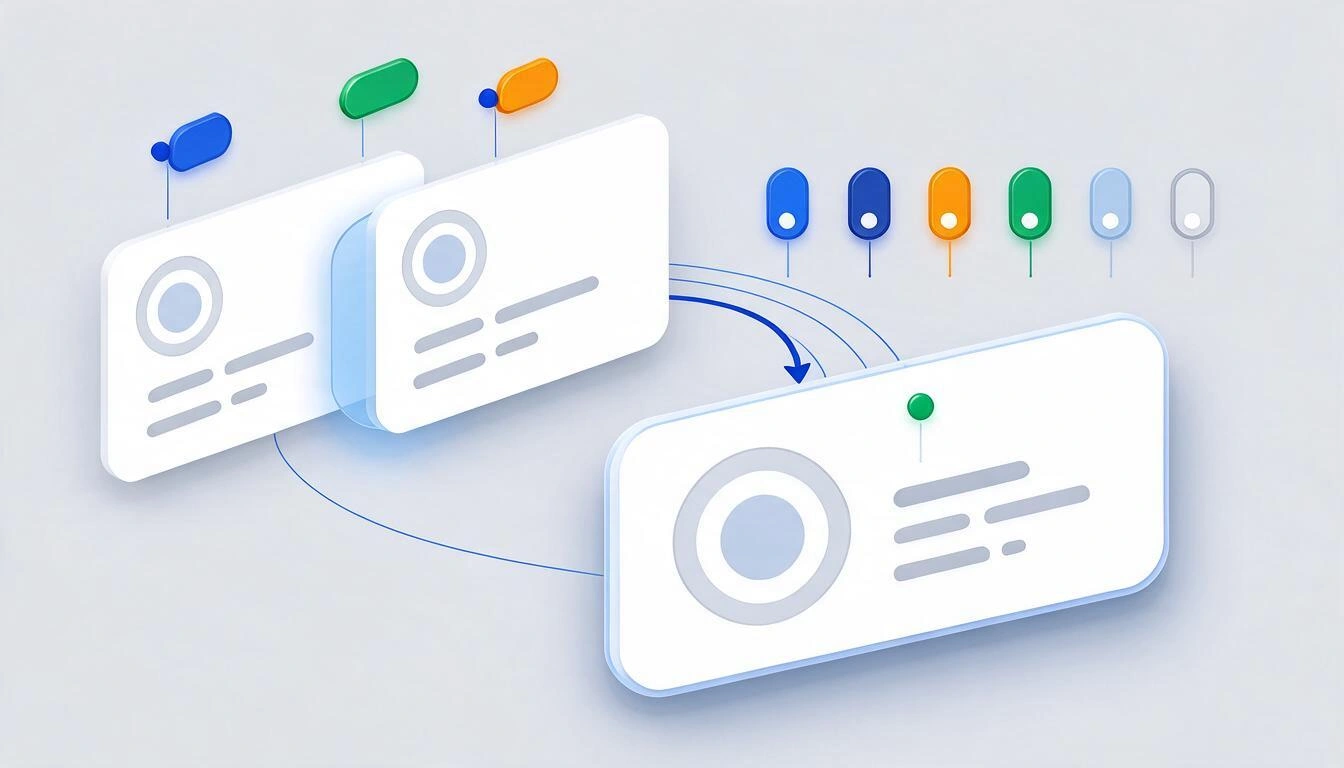
AiCrm erkennt sie mit drei Regeln, in dieser Reihenfolge:
- Exakte E-Mail (verglichen in Kleinbuchstaben). Es ist die starke Regel: wenn sie übereinstimmt, gibt es sicher ein Duplikat.
- Exakte Telefonnummer, nur wenn die Karte keine E-Mail hat. Vergleicht nur die Ziffern, ignoriert Leerzeichen, Bindestriche, Punkte und Klammern und entfernt das
+am Anfang. - Ähnlicher Name, mit einer Ähnlichkeit größer oder gleich 0,8. Die Formel lautet
1 − (Levenshtein-Distanz ÷ Länge des längsten Namens), alles in Kleinbuchstaben.
Diese dritte Regel verdient zwei konkrete Beispiele, da sie gleichzeitig erklärt, was erkannt wird und was nicht:
jose luis ramirezgegenüberjosé luís ramírez: drei Ersetzungen (drei Akzente) über 17 Zeichen →1 − 3/17 = 0,82. Übersteigt 0,8: wird erkannt.marta gomezgegenübermarta gomez ruiz: es müssen fünf Zeichen über 16 eingefügt werden →1 − 5/16 = 0,69. Erreicht nicht 0,8: wird nicht erkannt.
Praktische Schlussfolgerung: Die automatische Erkennung fängt Schreibfehler und Akzente ein, aber erkennt nicht die gleiche Person, die einmal mit dem Vornamen und einmal mit dem Vornamen und den beiden Nachnamen registriert ist. Für diese Fälle ist die Suche nach Namen, E-Mail, Telefon oder Unternehmen dein Werkzeug.
Die Erkennung läuft auch während du einen neuen Kontakt schreibst: eine halbe Sekunde nach dem Tippen der E-Mail oder des Namens warnt das Formular, wenn bereits jemand Ähnliches existiert, mit einem Link, um die bestehende Karte anzusehen und der Option, den Kontakt ebenfalls zu erstellen.
Was genau passiert beim Zusammenführen von zwei Karten
Die Fusion in AiCrm erfolgt feldweise: du wählst für jedes Datum, ob du das der Hauptkarte oder das der sekundären behältst.
| Daten | Wie es gelöst wird |
|---|---|
| Name, E-Mail, Telefon, Unternehmen, Land, Bundesland, Notizen | Du wählst, Feld für Feld |
| Etiketten | Vereinigung der beiden: keine geht verloren |
| Registrierungsdatum | Es bleibt das älteste der beiden |
| Letzte Aktivität | Es bleibt die neueste |
| Aktivitätszeitachse | Alle der sekundären Karte werden der Hauptkarte zugewiesen |
| Erinnerungen | Gleich: werden der Hauptkarte zugewiesen |
| Sekundäre Karte | Wird gelöscht, und im Zeitstrahl bleibt ein Fusionseintrag mit dem Namen und der E-Mail der absorbierten Karte registriert |
Das heißt: Nach der Fusion kannst du weiterhin rekonstruieren, was passiert ist, da die Fusion selbst im Verlauf vermerkt bleibt.
Wie vermeide ich es, in sechs Monaten wieder zur Tabelle zurückzukehren?
Fast jeder, der migriert, kehrt aus demselben Grund zur Tabelle zurück: Neue Einträge werden weiterhin manuell eingegeben. Solange das Webformular per E-Mail ankommt und jemand kopieren und einfügen muss, taucht die parallele Tabelle wieder auf. Die Lösung ist nicht Disziplin, sondern das Entfernen des manuellen Schrittes.
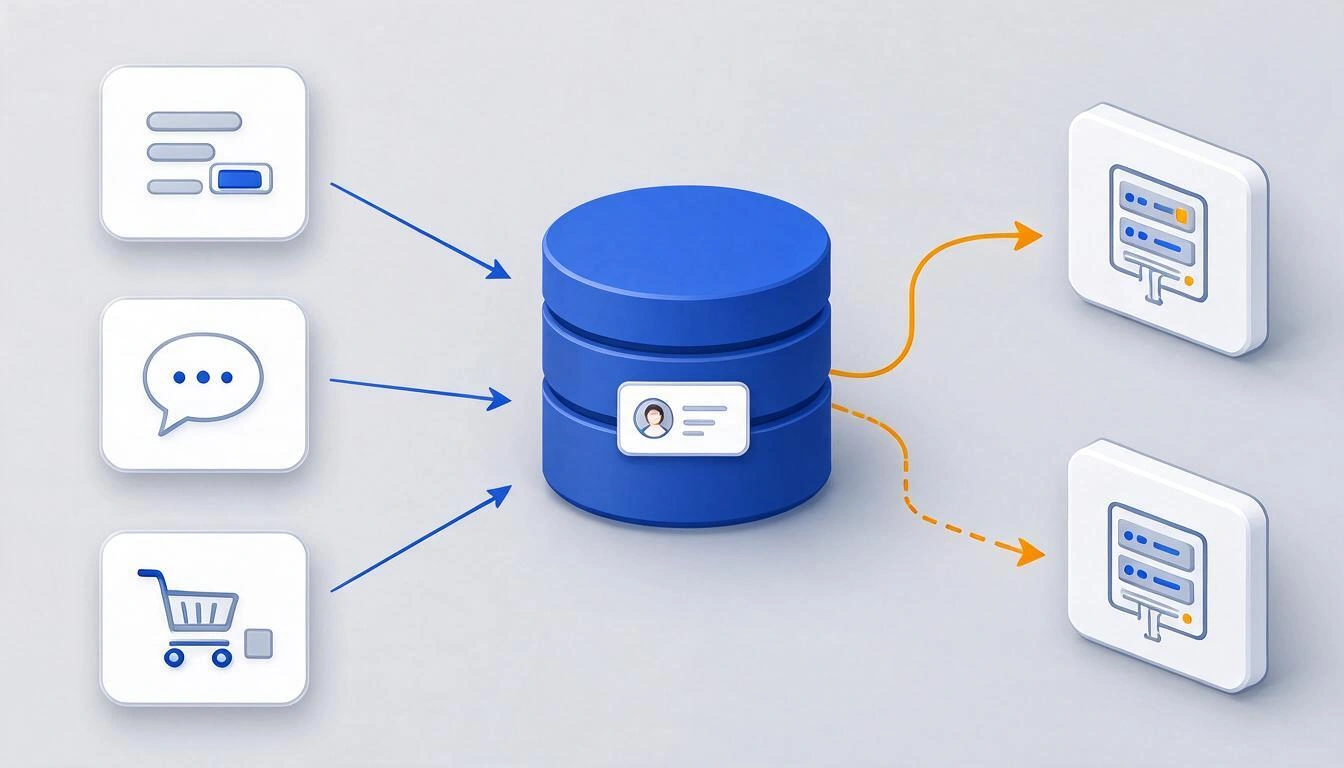
AiCrm bietet dafür eine öffentliche REST-API. Du erstellst einen Schlüssel in der App, sendest ihn im Header X-Api-Key und deine Website registriert den Kontakt sofort:
curl -X POST https://aistohire.com/api/apps/public/crm/customers \
  -H "X-Api-Key: DEIN_API_KEY" \
  -H "Content-Type: application/json" \
  -d '{"email":"[email protected]","name":"Laura Méndez","phone":"+34600112233","company":"Beispiel SL","tags":["web","angebot"],"subId":"kontaktformular"}'
Was du über diesen Endpunkt wissen musst:
| Verhalten | Detail |
|---|---|
| Neuer Eintrag | Antwortet mit 201 und action: "created" sowie der ID des Kontakts |
| E-Mail (oder Telefon) bereits vorhanden | Antwortet mit 200 und action: "existing": keine Duplikate; füllt leere Felder aus, fügt neue Tags hinzu und vermerkt eine neue Einsendung im Zeitstrahl |
| Mindestanforderung | E-Mail oder Telefon. Wenn kein Name gesendet wird, wird der Teil der E-Mail vor dem @ verwendet |
| Automatisches Tag | api-lead, zusätzlich zu den Tags, die du sendest |
| Herkunftsdaten | Speichert die IP und das Land der Anfrage |
subId | Freitext, um zu wissen, aus welchem Formular oder welcher Kampagne es stammt; erscheint im Zeitstrahl des Kontakts |
| Nutzungslimit | 100 Anfragen pro Minute und Schlüssel; bei Überschreitung wird 429 zurückgegeben |
Und umgekehrt: Wenn sich etwas im CRM ändert, benachrichtigen die Webhooks deine Systeme. Verfügbare Ereignisse: customer.created, customer.updated, customer.deleted und activity.created. Jede Lieferung enthält den Header X-AiCrm-Event mit dem Namen des Ereignisses und X-AiCrm-Signature mit einem HMAC-SHA256 des Körpers, berechnet mit dem Geheimnis des Webhooks, damit du überprüfen kannst, dass der Anruf von uns und nicht von einem Dritten stammt.
Ehrlichkeit über die Webhooks, weil es wichtig ist, dein Integration zu gestalten: die Sendung erfolgt best effort, mit einem sofortigen erneuten Versuch nach 1,5 Sekunden und einem Timeout von 5 Sekunden. Es gibt keine persistente Warteschlange für erneute Versuche: Wenn dein Server zwei Minuten lang ausgefallen ist, geht dieses Ereignis verloren. Wenn du eine Zustellgarantie benötigst, verwende den Webhook als Benachrichtigung und die API GET /crm/customers als Wahrheitsquelle zur Versöhnung.
Der Rest der API, falls deine Integration mehr benötigt als nur die Registrierung:
| Methode | Pfad | Zweck |
|---|---|---|
POST | /api/apps/public/crm/customers | Erstellen (oder vorhandenen abrufen) |
GET | /api/apps/public/crm/customers | Auflisten mit page, perPage, search, status, tags, country |
GET | /api/apps/public/crm/customers/:id | Profil mit seiner Aktivität |
PUT | /api/apps/public/crm/customers/:id | Aktualisieren |
DELETE | /api/apps/public/crm/customers/:id | Löschen |
POST | /api/apps/public/crm/customers/:id/activities | Eine Aktivität zum Zeitstrahl hinzufügen |
Was macht AiCrm NICHT? Die Grenzen, schriftlich
Ein Migrationsartikel, der dir die Grenzen des Werkzeugs nicht mitteilt, lässt dich doppelt Zeit verlieren: beim Migrieren und beim erneuten Migrieren. Das sind die von AiCrm, so wie sie sind.
| Grenze | Wert / Verhalten |
|---|---|
| Kontakte, die beim Filtern oder Exportieren durchlaufen werden | 5.000 pro Erstellung. Über dieser Zahl ist dies nicht das richtige Werkzeug |
| Zeilen pro Import | 10.000 pro Datei |
| Kontakte im PDF-Listing | 500 |
| Push-Benachrichtigungen für Erinnerungen | Gibt es nicht. Erinnerungen erscheinen in "Heute ausstehend" und im Abschnitt Erinnerungen, mit Ablaufdatum, abschließen und verschieben |
| Versand von E-Mails oder Nachrichten an Kunden | Nein. AiCrm organisiert und protokolliert; schreibt niemanden in deinem Namen |
| Massenlöschung von Kontakten | Gibt es nicht. Es wird Kontakt für Kontakt gelöscht |
| Import mit geschlossenem Tab | Nein. Es kann aus dem Verlauf fortgesetzt werden, aber es läuft nicht von selbst weiter |
| Erneute Versuche von Webhooks | Ein sofortiger Versuch, im Speicher. Ohne persistente Warteschlange |
Gespeicherte Ansichten und @-Erwähnungen in Notizen | Ausstehend: es gibt noch keine Schnittstelle |
| Künstliche Intelligenz | Die App verwendet keinen KI-Engine. Statistiken, Trends, Duplikaterkennung und Berichte sind deterministische Berechnungen auf dem Server |
Diese letzte Zeile ist absichtlich: es gibt keine magische Lead-Punktzahl oder automatisch generierte Zusammenfassungen. Die Duplikaterkennung ist eine Formel, die du manuell berechnen kannst, und deshalb haben wir sie dir oben gezeigt.
Was es tut, zusammengefasst: Profile mit Tags, Status und Zeitstrahl; Suche nach Name, E-Mail, Telefon oder Unternehmen; Filter nach Status, Tags, Land und Daten; Erinnerungen mit Datum und Uhrzeit; Duplikaterkennung und -zusammenführung; CSV-Import und -Export; Berichte im PDF- oder CSV-Format; API-Schlüssel, Webhooks und ein Dashboard mit Gesamtsummen nach Status, Neuanmeldungen der letzten 30 Tage mit ihrer Variation, Ländern und Herkunfts-Browsern sowie Trendgrafiken für 7, 30, 90 Tage und ein Jahr.
Und der Datenschutz beim Umzug einer Kundenbasis?
Das Verschieben von Kontakten von einem Blatt in ein CRM ändert nicht deine Verpflichtungen, aber es ändert, wie einfach es ist, diese zu erfüllen. Die Verordnung (EU) 2016/679 (DSGVO) verlangt in Artikel 5.1.d, dass personenbezogene Daten „genau und, falls erforderlich, aktuell“ sind und dass ungenaue Daten unverzüglich gelöscht oder berichtigt werden: drei verschiedene Datensätze derselben Person mit unterschiedlichen Telefonnummern sind buchstäblich ungenaue Daten.
Eine Migration ist auch der natürliche Zeitpunkt für die Bereinigung, die du aufgeschoben hast: die Kontakte, die keine Grundlage mehr haben, um dort zu sein, migriere sie nicht.
Was AiCrm in diesem Bereich bietet, ohne zu übertreiben: jeder Kontakt ist ein einzigartiger und löschbarer Datensatz, die Historie dokumentiert, wann die Person hinzugefügt wurde und auf welchem Weg, und du kannst die Daten einer Person oder der gesamten Datenbank jederzeit als CSV exportieren, mit den Feldern, die du wählst — nützlich, um auf eine Anfrage nach Zugang oder Datenübertragbarkeit zu antworten (Art. 15 und 20 der DSGVO) —.
Wo die Grenze liegt: AiCrm ist eine Kontaktdatenbank, kein Compliance-Tool. Es verwaltet keine Einwilligungen, führt kein Verzeichnis der Verarbeitungstätigkeiten gemäß Artikel 30 und bewertet deine rechtliche Grundlage nicht. Dieser Artikel ist informativ und stellt keine Rechtsberatung dar: für deinen konkreten Fall konsultiere einen Fachmann oder deinen Datenschutzbeauftragten.
Migrations-Checkliste, von Anfang bis Ende
Drucke sie aus oder kopiere sie. Bei einer Basis von 1.000-2.000 Kontakten passt der gesamte Prozess an einen Morgen.
- Sammle alle Quellen: die Blätter, alte Exporte, das Adressbuch des Handys, die E-Mails des Formulars.
- Füge alles auf einem einzigen Blatt mit derselben Kopfzeile zusammen und füge eine Spalte „Herkunft“ hinzu (das dient dir als Etikett).
- Bereinige: unnötige Zeilen entfernen, kombinierte Zellen auflösen, E-Mails in Kleinbuchstaben, Telefonnummern in einem einheitlichen Format.
- Übersetze die Statusspalte in
lead/active/inactive/churned. - Fasse die Etiketten in einer einzigen Spalte zusammen, getrennt durch Kommas.
- Daten → Duplikate entfernen nach E-Mail.
- Speichere als CSV UTF-8.
- Erstelle eine Testdatei mit 20 Zeilen und lade sie hoch.
- Überprüfe die vorgeschlagene Zuordnung, korrigiere, was nötig ist, und starte den Test.
- Überprüfe im CRM: Akzente, Telefonnummern, Status und Etiketten dieser 20 Datensätze.
- Lade die vollständige Datei hoch (maximal 10.000 Zeilen pro Charge) und lasse den Tab bis zum Ende geöffnet.
- Lade die CSV der Fehler herunter, korrigiere diese Zeilen in deinem Excel und lade nur sie wieder hoch, diesmal mit „Vorhandene aktualisieren“ markiert.
- Überprüfe Duplikate in den Datensätzen, die dir wiederholt vorkommen, und fusioniere sie.
- Plane die Erinnerungen für die fünf Kontakte, die du diese Woche anrufen musst. Wenn du das nicht tust, bleibt das CRM eine tote Datei.
- Verbinde das Formular deiner Website mit der API, damit die nächsten Neuanmeldungen nicht über ein Blatt laufen.
Häufig gestellte Fragen
Wie viele Kontakte kann ich auf einmal importieren?
Bis zu 10.000 Zeilen pro Datei in AiCrm, verarbeitet in Chargen von 100. Wenn deine Datenbank größer ist, teile die CSV in mehrere Dateien auf und lade sie nacheinander hoch. Beachte das andere Limit, das wirklich zählt: die Filter und der Export durchlaufen maximal 5.000 Kontakte pro Erstellung, also wenn du mit Zehntausenden von Datensätzen arbeitest, benötigst du ein Tool einer anderen Kategorie.
Warum wird meine CSV mit kaputten Akzenten ausgegeben?
Weil sie in der lokalen Codierung des Systems (ANSI / Windows-1252) anstelle von UTF-8 gespeichert wurde. Gehe zurück zu Excel und benutze Speichern unter → „CSV UTF-8 (durch Kommas getrennt)“, verfügbar seit Excel 2016. AiCrm versucht die Datei in latin1 erneut, wenn es das Zeichen � erkennt, aber das ist ein Sicherheitsnetz, keine Garantie: exportiere von Anfang an richtig und du sparst dir den Schreck.
Werden meine Kontakte dupliziert, wenn ich dieselbe Datei zweimal importiere?
Nein, wenn du die Option richtig nutzt. Mit „die bereits vorhandenen aktualisieren“ aktiviert, aktualisieren die Zeilen, deren E-Mail bereits im CRM vorhanden ist, den bestehenden Datensatz anstatt einen neuen zu erstellen: sie füllen die leeren Felder aus und fügen neue Tags hinzu, ohne die alten zu löschen. Wenn du diese Option nicht aktivierst, werden diese Zeilen abgelehnt und erscheinen in der Fehler-CSV als „Duplikat (E-Mail existiert bereits)“. Achtung: der Schutz erfolgt nach E-Mail; eine Zeile ohne E-Mail kann jedoch einen neuen Datensatz erstellen.
Kann ich einen Import rückgängig machen, wenn ich einen Fehler gemacht habe?
Es gibt keinen Rückgängig-Button. Das Löschen des Imports aus dem Verlauf entfernt den Arbeitsdatensatz, nicht die Kontakte, die erstellt wurden, und in AiCrm erfolgt das Löschen von Kontakten datensatzweise, ohne Massenlöschung. Was du jedoch hast, ist das automatische Tag importacion-AAAA-MM-DD in allen Datensätzen dieser Charge, das dir ermöglicht, sie schnell zu filtern und zu überprüfen. Daher ist es ratsam, immer einen Test mit 20 Zeilen vor der vollständigen Datei durchzuführen.
Was ist mit der Spalte „Status“ in meinem Excel?
Es werden nur vier Werte erkannt: lead, active, inactive und churned. Alles andere — „Kunde“, „Aktiv“ mit Großbuchstaben, „OK“, „Ausstehend“ — wird zu lead ohne jegliche Warnung. Übersetze diese Spalte in deinem Blatt, bevor du exportierst, sonst endest du mit der gesamten Datenbank, die als lead markiert ist.
Kann ich von Google Sheets oder aus dem Export eines anderen CRMs importieren?
Ja: jede CSV ist gültig. In Google Sheets, Datei → Herunterladen → Durch Kommas getrennte Werte (.csv), das bereits in UTF-8 und durch Kommas getrennt ausgegeben wird. Wenn du von einem anderen CRM kommst, exportiere nach CSV und mappe seine Spalten auf die acht Felder von AiCrm; die Spalten, die kein Äquivalent haben, lässt du ungemappt und sie werden einfach nicht importiert. Was in keinem Fall über CSV migriert wird, ist der Verlauf der Gespräche des anderen Systems: der Zeitstrahl beginnt von Null, mit der Erstellung durch den Import als erstem Eintrag.
Muss ich programmieren können, um AiCrm zu verwenden?
Nein. Das gesamte Management — Datensätze erstellen, taggen, suchen, filtern, importieren, exportieren, Duplikate zusammenführen und Erinnerungen planen — erfolgt über die App, ohne eine Zeile Code zu berühren. Die API und die Webhooks sind optional und stehen zur Verfügung, wenn du möchtest, dass deine Website, dein Formular oder dein Chatbot die Kontakte automatisch erstellt.
Und wenn ich morgen zu einem anderen Tool wechseln möchte?
Du exportierst. AiCrm generiert eine CSV mit den Feldern, die du aus dreizehn verfügbaren auswählst (id, name, email, telefon, unternehmen, land, status, tags, erstelldatum, letzte aktivität, notizen, ip und browser), über die gesamte Datenbank oder nur über das, was du gerade gefiltert hast. Du kannst auch Zusammenfassungsberichte, Kontaktberichte oder Aktivitätsberichte im PDF- oder CSV-Format erstellen. Deine Daten werden im selben Format ausgegeben, in dem sie eingegangen sind.
In einem Satz
AiCrm ist das leichte CRM von AIsToHire, das deine Kontakte in Datensätzen mit Tags, Status, Notizen, Erinnerungen und Zeitstrahl zusammenführt, sie in CSV importiert und exportiert, Duplikate erkennt und zusammenführt und es deiner Website ermöglicht, Kunden über die REST-API mit Webhooks automatisch zu erstellen; es ist verfügbar unter AiCrm — Leichtes CRM mit API zum Anlegen von Kunden aus jedem System Es verwendet keine künstliche Intelligenz, schreibt nicht für dich an deine Kunden und ist für Datenbanken von bis zu mehreren Tausend Kontakten gedacht: wenn das deinen Fall beschreibt, passt die Migration, die du gerade gelesen hast, in einen Morgen.
Teste AiCrm kostenlos und importiere deine CSV
Teste AiCrm kostenlos und importiere deine CSVWeiterlesen
Alle Artikel ansehen →
CRM wechseln ohne Gebühren: Was dir das Data Act ab dem 12. Januar 2027 garantiert

Warum Ihre Autoversicherung 2026 gestiegen ist: Durchschnittsprämie von 1.412 € und historischer Rekord

Über WhatsApp diskutieren oder persönlich sprechen: Was sagt die Wissenschaft über Konflikte in Beziehungen durch Nachrichten
