 AiCrm
Come trasferire i tuoi clienti da Excel a un CRM senza perdere dati né duplicare contatti
Team di AiCrmRedatto con l'assistenza dell'IA24 min di letturaIn sintesi
- Excel supporta 1.048.576 righe (Microsoft Learn, «Specifiche e limiti di Excel», consultato il 25 ottobre 2026), quindi il problema non è mai la dimensione: è che un foglio non tiene traccia della cronologia, non avvisa dei duplicati e non sa chi ha toccato cosa.
- La migrazione si interrompe quasi sempre per quattro motivi: il separatore del CSV, la codifica degli accenti, i numeri di telefono che Excel converte in numeri e la colonna di "stato" che ognuno si è inventato.
- Prima di importare, normalizza: una riga per persona, un'intestazione, numeri di telefono in formato unico (
+34…) e le etichette in una sola colonna separate da virgole. - Importa a lotti e con il file degli errori davanti: è normale che tra il 2 % e il 10 % delle righe fallisca per un'email scritta male o un nome vuoto, e quelle righe si sistemano nel CSV, non a mano nel CRM.
- Migrare non serve a nulla se tra tre mesi torni al foglio. L'unico modo per non tornare è che le nuove entrate arrivino da sole dal web, dal modulo o dalla chat.
Questo articolo è una guida pratica alla migrazione, non un volantino. L'abbiamo scritto da AiCrm, il CRM leggero con API di AIsToHire, perché è esattamente il percorso che percorre chiunque arrivi all'app: una cartella con tre fogli di calcolo, due esportazioni vecchie di un altro strumento e la sensazione che qualcosa si perderà per strada. Puoi vedere cosa fa l'app nella landing di AiCrm, il CRM leggero con API di AIsToHire.
I passaggi valgono per qualsiasi CRM che importi CSV. Quando qualcosa dipende da come lo fa AiCrm in particolare — limiti, regole, messaggi di errore — lo diciamo con il numero davanti, così puoi verificarlo tu.

Quando Excel smette di funzionare come CRM?
Excel smette di funzionare il giorno in cui hai bisogno di sapere cosa è successo con un cliente, non solo chi è. Un foglio tiene bene l'ultimo stato di un dato (nome, telefono, email), ma non tiene traccia della conversazione, né di chi ha chiamato, né di quando è il momento di riscrivere: tutto questo finisce in una colonna "Note" che cresce fino a diventare illeggibile, o nella testa di una persona.
Il limite tecnico quasi mai è il motivo. Excel supporta 1.048.576 righe e 16.384 colonne per foglio (Microsoft Learn, consultato il 25 ottobre 2026); nessuna piccola o media impresa si avvicina a questo. Ciò che fallisce è il modello di dati.
| Ciò che il foglio fa bene | Ciò che comincia a far male |
|---|---|
| Vedere e modificare 500 righe a colpo d'occhio | Due persone che modificano contemporaneamente: vince l'ultima che salva |
| Calcolare totali e percentuali | Nessuno sa se la riga 318 è la stessa persona della 1.204 |
| Filtrare e ordinare per colonna | Non c'è cronologia: non sai quando è cambiato lo stato né chi lo ha cambiato |
| Condividere un file via email | Tre versioni dello stesso file che circolano via email |
| Salvare qualsiasi cosa in qualsiasi cella | "Stato" con valori diversi in ogni riga: Attivo, attivo, OK, Sì |
| Copiare e incollare da qualsiasi posto | Le nuove entrate dal web continuano ad arrivare a mano, una alla volta |
Il segnale chiaro che ti sei esaurito non è il numero di righe: è che qualcuno chieda «A questo lo chiamiamo già?» e la risposta sia nell'email di un'altra persona.
Cosa si perde esattamente in una migrazione mal fatta?
Ciò che si perde non sono i contatti: è la parte dei dati che il CSV non sa rappresentare. I sei danni di sempre sono gli accenti, i numeri di telefono, i duplicati silenziosi, la colonna di stato, le righe vuote e le etichette attaccate in una sola cella. Tutti si sistemano prima di caricare il file.
| Sintomo al termine | Causa reale | Come si evita |
|---|---|---|
Jos� Mart�nez in tutte le schede | Il CSV è stato salvato in ANSI/Windows-1252, non in UTF-8 | Salvare come "CSV UTF-8 (delimitato da virgole)" |
| Tutto il file in una sola colonna | Il CSV usa ; e l'importatore si aspettava , (o viceversa) | Usare un importatore che rilevi il separatore |
34600112233 dove c'era +34 600 11 22 33 | Excel tratta la cella come numero e si mangia il + e gli spazi | Formattare la colonna come Testo prima di scrivere |
| 1.180 contatti dove c'erano 1.050 | Lo stesso cliente era in due fogli con l'email in maiuscolo in uno | Normalizzare le email in minuscolo e controllare i duplicati |
| Tutti come «lead» | La colonna "Stato" aveva valori che il CRM non riconosce | Tradurre i valori in quelli del CRM prima di importare |
| Un'etichetta gigante per contatto | Le etichette venivano in colonne diverse (Tag1, Tag2, Tag3) | Unirle in un'unica colonna separata da virgole |
Il caso del telefono è il più insidioso perché non dà errore: il dato entra, sembra corretto e te ne accorgi solo il giorno in cui il rilevatore di duplicati non riconosce due schede con lo stesso numero. Excel interpreta una cella che inizia con + come l'inizio di una formula, quindi +34600112233 diventa il numero 34600112233; e gli zeri a sinistra scompaiono (0600… → 600…). Inoltre, a partire da 15 cifre significative Excel riempie il resto con zeri (Microsoft, «Le ultime cifre vengono cambiate in zeri quando digiti numeri lunghi nelle celle», consultato il 25 ottobre 2026), il che distrugge IBAN e codici lunghi se li hai nello stesso foglio.
Passo 1: come preparo l'Excel prima di esportare?
Dedica quindici minuti a sistemare il foglio in una forma che un importatore possa comprendere: una riga per persona, un'unica riga di intestazione nella prima linea e una colonna per dato. Quasi tutti gli errori di importazione si decidono qui, non nel CRM.
La checklist concreta:
- Elimina le righe decorative. Titolo del documento, logo, righe vuote tra i blocchi, totali alla fine. La prima riga del file deve essere l'intestazione: molti importatori —AiCrm tra essi— considerano la riga 1 come nomi di colonna senza chiedere.
- Disfai le celle unite. Una cella unita viene esportata come una cella con valore e un'altra vuota: parte dei tuoi dati andrà nella riga sbagliata.
- Una colonna per dato. Se hai «Nome e cognome» in una sola cella, va bene: la maggior parte dei CRM conserva un unico campo nome. Ciò che non va bene è «Contatto» con Maria (cellulare 600…) all'interno.
- Normalizza i telefoni a un unico formato. Scegli
+34600112233o0034600112233, ma non mescolare: AiCrm confronta i telefoni solo per le loro cifre e rimuove il+iniziale, quindi+34600112233e0034600112233non sono lo stesso numero per il rilevatore di duplicati (34600112233contro0034600112233). Formatta la colonna come Testo prima di modificarla. - Trasforma le email in minuscolo. Formula
=MINUSC(B2), copia, incolla speciale come valori. Un[email protected]e un[email protected]sono duplicati che nessun importatore catturerà se confronta letteralmente. - Unisci le etichette in una colonna. Se avevi
Tag1,Tag2eTag3, concatenale con virgole:=TEXTOUNIR(",";VERO;E2:G2). AiCrm accetta nella colonna delle etichette separatori,,;e|, e normalizza ogni etichetta in minuscolo, senza spazi doppi e con un massimo di 40 caratteri. - Decidi la colonna di stato. Più in basso hai la tabella delle equivalenze; qualsiasi valore che il CRM non riconosca si trasforma silenziosamente in «lead».
- Rimuovi i duplicati ovvi nel foglio stesso. Dati → Rimuovi duplicati, per la colonna email. È gratuito e ti risparmia di dover unire schede dopo.
Così dovrebbe apparire il file prima di esportarlo:
nome,email,telefono,azienda,paese,stato,etichette,note
Laura Méndez,[email protected],+34600112233,Esempio SRL,IT,attivo,"cliente,recurrente",Paga a 30 giorni
Carlos Ruiz,[email protected],+34611223344,Altra Azienda,IT,lead,"web,preventivo",Ha richiesto un preventivo a settembre
Sofía Torres,[email protected],,Negozio Online,IT,attivo,"negozio",
Fai attenzione a due dettagli: le etichette vanno tra virgolette perché contengono virgole, e la riga di Sofía ha il telefono vuoto. Entrambe le cose sono corrette e un parser CSV decente le gestisce.
Passo 2: come esporto il CSV senza rompere accenti né separatori?
In Excel, usa File → Salva con nome → «CSV UTF-8 (delimitato da virgole) (*.csv)», disponibile da Excel 2016. L'opzione precedente «CSV (delimitato da virgole)» salva nella codifica locale del sistema ed è responsabile del 90 % dei Jos�.
C'è un secondo dettaglio che sorprende molte persone: in un Windows con configurazione regionale spagnola, il separatore di elenco è il punto e virgola, quindi un file «delimitato da virgole» risulta in realtà separato da ;. Non è un tuo errore né del CRM.
| Origine | Cosa esportare | Separatore che di solito esce | Codifica |
|---|---|---|---|
| Excel (Windows, spagnolo) | CSV UTF-8 (delimitato da virgole) | ; | UTF-8 con BOM |
| Excel (macOS) | CSV UTF-8 | , | UTF-8 |
| Google Sheets | File → Scarica → Valori separati da virgole (.csv) | , | UTF-8 |
| LibreOffice Calc | CSV, selezionando «Modifica impostazioni filtri» | quello che scegli | quello che scegli (metti UTF-8) |
| Esportazione da un altro CRM | CSV standard | , | normalmente UTF-8 |
Cosa fa AiCrm quando riceve il file, per non farti indovinare:
- Rileva il separatore da solo: guarda la prima riga e si tiene il candidato più frequente tra virgola, punto e virgola e tabulatore.
- Rimuove il BOM (quella marca invisibile che Excel mette all'inizio del file UTF-8 e che, se non viene rimossa, rende la prima intestazione qualcosa di impronunciabile).
- Legge in UTF-8 e, se rileva il carattere di sostituzione
�, riprova l'intero file in latin1. È la rete di sicurezza per i CSV salvati in ANSI; comunque, esporta in UTF-8: la rete di sicurezza non indovina, riesce solo nel caso comune. - Rispetta le virgolette doppie, inclusi i ritorni a capo all'interno di un campo e le virgolette scappate (
""), che è ciò che ti salva le note lunghe. - Scarta le righe completamente vuote prima di contare nulla.
Passo 3: come mappo le colonne del mio file ai campi del CRM?
Mappare significa dire al CRM quale colonna del tuo file è il nome, quale è l'email e quale deve essere ignorata. In AiCrm la mappatura viene proposta solo a partire dall'intestazione e, se l'intestazione non dice nulla, guardando il contenuto della prima riga di dati; tu lo correggi prima di iniziare.

Questi sono i otto campi a cui si può mappare una colonna, e cosa accetta ognuno:
| Campo | Intestazioni che riconosce solo | Cosa accetta | Se manca |
|---|---|---|---|
name | nome, name, contatto | Testo libero | Si usa la parte dell'email prima della @ |
email | mail, email | Formato [email protected] | Si ammette vuoto (ma perdi il rilevamento dei duplicati) |
phone | tel, phone, cellulare, mobile, cellulare | Testo; si confronta solo per cifre | Si ammette vuoto |
company | azienda, compagn…, organizz…, ditta | Testo libero | Vuoto |
country | paese, nazione, country | Testo; si salva in maiuscolo (usa ISO-2: IT, MX, AR) | Vuoto |
status | stato, status | lead, active, inactive, churned | lead |
tags | tag, etichetta | Separate da virgola, punto e virgola o barra verticale | Senza etichette |
notes | nota, note, comment… | Testo libero, ammette interruzioni di riga | Vuoto |
Se un'intestazione non corrisponde a nessuno di questi modelli, AiCrm guarda la prima riga di dati: se il valore contiene una @ lo propone come email; se sembra un telefono (+ o cifra seguita da almeno sei caratteri di cifre, spazi, punti, trattini o parentesi) lo propone come telefono. Ciò che non si adatta rimane non mappato, e una colonna non mappata semplicemente non viene importata: è il modo corretto di escludere la colonna "Commerciale assegnato" o "Importo 2024" che il tuo CRM non ha.
Regola ferrea: bisogna mappare almeno nome o email. Se non mappi nessuno dei due, l'importazione nemmeno inizia.
La tabella delle equivalenze degli stati, da tradurre nel tuo file prima di caricarlo:
| Ciò che di solito scrive il tuo Excel | Valore da scrivere |
|---|---|
| Nuovo, In attesa, Contatto, Prospect, Interessato | lead |
| Cliente, Attivo, OK, Sì, In corso | active |
| Dormiente, Vecchio, Senza attività, Freddo | inactive |
| Disdetta, Perso, Annullato, Non interessato | churned |
Qualsiasi altro valore —incluso Attivo con la maiuscola se il tuo CRM si aspetta active— viene convertito in lead senza avvisare. È l'errore silenzioso più comune di tutta la migrazione: il file entra "bene" e il giorno dopo hai 900 lead e nessun cliente.
Passo 4: come importo e cosa faccio con le righe che falliscono?
Importa sempre con il file degli errori davanti e in due riprese: prima un test di 20 righe, controlli il risultato nel CRM, e poi il file completo. Il test di 20 righe richiede due minuti e rileva il 100 % degli errori di mappatura.
Come funziona internamente in AiCrm, con i numeri reali:
| Parametro | Valore |
|---|---|
| Massimo di righe per file | 10.000 (se hai di più, dividi il CSV) |
| Righe elaborate per lotto | 100 |
| Riprendibile | Sì: il lavoro salva il cursore nel database |
| Errori salvati per importazione | Fino a 500, scaricabili in CSV |
| Etichetta automatica che viene aggiunta | importazione-AAAA-MM-DD (la data del giorno) |
| Etichette extra | Quelle che aggiungi tu lanciando l'importazione, a tutte le righe |
| Bisogna lasciare la scheda aperta? | Sì. L'elaborazione viene gestita dal browser lotto per lotto; se la chiudi, il lavoro rimane a metà e riprende dalla cronologia |
Le righe che falliscono non bloccano l'importazione: vengono messe da parte, contate e ti vengono restituite con il numero di riga reale del file, affinché tu le corregga nel tuo Excel e carichi solo quelle. I tre motivi di rifiuto:
| Motivo | Quando si verifica | Come si risolve |
|---|---|---|
| Nome vuoto | La riga non ha nome né email da cui ricavarlo | Compila il nome nel CSV |
| Email non valida | Non rispetta [email protected] | Correggi l'email o lasciala vuota |
| Duplicato (l'email esiste già) | Quell'email è già nel tuo CRM e non hai spuntato «aggiorna esistenti» | Decidi: ignorare la riga o reimportare con l'opzione attivata |
Quella terza opzione, «aggiorna quelli che già esistono», è quella che rende una seconda importazione sicura. Con la casella spuntata, quando l'email esiste già AiCrm non crea una nuova scheda: aggiorna quella esistente, e lo fa in modo conservativo —riempie solo i campi che erano vuoti e aggiunge le nuove etichette a quelle che aveva già, senza cancellarne nessuna—. Con la casella deselezionata, la riga viene rifiutata e la trovi nel CSV degli errori.
Un dettaglio importante prima di iniziare: non c'è un pulsante di «annulla importazione». Cancellare l'importazione dalla cronologia elimina il registro del lavoro, non i contatti che ha creato. Ciò che hai è l'etichetta importazione-AAAA-MM-DD in tutte le schede di quel lotto, che ti consente di filtrarle e rivederle; ma la cancellazione in AiCrm è contatto per contatto, non c'è cancellazione massiva. Per questo il test di 20 righe non è facoltativo.
Cosa faccio con i duplicati che aveva già il foglio?
I duplicati non si risolvono durante l'importazione: si risolvono dopo, uno a uno, decidendo quale dato di ogni scheda mantenere. Ciò che può fare il CRM è trovarteli e permetterti di unirli senza perdere la cronologia di nessuno dei due.
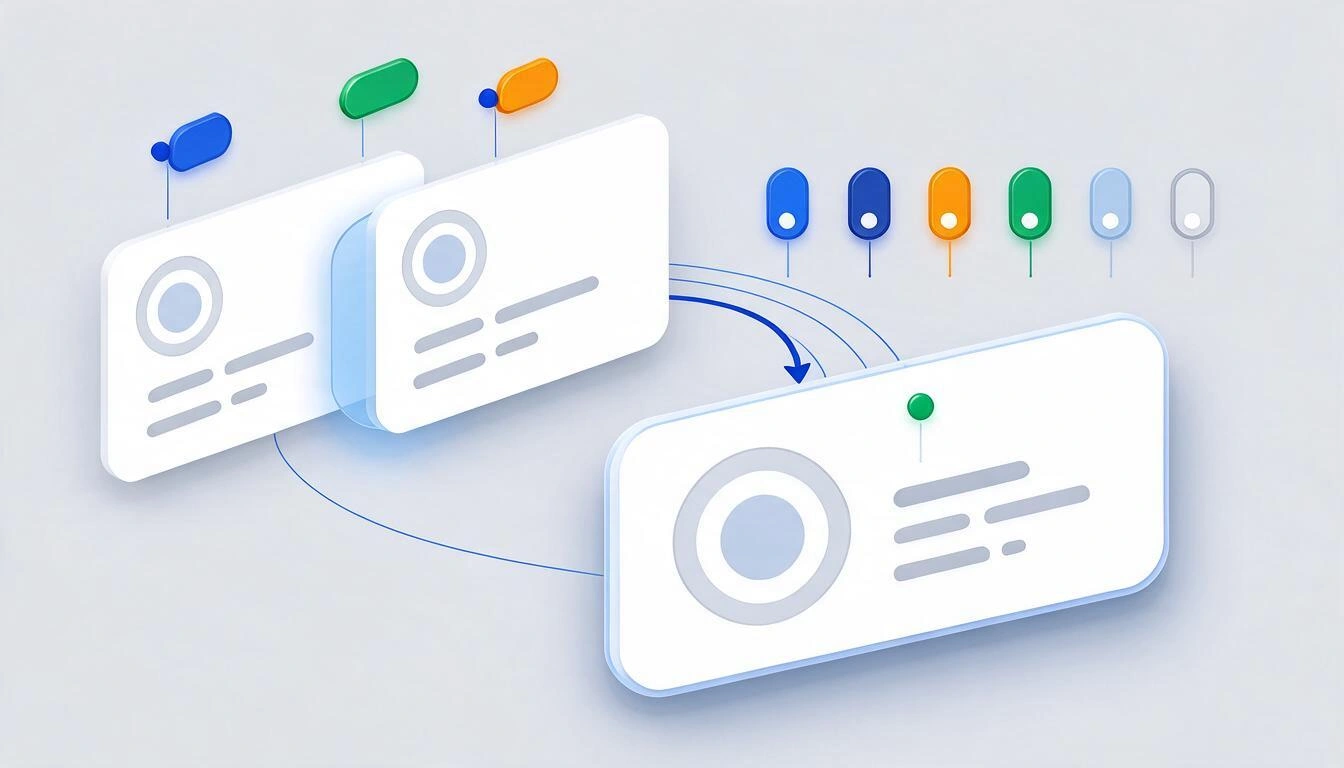
AiCrm li rileva con tre regole, in quest'ordine:
- Email esatta (confrontata in minuscolo). È la regola forte: se coincide, c'è sicuramente un duplicato.
- Telefono esatto, solo se la scheda non ha email. Confronta solo le cifre, ignorando spazi, trattini, punti e parentesi, e rimuovendo il
+iniziale. - Nome simile, con una somiglianza maggiore o uguale a 0,8. La formula è
1 − (distanza di Levenshtein ÷ lunghezza del nome più lungo), tutto in minuscolo.
Quella terza regola merita due esempi concreti, perché spiega allo stesso tempo cosa cattura e cosa no:
jose luis ramirezcontrojosé luís ramírez: tre sostituzioni (tre accenti) su 17 caratteri →1 − 3/17 = 0,82. Supera 0,8: viene rilevato.marta gomezcontromarta gomez ruiz: bisogna inserire cinque caratteri su 16 →1 − 5/16 = 0,69. Non arriva a 0,8: non viene rilevato.
Conclusione pratica: il rilevamento automatico cattura errori e accenti, ma non cattura la stessa persona registrata una volta con il nome e un'altra con il nome e i due cognomi. Per quei casi, il motore di ricerca per nome, email, telefono o azienda è il tuo strumento.
Il rilevamento avviene anche mentre scrivi un nuovo contatto: mezzo secondo dopo aver digitato l'email o il nome, il modulo avvisa se esiste già qualcuno di simile, con un link per vedere la scheda esistente e l'opzione di creare comunque il contatto.
Cosa succede esattamente unendo due schede
L'unione in AiCrm è campo per campo: scegli, per ogni dato, se mantenere quello della scheda principale o quello della secondaria.
| Dato | Come si risolve |
|---|---|
| Nome, email, telefono, azienda, paese, stato, note | Lo scegli tu, campo per campo |
| Etichette | Unione delle due: non si perde nessuna |
| Data di registrazione | Rimane la più antica delle due |
| Ultima attività | Rimane la più recente |
| Timeline delle attività | Tutte quelle della scheda secondaria vengono riassegnate a quella principale |
| Promemoria | Uguale: vengono riassegnati alla scheda principale |
| Scheda secondaria | Viene eliminata, e rimane registrata nella timeline un'entrata di fusione con il nome e l'email della scheda assorbita |
Vale a dire: dopo aver fuso puoi ancora ricostruire cosa è successo, perché la fusione stessa è annotata nella cronologia.
Come evito di tornare al foglio di calcolo tra sei mesi?
Quasi tutti coloro che migrano tornano al foglio per lo stesso motivo: i nuovi contatti continuano ad arrivare manualmente. Finché il modulo del sito ti arriva via email e qualcuno deve copiare e incollare, il foglio parallelo riappare. La soluzione non è la disciplina, è eliminare il passaggio manuale.
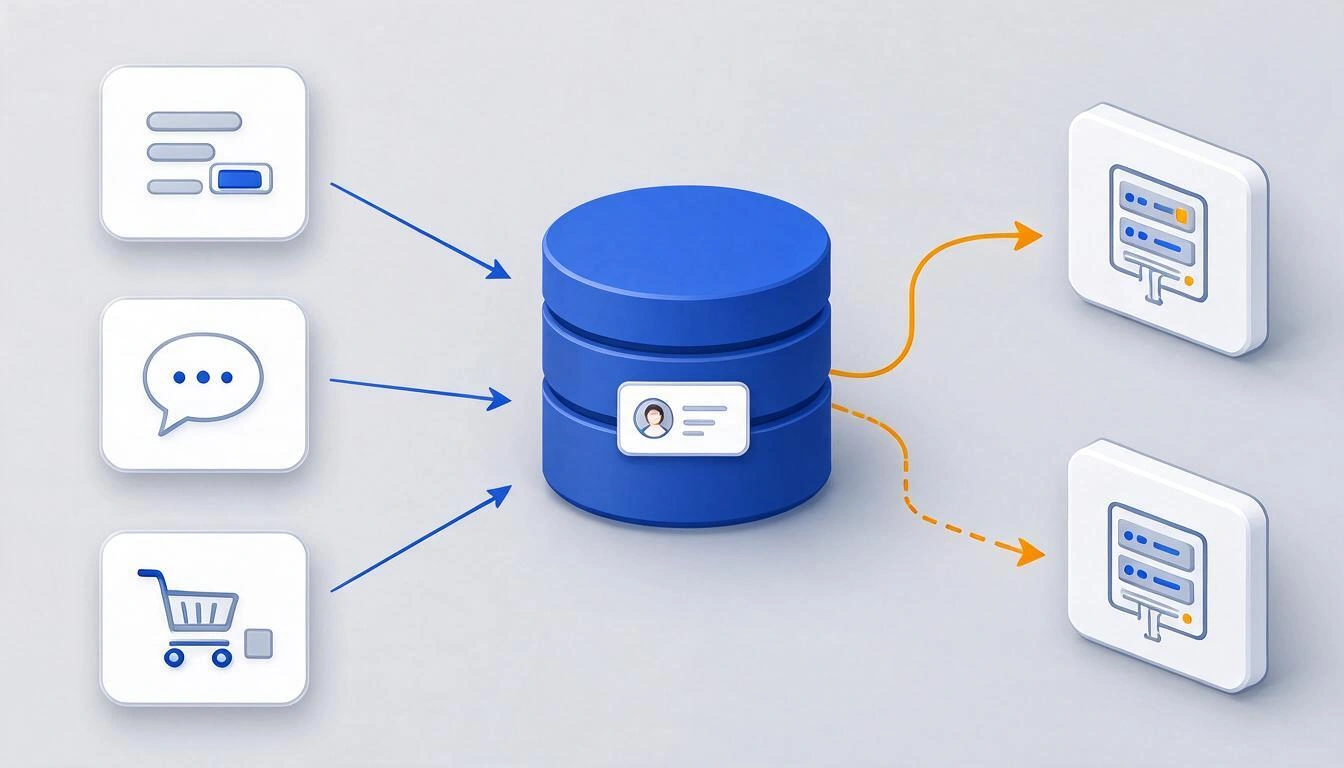
AiCrm porta una API REST pubblica per questo. Crei una chiave dall'app, la invii nell'intestazione X-Api-Key e il tuo sito registra il contatto al momento:
curl -X POST https://aistohire.com/api/apps/public/crm/customers \
  -H "X-Api-Key: TU_API_KEY" \
  -H "Content-Type: application/json" \
  -d '{"email":"[email protected]","name":"Laura Méndez","phone":"+34600112233","company":"Esempio SL","tags":["web","preventivo"],"subId":"formulario-contatto"}'
Cosa c'è da sapere su questo endpoint:
| Comportamento | Dettaglio |
|---|---|
| Nuovo contatto | Risponde 201 con action: "created" e l'id del contatto |
| Email (o telefono) già esistente | Risponde 200 con action: "existing": non duplica; riempie i campi vuoti, aggiunge le nuove etichette e annota una nuova invio nella cronologia |
| Minimo obbligatorio | Email o telefono. Se non invii il nome, viene utilizzata la parte dell'email precedente alla @ |
| Etichetta automatica | api-lead, oltre a quelle che invii tu |
| Dati di origine | Salva l'IP e il paese della richiesta |
subId | Testo libero per sapere da quale modulo o campagna proviene; appare nella cronologia del contatto |
| Limite di utilizzo | 100 richieste al minuto e chiave; superandolo restituisce 429 |
E viceversa: quando qualcosa cambia nel CRM, i webhook avvisano i tuoi sistemi. Eventi disponibili: customer.created, customer.updated, customer.deleted e activity.created. Ogni consegna porta l'intestazione X-AiCrm-Event con il nome dell'evento e X-AiCrm-Signature con un HMAC-SHA256 del corpo, calcolato con il segreto del webhook, in modo da poter verificare che la chiamata sia nostra e non di terzi.
Onestà sui webhook, perché è importante per progettare la tua integrazione: l'invio è best effort, con un solo tentativo immediato a 1,5 secondi e un timeout di 5 secondi. Non c'è una coda persistente di tentativi: se il tuo server è giù per due minuti, quell'evento si perde. Se hai bisogno di garanzia di consegna, usa il webhook come avviso e l'API GET /crm/customers come fonte di verità per riconciliare.
Il resto dell'API, nel caso la tua integrazione necessiti di più che registrare:
| Metodo | Percorso | A cosa serve |
|---|---|---|
POST | /api/apps/public/crm/customers | Creare (o recuperare l'esistente) |
GET | /api/apps/public/crm/customers | Elencare con page, perPage, search, status, tags, country |
GET | /api/apps/public/crm/customers/:id | Scheda con la sua attività |
PUT | /api/apps/public/crm/customers/:id | Aggiornare |
DELETE | /api/apps/public/crm/customers/:id | Eliminare |
POST | /api/apps/public/crm/customers/:id/activities | Aggiungere un'attività alla cronologia |
Cosa NON fa AiCrm? I limiti, per iscritto
Un articolo di migrazione che non ti parla dei limiti dello strumento ti sta facendo perdere tempo due volte: durante la migrazione e durante il ritorno alla migrazione. Questi sono quelli di AiCrm, così com'è.
| Limite | Valore / comportamento |
|---|---|
| Contatti che vengono esaminati durante il filtro o l'esportazione | 5.000 per creazione. Oltre questa cifra, questo non è lo strumento |
| Righe per importazione | 10.000 per file |
| Contatti nel PDF di elenco | 500 |
| Notifiche push di promemoria | Non ci sono. I promemoria si vedono in «In sospeso per oggi» e nella sezione Promemoria, con segno di scadenza, completamento e rinvio |
| Invio di email o messaggi ai clienti | No. AiCrm organizza e registra; non scrive a nessuno a tuo nome |
| Cancellazione massiva di contatti | Non c'è. Si cancella scheda per scheda |
| Importazione con la scheda chiusa | No. È riprendibile dalla cronologia, ma non avanza da sola |
| Tentativi di webhook | Uno immediato, in memoria. Senza coda persistente |
Viste salvate e menzioni @ nelle note | In sospeso: non c'è ancora un'interfaccia |
| Intelligenza artificiale | L'app non utilizza alcun motore di IA. Statistiche, tendenze, rilevamento di duplicati e report sono calcoli deterministici sul server |
Quell'ultima riga è deliberata: non ci sono punteggi magici di lead né riassunti generati. Il rilevamento di duplicati è una formula che puoi calcolare a mano, ed è per questo che te l'abbiamo mostrata sopra.
Cosa fa, riassunto: schede con etichette, stati e cronologia; ricerca per nome, email, telefono o azienda; filtri per stato, etichette, paese e date; promemoria con data e ora; rilevamento e fusione di duplicati; importazione ed esportazione CSV; report in PDF o CSV; chiavi API, webhook e un pannello con totali per stato, registrazioni degli ultimi 30 giorni con la loro variazione, paesi e browser di origine e grafici di tendenza a 7, 30, 90 giorni e un anno.
E la protezione dei dati nel trasferire un database clienti?
Trasferire contatti da un foglio a un CRM non cambia i tuoi obblighi, ma cambia la facilità con cui puoi adempiervi. Il Regolamento (UE) 2016/679 (GDPR) richiede nel suo articolo 5.1.d che i dati personali siano «esatti e, se necessario, aggiornati», e che siano rimossi o rettificati senza indugi gli inesatti: tre schede distinte della stessa persona con numeri di telefono diversi sono, letteralmente, dati inesatti.
Una migrazione è anche il momento naturale per la pulizia che hai rimandato: i contatti che non hanno più motivo di essere lì, non migrarli.
Ciò che AiCrm offre in questo campo, senza esagerare: ogni contatto è una scheda unica e cancellabile, la cronologia attesta quando è stato registrato e tramite quale canale, e puoi esportare i dati di una persona o di tutto il database in CSV quando vuoi, con i campi che scegli — utile per rispondere a una richiesta di accesso o di portabilità (artt. 15 e 20 del GDPR)—.
Dove si trova il limite: AiCrm è un database di contatti, non uno strumento di conformità normativa. Non gestisce i consensi, non tiene il registro delle attività di trattamento dell'articolo 30 né valuta la tua base legittimante. Questo articolo è informativo e non è consulenza legale: per il tuo caso specifico, consulta un professionista o il tuo delegato alla protezione dei dati.
Checklist di migrazione, dall'inizio alla fine
Stampala o copiala. In un database di 1.000-2.000 contatti, l'intero processo può essere completato in una mattinata.
- Raccogli tutte le fonti: i fogli, le esportazioni vecchie, la rubrica del cellulare, le email del modulo.
- Incolla tutto in un unico foglio con la stessa intestazione e aggiungi una colonna «origine» (ti servirà come etichetta).
- Pulisci: righe di abbellimento fuori, celle unite distrutte, email in minuscolo, numeri di telefono in un unico formato.
- Traduci la colonna di stato in
lead/active/inactive/churned. - Unisci le etichette in un'unica colonna separata da virgole.
- Dati → Rimuovi duplicati per email.
- Salva come CSV UTF-8.
- Crea un file di prova con 20 righe e caricalo.
- Controlla il mapping proposto, correggi ciò che serve e avvia il test.
- Verifica nel CRM: accenti, numeri di telefono, stati ed etichette di quelle 20 schede.
- Carica il file completo (massimo 10.000 righe per volta) e lascia la scheda aperta fino alla fine.
- Scarica il CSV degli errori, correggi quelle righe nel tuo Excel e ricarica solo quelle, questa volta con «aggiorna quelli già esistenti» selezionato.
- Controlla i duplicati nelle schede che ti sembrano ripetute e uniscile.
- Programma i promemoria per i cinque contatti che devi chiamare questa settimana. Se non fai questo, il CRM rimane un file morto.
- Collega il modulo del tuo sito all'API affinché i prossimi inserimenti non passino attraverso alcun foglio.
Domande frequenti
Quanti contatti posso importare alla volta?
Fino a 10.000 righe per file in AiCrm, elaborati in lotti di 100. Se il tuo database è più grande, dividi il CSV in più file e caricali uno dopo l'altro. Tieni presente l'altro limite, che è quello che conta davvero: i filtri e l'esportazione percorrono un massimo di 5.000 contatti per creazione, quindi se gestisci decine di migliaia di registrazioni hai bisogno di uno strumento di un'altra categoria.
Perché il mio CSV esce con gli accenti rotti?
Perché è stato salvato nella codifica locale del sistema (ANSI / Windows-1252) invece che in UTF-8. Torna su Excel e usa Salva con nome → «CSV UTF-8 (delimitato da virgole)», disponibile da Excel 2016. AiCrm riprova il file in latin1 se rileva il carattere �, ma è una rete di sicurezza, non una garanzia: esporta correttamente fin dall'inizio e ti risparmi il problema.
I contatti verranno duplicati se importo due volte lo stesso file?
No, se usi correttamente l'opzione. Con «aggiorna quelli già esistenti» selezionata, le righe il cui email è già nel CRM aggiornano la scheda esistente invece di crearne un'altra: riempiono i campi che erano vuoti e aggiungono le nuove etichette senza cancellare quelle vecchie. Se non selezioni quell'opzione, quelle righe vengono rifiutate e appaiono nel CSV degli errori come «Duplicato (email già esistente)». Attenzione: la protezione è per email; una riga senza email può comunque creare una nuova scheda.
Posso annullare un'importazione se ho sbagliato?
Non c'è un pulsante di annullamento. Cancellare l'importazione dalla cronologia elimina il registro del lavoro, non i contatti che ha creato, e in AiCrm la cancellazione dei contatti è scheda per scheda, senza cancellazione di massa. Quello che hai è l'etichetta automatica importazione-AAAA-MM-DD in tutte le schede di quel lotto, che ti consente di filtrarle e rivederle rapidamente. Per questo è consigliabile fare sempre un test con 20 righe prima del file completo.
Cosa succede con la colonna di «Stato» del mio Excel?
Vengono riconosciuti solo quattro valori: lead, active, inactive e churned. Qualsiasi altra cosa —«Cliente», «Attivo» con la maiuscola, «OK», «In attesa»— viene convertita in lead senza alcun avviso. Traduci quella colonna nel tuo foglio prima di esportare, o finirai con tutto il database contrassegnato come lead.
Posso importare da Google Sheets o dall'esportazione di un altro CRM?
Sì: qualsiasi CSV va bene. In Google Sheets, File → Scarica → Valori separati da virgole (.csv), che già esce in UTF-8 e separato da virgole. Se provieni da un altro CRM, esporta in CSV e mappa le sue colonne ai otto campi di AiCrm; le colonne che non hanno equivalente le lasci senza mappare e semplicemente non vengono importate. Ciò che non viene migrato in nessun caso tramite CSV è la cronologia delle conversazioni dell'altro sistema: la timeline inizia da zero, con l'iscrizione per importazione come prima voce.
Ho bisogno di sapere programmare per usare AiCrm?
No. Tutta la gestione —creare schede, etichettare, cercare, filtrare, importare, esportare, unire duplicati e programmare promemoria— si fa dall'app senza toccare una riga di codice. L'API e i webhook sono opzionali e servono per quando vuoi che il tuo sito web, il tuo modulo o il tuo chatbot registrino i contatti da soli.
E se domani voglio passare a un altro strumento?
Esporti. AiCrm genera un CSV con i campi che scegli tra tredici disponibili (id, nome, email, telefono, azienda, paese, stato, etichette, data di iscrizione, ultima attività, note, IP e browser), su tutto il database o solo su ciò che hai filtrato in quel momento. Puoi anche generare report di riepilogo, di contatti o di attività in PDF o CSV. I tuoi dati escono nello stesso formato in cui sono entrati.
In una frase
AiCrm è il CRM leggero di AIsToHire che riunisce i tuoi contatti in schede con etichette, stati, note, promemoria e timeline, li importa ed esporta in CSV, rileva e unisce duplicati, e consente al tuo sito di registrare clienti da solo attraverso la sua API REST con webhook; si trova su AiCrm — CRM leggero con API per creare clienti da qualsiasi sistema Non utilizza intelligenza artificiale, non scrive ai tuoi clienti per te ed è pensato per basi di fino a qualche migliaio di contatti: se questo descrive il tuo caso, la migrazione che hai appena letto ti sta comoda in una mattinata.
Prova AiCrm gratis e importa il tuo CSV
Prova AiCrm gratis e importa il tuo CSVContinua a leggere
Vedi tutti gli articoli →
Cambia CRM senza costi: cosa ti garantisce il Data Act dal 12 gennaio 2027

Perché il tuo assicurazione auto è aumentata nel 2026: premio medio di 1.412 € e record storico

Discutere su WhatsApp o parlarne di persona: cosa dice la scienza sui conflitti di coppia tramite messaggi
