 AiCrm
Cómo pasar tus clientes de Excel a un CRM sin perder datos ni duplicar contactos
Equipo de AiCrmRedactado con asistencia de IA25 min de lecturaEn resumen
- Excel aguanta 1.048.576 filas (Microsoft Learn, «Especificaciones y límites de Excel», consultado el 25 de octubre de 2026), así que el problema nunca es el tamaño: es que una hoja no guarda historial, no avisa de duplicados y no sabe quién tocó qué.
- La migración se rompe casi siempre por cuatro cosas: el separador del CSV, la codificación de los acentos, los teléfonos que Excel convierte en números y la columna de «estado» que cada uno se inventó.
- Antes de importar, normaliza: una fila por persona, una cabecera, teléfonos en formato único (
+34…) y las etiquetas en una sola columna separadas por comas. - Importa en lotes y con el fichero de errores delante: lo normal es que entre un 2 % y un 10 % de las filas falle por email mal escrito o nombre vacío, y esas filas se arreglan en el CSV, no a mano en el CRM.
- Migrar no sirve de nada si en tres meses vuelves a la hoja. La única forma de no volver es que las altas entren solas desde la web, el formulario o el chat.
Este artículo es una guía práctica de migración, no un folleto. La escribimos desde AiCrm, el CRM ligero con API propia de AIsToHire, porque es exactamente el camino que recorre todo el que llega a la app: una carpeta con tres hojas de cálculo, dos exportaciones viejas de otra herramienta y la sensación de que algo se va a perder por el camino. Puedes ver qué hace la app en la landing de AiCrm, el CRM ligero con API de AIsToHire.
Los pasos valen para cualquier CRM que importe CSV. Cuando algo depende de cómo lo hace AiCrm en concreto —límites, reglas, mensajes de error— lo decimos con el número delante, para que puedas comprobarlo tú.

¿Cuándo deja Excel de servir como CRM?
Excel deja de servir el día en que necesitas saber qué pasó con un cliente, no solo quién es. Una hoja guarda bien el último estado de un dato (nombre, teléfono, email), pero no guarda la conversación, ni quién llamó, ni cuándo toca volver a escribir: eso acaba en una columna «Notas» que crece hasta ser ilegible, o en la cabeza de una persona.
El límite técnico casi nunca es el motivo. Excel soporta 1.048.576 filas y 16.384 columnas por hoja (Microsoft Learn, consultado el 25 de octubre de 2026); ninguna pyme se acerca a eso. Lo que falla es el modelo de datos.
| Lo que la hoja hace bien | Lo que empieza a doler |
|---|---|
| Ver y editar 500 filas de un vistazo | Dos personas editando a la vez: gana la última que guarda |
| Calcular totales y porcentajes | Nadie sabe si la fila 318 es la misma persona que la 1.204 |
| Filtrar y ordenar por columna | No hay historial: no sabes cuándo cambió el estado ni quién lo cambió |
| Compartir un fichero por correo | Tres versiones del mismo fichero circulando por el correo |
| Guardar lo que sea en cualquier celda | «Estado» con valores distintos en cada fila: Activo, activo, OK, Sí |
| Copiar y pegar desde cualquier sitio | Las altas de la web siguen llegando a mano, una a una |
La señal clara de que se te ha quedado corta no es el número de filas: es que alguien pregunte «¿a este le llamamos ya?» y la respuesta esté en el correo de otra persona.
¿Qué se pierde exactamente en una migración mal hecha?
Lo que se pierde no son los contactos: es la parte de los datos que el CSV no sabe representar. Los seis destrozos de siempre son los acentos, los teléfonos, los duplicados silenciosos, la columna de estado, las filas vacías y las etiquetas pegadas en una sola celda. Todos se arreglan antes de subir el fichero.
| Síntoma al terminar | Causa real | Cómo se evita |
|---|---|---|
Jos� Mart�nez en todas las fichas | El CSV se guardó en ANSI/Windows-1252, no en UTF-8 | Guardar como «CSV UTF-8 (delimitado por comas)» |
| Todo el fichero en una sola columna | El CSV usa ; y el importador esperaba , (o al revés) | Usar un importador que detecte el separador |
34600112233 donde había +34 600 11 22 33 | Excel trata la celda como número y se come el + y los espacios | Formatear la columna como Texto antes de escribir |
| 1.180 contactos donde había 1.050 | El mismo cliente estaba en dos hojas con el email en mayúsculas en una | Normalizar emails a minúsculas y revisar duplicados |
| Todo el mundo como «lead» | La columna «Estado» tenía valores que el CRM no reconoce | Traducir los valores a los del CRM antes de importar |
| Una etiqueta gigante por contacto | Las etiquetas venían en columnas distintas (Tag1, Tag2, Tag3) | Juntarlas en una sola columna separada por comas |
El caso del teléfono es el más traicionero porque no da error: el dato entra, parece correcto y solo te enteras el día que el detector de duplicados no reconoce dos fichas del mismo número. Excel interpreta una celda que empieza por + como el principio de una fórmula, así que +34600112233 se convierte en el número 34600112233; y los ceros a la izquierda desaparecen (0600… → 600…). Además, a partir de 15 dígitos significativos Excel rellena el resto con ceros (Microsoft, «Last digits are changed to zeros when you type long numbers in cells», consultado el 25 de octubre de 2026), lo que destroza IBANs y códigos largos si los llevas en la misma hoja.
Paso 1: ¿cómo preparo el Excel antes de exportar?
Dedica quince minutos a dejar la hoja en una forma que un importador entienda: una fila por persona, una única fila de cabecera en la primera línea y una columna por dato. Casi todos los errores de importación se deciden aquí, no en el CRM.
La checklist concreta:
- Borra las filas de adorno. Título del documento, logotipo, filas en blanco entre bloques, totales al final. La primera fila del fichero tiene que ser la cabecera: muchos importadores —AiCrm entre ellos— toman la fila 1 como nombres de columna sin preguntar.
- Deshaz las celdas combinadas. Una celda combinada se exporta como una celda con valor y otra vacía: parte de tus datos se irá a la fila equivocada.
- Una columna por dato. Si tienes «Nombre y apellidos» en una sola celda, está bien: la mayoría de CRM guardan un único campo de nombre. Lo que no vale es «Contacto» con María (móvil 600…) dentro.
- Normaliza los teléfonos a un solo formato. Elige
+34600112233o0034600112233, pero no mezcles: AiCrm compara los teléfonos solo por sus dígitos y quita el+inicial, así que+34600112233y0034600112233no son el mismo número para el detector de duplicados (34600112233frente a0034600112233). Formatea la columna como Texto antes de tocarla. - Pasa los emails a minúsculas. Fórmula
=MINUSC(B2), copiar, pegado especial como valores. Un[email protected]y un[email protected]son duplicados que ningún importador va a cazar si compara literalmente. - Junta las etiquetas en una columna. Si tenías
Tag1,Tag2yTag3, concaténalas con comas:=TEXTOUNIR(",";VERDADERO;E2:G2). AiCrm acepta en la columna de etiquetas separadores,,;y|, y normaliza cada etiqueta a minúsculas, sin espacios dobles y con un máximo de 40 caracteres. - Decide la columna de estado. Más abajo tienes la tabla de equivalencias; cualquier valor que el CRM no reconozca se convierte silenciosamente en «lead».
- Quita los duplicados obvios en la propia hoja. Datos → Quitar duplicados, por la columna de email. Es gratis y te ahorra tener que fusionar fichas después.
Así debería quedar el fichero antes de exportarlo:
nombre,email,telefono,empresa,pais,estado,etiquetas,notas
Laura Méndez,[email protected],+34600112233,Ejemplo SL,ES,active,"cliente,recurrente",Paga a 30 días
Carlos Ruiz,[email protected],+34611223344,Otra Empresa,ES,lead,"web,presupuesto",Pidió presupuesto en septiembre
Sofía Torres,[email protected],,Tienda Online,ES,active,"tienda",
Fíjate en dos detalles: las etiquetas van entre comillas porque llevan comas dentro, y la fila de Sofía tiene el teléfono vacío. Ambas cosas son correctas y un parser CSV decente las aguanta.
Paso 2: ¿cómo exporto el CSV sin romper acentos ni separadores?
En Excel, usa Archivo → Guardar como → «CSV UTF-8 (delimitado por comas) (*.csv)», disponible desde Excel 2016. La opción antigua «CSV (delimitado por comas)» guarda en la codificación local del sistema y es la responsable del 90 % de los Jos�.
Hay un segundo detalle que sorprende a mucha gente: en un Windows con configuración regional española, el separador de lista es el punto y coma, así que un fichero «delimitado por comas» sale en realidad separado por ;. No es un error tuyo ni del CRM.
| Origen | Qué exportar | Separador que suele salir | Codificación |
|---|---|---|---|
| Excel (Windows, español) | CSV UTF-8 (delimitado por comas) | ; | UTF-8 con BOM |
| Excel (macOS) | CSV UTF-8 | , | UTF-8 |
| Google Sheets | Archivo → Descargar → Valores separados por comas (.csv) | , | UTF-8 |
| LibreOffice Calc | CSV, marcando «Editar configuración de filtros» | el que elijas | el que elijas (pon UTF-8) |
| Exportación de otro CRM | CSV estándar | , | normalmente UTF-8 |
Qué hace AiCrm al recibir el fichero, para que no tengas que adivinar:
- Detecta el separador solo: mira la primera línea y se queda con el candidato más frecuente entre coma, punto y coma y tabulador.
- Quita el BOM (esa marca invisible que Excel pone al principio del fichero UTF-8 y que, si no se elimina, convierte la primera cabecera en algo impronunciable).
- Lee en UTF-8 y, si detecta el carácter de sustitución
�, reintenta el fichero entero en latin1. Es la red de seguridad para los CSV guardados en ANSI; aun así, exporta en UTF-8: la red de seguridad no adivina, solo acierta en el caso común. - Respeta las comillas dobles, incluidos los saltos de línea dentro de un campo y las comillas escapadas (
""), que es lo que te salva las notas largas. - Descarta las filas completamente vacías antes de contar nada.
Paso 3: ¿cómo mapeo las columnas de mi hoja a los campos del CRM?
Mapear es decirle al CRM qué columna de tu fichero es el nombre, cuál el email y cuál hay que ignorar. En AiCrm el mapeo se propone solo a partir de la cabecera y, si la cabecera no dice nada, mirando el contenido de la primera fila de datos; tú lo corriges antes de empezar.

Estos son los ocho campos a los que se puede mapear una columna, y lo que acepta cada uno:
| Campo | Cabeceras que reconoce solo | Qué acepta | Si falta |
|---|---|---|---|
name | nombre, name, contacto | Texto libre | Se usa la parte del email antes de la @ |
email | mail, correo | Formato [email protected] | Se admite vacío (pero pierdes la detección de duplicados) |
phone | tel, phone, movil, móvil, celular | Texto; se compara solo por dígitos | Se admite vacío |
company | empresa, compan…, organiz…, firma | Texto libre | Vacío |
country | pais, país, country | Texto; se guarda en mayúsculas (usa ISO-2: ES, MX, AR) | Vacío |
status | estado, status | lead, active, inactive, churned | lead |
tags | tag, etiqueta | Separadas por coma, punto y coma o barra vertical | Sin etiquetas |
notes | nota, note, coment… | Texto libre, admite saltos de línea | Vacío |
Si una cabecera no coincide con ninguno de esos patrones, AiCrm mira la primera fila de datos: si el valor contiene una @ lo propone como email; si parece un teléfono (+ o dígito seguido de al menos seis caracteres de dígitos, espacios, puntos, guiones o paréntesis) lo propone como teléfono. Lo que no encaje se queda sin mapear, y una columna sin mapear simplemente no se importa: es la forma correcta de dejar fuera la columna «Comercial asignado» o «Importe 2024» que tu CRM no tiene.
Regla dura: hay que mapear al menos nombre o email. Si no mapeas ninguno de los dos, la importación ni siquiera arranca.
La tabla de equivalencias de estados, para que la traduzcas en tu hoja antes de subirla:
| Lo que suele poner tu Excel | Valor que hay que escribir |
|---|---|
| Nuevo, Pendiente, Contacto, Prospecto, Interesado | lead |
| Cliente, Activo, OK, Sí, En curso | active |
| Dormido, Antiguo, Sin actividad, Frío | inactive |
| Baja, Perdido, Cancelado, No interesado | churned |
Cualquier otro valor —incluido Activo con mayúscula si tu CRM espera active— cae a lead sin avisar. Es el error silencioso más común de toda la migración: el fichero entra «bien» y al día siguiente tienes 900 leads y ningún cliente.
Paso 4: ¿cómo importo y qué hago con las filas que fallan?
Importa siempre con el fichero de errores delante y en dos tandas: primero una prueba de 20 filas, revisas el resultado en el CRM, y luego el fichero completo. La prueba de 20 filas cuesta dos minutos y detecta el 100 % de los errores de mapeo.
Cómo funciona por dentro en AiCrm, con los números reales:
| Parámetro | Valor |
|---|---|
| Máximo de filas por fichero | 10.000 (si tienes más, parte el CSV) |
| Filas procesadas por lote | 100 |
| Reanudable | Sí: el trabajo guarda el cursor en la base de datos |
| Errores guardados por importación | Hasta 500, descargables en CSV |
| Etiqueta automática que se añade | importacion-AAAA-MM-DD (la fecha del día) |
| Etiquetas extra | Las que añadas tú al lanzar la importación, a todas las filas |
| ¿Hay que dejar la pestaña abierta? | Sí. El procesado lo dirige el navegador lote a lote; si la cierras, el trabajo queda a medias y se retoma desde el historial |
Las filas que fallan no bloquean la importación: se apartan, se cuentan y se te devuelven con el número de línea real del fichero, para que las corrijas en tu Excel y vuelvas a subir solo esas. Los tres motivos de rechazo:
| Motivo | Cuándo ocurre | Cómo se arregla |
|---|---|---|
| Nombre vacío | La fila no tiene nombre ni email del que sacarlo | Rellena el nombre en el CSV |
| Email inválido | No cumple [email protected] | Corrige el email o déjalo vacío |
| Duplicado (email ya existe) | Ese email ya está en tu CRM y no marcaste «actualizar existentes» | Decide: ignorar la fila o reimportar con la opción activada |
Esa tercera opción, «actualizar los que ya existan», es la que convierte una segunda importación en algo seguro. Con la casilla marcada, cuando el email ya existe AiCrm no crea una ficha nueva: actualiza la que hay, y lo hace de forma conservadora —solo rellena los campos que estaban vacíos y suma las etiquetas nuevas a las que ya tenía, sin borrar ninguna—. Con la casilla desmarcada, la fila se rechaza y te la encuentras en el CSV de errores.
Un detalle importante antes de empezar: no hay un botón de «deshacer importación». Borrar la importación del historial elimina el registro del trabajo, no los contactos que creó. Lo que sí tienes es la etiqueta importacion-AAAA-MM-DD en todas las fichas de esa tanda, que te permite filtrarlas y revisarlas; pero el borrado en AiCrm es contacto a contacto, no hay borrado masivo. Por eso la prueba de 20 filas no es opcional.
¿Qué hago con los duplicados que ya traía la hoja?
Los duplicados no se resuelven en la importación: se resuelven después, uno a uno, decidiendo qué dato de cada ficha te quedas. Lo que sí puede hacer el CRM es encontrártelos y dejarte unirlos sin perder el historial de ninguno de los dos.

AiCrm los detecta con tres reglas, en este orden:
- Email exacto (comparado en minúsculas). Es la regla fuerte: si coincide, hay duplicado seguro.
- Teléfono exacto, solo si la ficha no tiene email. Compara únicamente los dígitos, ignorando espacios, guiones, puntos y paréntesis, y quitando el
+inicial. - Nombre parecido, con una similitud mayor o igual a 0,8. La fórmula es
1 − (distancia de Levenshtein ÷ longitud del nombre más largo), todo en minúsculas.
Esa tercera regla merece dos ejemplos concretos, porque explica a la vez lo que caza y lo que no:
jose luis ramirezfrente ajosé luís ramírez: tres sustituciones (tres tildes) sobre 17 caracteres →1 − 3/17 = 0,82. Supera 0,8: se detecta.marta gomezfrente amarta gomez ruiz: hay que insertar cinco caracteres sobre 16 →1 − 5/16 = 0,69. No llega a 0,8: no se detecta.
Conclusión práctica: la detección automática caza erratas y acentos, pero no caza a la misma persona registrada una vez con el nombre y otra con el nombre y los dos apellidos. Para esos casos, el buscador por nombre, email, teléfono o empresa es tu herramienta.
La detección corre también mientras escribes un contacto nuevo: medio segundo después de teclear el email o el nombre, el formulario avisa si ya existe alguien parecido, con un enlace para ver la ficha existente y la opción de crear el contacto igualmente.
Qué pasa exactamente al fusionar dos fichas
La fusión en AiCrm es campo a campo: eliges, para cada dato, si te quedas con el de la ficha principal o con el de la secundaria.
| Dato | Cómo se resuelve |
|---|---|
| Nombre, email, teléfono, empresa, país, estado, notas | Lo eliges tú, campo por campo |
| Etiquetas | Unión de las dos: no se pierde ninguna |
| Fecha de alta | Se queda la más antigua de las dos |
| Última actividad | Se queda la más reciente |
| Timeline de actividades | Todas las de la ficha secundaria se reasignan a la principal |
| Recordatorios | Igual: se reasignan a la ficha principal |
| Ficha secundaria | Se elimina, y queda registrada en el timeline una entrada de fusión con el nombre y el email de la ficha absorbida |
Es decir: después de fusionar sigues pudiendo reconstruir qué pasó, porque la fusión misma queda anotada en el historial.
¿Cómo evito volver a la hoja de cálculo dentro de seis meses?
Casi todo el mundo que migra vuelve a la hoja por el mismo motivo: las altas nuevas siguen entrando a mano. Mientras el formulario de la web te llegue por correo y alguien tenga que copiar y pegar, la hoja paralela reaparece. La solución no es disciplina, es quitar el paso manual.
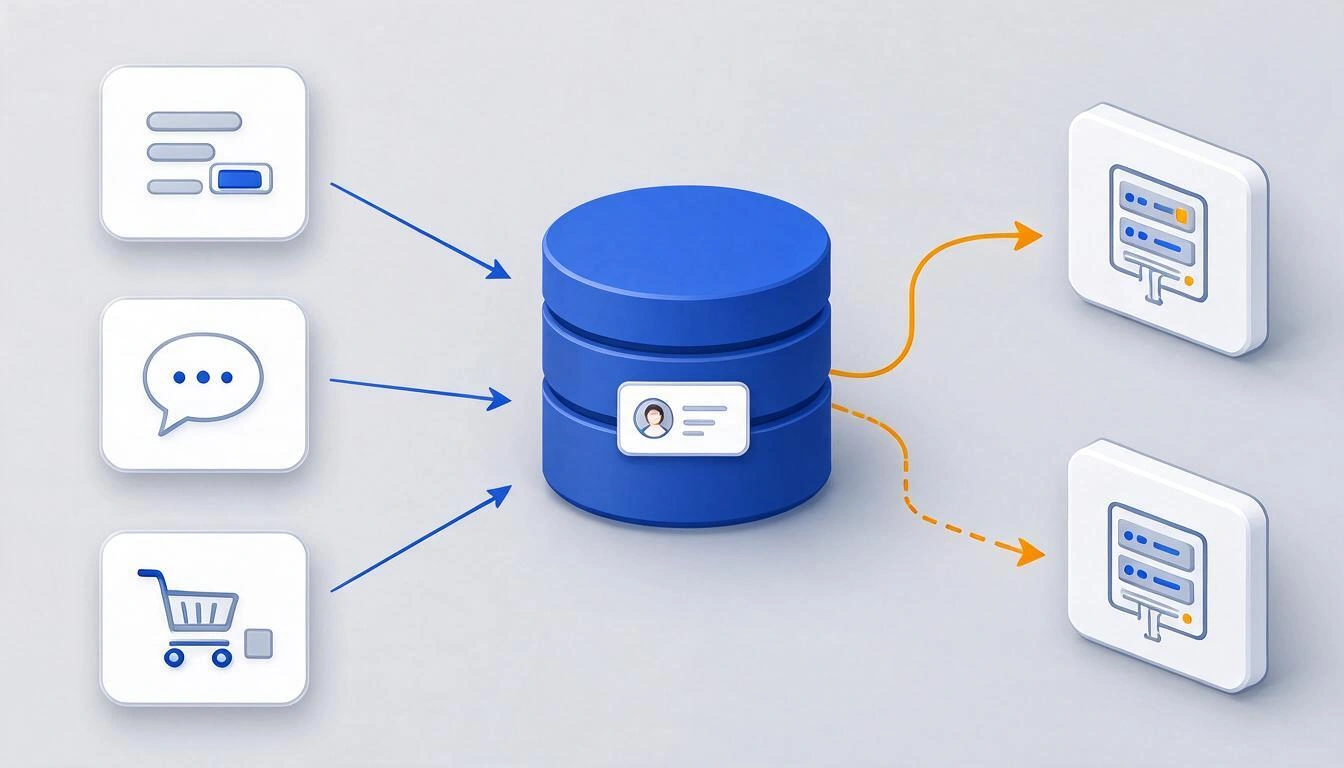
AiCrm trae una API REST pública para eso. Creas una clave desde la app, la envías en la cabecera X-Api-Key y tu web da de alta el contacto en el momento:
curl -X POST https://aistohire.com/api/apps/public/crm/customers \
  -H "X-Api-Key: TU_API_KEY" \
  -H "Content-Type: application/json" \
  -d '{"email":"[email protected]","name":"Laura Méndez","phone":"+34600112233","company":"Ejemplo SL","tags":["web","presupuesto"],"subId":"formulario-contacto"}'
Lo que hay que saber de ese endpoint:
| Comportamiento | Detalle |
|---|---|
| Alta nueva | Responde 201 con action: "created" y el id del contacto |
| Email (o teléfono) ya existente | Responde 200 con action: "existing": no duplica; rellena los huecos vacíos, suma las etiquetas nuevas y anota un nuevo envío en el timeline |
| Mínimo obligatorio | Email o teléfono. Si no mandas nombre, se usa la parte del email anterior a la @ |
| Etiqueta automática | api-lead, además de las que mandes tú |
| Datos de origen | Guarda la IP y el país de la petición |
subId | Texto libre para saber de qué formulario o campaña vino; aparece en el timeline del contacto |
| Límite de uso | 100 peticiones por minuto y clave; al superarlo devuelve 429 |
Y al revés: cuando algo cambia en el CRM, los webhooks avisan a tus sistemas. Eventos disponibles: customer.created, customer.updated, customer.deleted y activity.created. Cada entrega lleva la cabecera X-AiCrm-Event con el nombre del evento y X-AiCrm-Signature con un HMAC-SHA256 del cuerpo, calculado con el secreto del webhook, para que puedas verificar que la llamada es nuestra y no de un tercero.
Honestidad sobre los webhooks, porque importa para diseñar tu integración: el envío es best effort, con un solo reintento inmediato a 1,5 segundos y un timeout de 5 segundos. No hay cola persistente de reintentos: si tu servidor está caído dos minutos, ese evento se pierde. Si necesitas garantía de entrega, usa el webhook como aviso y la API GET /crm/customers como fuente de verdad para reconciliar.
El resto de la API, por si tu integración necesita más que dar de alta:
| Método | Ruta | Para qué |
|---|---|---|
POST | /api/apps/public/crm/customers | Crear (o recuperar el existente) |
GET | /api/apps/public/crm/customers | Listar con page, perPage, search, status, tags, country |
GET | /api/apps/public/crm/customers/:id | Ficha con su actividad |
PUT | /api/apps/public/crm/customers/:id | Actualizar |
DELETE | /api/apps/public/crm/customers/:id | Eliminar |
POST | /api/apps/public/crm/customers/:id/activities | Añadir una actividad al timeline |
¿Qué NO hace AiCrm? Los límites, por escrito
Un artículo de migración que no te cuenta los límites de la herramienta te está haciendo perder el tiempo dos veces: al migrar y al volver a migrar. Estos son los de AiCrm, tal cual.
| Límite | Valor / comportamiento |
|---|---|
| Contactos que se recorren al filtrar o exportar | 5.000 por creación. Por encima de esa cifra, esta no es la herramienta |
| Filas por importación | 10.000 por fichero |
| Contactos en el PDF de listado | 500 |
| Notificaciones push de recordatorios | No hay. Los recordatorios se ven en «Pendientes de hoy» y en la sección de Recordatorios, con marca de vencido, completar y posponer |
| Envío de correos o mensajes a clientes | No. AiCrm organiza y registra; no escribe a nadie en tu nombre |
| Borrado masivo de contactos | No hay. Se borra ficha a ficha |
| Importación con la pestaña cerrada | No. Es reanudable desde el historial, pero no avanza sola |
| Reintentos de webhooks | Uno inmediato, en memoria. Sin cola persistente |
Vistas guardadas y menciones @ en notas | Pendientes: no hay interfaz todavía |
| Inteligencia artificial | La app no usa ningún motor de IA. Estadísticas, tendencias, detección de duplicados e informes son cálculo determinista en el servidor |
Esa última fila es deliberada: no hay puntuación mágica de leads ni resúmenes generados. La detección de duplicados es una fórmula que puedes calcular tú a mano, y por eso te la hemos enseñado arriba.
Lo que sí hace, resumido: fichas con etiquetas, estados y timeline; búsqueda por nombre, email, teléfono o empresa; filtros por estado, etiquetas, país y fechas; recordatorios con fecha y hora; detección y fusión de duplicados; importación y exportación CSV; informes en PDF o CSV; claves de API, webhooks y un panel con totales por estado, altas de los últimos 30 días con su variación, países y navegadores de origen y gráficos de tendencia a 7, 30, 90 días y un año.
¿Y la protección de datos al mover una base de clientes?
Mover contactos de una hoja a un CRM no cambia tus obligaciones, pero sí cambia lo fácil que es cumplirlas. El Reglamento (UE) 2016/679 (RGPD) exige en su artículo 5.1.d que los datos personales sean «exactos y, si fuera necesario, actualizados», y que se supriman o rectifiquen sin dilación los inexactos: tres fichas distintas de la misma persona con teléfonos diferentes son, literalmente, datos inexactos.
Una migración es también el momento natural para la limpieza que llevas aplazando: los contactos que ya no tienen base para estar ahí, no los migres.
Lo que AiCrm aporta en ese terreno, sin exagerar: cada contacto es una ficha única y borrable, el historial deja constancia de cuándo se dio de alta y por qué vía, y puedes exportar los datos de una persona o de toda la base a CSV cuando quieras, con los campos que elijas —útil para responder a una solicitud de acceso o de portabilidad (arts. 15 y 20 del RGPD)—.
Dónde está el límite: AiCrm es una base de datos de contactos, no una herramienta de cumplimiento normativo. No gestiona consentimientos, no lleva el registro de actividades de tratamiento del artículo 30 ni evalúa tu base legitimadora. Este artículo es informativo y no es asesoramiento jurídico: para tu caso concreto, consulta con un profesional o con tu delegado de protección de datos.
Checklist de migración, de principio a fin
Imprímela o cópiala. En una base de 1.000-2.000 contactos, el proceso entero cabe en una mañana.
- Reúne todas las fuentes: las hojas, las exportaciones viejas, la libreta de contactos del móvil, los correos del formulario.
- Pega todo en una sola hoja con la misma cabecera y añade una columna «origen» (te servirá como etiqueta).
- Limpia: filas de adorno fuera, celdas combinadas deshechas, emails en minúsculas, teléfonos en un único formato.
- Traduce la columna de estado a
lead/active/inactive/churned. - Junta las etiquetas en una sola columna separada por comas.
- Datos → Quitar duplicados por email.
- Guarda como CSV UTF-8.
- Corta un fichero de prueba con 20 filas y súbelo.
- Revisa el mapeo propuesto, corrige lo que haga falta y lanza la prueba.
- Comprueba en el CRM: acentos, teléfonos, estados y etiquetas de esas 20 fichas.
- Sube el fichero completo (máximo 10.000 filas por tanda) y deja la pestaña abierta hasta el final.
- Descarga el CSV de errores, corrige esas filas en tu Excel y vuelve a subir solo ellas, esta vez con «actualizar los que ya existan» marcado.
- Revisa duplicados en las fichas que te suenen repetidas y fúsionalas.
- Programa los recordatorios de los cinco contactos a los que tienes que llamar esta semana. Si no haces esto, el CRM se queda en un archivo muerto.
- Conecta el formulario de tu web a la API para que las próximas altas no pasen por ninguna hoja.
Preguntas frecuentes
¿Cuántos contactos puedo importar de una vez?
Hasta 10.000 filas por fichero en AiCrm, procesadas en lotes de 100. Si tu base es mayor, parte el CSV en varios ficheros y súbelos uno detrás de otro. Ten en cuenta el otro límite, que es el que de verdad manda: los filtros y la exportación recorren un máximo de 5.000 contactos por creación, así que si manejas decenas de miles de registros necesitas una herramienta de otra categoría.
¿Por qué mi CSV sale con los acentos rotos?
Porque se guardó en la codificación local del sistema (ANSI / Windows-1252) en vez de en UTF-8. Vuelve a Excel y usa Guardar como → «CSV UTF-8 (delimitado por comas)», disponible desde Excel 2016. AiCrm reintenta el fichero en latin1 si detecta el carácter �, pero es una red de seguridad, no una garantía: exporta bien desde el principio y te ahorras el susto.
¿Se me van a duplicar los contactos si importo dos veces el mismo fichero?
No, si usas bien la opción. Con «actualizar los que ya existan» marcada, las filas cuyo email ya está en el CRM actualizan la ficha existente en lugar de crear otra: rellenan los campos que estaban vacíos y suman las etiquetas nuevas sin borrar las antiguas. Si no marcas esa opción, esas filas se rechazan y aparecen en el CSV de errores como «Duplicado (email ya existe)». Ojo: la protección es por email; una fila sin email sí puede crear una ficha nueva.
¿Puedo deshacer una importación si me he equivocado?
No hay un botón de deshacer. Borrar la importación del historial elimina el registro del trabajo, no los contactos que creó, y en AiCrm el borrado de contactos es ficha a ficha, sin borrado masivo. Lo que sí tienes es la etiqueta automática importacion-AAAA-MM-DD en todas las fichas de esa tanda, que te permite filtrarlas y revisarlas rápido. Por eso conviene hacer siempre una prueba con 20 filas antes del fichero completo.
¿Qué pasa con la columna de «Estado» de mi Excel?
Solo se reconocen cuatro valores: lead, active, inactive y churned. Cualquier otra cosa —«Cliente», «Activo» con mayúscula, «OK», «Pendiente»— se convierte en lead sin ningún aviso. Traduce esa columna en tu hoja antes de exportar, o acabarás con toda la base marcada como lead.
¿Puedo importar desde Google Sheets o desde la exportación de otro CRM?
Sí: cualquier CSV vale. En Google Sheets, Archivo → Descargar → Valores separados por comas (.csv), que ya sale en UTF-8 y separado por comas. Si vienes de otro CRM, exporta a CSV y mapea sus columnas a los ocho campos de AiCrm; las columnas que no tengan equivalente las dejas sin mapear y simplemente no se importan. Lo que no se migra en ningún caso por CSV es el historial de conversaciones del otro sistema: el timeline empieza de cero, con el alta por importación como primera entrada.
¿Necesito saber programar para usar AiCrm?
No. Toda la gestión —crear fichas, etiquetar, buscar, filtrar, importar, exportar, fusionar duplicados y programar recordatorios— se hace desde la app sin tocar una línea de código. La API y los webhooks son opcionales y están ahí para cuando quieras que tu web, tu formulario o tu chatbot den de alta los contactos solos.
¿Y si mañana quiero irme a otra herramienta?
Exportas. AiCrm genera un CSV con los campos que elijas de entre trece disponibles (id, nombre, email, teléfono, empresa, país, estado, etiquetas, fecha de alta, última actividad, notas, IP y navegador), sobre toda la base o solo sobre lo que tengas filtrado en ese momento. También puedes sacar informes de resumen, de contactos o de actividad en PDF o CSV. Tus datos salen en el mismo formato en el que entraron.
En una frase
AiCrm es el CRM ligero de AIsToHire que reúne tus contactos en fichas con etiquetas, estados, notas, recordatorios y timeline, los importa y exporta en CSV, detecta y fusiona duplicados, y permite que tu web dé de alta clientes sola a través de su API REST con webhooks; está en AiCrm — CRM ligero con API para dar de alta clientes desde cualquier sistema No usa inteligencia artificial, no escribe a tus clientes por ti y está pensada para bases de hasta unos miles de contactos: si eso describe tu caso, la migración que acabas de leer te cabe en una mañana.
Prueba AiCrm gratis e importa tu CSV
Prueba AiCrm gratis e importa tu CSVSigue leyendo
Ver todos los artículos →
Cambiar de CRM sin pagar peaje: qué te garantiza el Data Act desde el 12 de enero de 2027

Por qué tu seguro de coche ha subido en 2026: prima media de 1.412 € y récord histórico

Discutir por WhatsApp o hablarlo en persona: qué dice la ciencia sobre los conflictos de pareja por mensajes
