 StartHub
Como organizar os favoritos do navegador quando já tem centenas: método em 7 passos
Equipa de StartHubRedigido com assistência de IA17 min de leituraEm resumo
- O problema não é que você tenha muitos favoritos: é que a barra do navegador é uma lista plana ordenada por quando você salvou, não pelo que você usa. Salvar custa um segundo; encontrar, cada vez mais.
- Antes de reorganizar qualquer coisa, exporte seus favoritos para HTML (os quatro navegadores de desktop usam o mesmo formato desde os anos 90) e meça-os: neste artigo você tem três comandos para contar links, detectar duplicados e encontrar os que já estão mortos.
- Não migre 2.000 favoritos. Fique com os 40-60 do seu "dia típico": são os que você realmente abre toda semana.
- StartHub, o mini app de favoritos da AIsToHire, organiza esses links em páginas (abas) com 1 a 6 colunas e blocos por categoria; ao colar uma URL, importa o ícone e o título reais do site.
- O que o StartHub não faz: não importa o arquivo de favoritos do navegador, não tem extensão e não se sincroniza com seus favoritos. Há uma seção inteira deste artigo dedicada a isso, para que você não tenha surpresas.
Se você chegou aqui procurando como organizar os favoritos do navegador, é mais provável que tenha entre 300 e 3.000 salvos, que não se lembre de 90% e que acabe buscando no Google o que já tinha salvo. Este artigo é um método de 7 passos para consertar isso, com comandos reais que você pode executar sobre seu próprio arquivo de favoritos, e no final monta o resultado no StartHub, o painel de favoritos da AIsToHire: uma área de trabalho de links organizados em páginas e blocos. Os passos 1 a 3 servem para você mesmo que não use nenhuma ferramenta.

Por que você tem centenas de favoritos e não encontra nenhum?
Porque salvar e organizar têm custos muito distintos. Salvar um favorito custa um atalho de teclado; classificá-lo custa uma decisão. Como o navegador não te obriga a decidir, tudo cai na mesma lista plana e a coleção cresce sem poda: no dia em que você busca algo, o custo que economizou ao salvar é pago multiplicado.
A isso se somam três defeitos de design da barra de favoritos que nenhuma quantidade de pastas resolve:
- Ordem por data de salvamento, não por uso. O que você abre diariamente fica enterrado sob o que você salvou uma vez "para ler depois".
- Hierarquia de pastas, que esconde. Uma pasta fechada é um link que não existe: é preciso lembrar que está lá e em qual pasta.
- Reconhecimento visual nulo. A barra mostra favicons diminutos e texto truncado; seu cérebro reconhece um ícone de 64 px em uma grade muito mais rápido do que uma linha de texto em uma lista de 400.
O resultado típico: você usa entre 30 e 60 links de forma recorrente, e os outros centenas só servem para fazer barulho em cima deles.
Passo 1: exporte seus favoritos antes de tocar em nada
Exportar leva menos de um minuto e te dá duas coisas: um backup caso você se passe na poda, e um arquivo de texto sobre o qual você pode medir. Os quatro navegadores de desktop exportam para o mesmo formato, o Netscape Bookmark File Format (o arquivo começa com <!DOCTYPE NETSCAPE-Bookmark-file-1>), herdado do Netscape Navigator e ainda vigente em 2026: por isso qualquer navegador pode ler a exportação de qualquer outro.
| Navegador | Gerenciador de favoritos | Como exportar |
|---|---|---|
| Chrome | chrome://bookmarks (Ctrl+Shift+O / Cmd+Opt+B) | Menu ⋮ do gerenciador › Exportar favoritos |
| Edge | edge://favorites (Ctrl+Shift+O) | Menu ⋯ › Exportar favoritos |
| Firefox | Biblioteca › Gerenciar favoritos (Ctrl+Shift+O) | Importar e fazer backup › Exportar favoritos para HTML |
| Safari | Barra lateral de favoritos | Arquivo › Exportar › Favoritos |
Os menus mudam de lugar entre versões. Se você não vê a opção, procure "exportar" na ajuda do próprio navegador: a função está lá há duas décadas e não foi retirada.
Salve o arquivo como favoritos.html em uma pasta onde você possa abrir um terminal. Não apague nada do navegador ainda: até o passo 7 o navegador continua sendo sua rede de segurança.
Passo 2: meça o que você tem com três comandos
Não decida de memória quantos favoritos você tem nem quais sobram: conte-os. Esses três comandos funcionam sobre o HTML exportado em qualquer terminal com grep, sed e curl (Linux, macOS ou WSL / Git Bash no Windows). Foram testados com um arquivo de exportação real antes de publicar este artigo.
Quantos favoritos você realmente tem:
grep -o 'HREF="[^"]*"' favoritos.html | wc -lSeus 20 domínios mais repetidos — aqui você já vê seus futuros blocos, porque as pessoas salvam em aglomerados (sete links da mesma documentação, quatro do mesmo banco):
grep -oE 'HREF="https?://[^/"]+' favoritos.html \
  | sed -E 's|HREF="https?://||' \
  | sort | uniq -c | sort -rn | head -20
Quais links estão mortos (retorna o código HTTP de cada URL única e filtra os que não respondem com 2xx; 000 significa que não houve resposta: domínio caído, DNS inexistente ou bloqueio):
grep -oE 'HREF="https?://[^"]+' favoritos.html \
  | sed 's/HREF="//' | sort -u \
  | while read -r u; do
      echo "$(curl -s -o /dev/null -w '%{http_code}' -m 8 -L "$u") $u"
    done | grep -v '^2'
O último demora: conta aproximadamente um segundo por link vivo e até 8 por cada morto (é o -m 8 do timeout). Deixe-o em segundo plano enquanto você faz o passo 3. Um 10-20% de links quebrados em uma coleção de mais de três anos é o habitual.
O que nenhum comando te diz é quais você usa. Isso é resolvido no próximo passo.
Passo 3: a regra do dia tipo — fique com 40, não com 400
O critério para decidir o que vai para o novo painel não é "isto é útil?" (tudo parece útil), mas sim "eu abri nos últimos 30 dias?". Durante três dias úteis, sempre que você for abrir algo por hábito, anote em uma nota. Quase todo mundo termina com uma lista de entre 30 e 60 URLs, e essas são as únicas que merecem um lugar visível.
Exemplos de distribuição real desses 40-60 links, dependendo de como você trabalha:
| Perfil | Páginas (abas) | Blocos por página | Links totais |
|---|---|---|---|
| Trabalho remoto em uma empresa | Trabalho, Pessoal | 4-6 (e-mail e calendário, ferramentas internas, documentação, RH) | 35-50 |
| Freelancer com vários clientes | Um por cliente + Admin | 3-4 por cliente (suas redes, seu drive, seu painel) | 60-120 |
| Estudo ou concurso | Um por bloco temático | 1 por disciplina (conteúdo, testes, fórum) | 40-80 |
| Uso doméstico | Início | 4-5 (banco, compras, lazer, administração) | 25-40 |
Com o restante dos marcadores, três opções honestas: deixe-os onde estão (a exportação já é sua cópia), exclua-os do navegador se o passo 2 indicou que estão mortos, ou arquive-os em uma pasta chamada "Arquivo 2026" e esqueça. O que você não deve fazer é tentar migrá-los: você reconstruiria a mesma bagunça em outro lugar.
Passo 4: desenhe a estrutura antes de colar um único link
StartHub organiza os links em quatro níveis aninhados: página › coluna › bloco › link. Decidir esses quatro níveis em um guardanapo antes de começar economiza o retrabalho: mover coisas depois é feito arrastando, mas pensar duas vezes é mais rápido do que arrastar quarenta vezes.
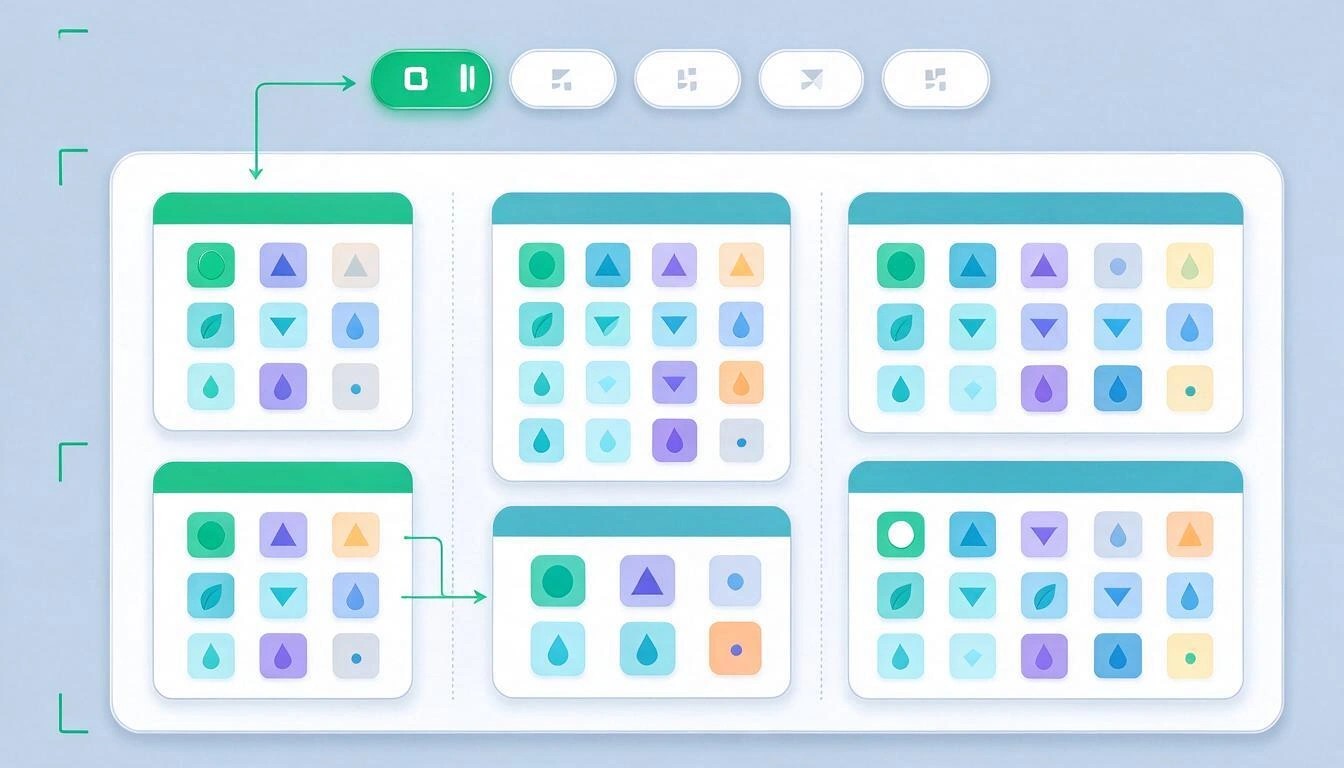
| Nível | O que é | Quando criar um novo | O que permite o StartHub |
|---|---|---|---|
| Página | Uma aba completa, com seu próprio fundo e layout | Quando você muda de contexto mental (trabalho / casa / um cliente) | Várias páginas, reordenáveis arrastando a aba; o painel carrega até 200 |
| Coluna | A divisão vertical de uma página | Para separar o diário (esquerda) do ocasional (direita) | De 1 a 6 colunas por página, cada uma com largura relativa S, M, L ou XL |
| Bloco | Um cartão com título que agrupa links | Quando você tem 3 ou mais links do mesmo tema | Até 500 blocos; podem ser arrastados entre colunas |
| Link | Um site, com seu ícone e título | — | Até 5.000 links; podem ser arrastados entre blocos |
Duas regras práticas que surgem de como o app é feito:
- Coloque na frente a página que você mais usa. O painel sempre abre pela primeira aba, então arraste essa para a posição 1.
- As larguras são proporcionais, não fixas. S, M, L e XL distribuem a largura total com pesos 1, 2, 3 e 4: uma coluna XL ao lado de uma S ocupa quatro vezes mais, mas entre as duas sempre preenchem a tela. Em dispositivos móveis (telas de menos de 768 px) tudo se empilha em uma única coluna, então a ordem dos blocos importa mais do que as colunas.
Cada página pode ter também seu próprio fundo: um dos 8 gradientes da galeria ou uma imagem sua (JPG, PNG, WebP ou GIF). Não é decoração gratuita: a cor distinta é o que te diz de relance que você está em "Trabalho" e não em "Pessoal".
Passo 5: adicione os links — cole a URL e o ícone e o título aparecem sozinhos
Esta é a parte que, feita manualmente no navegador, dá preguiça. No StartHub você cola a URL no formulário do bloco e, ao sair do campo, o servidor visita esse site, lê seu <title> real e baixa seu ícone: o formulário é preenchido automaticamente e você apenas confirma ou corrige o título.
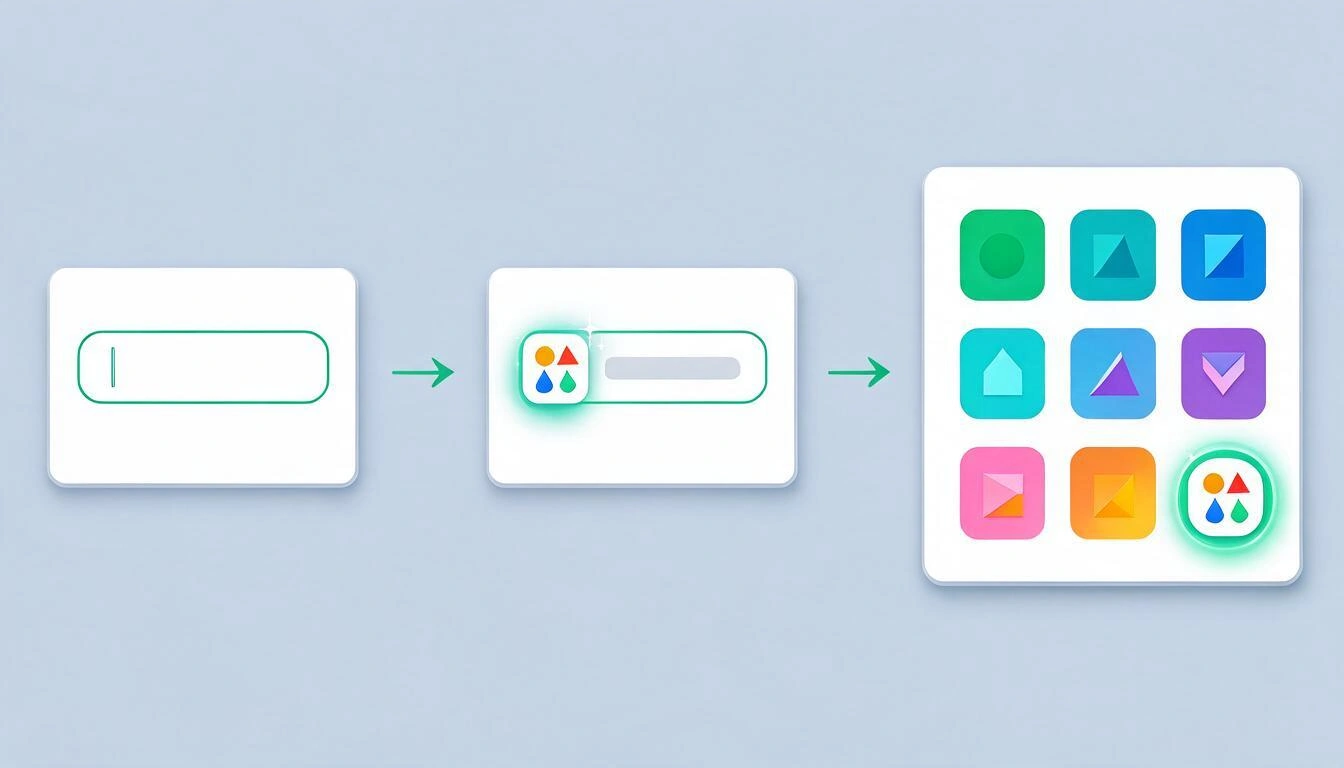
Para conseguir o ícone, o StartHub testa três fontes em cascata e fica com a primeira que funciona:
- O
<link rel="icon">que o próprio site declara em seu HTML. É a fonte autorizada e sempre está atualizada; se o site mudou de logo no mês passado, você verá o novo. /favicon.icona raiz do domínio, a convenção clássica.- O serviço de favicons do Google, como último recurso para domínios que não declaram nada.
O ícone que for obtido é normalizado para PNG de 64×64 e é salvo no CDN da plataforma: seu painel não faz requisições ao site original toda vez que você o abre, portanto carrega rápido e não filtra sua navegação para terceiros. Se nenhuma das três fontes der resultado, o link é salvo mesmo assim e é mostrado com um ícone genérico de globo; você pode editar o título a qualquer momento.
Atalho para carregar um lote: o assistente de IA do app aceita uma lista de URLs e as coloca no bloco que você indicar, até 15 por lote, pedindo confirmação antes de escrever qualquer coisa. Ele detecta duplicatas comparando a URL normalizada (ignora https://, o www., a barra final e os parâmetros de campanha tipo utm_* ou fbclid), então se você colar duas vezes a mesma coisa, não será duplicada. E não pode excluir: as operações de exclusão de páginas, blocos e links não estão disponíveis para o assistente, apenas para você pela interface.
Passo 6: lista a grade de ícones, e quando usar cada uma
Cada bloco escolhe sua visualização separadamente com um botão em seu cabeçalho, e a decisão não é estética: a lista prioriza a quantidade de informação por centímetro e a grade prioriza a velocidade de reconhecimento. A regra curta é grade para o que você abre diariamente, lista para o que você consulta.
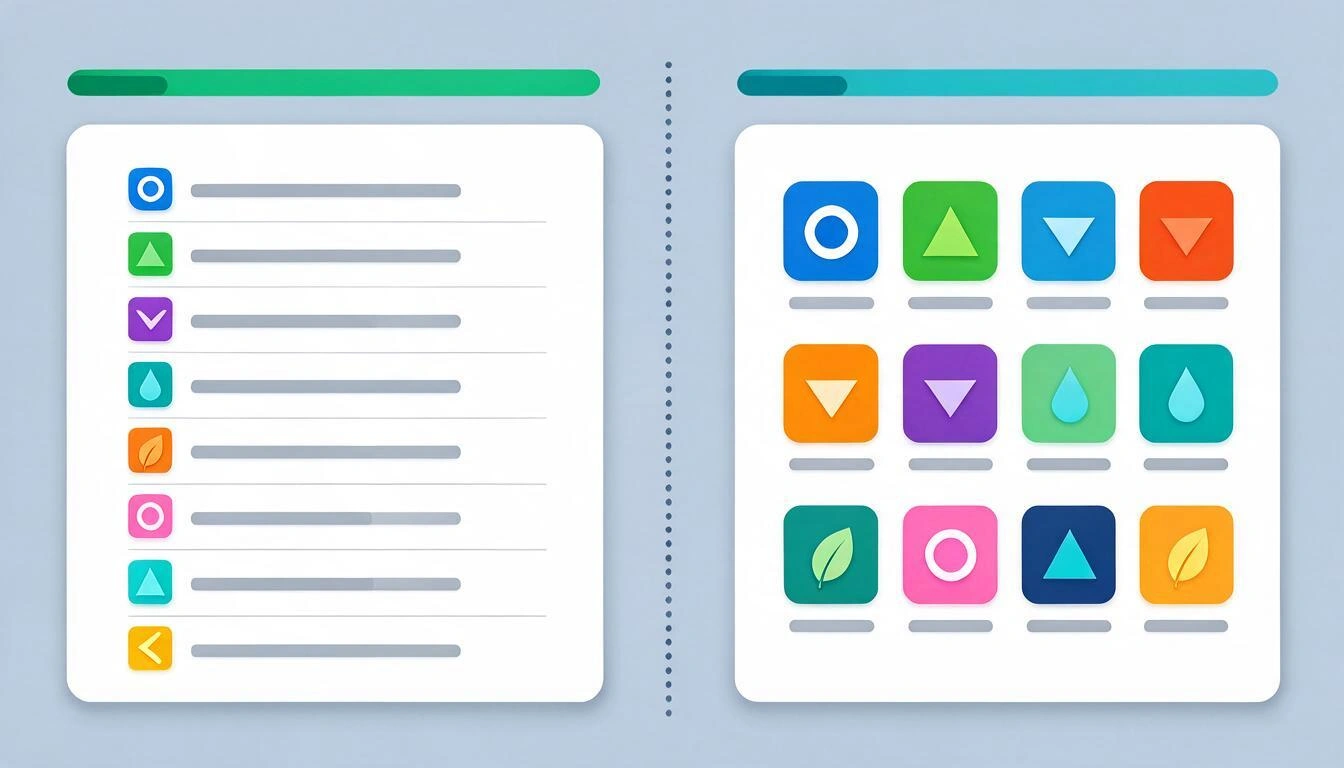
| Vista lista | Vista grade de ícones | |
|---|---|---|
| O que mostra | Uma linha por link: ícone pequeno + título completo | Mosaico de ícones, com o título abaixo ou sem ele |
| Links que suporta bem | 8-20 por bloco | 4-12 por bloco |
| O que te faz ler | O título | O logo |
| Ideal para | Documentação, links de nome parecido, coisas que você consulta | As 6-10 ferramentas que você abre todos os dias |
| Ajustes disponíveis | — | Tamanho de ícone normal ou grande; mostrar ou ocultar o título |
Um painel que funciona costuma misturar os dois: dois ou três blocos em grade no topo (e-mail, calendário, a ferramenta do dia) e o resto em lista.
Acima dos blocos você tem também dois buscadores distintos, e é bom não confundi-los:
- O filtro dos seus links, que esconde instantaneamente tudo que não coincida com o que você escreve, comparando o texto contra o título e a URL. Importante: filtra os blocos de a página que você tem aberta, não de todo o painel.
- O buscador web, que abre a busca em uma aba nova com o motor que você escolher entre Google, Bing, DuckDuckGo e YouTube. Sua escolha é lembrada nesse dispositivo.
Passo 7: coloque como página inicial e revise 10 minutos por mês
Um painel que não se abre sozinho não é usado. Copie a URL do seu painel do StartHub e coloque como página inicial e como página de arranque do seu navegador: é um ajuste nativo, não precisa instalar nada.
| Navegador | Onde se configura |
|---|---|
| Chrome | Configurações › Ao abrir (páginas de arranque) e Aparência › Mostrar botão de início |
| Edge | Configurações › Início, página principal e abas novas |
| Firefox | Ajustes › Início › Página inicial e janelas novas |
| Safari | Ajustes › Geral › A página inicial é |
Matiz honesto: a página inicial e as páginas de arranque são ajustes do navegador e funcionam com qualquer URL. Substituir a nova aba (a que aparece ao pressionar Ctrl+T no Chrome ou Edge) requer uma extensão, e o StartHub não tem extensão; para isso, use o botão de início ou um atalho de teclado.
E então, a manutenção. Dez minutos uma vez por mês, com três gestos:
- O que você não abriu em 60 dias, fora do bloco visível. Ou para uma página "Arquivo", ou excluído.
- Um bloco com mais de 15 links se divide em dois. Se você não sabe por onde cortá-lo, é porque o bloco não tinha um tema claro.
- Volte a passar o comando de links mortos do passo 2 sobre sua exportação anual. Os sites morrem, e um painel cheio de erros 404 deixa de dar confiança.
O que o StartHub faz e o que não faz (para que você não tenha surpresas)
StartHub é um painel de marcadores que você constrói colando URLs; não é um importador de favoritos nem um substituto sincronizado do gerenciador do navegador. Esta tabela é o contrato completo, verificado contra o app em outubro de 2026.
| Sim, faz | Não faz |
|---|---|
| Várias páginas (abas), cada uma com seu fundo e layout | Importar o arquivo HTML de favoritos do navegador |
| De 1 a 6 colunas por página, com largura relativa S/M/L/XL | Extensão de navegador ou botão "salvar esta página" |
| Blocos por categoria, na vista lista ou grade de ícones | Sincronizar em ambas as direções com os marcadores do navegador |
| Importar ícone e título reais ao colar a URL | Etiquetas transversais, pastas dentro de um bloco ou vista com captura do site |
| Reordenar páginas, blocos e links arrastando | Lixeira ou desfazer: o que você exclui, excluído fica |
| Filtrar seus links por título e URL (na página aberta) | Exportar seu painel para um arquivo |
| Buscador web com Google, Bing, DuckDuckGo e YouTube | Compartilhar uma página do painel com outra pessoa ou publicá-la |
| Fundo próprio por página: 8 gradientes ou sua imagem | Salvar o conteúdo das páginas para lê-las offline |
| Funciona no celular: tudo se empilha em uma coluna | Substituir a nova aba do navegador |
Duas consequências práticas dessa lista. A primeira: como não há importador, o trabalho inicial é manual, e por isso o passo 3 insiste em não passar de 40-60 links (a cerca de 10 segundos por link, isso dá 10 minutos; com o assistente, menos). A segunda: como não há lixeira, excluir uma página exclui também todos os seus blocos e seus links, sem volta. O app te protege de um único erro, o de ficar sem nada: não permite excluir a última página que resta.
O que sai do seu painel para fora
Quando você cola uma URL, o servidor da plataforma —não o seu navegador— visita esse site uma vez para ler seu título e seu ícone. É a única solicitação a terceiros que dispara o painel, e ocorre no momento de salvar o link, não toda vez que você abre o painel.
Essa visita está intencionalmente limitada:
- Apenas
httpehttps, com um tempo máximo de 8 segundos por solicitação e um limite de tamanho para o ícone. - Endereços internos bloqueados:
localhost, domínios.locale.internal, o intervalo de loopback e os IPs privados e reservados (incluindo169.254.169.254, o de metadados dos servidores na nuvem). É uma proteção contra SSRF padrão: impede que uma URL colada no formulário seja usada para sondar a rede interna. - Ícones re-hospedados, nunca vinculados da origem: seu painel pede as imagens ao CDN de AIsToHire, não aos sites que você salvou.
O filtro de links, além disso, é resolvido no seu navegador: escrever nele não gera nenhuma consulta ao servidor. O buscador web realmente abre o motor que você escolher, portanto, como é lógico, essa busca fica com esse motor.
Perguntas frequentes
Posso importar os favoritos do Chrome para o StartHub?
Não. O StartHub não lê o arquivo HTML de marcadores que exportam Chrome, Edge, Firefox ou Safari: os links são adicionados colando sua URL. Essa é a razão de ser do método deste artigo, que faz você ficar com os 40-60 links que realmente usa em vez de migrar centenas. Para ir mais rápido, o assistente do app aceita até 15 URLs por vez e as coloca no bloco que você indicar.
O StartHub tem extensão de navegador?
Não tem extensão. É uma aplicação web dentro da plataforma AIsToHire: você entra com sua conta de qualquer computador e tem seu painel. A contrapartida é que não há um botão "salvar esta página" na barra do navegador e não é possível substituir a nova aba; você pode defini-lo como página inicial e como página de inicialização, que são ajustes nativos do navegador.
Quantos links e blocos um painel suporta?
O painel carrega até 200 páginas, 500 blocos e 5.000 links. São limites muito acima de um uso normal: um painel bem mantido fica em uma ou quatro páginas e entre 40 e 120 links. Dentro de cada página você pode ter de 1 a 6 colunas.
Posso ter uma página para o trabalho e outra para casa?
Sim, e esse é o uso recomendado. Cada página é uma aba independente com seus próprios blocos, seu número de colunas e seu fundo, então basta um olhar para a cor para saber onde você está. As abas podem ser reordenadas arrastando-as e o painel sempre abre pela primeira, então coloque na frente a que você mais usa.
O que acontece se eu excluir uma página sem querer?
Ela é perdida com todos os seus blocos e seus links: não há lixeira nem desfazer. A única rede de segurança que existe é que o app não permite que você exclua a última página que resta. Se você for reorganizar em grande escala, tenha em mãos a exportação HTML do navegador do passo 1.
Por que alguns links aparecem com um balão cinza em vez de seu ícone?
Porque não foi possível obter o favicon por nenhuma das três vias (o ícone declarado no HTML, /favicon.ico e o serviço de favicons do Google). Isso acontece com sites por trás de um login, intranets e domínios que não expõem ícone. O link funciona normalmente; se o site consertar seu ícone, ao voltar a salvar a URL, a importação será tentada novamente.
O buscador de cima busca em todos os meus links ou apenas na página aberta?
O filtro de links atua sobre os blocos da página que você tem aberta e compara o que você escreve com o título e com a URL de cada link. Para buscar em todo o painel de uma vez, pergunte ao assistente do app, que realmente percorre todas as páginas e pode filtrar também por domínio.
Funciona bem no celular?
Sim, com uma diferença de design: em telas com menos de 768 pixels, as colunas desaparecem e todos os blocos são empilhados em uma única coluna, na ordem em que estão. Por isso, se você for usá-lo muito pelo telefone, coloque os blocos importantes no topo em vez de confiar na posição horizontal.
É preciso pagar para usá-lo?
A conta é criada gratuitamente no AIsToHire a partir da landing do StartHub, e lá mesmo você vê as condições vigentes antes de usar qualquer coisa. Não é necessário instalar ou configurar nada: você entra, cria sua primeira página e começa a colar URLs.
StartHub é o mini app de AIsToHire que transforma seus links em um painel visual: páginas com abas, blocos por categoria, ícones e títulos importados automaticamente ao colar a URL, e buscador próprio. Está em StartHub — Seu Painel de Favoritos Pessoal. Faça os passos 1 a 3 deste artigo com seus próprios marcadores —exportar, medir, ficar com os 40 que você usa— e monte o resultado no seu painel de StartHub em dez minutos.
Monte seu painel no StartHub: crie sua conta grátis, cole os 40 links que você realmente usa e transforme isso na sua página inicial.
Monte seu painel no StartHub: crie sua conta grátis, cole os 40 links que você realmente usa e transforme isso na sua página inicial.Continue lendo
Ver todos os artigos →
O Chrome finalmente permite que você pesquise em seus favoritos: por que chega tarde e como organizar seus links enquanto isso

Discutir pelo WhatsApp ou pessoalmente: o que a ciência diz sobre conflitos de casal por mensagens

Mapa mental, mapa conceitual e esquema: diferenças e quando usar cada um
