 AisToPDF
Slik komprimerer du en PDF som veier for mye til å sendes på e-post eller lastes opp til en elektronisk portal
Teamet i AisToPDFSkrevet med AI-hjelp14 min lesetidKort oppsummert
- En PDF veier mye nesten alltid av én grunn: inni er det ikke tekst, det er bilder. Et dokument skrevet på datamaskinen tar kilobyte; det samme dokumentet skannet tar megabyte.
- I testen vår, målt 25. oktober 2026, gikk en skanning på 9 sider på 9,36 MB ned til 3,26 MB (−65 %) med anbefalt komprimering og til 0,98 MB (−90 %) med maksimal komprimering. Det samme dokumentet som digital tekst gikk bare ned 18 % (fra 47 til 39 KB): der er det ingenting å komprimere.
- Grensene som stopper deg, er konkrete: 25 MB i Gmail og i Outlook.com, og 10 MB per dokument og 15 MB totalt i Registro Electrónico General i den spanske statsforvaltningen (AGE).
- Komprimering gjør ikke teksten om til bilde: etter maksimal komprimering av en tekst-PDF var de 34 874 tegnene i dokumentet fortsatt markerbare og søkbare.
- Å komprimere to ganger på samme nivå hjelper ikke: den andre runden ga en fil som var 28 byte større.
Hvis du har havnet her, er det fordi et skjema har sagt «filen overskrider maksimal størrelse», eller e-posten har satt seg fast ved sending. Denne guiden forklarer hvorfor det skjer, hvor mye som egentlig kan reduseres (med målinger, ikke løfter) og hvordan du gjør det med tre trykk i AisToPDF, PDF-verktøysuiten fra AIsToHire: AisToPDF, PDF-verktøy på nett. Alle tallene i denne artikkelen er målt med den samme komprimeringsmotoren som appen bruker (Ghostscript 10.08.0 med nøyaktig de samme parameterne).
Hvorfor veier PDF-en min så mye? Fordi den lagrer bilder, ikke bokstaver
En PDF kan lagre to svært ulike ting under samme ikon: ekte tekst (bokstaver, skrifttyper og koordinater) eller ett bilde per side (det en skanner eller et bilde fra mobilen gir). Den første tar noen få kilobyte per side, den andre rundt 1 MB per side hvis den er i farger med 300 punkter per tomme (ppi). Det er hele forskjellen.
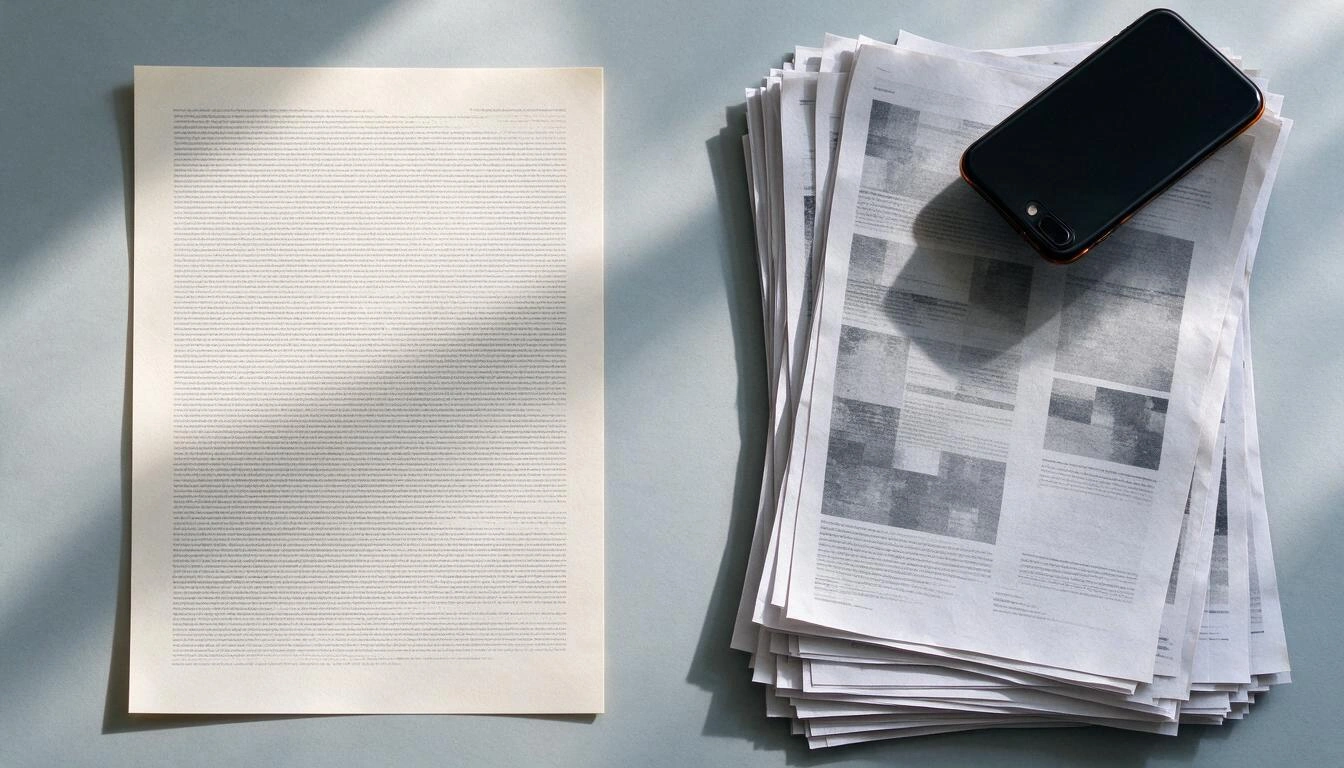
Slik finner du ut hvilket av de to tilfellene du har, uten å installere noe: åpne PDF-en og prøv å markere et ord med musen. Hvis du kan markere det og søke etter det med Ctrl+F, er det en tekst-PDF, og komprimering vil knapt redusere vekten. Hvis markøren oppfører seg som om du strøk over et bilde, er det en skanning: der gjør komprimeringen jobben sin.
| Type PDF | Hva den lagrer inni | Typisk vekt per side | Hjelper komprimering? |
|---|---|---|---|
| Eksportert fra Word, Google Docs eller en faktura generert av programvare | Tekst og skrifttyper | 5–50 KB | Lite: −10 % til −20 % |
| Skannet eller fotografert i farger med 300 ppi | Ett bilde per side | ~1 MB (målt: 9,36 MB / 9 sider) | Mye: −65 % til −90 % |
| Presentasjon eller katalog med innebygde bilder | Tekst + store bilder | 0,5–3 MB | Mye, på bildene |
| Bilder konvertert til PDF | JPEG-en som den er | Det bildet veide | Mye |
Det siste tilfellet har en hake som er greit å kjenne til: når du konverterer bilder til PDF, veier PDF-en praktisk talt det bildene veide. Vi sjekket det med verktøyet i AisToPDF: en JPEG på 1,10 MB ga en PDF på 1,10 MB. Hvis du laster opp tolv mobilbilder på 3 MB, får du en PDF på rundt 36 MB. Problemet er ikke PDF-en, det er bildene.
Hvor mye skal den veie? De reelle grensene som stopper deg
Før du komprimerer, er det lurt å vite hvilket tall du må ned til, for grensen settes av mottakeren, ikke av filen. Dette er de tre som stopper flest til daglig, med offisiell kilde og datoen vi sjekket dem (25. oktober 2026).
| Mottaker | Grense | Hva som teller | Kilde |
|---|---|---|---|
| Gmail (personlig konto) | 25 MB | Totalen av vedleggene i meldingen | Gmail-hjelp |
| Outlook.com | 25 MB | Tekst + innsatte filer og vedlegg. OneDrive-lenker teller ikke (opptil 2 GB) | Microsoft-støtte |
| Registro Electrónico General (AGE, Spania) | 10 MB per dokument, 15 MB totalt, maksimalt 5 dokumenter | Hver fil som legges ved registreringen | Sede del Punto de Acceso General |
To viktige advarsler. Den første: hver elektroniske tjenesteportal, universitet eller jobbportal setter sine egne grenser og formater, og mange er strengere enn de ovenfor (det er vanlig å finne tak på 4, 5 eller 10 MB per fil). Se alltid på meldingen i selve skjemaet før du laster opp. Den andre: hvis en saksbehandling krever at dokumentet er elektronisk signert, ugyldiggjør komprimering etter signering signaturen, fordi komprimeringen skriver om filen. Komprimer først og signer etterpå.
Hvor mye kan egentlig reduseres? Dette målte vi
For ikke å gjenta det vanlige «reduser PDF-en din med opptil 99 %» gjorde vi testen. Vi tok utgangspunkt i et dokument på 9 sider i to versjoner: én generert som digital tekst (47,3 KB) og én konvertert til skanning ved å rasterisere hver side til 300 ppi i farger (9,36 MB, altså 1,04 MB per side). På begge kjørte vi komprimeringsmotoren med de samme parameterne som AisToPDF bruker (Ghostscript 10.08.0, tvunget omsampling av bilder og JPEG-omkoding), 25. oktober 2026.
| Dokument | Original | Minst komprimering (300 ppi) | Anbefalt komprimering (150 ppi) | Maksimal komprimering (72 ppi) |
|---|---|---|---|---|
| Skanning på 9 sider | 9,36 MB | 9,37 MB → ingen reduksjon | 3,26 MB (−65 %) | 0,98 MB (−90 %) |
| Samme dokument som digital tekst | 47,3 KB | 41,7 KB (−12 %) | 38,8 KB (−18 %) | 38,9 KB (−18 %) |
Tre konklusjoner som er mer verdt enn prosenten:
- I en skanning på 300 ppi gjør nivået «minst komprimering» ingenting: målet er nettopp 300 ppi, så det er ingenting å omsample, og filen ble til og med 6 KB større. AisToPDF oppdager dette tilfellet og gir deg originalen tilbake i stedet for en dårligere fil.
- I en tekst-PDF skal du ikke vente mirakler: 18 % av 47 KB er 8 KB. Hvis tekst-PDF-en din veier 30 MB, er det ikke teksten som veier; det er innebygde bilder eller gjentatte skrifttyper.
- Å komprimere to ganger er bortkastet tid. Vi sendte den allerede komprimerte skanningen gjennom en ny runde på samme nivå: resultatet var 28 byte større. Det som gikk tapt i kvalitet i første runde, får du ikke tilbake, og vekten går ikke lenger ned.
Hvilket komprimeringsnivå skal jeg velge?
Bildekomprimering fungerer ved å senke oppløsningen: jo færre punkter per tomme, jo færre piksler å lagre. Dette er hva som faktisk skjedde inni sidene i skanningen vår på hvert nivå, målt med pdfimages:
| Nivå i AisToPDF | Måloppløsning | Faktisk størrelse på bildet på hver side | Vekt per side | Hva det er godt for |
|---|---|---|---|---|
| Minst komprimering | 300 ppi | 2550 × 3300 px (uendret) | ~1 100 KB | Dokumenter du skal skrive ut på papir eller som har tegninger og liten skrift |
| Anbefalt | 150 ppi | 1355 × 1753 px | ~390 KB | Standardbalansen: leses perfekt på skjerm og skrives ut akseptabelt |
| Maksimal | 72 ppi | 637 × 825 px | ~118 KB | Sende på e-post eller laste opp til et skjema med smal grense; til lesing på skjerm, ikke utskrift |
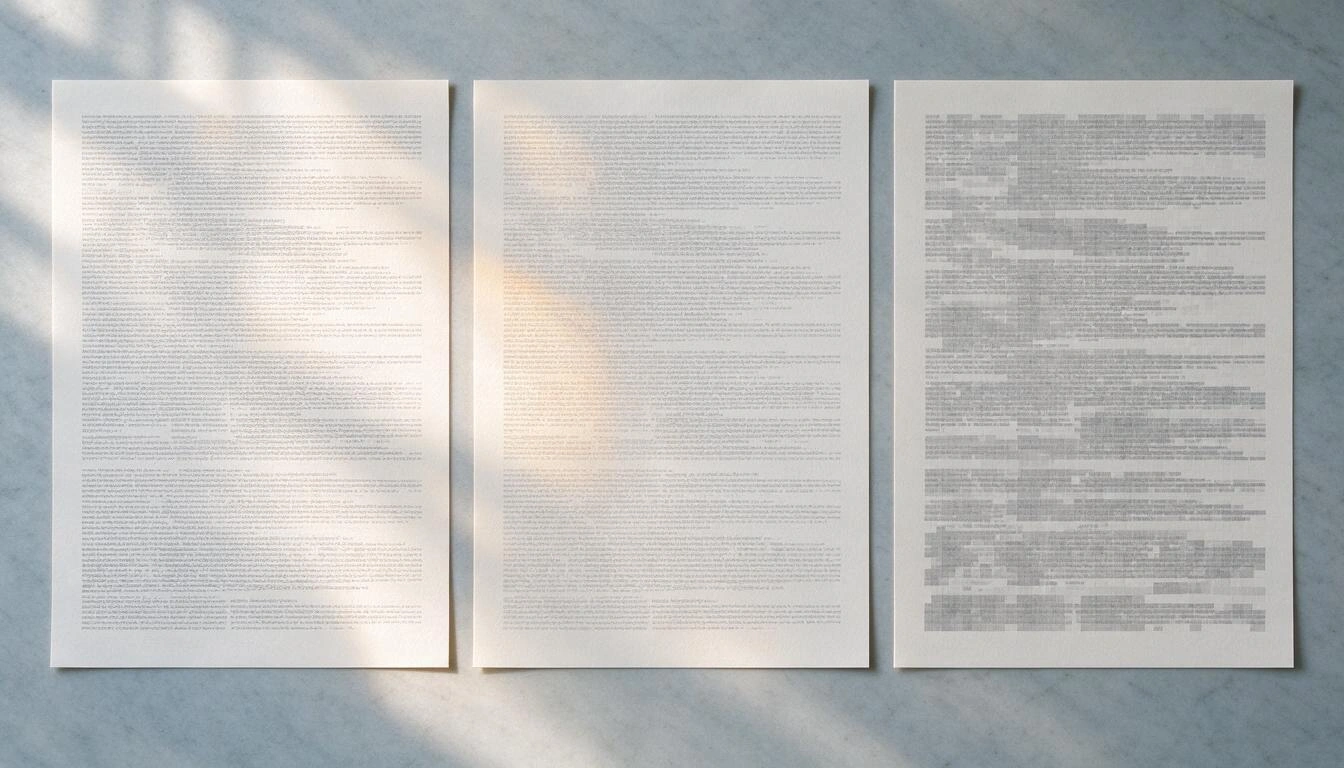
Oversatt: ved 72 ppi blir en A4-side stående på 637 × 825 piksler, omtrent det samme som den siden fyller på skjermen til en bærbar PC. Den kan leses, men ved forstørrelse eller utskrift merker du pikseleringen, og liten skrift (fotnoter, stempler, kontonumre) kan bli tvilsom. Praktisk regel: begynn med anbefalt og gå bare ned til maksimal hvis du ikke kommer under grensen de ber om.
Slik komprimerer du en PDF steg for steg i AisToPDF
AisToPDF er et nettverktøy: du installerer ingenting, og det fungerer likt på mobil og på datamaskin. Hele prosessen er fem steg og er ferdig på sekunder.
- Åpne AisToPDF og velg verktøyet Komprimer PDF (det er blant de populære på startskjermen, i kategorien Optimaliser).
- Legg til filen fra enheten, eller velg en du allerede har i Mine filer, appens egen skybaserte filbehandler. Opplastingsgrensen er 20 MB per fil.
- Velg nivå: Minst komprimering, Anbefalt eller Maksimal. Hvis du er i tvil, la anbefalt stå.
- Trykk på behandle. Når den er ferdig, ser du de faktiske statistikkene for resultatet: opprinnelig størrelse, endelig størrelse, reduksjonsprosent og antall sider. Hvis komprimeringen ikke hadde forbedret noe, gir appen deg originalen tilbake i stedet for en dårligere fil.
- Last ned PDF-en eller trykk Lagre i skyen for å beholde den i Mine filer. Viktig: resultatene ligger i 24 timer i en midlertidig mappe og slettes deretter. Når du lagrer dem i skyen, opprettes det en uavhengig kopi som ikke lenger utløper. Historikken beholder de siste 50 jobbene dine.
Og kontroller resultatet før du sender det: åpne det og se på siden med den minste skriften. Det er den eneste kvalitetskontrollen som betyr noe.
Hvis komprimering ikke er nok: fire spaker som virker
Når filen fortsatt ikke får plass, er ikke problemet komprimeringen, men innholdet. Dette er de fire reelle spakene, i rekkefølge etter effekt.
- Fjern sidene som ikke trengs. I en skanning er hver overflødige side omtrent én megabyte. Å fjerne 10 tomme eller gjentatte sider fra en skanning reduserer rundt 10 MB før du har komprimert noe. I AisToPDF er det verktøyet Fjern sider, der du angir områder som
1-3,7. - Del dokumentet og send det i deler. Det er nettopp dette Registro Electrónico General anbefaler når du overskrider grensen: gjøre flere registreringer. Med Del PDF kan du dele etter områder eller hente ut én side per fil (og du får dem levert i en ZIP hvis det blir flere).
- Se på kilden hvis du lager den selv. Hvis du skal skanne, skann i svart-hvitt eller gråtoner og med 200–300 ppi: det veier mye mindre enn farger med 600 ppi. Hvis du skal fotografere dokumenter med mobilen, husk at når du konverterer dem til PDF, arver PDF-en vekten til bildene.
- Send en lenke i stedet for vedlegget. I Outlook.com teller ikke filer det lenkes til fra OneDrive mot grensen på 25 MB for meldingen. Det er veien ut når dokumentet må beholde kvaliteten uansett.
Fem feil som gjør at PDF-en fortsatt veier mye
- Komprimere to ganger på rad. Målt: 0 % ekstra. Hvis den ikke gikk nok ned, bytt nivå eller fjern sider, ikke gjenta operasjonen.
- Komprimere en ren tekst-PDF og vente megabyte. Der er det ingen bilder å omsample; vekten ligger et annet sted.
- Gi nytt navn eller endre filendelsen. Det endrer ikke innholdet med en eneste byte.
- Komprimere etter elektronisk signering. Signaturen blir ugyldig fordi filen skrives om. Først komprimerer du, så signerer du.
- Komprimere en passordbeskyttet PDF. Hvis dokumentet er kryptert, kan ikke verktøyet åpne det for å komprimere det på nytt. Gjør det før du beskytter: i AisToPDF er passordbeskyttelse (AES-256-kryptering) det siste steget i flyten, ikke det første.
Hva AisToPDF gjør og hva den ikke gjør
For at du ikke skal få overraskelser, er dette nøyaktig hva appen tilbyr i dag, uten liten skrift. AisToPDF har 12 verktøy: slå sammen, del, fjern sider, komprimer, reparer, bilder til PDF, Word til PDF, PDF til Word, PDF til JPG, roter, nummerer sider og beskytt med passord. I tillegg har den en egen skybasert filbehandler, jobbhistorikk og en KI-chat om dokumentene dine.
| Gjør | Gjør ikke |
|---|---|
| Komprimere med tre nivåer og gi deg de faktiske reduksjonsstatistikkene | OCR: den gjør ikke en skanning om til søkbar tekst og lager ikke en PDF med tekstlag |
| Slå sammen 2 til 20 PDF-er, dele etter områder eller side for side, fjerne sider, rotere og nummerere | Redigere teksten eller bildene som allerede finnes inni en PDF |
| Konvertere bilder til PDF (JPG, PNG, WEBP, HEIC; opptil 50, med sidestørrelse og marger, og retter opp orienteringen på mobilbilder) | Signere elektronisk eller validere signaturer |
| Konvertere Word til PDF og PDF til Word, og PDF til JPG med 72, 150 eller 300 ppi | Fylle ut eller lage PDF-skjemaer |
| Beskytte med passord (AES-256-kryptering) og reparere skadde PDF-er | Fjerne passordet fra en kryptert PDF |
| Lagre filene dine i appens sky, med historikk over de siste 50 jobbene | Behandle filer på mer enn 20 MB |
| Spørre en PDF med KI (dokumenter på opptil 10 MB lagret i Mine filer) og beholde samtalen | Gi juridisk, skattemessig eller administrativ rådgivning, eller garantere at en bestemt saksbehandling godtar filen din |
Om KI-chatten, en ærlig presisering: den leser dokumentet med en multimodal modell slik at du kan stille spørsmål og få det oppsummert, men den produserer ikke en PDF med søkbar tekst og erstatter ikke OCR. Og om saksbehandlingene: AisToPDF omformer filer. Å kontrollere kravene til hver portal (format, størrelse, signatur) er fortsatt ditt ansvar.
Ofte stilte spørsmål
Hvor mye kan jeg redusere en PDF uten at den ser dårlig ut?
I et skannet dokument opptil 65 % med anbefalt nivå (150 ppi), med fortsatt perfekt lesing på skjerm og akseptabel utskrift. Å nå 90 % er mulig ved å gå ned til 72 ppi, men da blir siden stående på 637 × 825 piksler, og liten skrift blir tvilsom ved utskrift. I en PDF som bare har tekst, er den reelle reduksjonen rundt 18 %.
PDF-en min veier 30 MB og portalen godtar bare 10 MB, hva gjør jeg?
Først fjerner du sidene de ikke ber om (i en skanning er hver side nesten én megabyte), deretter komprimerer du med anbefalt nivå, og hvis den fortsatt ikke får plass, går du ned til maksimal. Hvis den fortsatt ikke får plass, deler du dokumentet og leverer flere registreringer: det er det Registro Electrónico General i AGE selv anbefaler, med en grense på 10 MB per dokument og 15 MB totalt. Bekreft alltid den konkrete grensen i meldingen i skjemaet du bruker.
Fjerner komprimering kvalitet fra teksten?
Ikke fra selve teksten. Komprimering senker oppløsningen på bildene, den gjør ikke bokstavene om til piksler: i testen vår var de 34 874 tegnene fortsatt markerbare og søkbare etter maksimal komprimering av en tekst-PDF. Annerledes er det med en skanning, der «skriften» er en del av et bilde og mister skarphet.
Hvorfor blir ikke PDF-en min mindre når jeg komprimerer den?
Nesten alltid av to grunner. Enten er det en tekst-PDF, der det ikke er bilder å omsample og marginen er 10–20 %. Eller den er allerede komprimert: en ny runde på samme nivå reduserer ikke en eneste byte (i målingen vår ga den en fil som var 28 byte større). AisToPDF gir deg i så fall originalfilen i stedet for en dårligere.
Må jeg installere noe eller registrere meg for å komprimere en PDF?
AisToPDF fungerer i nettleseren, på mobil og på datamaskin, uten å installere noe program. Du trenger en AIsToHire-konto fordi filene og historikken lagres i skyområdet ditt i appen.
Hva skjer med filene mine etter behandling?
Resultatet ligger i 24 timer i en midlertidig mappe og slettes deretter automatisk sammen med oppføringen i historikken. Hvis du vil beholde det, trykk Lagre i skyen: da opprettes en uavhengig kopi i filene dine som ikke lenger utløper. Du kan selv slette hvilken som helst fil fra filbehandleren.
Kan jeg komprimere flere PDF-er samtidig?
Komprimeringen arbeider på én fil om gangen. Hvis du trenger å levere ett enkelt, lettere dokument fra flere, er den effektive rekkefølgen: slå sammen PDF-ene først (2 til 20 filer) og komprimer deretter resultatet.
Kan jeg komprimere en skannet PDF og samtidig søke etter tekst i den?
Komprimere, ja. Søke etter tekst inni en skanning, nei: det krever OCR, og det har ikke AisToPDF. Det du kan gjøre, er å lagre PDF-en i Mine filer og bruke KI-chatten (for dokumenter på opptil 10 MB) til å spørre om innholdet og be om et sammendrag.
AisToPDF er PDF-verktøysuiten fra AIsToHire: komprimer, slå sammen, del, konverter, roter, nummerer og beskytt PDF-er fra nettleseren, med filene dine lagret i appens egen sky og en KI-chat for å spørre dokumentene dine. Den finnes på AisToPDF – Herramientas PDF todo en uno. Hvis du akkurat nå har en fil som sitter fast i et skjema, begynn med Komprimer PDF på anbefalt nivå og sjekk den reelle reduksjonen appen viser deg.
Komprimer PDF-en din nå i AisToPDF: last opp filen, velg anbefalt nivå og sjekk den reelle reduksjonen før du laster den ned.
Komprimer PDF-en din nå i AisToPDF: last opp filen, velg anbefalt nivå og sjekk den reelle reduksjonen før du laster den ned.Les videre
Se alle innlegg →
PDF-fakturaen slutter å være gyldig: tidsplanen for 2027–2028 og hva du gjør med alle du allerede har

Krangle på WhatsApp eller snakke om det i person: hva vitenskapen sier om parkonflikter via meldinger

Tankekart, begrepskart og disposisjon: forskjeller og når du bør bruke hver av dem
