 StartHub
Browserbladwijzers ordenen als je er al honderden hebt: methode in 7 stappen
Team van StartHubGeschreven met AI-ondersteuning17 min. leestijdKort samengevat
- Het probleem is niet dat je veel bladwijzers hebt: de browserbalk is een platte lijst, geordend op wanneer je opsloeg, niet op wat je gebruikt. Opslaan kost een seconde; terugvinden steeds meer.
- Voordat je iets reorganiseert, exporteer je bladwijzers naar HTML (de vier desktopbrowsers gebruiken sinds de jaren negentig hetzelfde formaat) en meet ze: in dit artikel vind je drie opdrachten om links te tellen, dubbele te vinden en de al dode op te sporen.
- Migreer geen 2.000 bladwijzers. Houd de 40-60 van je "typische dag": dat zijn degene die je echt elke week opent.
- StartHub, de bladwijzer-mini-app van AIsToHire, ordent die links in pagina's (tabbladen) met 1 tot 6 kolommen en blokken per categorie; als je een URL plakt, importeert ze het echte pictogram en de echte titel van de site.
- Wat StartHub niet doet: het importeert het favorietenbestand van de browser niet, heeft geen extensie en synchroniseert niet met je bladwijzers. Daaraan is een hele sectie van dit artikel gewijd, zodat je niet voor verrassingen komt te staan.
Als je hier bent beland op zoek naar hoe je browserbladwijzers ordent, heb je er waarschijnlijk tussen 300 en 3.000 opgeslagen, herinner je je 90% niet meer en zoek je uiteindelijk in Google wat je al had opgeslagen. Dit artikel is een methode in 7 stappen om dat op te lossen, met echte opdrachten die je op je eigen bladwijzerbestand kunt uitvoeren, en aan het eind bouw je het resultaat in StartHub, het bladwijzerdashboard van AIsToHire: een bureaublad met links, geordend in pagina's en blokken. Stap 1 tot 3 zijn nuttig ook als je geen enkele tool gebruikt.

Waarom heb je honderden bladwijzers en vind je er geen enkele terug?
Omdat opslaan en ordenen heel verschillende kosten hebben. Een bladwijzer opslaan kost een sneltoets; hem indelen kost een beslissing. Omdat de browser je niet dwingt te beslissen, belandt alles in dezelfde platte lijst en groeit de verzameling zonder snoeien: de dag dat je iets zoekt, betaal je vermenigvuldigd terug wat je bij het opslaan hebt bespaard.
Daar komen drie ontwerpfouten van de bladwijzerbalk bij die geen enkele hoeveelheid mappen oplost:
- Volgorde op datum van opslaan, niet op gebruik. Wat je dagelijks opent, ligt begraven onder wat je eens "om later te lezen" hebt opgeslagen.
- Mappenhiërarchie, die verbergt. Een gesloten map is een link die niet bestaat: je moet onthouden dat hij er is en in welke map.
- Geen visuele herkenning. De balk toont piepkleine favicons en afgekapte tekst; je brein herkent een pictogram van 64 px in een raster veel sneller dan een tekstregel in een lijst van 400.
Het typische resultaat: je gebruikt tussen 30 en 60 links regelmatig, en de andere honderden maken alleen maar ruis erbovenop.
Stap 1: exporteer je bladwijzers voordat je iets aanraakt
Exporteren duurt minder dan een minuut en levert je twee dingen op: een back-up voor als je te veel snoeit, en een tekstbestand waarop je kunt meten. De vier desktopbrowsers exporteren naar hetzelfde formaat, het Netscape Bookmark File Format (het bestand begint met <!DOCTYPE NETSCAPE-Bookmark-file-1>), geërfd van Netscape Navigator en in 2026 nog steeds geldig: daarom kan elke browser de export van een andere lezen.
| Browser | Bladwijzerbeheerder | Hoe exporteren |
|---|---|---|
| Chrome | chrome://bookmarks (Ctrl+Shift+O / Cmd+Opt+B) | Menu ⋮ van de beheerder › Bladwijzers exporteren |
| Edge | edge://favorites (Ctrl+Shift+O) | Menu ⋯ › Favorieten exporteren |
| Firefox | Bibliotheek › Bladwijzers beheren (Ctrl+Shift+O) | Importeren en back-up › Bladwijzers exporteren naar HTML |
| Safari | Zijbalk met bladwijzers | Bestand › Exporteer › Bladwijzers |
De menu's verschuiven tussen versies. Zie je de optie niet, zoek dan op "exporteren" in de hulp van de browser zelf: de functie bestaat al twee decennia en is niet verwijderd.
Sla het bestand op als marcadores.html in een map waar je een terminal kunt openen. Verwijder nog niets uit de browser: tot stap 7 blijft de browser je vangnet.
Stap 2: meet wat je hebt met drie opdrachten
Beslis niet uit je hoofd hoeveel bladwijzers je hebt of welke overbodig zijn: tel ze. Deze drie opdrachten werken op de geëxporteerde HTML in elke terminal met grep, sed en curl (Linux, macOS, of WSL / Git Bash op Windows). Ze zijn getest met een echt exportbestand voordat dit artikel werd gepubliceerd.
Hoeveel bladwijzers je echt hebt:
grep -o 'HREF="[^"]*"' marcadores.html | wc -lJe 20 meest herhaalde domeinen: hier zie je al je toekomstige blokken, want mensen slaan in trossen op (zeven links naar dezelfde documentatie, vier van dezelfde bank):
grep -oE 'HREF="https?://[^/"]+' marcadores.html \
  | sed -E 's|HREF="https?://||' \
  | sort | uniq -c | sort -rn | head -20
Welke links dood zijn (geeft de HTTP-code van elke unieke URL terug en filtert wat niet met 2xx antwoordt; 000 betekent dat er geen antwoord kwam: domein offline, onbestaande DNS of een blokkade):
grep -oE 'HREF="https?://[^"]+' marcadores.html \
  | sed 's/HREF="//' | sort -u \
  | while read -r u; do
      echo "$(curl -s -o /dev/null -w '%{http_code}' -m 8 -L "$u") $u"
    done | grep -v '^2'
De laatste duurt even: reken ongeveer een seconde per levende link en tot 8 per dode (dat is de -m 8 van de timeout). Laat hem op de achtergrond draaien terwijl je stap 3 doet. Tien tot twintig procent kapotte links in een verzameling van meer dan drie jaar is normaal.
Wat geen enkele opdracht je vertelt, is welke je gebruikt. Dat lost de volgende stap op.
Stap 3: de regel van de typische dag: houd 40 over, niet 400
Het criterium om te bepalen wat naar het nieuwe dashboard gaat, is niet "is dit nuttig?" (alles lijkt nuttig), maar "heb ik het de afgelopen 30 dagen geopend?". Noteer drie werkdagen lang, telkens als je iets uit gewoonte gaat openen, dat in een notitie. Bijna iedereen eindigt met een lijst van 30 tot 60 URL's, en alleen die verdienen een zichtbare plek.
Voorbeelden van echte verdelingen van die 40-60 links, afhankelijk van hoe je werkt:
| Profiel | Pagina's (tabbladen) | Blokken per pagina | Links in totaal |
|---|---|---|---|
| Thuiswerken voor een bedrijf | Werk, Privé | 4-6 (mail en agenda, interne tools, documentatie, HR) | 35-50 |
| Freelancer met meerdere klanten | Eén per klant + Beheer | 3-4 per klant (hun sociale netwerken, hun drive, hun dashboard) | 60-120 |
| Studie of examen | Eén per thematisch blok | 1 per vak (leerstof, toets, forum) | 40-80 |
| Huishoudelijk gebruik | Start | 4-5 (bank, aankopen, vrije tijd, administratie) | 25-40 |
Voor de rest van de bladwijzers zijn er drie eerlijke opties: laat ze waar ze zijn (de export is al je kopie), verwijder ze uit de browser als stap 2 zei dat ze dood zijn, of archiveer ze in een map "Archief 2026" en vergeet ze. Wat je niet moet doen, is ze proberen te migreren: je zou dezelfde rommel op een andere plek opbouwen.
Stap 4: ontwerp de structuur voordat je één link plakt
StartHub ordent de links in vier geneste niveaus: pagina › kolom › blok › link. Die vier niveaus op een servet vastleggen voordat je begint, bespaart je het opnieuw doen: later verplaats je dingen door te slepen, maar twee keer nadenken gaat sneller dan veertig keer slepen.
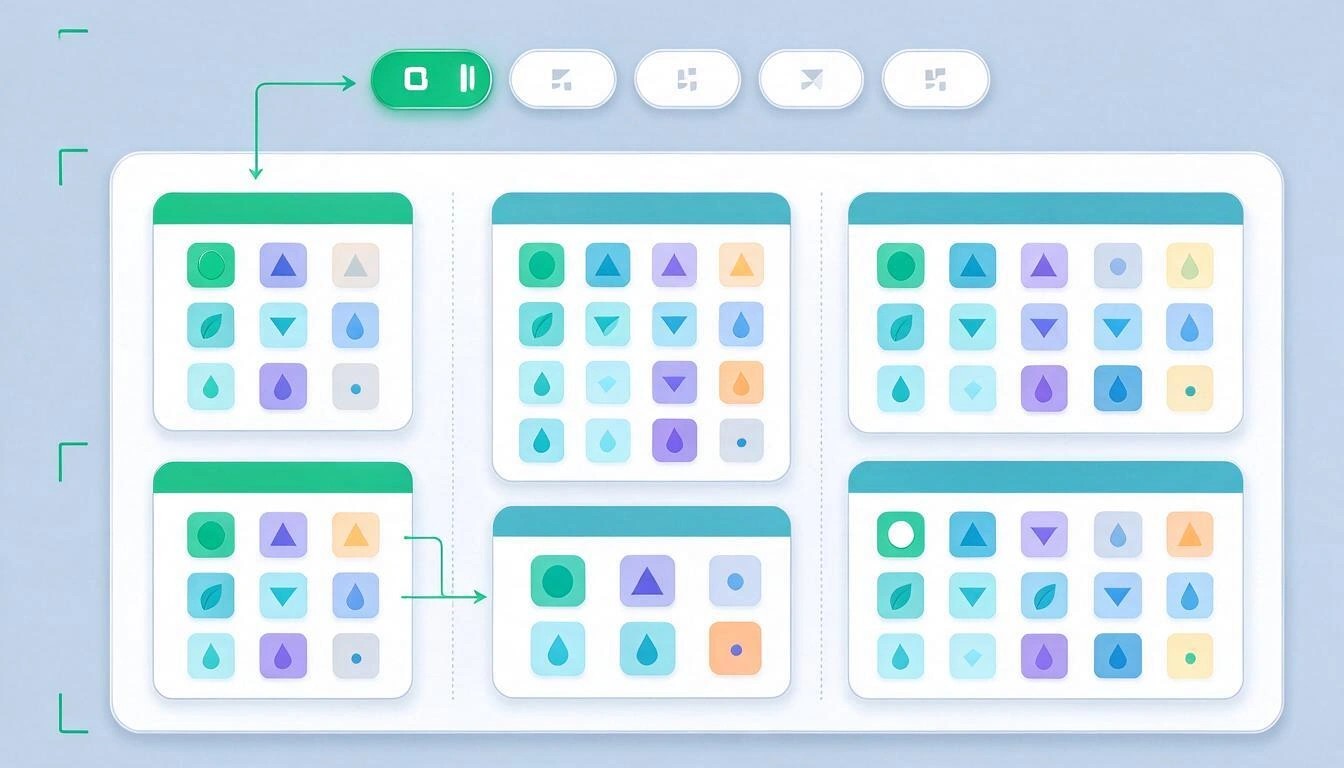
| Niveau | Wat het is | Wanneer een nieuw maken | Wat StartHub toestaat |
|---|---|---|---|
| Pagina | Een volledig tabblad, met eigen achtergrond en eigen layout | Als je van mentale context wisselt (werk / thuis / een klant) | Meerdere pagina's, te herschikken door het tabblad te slepen; het dashboard laadt er tot 200 |
| Kolom | De verticale indeling van een pagina | Om het dagelijkse (links) te scheiden van het occasionele (rechts) | 1 tot 6 kolommen per pagina, elk met een relatieve breedte S, M, L of XL |
| Blok | Een kaart met titel die links groepeert | Als je 3 of meer links over hetzelfde thema hebt | Tot 500 blokken; ze worden tussen kolommen gesleept |
| Link | Een site, met pictogram en titel | — | Tot 5.000 links; ze worden tussen blokken gesleept |
Twee praktische regels die voortkomen uit hoe de app is gebouwd:
- Zet de pagina die je het meest gebruikt vooraan. Het dashboard opent altijd met het eerste tabblad, dus sleep die naar positie 1.
- De breedtes zijn proportioneel, niet vast. S, M, L en XL verdelen de totale breedte met gewichten 1, 2, 3 en 4: een XL-kolom naast een S-kolom is vier keer zo breed, maar samen vullen ze altijd het scherm. Op mobiel (schermen van minder dan 768 px) stapelt alles zich in één kolom, dus de volgorde van de blokken telt dan meer dan de kolommen.
Elke pagina kan bovendien een eigen achtergrond hebben: een van de 8 verlopen uit de galerij of een eigen afbeelding (JPG, PNG, WebP of GIF). Het is geen overbodige decoratie: de andere kleur vertelt je in één oogopslag dat je op "Werk" zit en niet op "Privé".
Stap 5: voeg de links toe: je plakt de URL en pictogram en titel verschijnen vanzelf
Dit is het deel dat je in de browser met de hand lastig vindt. In StartHub plak je de URL in het formulier van het blok en, zodra je het veld verlaat, bezoekt de server die site, leest de echte <title> en downloadt het pictogram: het formulier vult zichzelf in en jij bevestigt of corrigeert alleen de titel.
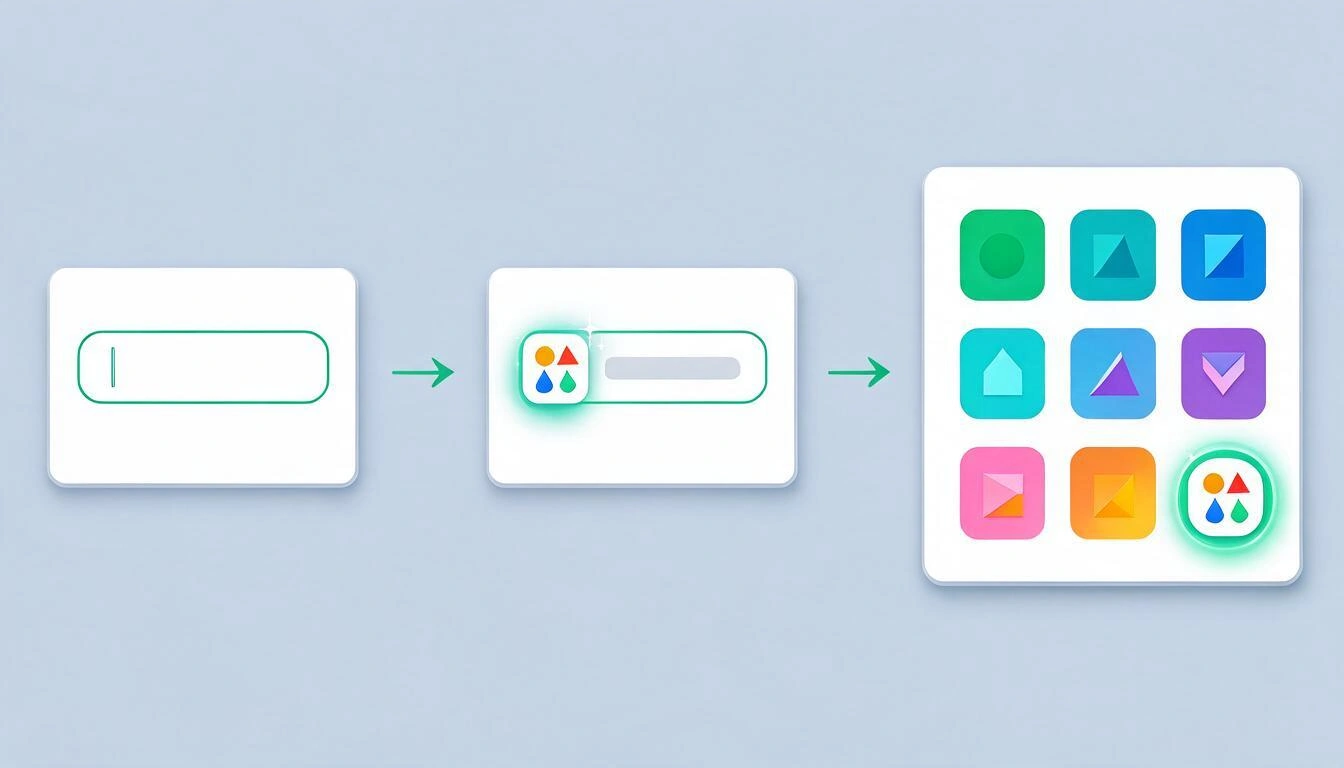
Om het pictogram te krijgen, probeert StartHub drie bronnen na elkaar en neemt de eerste die werkt:
- De
<link rel="icon">die de site zelf in zijn HTML declareert. Dat is de gezaghebbende bron en altijd actueel; als de site vorige maand van logo is veranderd, zie je het nieuwe. /favicon.icoin de root van het domein, de klassieke conventie.- De favicondienst van Google, als laatste redmiddel voor domeinen die niets declareren.
Het verkregen pictogram wordt genormaliseerd naar PNG van 64×64 en opgeslagen op de CDN van het platform: je dashboard doet niet bij elke opening verzoeken aan de oorspronkelijke site, waardoor het snel laadt en je surfgedrag niet lekt naar derden. Levert geen van de drie bronnen iets op, dan wordt de link toch opgeslagen en getoond met een generiek wereldbolpictogram; je kunt de titel op elk moment bewerken.
Snelle weg om een reeks in te laden: de AI-assistent van de app accepteert een lijst URL's en zet ze in het blok dat je opgeeft, maximaal 15 per reeks, en vraagt om bevestiging voordat er iets wordt geschreven. Hij herkent dubbele links door de genormaliseerde URL te vergelijken (negeert https://, de www., de slash aan het eind en campagneparameters zoals utm_* of fbclid), dus als je twee keer hetzelfde plakt, wordt het niet gedupliceerd. En hij kan niet verwijderen: het verwijderen van pagina's, blokken en links is niet beschikbaar voor de assistent, alleen voor jou via de interface.
Stap 6: lijst of iconenraster, en wanneer je welke gebruikt
Elk blok kiest zijn weergave apart met een knop in de kop, en de keuze is niet esthetisch: de lijst geeft voorrang aan de hoeveelheid informatie per centimeter en het raster aan de herkenningssnelheid. De korte regel is raster voor wat je dagelijks opent, lijst voor wat je raadpleegt.
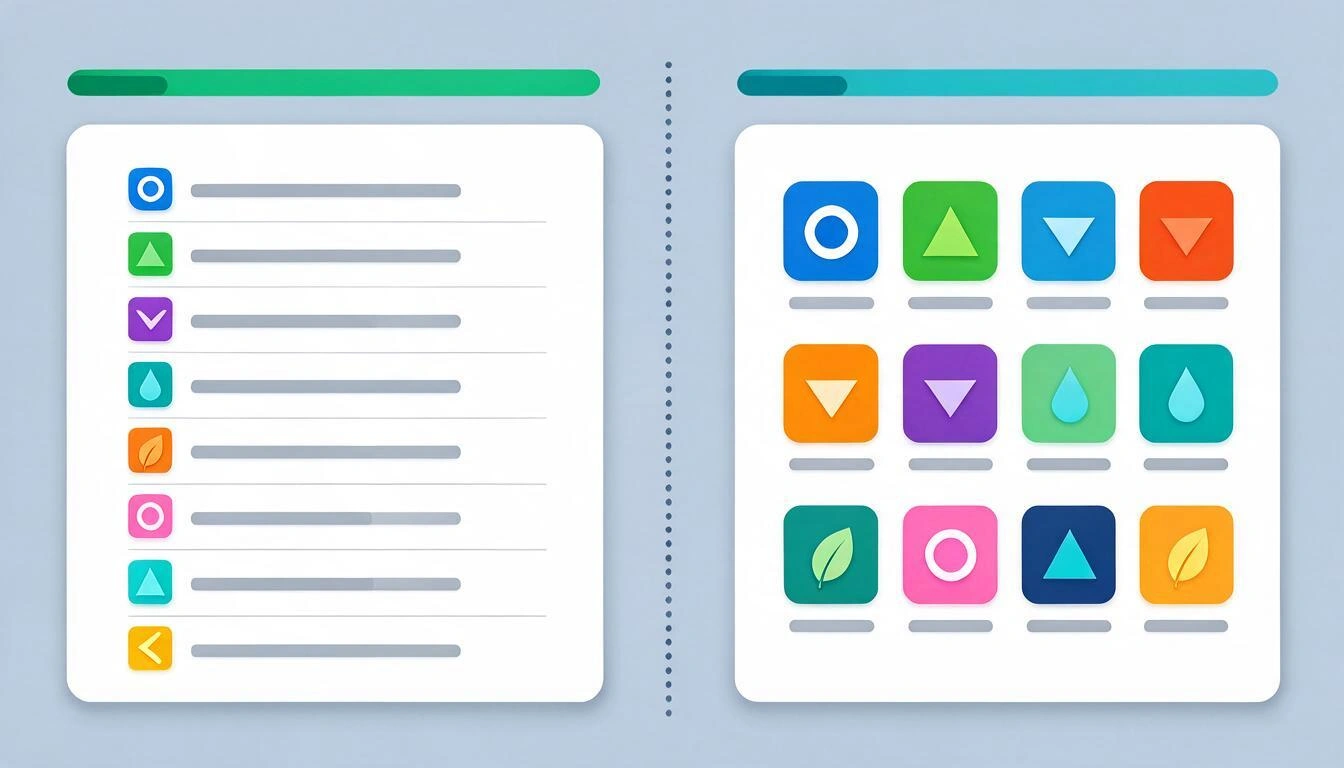
| Lijstweergave | Weergave als iconenraster | |
|---|---|---|
| Wat het toont | Een rij per link: klein pictogram + volledige titel | Mozaïek van pictogrammen, met of zonder titel eronder |
| Links die het goed aankan | 8-20 per blok | 4-12 per blok |
| Wat je leest | De titel | Het logo |
| Ideaal voor | Documentatie, links met gelijkende namen, dingen die je raadpleegt | De 6-10 tools die je elke dag opent |
| Beschikbare instellingen | — | Pictogramgrootte normaal of groot; titel tonen of verbergen |
Een dashboard dat werkt, combineert meestal beide: twee of drie blokken in rasterweergave bovenaan (mail, agenda, de tool van de dag) en de rest in lijst.
Boven de blokken heb je bovendien twee verschillende zoekfuncties, en je moet ze niet door elkaar halen:
- Het filter van je links, dat meteen alles verbergt wat niet overeenkomt met wat je typt, door de tekst te vergelijken met de titel en de URL. Belangrijk: het filtert de blokken van de pagina die je open hebt, niet van het hele dashboard.
- De webzoekfunctie, die de zoekopdracht in een nieuw tabblad opent met de zoekmachine die je kiest uit Google, Bing, DuckDuckGo en YouTube. Je keuze wordt op dat apparaat onthouden.
Stap 7: maak er je startpagina van en loop het elke maand 10 minuten na
Een dashboard dat niet vanzelf opent, wordt niet gebruikt. Kopieer de URL van je StartHub-dashboard en stel die in als startpagina en als opstartpagina van je browser: het is een ingebouwde instelling, je hoeft niets te installeren.
| Browser | Waar het wordt ingesteld |
|---|---|
| Chrome | Instellingen › Bij opstarten (opstartpagina's) en Uiterlijk › Knop Startpagina weergeven |
| Edge | Instellingen › Start, startpagina en nieuwe tabbladen |
| Firefox | Instellingen › Startpagina › Startpagina en nieuwe vensters |
| Safari | Instellingen › Algemeen › Startpagina |
Een eerlijke kanttekening: de startpagina en de opstartpagina's zijn browserinstellingen en werken met elke URL. Het nieuwe tabblad vervangen (dat verschijnt als je in Chrome of Edge op Ctrl+T drukt) vereist een extensie, en StartHub heeft geen extensie; gebruik daarvoor de startknop of een sneltoets.
En dan het onderhoud. Eén keer per maand tien minuten, met drie handelingen:
- Wat je in 60 dagen niet hebt geopend, uit het zichtbare blok. Naar een pagina "Archief", of verwijderd.
- Een blok met meer dan 15 links splits je in twee. Weet je niet waar je moet knippen, dan had het blok geen duidelijk thema.
- Voer de opdracht voor dode links uit stap 2 opnieuw uit op je jaarlijkse export. Sites sterven, en een dashboard vol 404-fouten wekt geen vertrouwen meer.
Wat StartHub wel en niet doet (zodat je niet voor verrassingen komt te staan)
StartHub is een bladwijzerdashboard dat je zelf bouwt door URL's te plakken; het is geen importer van favorieten en geen gesynchroniseerde vervanger van de bladwijzerbeheerder van de browser. Deze tabel is het volledige contract, gecontroleerd met de app in oktober 2026.
| Dit doet het wel | Dit doet het niet |
|---|---|
| Meerdere pagina's (tabbladen), elk met eigen achtergrond en layout | Het HTML-bestand met favorieten van de browser importeren |
| 1 tot 6 kolommen per pagina, met relatieve breedte S/M/L/XL | Browserextensie of knop "deze pagina opslaan" |
| Blokken per categorie, in lijstweergave of iconenraster | In beide richtingen synchroniseren met de bladwijzers van de browser |
| Echt pictogram en echte titel importeren als je de URL plakt | Doorlopende labels, mappen binnen een blok of weergave met screenshot van de site |
| Pagina's, blokken en links herschikken door te slepen | Prullenbak of ongedaan maken: wat je verwijdert, is weg |
| Je links filteren op titel en URL (op de geopende pagina) | Je dashboard naar een bestand exporteren |
| Webzoekfunctie met Google, Bing, DuckDuckGo en YouTube | Een pagina van het dashboard met iemand delen of publiceren |
| Eigen achtergrond per pagina: 8 verlopen of je eigen afbeelding | De inhoud van pagina's opslaan om ze offline te lezen |
| Werkt op mobiel: alles stapelt zich in één kolom | Het nieuwe tabblad van de browser vervangen |
Twee praktische gevolgen van die lijst. Ten eerste: omdat er geen importer is, is het eerste werk handmatig, en daarom dringt stap 3 erop aan niet boven 40-60 links uit te komen (bij ongeveer 10 seconden per link is dat 10 minuten; met de assistent minder). Ten tweede: omdat er geen prullenbak is, verwijdert het verwijderen van een pagina ook al haar blokken en links, zonder terug te kunnen. De app beschermt je tegen één enkele fout, namelijk dat je met niets overblijft: de laatste resterende pagina kun je niet verwijderen.
Wat er vanuit je dashboard naar buiten gaat
Als je een URL plakt, bezoekt de server van het platform, niet je browser, die site één keer om de titel en het pictogram te lezen. Dat is het enige verzoek aan derden dat het dashboard veroorzaakt, en het gebeurt op het moment dat je de link opslaat, niet elke keer dat je het dashboard opent.
Dat bezoek is bewust afgebakend:
- Alleen
httpenhttps, met een maximale tijd van 8 seconden per verzoek en een groottelimiet voor het pictogram. - Interne adressen geblokkeerd:
localhost, domeinen.localen.internal, het loopbackbereik en de privé- en gereserveerde IP-adressen (inclusief169.254.169.254, dat van de metadata van cloudservers). Het is een standaardbescherming tegen SSRF: ze voorkomt dat een in het formulier geplakte URL wordt gebruikt om het interne netwerk af te tasten. - Pictogrammen opnieuw gehost, nooit gelinkt vanaf de bron: je dashboard vraagt de afbeeldingen op bij de CDN van AIsToHire, niet bij de sites die je hebt opgeslagen.
Het linkfilter wordt bovendien in je browser afgehandeld: erin typen veroorzaakt geen enkele aanvraag aan de server. De webzoekfunctie opent wel de zoekmachine die je kiest, waardoor die zoekopdracht uiteraard bij die zoekmachine terechtkomt.
Veelgestelde vragen
Kan ik de favorieten van Chrome in StartHub importeren?
Nee. StartHub leest het HTML-bestand met bladwijzers dat Chrome, Edge, Firefox of Safari exporteert niet in: links voeg je toe door hun URL te plakken. Dat is de bestaansreden van de methode in dit artikel, die je de 40-60 links laat houden die je echt gebruikt in plaats van honderden te migreren. Om sneller te gaan, accepteert de assistent van de app tot 15 URL's per reeks en zet ze in het blok dat je aangeeft.
Heeft StartHub een browserextensie?
Nee, er is geen extensie. Het is een webapplicatie binnen het AIsToHire-platform: je logt in met je account vanaf elke computer en je hebt je dashboard. De keerzijde is dat er geen knop "deze pagina opslaan" in de browserbalk zit en dat je het nieuwe tabblad niet kunt vervangen; je kunt het wel instellen als startpagina en als opstartpagina, wat ingebouwde browserinstellingen zijn.
Hoeveel links en blokken kan een dashboard aan?
Het dashboard laadt tot 200 pagina's, 500 blokken en 5.000 links. Dat zijn limieten die ver boven normaal gebruik liggen: een goed onderhouden dashboard blijft op een tot vier pagina's en tussen 40 en 120 links. Binnen elke pagina kun je 1 tot 6 kolommen hebben.
Kan ik een pagina voor werk en een voor thuis hebben?
Ja, en dat is ook het aanbevolen gebruik. Elke pagina is een onafhankelijk tabblad met eigen blokken, eigen aantal kolommen en eigen achtergrond, dus één blik op de kleur volstaat om te weten waar je bent. De tabbladen herschik je door ze te slepen en het dashboard opent altijd met het eerste, dus zet degene die je het meest gebruikt vooraan.
Wat gebeurt er als ik per ongeluk een pagina verwijder?
Die gaat verloren met al haar blokken en links: er is geen prullenbak of ongedaan maken. Het enige vangnet is dat de app je de laatste resterende pagina niet laat verwijderen. Ga je groots reorganiseren, houd dan de HTML-export van de browser uit stap 1 bij de hand.
Waarom krijgen sommige links een grijze wereldbol in plaats van hun pictogram?
Omdat de favicon via geen van de drie wegen kon worden opgehaald (het in de HTML gedeclareerde pictogram, /favicon.ico en de favicondienst van Google). Dat gebeurt bij sites achter een login, intranetten en domeinen die geen pictogram aanbieden. De link werkt gewoon; als de site zijn pictogram herstelt, wordt de import opnieuw geprobeerd wanneer je de URL opnieuw opslaat.
De zoekbalk bovenaan, zoekt die in al mijn links of alleen op de geopende pagina?
Het linkfilter werkt op de blokken van de pagina die je open hebt en vergelijkt wat je typt met de titel en de URL van elke link. Om in één keer in het hele dashboard te zoeken, vraag je het aan de assistent van de app, die wel alle pagina's doorloopt en ook op domein kan filteren.
Werkt het goed op mobiel?
Ja, met één ontwerpverschil: op schermen van minder dan 768 pixels verdwijnen de kolommen en stapelen alle blokken zich in één kolom, in de volgorde die ze hebben. Als je het veel vanaf je telefoon gaat gebruiken, zet de belangrijke blokken dan helemaal bovenaan in plaats van op de horizontale positie te vertrouwen.
Moet ik betalen om het te gebruiken?
Het account maak je gratis aan bij AIsToHire vanaf de landingspagina van StartHub, en daar zie je meteen de geldende voorwaarden voordat je iets gebruikt. Je hoeft niets te installeren of in te stellen: je logt in, maakt je eerste pagina en begint URL's te plakken.
StartHub is de mini-app van AIsToHire die je links omzet in een visueel dashboard: pagina's met tabbladen, blokken per categorie, pictogrammen en titels die automatisch worden geïmporteerd als je de URL plakt, en een eigen zoekfunctie. Je vindt haar op StartHub: je persoonlijke bladwijzerdashboard. Doe stap 1 tot 3 van dit artikel met je eigen bladwijzers (exporteren, meten, de 40 houden die je gebruikt) en bouw het resultaat in tien minuten op in je StartHub-dashboard.
Bouw je dashboard in StartHub: maak gratis een account aan, plak de 40 links die je echt gebruikt en maak er je startpagina van.
Bouw je dashboard in StartHub: maak gratis een account aan, plak de 40 links die je echt gebruikt en maak er je startpagina van.Lees verder
Alle artikelen bekijken →
Chrome laat je eindelijk zoeken in je bladwijzers: waarom het zo laat komt en hoe je intussen je links ordent

Ruziemaken via WhatsApp of het in persoon bespreken: wat de wetenschap zegt over relatieconflicten via berichten

Mindmap, conceptmap en schema: verschillen en wanneer je welke gebruikt
