 AisToPDF
Wie man eine PDF-Datei komprimiert, die zu groß ist, um sie per E-Mail zu senden oder in ein elektronisches Portal hochzuladen
Team von AisToPDFMit KI-Unterstützung verfasst14 Min. LesezeitZusammenfassung
- Eine PDF-Datei ist fast immer aus einem Grund sehr groß: innen gibt es keinen Text, sondern Fotos. Ein auf dem Computer geschriebenes Dokument benötigt Kilobytes; dasselbe Dokument, das gescannt wurde, benötigt Megabytes.
- In unserem Test am 25. Oktober 2026 sank ein Scan von 9 Seiten von 9,36 MB auf 3,26 MB (−65 %) mit empfohlener Kompression und auf 0,98 MB (−90 %) mit maximaler Kompression. Dasselbe Dokument, jedoch im digitalen Textformat, sank nur um 18 % (von 47 auf 39 KB): da gibt es nichts zu komprimieren.
- Die Grenzen, die dich blockieren, sind konkret: 25 MB in Gmail und Outlook.com, und 10 MB pro Dokument und 15 MB insgesamt im Allgemeinen Elektronischen Register der Generalverwaltung des Staates.
- Komprimieren verwandelt den Text nicht in ein Bild: Nach maximaler Kompression eines Text-PDFs blieben die 34.874 Zeichen des Dokuments wählbar und durchsuchbar.
- Zweimal auf demselben Niveau zu komprimieren bringt nichts: der zweite Durchgang ergab eine Datei, die 28 Bytes größer war.
Wenn du hier angekommen bist, liegt es daran, dass ein Formular dir gesagt hat: "Die Datei überschreitet die maximale Größe" oder die E-Mail beim Senden hängen geblieben ist. Dieser Leitfaden erklärt, warum das passiert, wie viel man wirklich reduzieren kann (mit Messungen, nicht mit Versprechungen) und wie man es in drei Schritten mit AisToPDF, der PDF-Tool-Suite von AIsToHire, macht: AisToPDF, Online-PDF-Tools. Alle Zahlen in diesem Artikel sind mit demselben Kompressionsmotor gemessen, den die App verwendet (Ghostscript 10.08.0 mit seinen genauen Parametern).
Warum ist mein PDF so groß? Weil es Fotos speichert, keine Buchstaben
Ein PDF kann zwei sehr unterschiedliche Dinge unter demselben Symbol speichern: echten Text (Buchstaben, Schriftarten und Koordinaten) oder ein Bild pro Seite (was ein Scanner oder das Foto eines Handys produziert). Erstere benötigen ein paar Kilobytes pro Seite; letztere etwa 1 MB pro Seite, wenn sie in Farbe mit 300 Punkten pro Zoll (dpi) sind. Das ist der gesamte Unterschied.
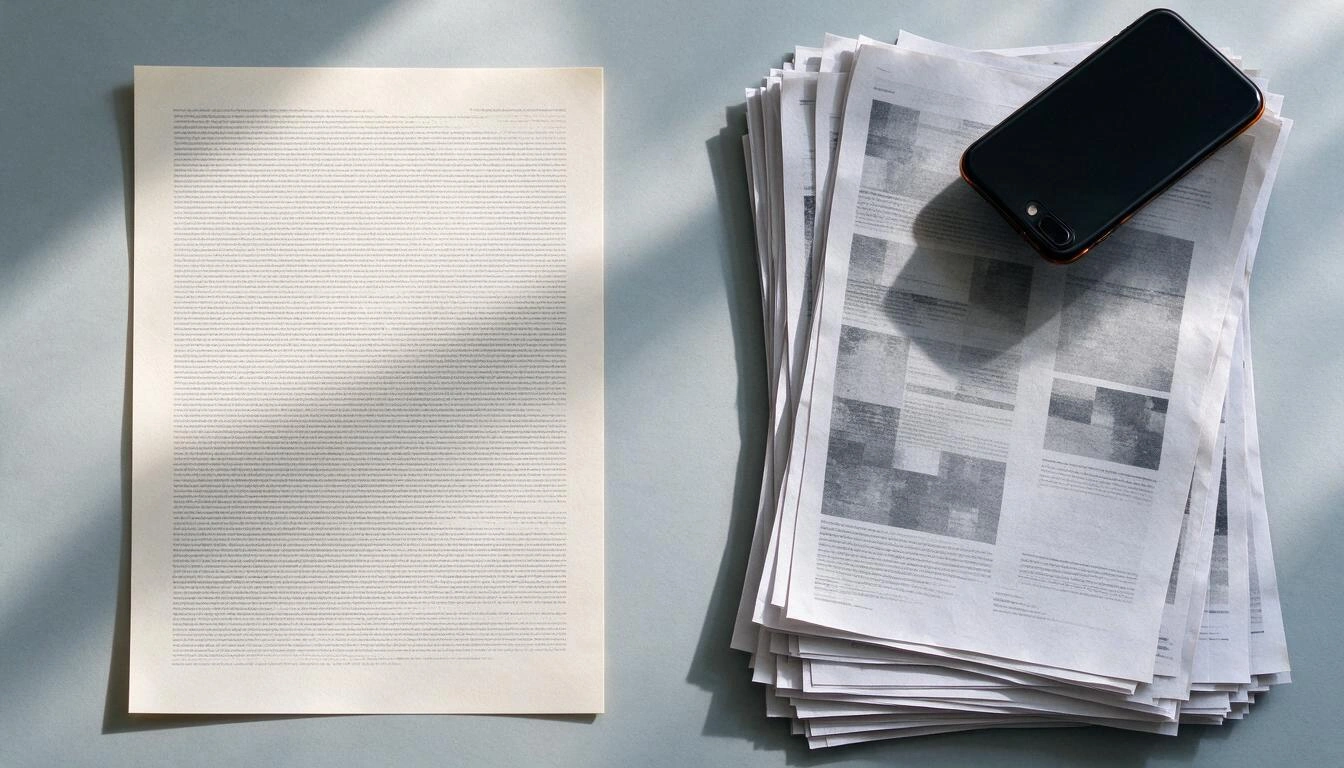
Wie man erkennt, in welchem der beiden Fälle man sich befindet, ohne etwas zu installieren: Öffne das PDF und versuche, ein Wort mit der Maus auszuwählen. Wenn du es auswählen und mit Ctrl+F suchen kannst, ist es ein Text-PDF und das Komprimieren wird das Gewicht kaum reduzieren. Wenn sich der Cursor verhält, als würdest du über ein Foto fahren, ist es ein Scan: dort erledigt die Kompression ihre Arbeit.
| PDF-Typ | Was es enthält | Typisches Gewicht pro Seite | Hilft Komprimierung? |
|---|---|---|---|
| Exportiert aus Word, Google Docs oder einer durch Software generierten Rechnung | Text und Schriftarten | 5–50 KB | Wenig: −10 % bis −20 % |
| Gescannt oder in Farbe bei 300 dpi fotografiert | Ein Bild pro Seite | ~1 MB (gemessen: 9,36 MB / 9 Seiten) | Viel: −65 % bis −90 % |
| Präsentation oder Katalog mit eingebetteten Fotos | Text + große Bilder | 0,5–3 MB | Viel, bezüglich der Bilder |
| Bilder in PDF umgewandelt | Das JPEG wie es ist | Was das Foto wog | Viel |
Der letzte Fall hat einen Trick und ist wichtig zu wissen: Wenn du Fotos in PDF umwandelst, wiegt das PDF praktisch so viel wie die Fotos. Das haben wir mit dem AisToPDF-Tool überprüft: Ein JPEG von 1,10 MB erzeugte ein PDF von 1,10 MB. Wenn du zwölf Handyfotos von 3 MB hochlädst, hast du ein PDF von etwa 36 MB; das Problem ist nicht das PDF, sondern die Fotos.
Wie viel sollte es wiegen? Die realen Grenzen, die dich blockieren
Bevor du komprimierst, ist es wichtig zu wissen, auf welche Zahl du kommen musst, denn das Limit wird durch das Ziel gesetzt, nicht durch die Datei. Dies sind die drei, die täglich am häufigsten blockieren, mit ihrer offiziellen Quelle und dem Datum, an dem wir sie überprüft haben (25. Oktober 2026).
| Ziel | Limit | Was zählt | Quelle |
|---|---|---|---|
| Gmail (persönliches Konto) | 25 MB | Gesamte Anhänge der Nachricht | Gmail-Hilfe |
| Outlook.com | 25 MB | Text + eingefügte und angehängte Dateien. OneDrive-Links zählen nicht (bis zu 2 GB) | Microsoft-Support |
| Allgemeines Elektronisches Register (AGE, Spanien) | 10 MB pro Dokument, 15 MB insgesamt, maximal 5 Dokumente | Jede Datei, die an das Register angehängt ist | Sitzung des Allgemeinen Zugangspunkts |
Zwei wichtige Hinweise. Erstens: jede elektronische Stelle, Universität oder Jobportal legt ihre eigenen Grenzen und Formate fest, und viele sind strenger als die oben genannten (es ist üblich, Grenzen von 4, 5 oder 10 MB pro Datei zu finden). Schau immer auf die Hinweise des jeweiligen Formulars, bevor du hochlädst. Zweitens: Wenn ein Verfahren das Dokument elektronisch unterzeichnet verlangt, ungültig macht das Komprimieren nach der Unterschrift die Unterschrift, da die Kompression die Datei neu schreibt. Komprimiere zuerst und unterschreibe danach.
Wie viel kann man wirklich reduzieren? Das haben wir gemessen
Um nicht das typische "Reduziere dein PDF um bis zu 99 %" zu wiederholen, haben wir den Test gemacht. Wir starteten mit einem Dokument von 9 Seiten in zwei Versionen: einer, die als digitales Textdokument generiert wurde (47,3 KB) und einer, die durch Scannen jeder Seite in Farbe mit 300 dpi konvertiert wurde (9,36 MB, also 1,04 MB pro Seite). Auf beiden führten wir die Kompressionsengine mit den gleichen Parametern, die AisToPDF verwendet (Ghostscript 10.08.0, erzwungenes Resampling von Bildern und JPEG-Neucodierung), am 25. Oktober 2026 aus.
| Dokument | Original | Weniger Kompression (300 dpi) | Empfohlene Kompression (150 dpi) | Maximale Kompression (72 dpi) |
|---|---|---|---|---|
| Scan von 9 Seiten | 9,36 MB | 9,37 MB → keine Reduktion | 3,26 MB (−65 %) | 0,98 MB (−90 %) |
| Dasselbe Dokument als digitales Textdokument | 47,3 KB | 41,7 KB (−12 %) | 38,8 KB (−18 %) | 38,9 KB (−18 %) |
Drei Schlussfolgerungen, die mehr wert sind als der Prozentsatz:
- Bei einem Scan mit 300 dpi bewirkt die "weniger Kompression" nichts: Ihr Ziel ist genau 300 dpi, also gibt es nichts, was resampled werden könnte, und die Datei war sogar 6 KB größer. AisToPDF erkennt diesen Fall und gibt dir das Original zurück anstelle einer schlechteren Datei.
- Erwarte keine Wunder bei einem Text-PDF: 18 % von 47 KB sind 8 KB. Wenn dein Text-PDF 30 MB wiegt, ist nicht der Text das Problem; es sind eingebettete Bilder oder wiederholte Schriftarten.
- Zweimal komprimieren ist Zeitverschwendung. Wir haben den bereits komprimierten Scan ein zweites Mal auf demselben Niveau bearbeitet: das Ergebnis war 28 Bytes größer. Was in der ersten Runde an Qualität verloren geht, wird nicht wiederhergestellt, und das Gewicht sinkt nicht weiter.
Welches Kompressionsniveau wähle ich?
Die Bildkompression funktioniert durch Senkung der Auflösung: je weniger Punkte pro Zoll, desto weniger Pixel müssen gespeichert werden. Das ist tatsächlich innerhalb der Seiten unseres Scans auf jedem Niveau passiert, gemessen mit pdfimages:
| Niveau in AisToPDF | Zielauflösung | Tatsächliche Bildgröße jeder Seite | Gewicht pro Seite | Wofür es nützlich ist |
|---|---|---|---|---|
| Weniger Kompression | 300 dpi | 2550 × 3300 px (unverändert) | ~1.100 KB | Dokumente, die du auf Papier drucken oder die Pläne und kleine Schrift enthalten |
| Empfohlen | 150 dpi | 1355 × 1753 px | ~390 KB | Der Standardausgleich: perfekt lesbar auf dem Bildschirm und akzeptabel druckbar |
| Maximal | 72 dpi | 637 × 825 px | ~118 KB | Zum Versenden per E-Mail oder Hochladen in ein Formular mit engen Grenzen; zum Lesen auf dem Bildschirm, nicht zum Drucken |
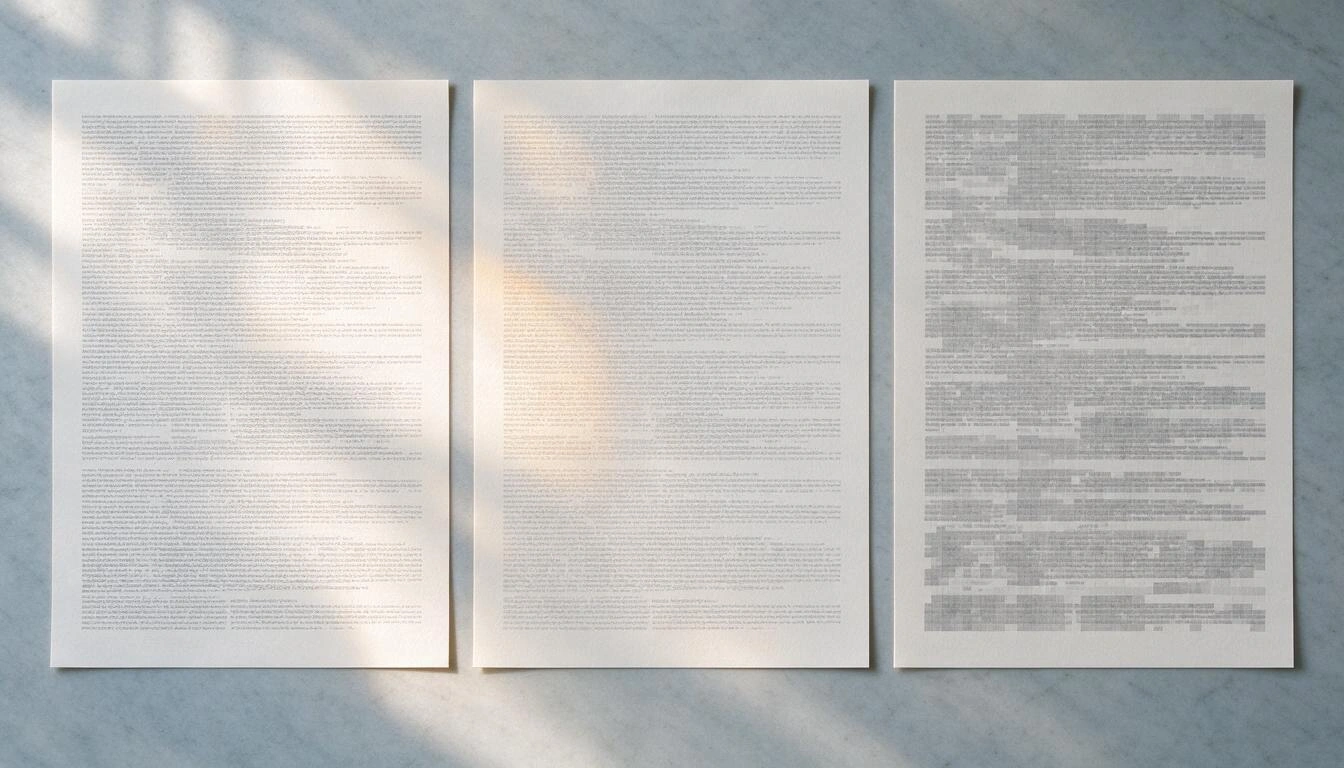
Übersetzt: bei 72 dpi bleibt eine A4-Seite bei 637 × 825 Pixeln, ungefähr dem, was diese Seite auf dem Bildschirm eines Laptops einnimmt. Es ist lesbar, aber beim Vergrößern oder Drucken merkt man das Pixeln, und die kleine Schrift (Fußnoten, Stempel, Kontonummern) kann unklar werden. Praktische Regel: Beginne mit der empfohlenen und gehe nur auf maximal, wenn du das geforderte Limit nicht erreichst.
Wie man ein PDF Schritt für Schritt in AisToPDF komprimiert
AisToPDF ist ein Web-Tool: Du installierst nichts und es funktioniert gleich auf Mobilgeräten und Computern. Der gesamte Prozess besteht aus fünf Schritten und endet in Sekunden.
- Öffne AisToPDF und wähle das Tool PDF komprimieren (es befindet sich unter den beliebten auf dem Startbildschirm in der Kategorie Optimieren).
- Füge die Datei von deinem Gerät hinzu oder wähle eine, die du bereits in Meine Dateien, dem Cloud-Manager der App, hast. Das Upload-Limit beträgt 20 MB pro Datei.
- Wähle das Niveau: Weniger Kompression, Empfohlen oder Maximal. Wenn du dir unsicher bist, lass es bei der empfohlenen.
- Drücke auf verarbeiten. Am Ende siehst du die tatsächlichen Statistiken des Ergebnisses: Originalgröße, Endgröße, Reduktionsprozentsatz und Seitenanzahl. Wenn die Kompression nichts verbessert hätte, gibt die App das Original zurück anstelle einer schlechteren Datei.
- Lade das PDF herunter oder drücke In der Cloud speichern, um es in Meine Dateien zu behalten. Wichtig: Die Ergebnisse bleiben 24 Stunden in einem temporären Ordner und werden danach gelöscht; beim Speichern in der Cloud wird eine unabhängige Kopie erstellt, die nicht abläuft. Der Verlauf speichert deine letzten 50 Arbeiten.
Und überprüfe das Ergebnis, bevor du es sendest: Öffne es und schaue dir die Seite mit der kleinsten Schrift an. Das ist die einzige Qualitätskontrolle, die zählt.
Wenn Komprimieren nicht ausreicht: vier Hebel, die funktionieren
Wenn die Datei immer noch nicht passt, liegt das Problem nicht an der Komprimierung, sondern am Inhalt. Dies sind die vier echten Hebel, in der Reihenfolge ihrer Wirksamkeit.
- Entferne die Seiten, die nicht nötig sind. Bei einem Scan ist jede überflüssige Seite ungefähr ein Megabyte. Das Entfernen von 10 leeren oder wiederholten Seiten aus einem Scan reduziert etwa 10 MB, bevor du irgendetwas komprimierst. In AisToPDF ist das Tool Seiten entfernen, indem du Bereiche wie
1-3,7angibst. - Teile das Dokument und sende es in Teilen. Genau das empfiehlt das Allgemeine Elektronische Register, wenn du dessen Grenze überschreitest: mehrere Registrierungen vornehmen. Mit PDF teilen kannst du nach Bereichen trennen oder eine Seite pro Datei extrahieren (und es wird dir in einem ZIP geliefert, wenn mehrere herauskommen).
- Achte auf die Quelle, wenn du sie selbst erzeugst. Wenn du scannst, scanne in Schwarz-Weiß oder Graustufen und mit 200–300 dpi: es wiegt viel weniger als Farbe mit 600 dpi. Wenn du Dokumente mit dem Handy fotografierst, denke daran, dass beim Konvertieren in PDF das PDF das Gewicht der Fotos erbt.
- Sende einen Link anstelle des Anhangs. In Outlook.com zählen von OneDrive verlinkte Dateien nicht zum 25 MB-Limit der Nachricht. Das ist die Lösung, wenn das Dokument die Qualität unbedingt halten muss.
Fünf Fehler, die dazu führen, dass das PDF weiterhin groß ist
- Zweimal hintereinander komprimieren. Gemessen: 0 % zusätzlich. Wenn es nicht genug gesenkt wurde, ändere den Grad oder entferne Seiten, wiederhole den Vorgang nicht.
- Ein PDF mit nur Text komprimieren und auf Megabytes warten. Dort gibt es keine Bilder, die neu abgetastet werden könnten; das Gewicht liegt woanders.
- Umbenennen oder die Erweiterung ändern. Ändert den Inhalt nicht um ein Byte.
- Nach der elektronischen Signatur komprimieren. Die Signatur ist nicht mehr gültig, weil die Datei neu geschrieben wird. Zuerst komprimieren, dann signieren.
- Ein passwortgeschütztes PDF komprimieren. Wenn das Dokument verschlüsselt ist, kann das Tool es nicht öffnen, um es erneut zu komprimieren. Mach es bevor du es schützt: In AisToPDF ist der Passwortschutz (AES-256-Verschlüsselung) der letzte Schritt im Workflow, nicht der erste.
Was AisToPDF tut und was nicht
Damit du keine Überraschungen erlebst, ist dies genau das, was die App heute bietet, ohne Kleingedrucktes. AisToPDF hat 12 Werkzeuge: zusammenführen, teilen, Seiten entfernen, komprimieren, reparieren, Bilder in PDF, Word in PDF, PDF in Word, PDF in JPG, drehen, Seiten nummerieren und passwortschützen. Außerdem enthält es einen eigenen Cloud-Dateimanager, einen Arbeitsverlauf und einen Chat mit KI zu deinen Dokumenten.
| Macht es | Macht es nicht |
|---|---|
| Komprimieren mit drei Stufen und dir die tatsächlichen Reduktionsstatistiken zurückgeben | OCR: konvertiert keinen Scan in durchsuchbaren Text und erstellt kein PDF mit Textschicht |
| 2 bis 20 PDFs zusammenführen, nach Bereichen oder Seite für Seite teilen, Seiten entfernen, drehen und nummerieren | Den Text oder die Bilder, die bereits in einem PDF vorhanden sind, bearbeiten |
| Bilder in PDF konvertieren (JPG, PNG, WEBP, HEIC; bis zu 50, mit Seitenformat und Rändern, die Orientierung von Handyfotos korrigierend) | Elektronisch signieren oder Signaturen validieren |
| Word in PDF und PDF in Word konvertieren, und PDF in JPG in 72, 150 oder 300 dpi | Formulare in PDF ausfüllen oder erstellen |
| Mit Passwort schützen (AES-256-Verschlüsselung) und beschädigte PDFs reparieren | Das Passwort eines verschlüsselten PDFs entfernen |
| Deine Dateien in der Cloud der App speichern, mit Verlauf der letzten 50 Arbeiten | Dateien über 20 MB verarbeiten |
| Mit KI zu einem PDF fragen (Dokumente von bis zu 10 MB, die in „Meine Dateien“ gespeichert sind) und das Gespräch aufrechterhalten | Rechtliche, steuerliche oder administrative Beratung geben oder garantieren, dass ein bestimmter Vorgang deine Datei akzeptiert |
Zur KI-Chat-Funktion eine ehrliche Präzision: Sie liest das Dokument mit einem multimodalen Modell, sodass du ihr Fragen stellen und es zusammenfassen kannst, aber sie produziert kein PDF mit durchsuchbarem Text und ersetzt kein OCR. Und zu den Vorgängen: AisToPDF transformiert Dateien; die Anforderungen jeder Stelle —Format, Größe, Unterschrift— zu überprüfen, bleibt deine Sache.
Häufig gestellte Fragen
Wie viel kann ich ein PDF reduzieren, ohne dass es schlecht aussieht?
In einem gescannten Dokument bis zu 65 % mit dem empfohlenen Niveau (150 ppi), wobei eine perfekte Lesbarkeit auf dem Bildschirm und ein akzeptabler Druck erhalten bleibt. 90 % zu erreichen ist möglich, wenn man auf 72 ppi reduziert, aber dann hat die Seite eine Größe von 637 × 825 Pixeln und die kleine Schrift wird beim Drucken unscharf. In einem PDF, das nur Text enthält, liegt die tatsächliche Reduzierung bei etwa 18 %.
Mein PDF wiegt 30 MB und das elektronische Portal akzeptiert nur 10 MB, was soll ich tun?
Zuerst entferne die Seiten, die nicht angefordert werden (bei einem Scan ist jede Seite fast ein Megabyte), dann komprimiere mit dem empfohlenen Niveau und, falls es immer noch nicht passt, gehe auf maximal. Wenn es immer noch nicht passt, teile das Dokument auf und reiche mehrere Registrierungen ein: Das ist das, was das Allgemeine Elektronische Register der AGE selbst angibt, dessen Grenze bei 10 MB pro Dokument und 15 MB insgesamt liegt. Bestätige immer die konkrete Grenze in der Mitteilung des Formulars, das du verwendest.
Nimmt die Komprimierung eines PDFs die Qualität des Textes?
Nicht den Text selbst. Die Komprimierung verringert die Auflösung der Bilder, sie verwandelt die Buchstaben nicht in Pixel: In unserem Test blieben nach maximaler Komprimierung eines Text-PDFs die 34.874 Zeichen wählbar und durchsuchbar. Etwas anderes ist ein Scan, bei dem die "Schrift" Teil eines Bildes ist und tatsächlich an Schärfe verliert.
Warum reduziert sich mein PDF beim Komprimieren nicht?
Aus zwei Gründen fast immer. Entweder ist es ein Text-PDF, bei dem es keine Bilder gibt, die neu abgetastet werden können, und die Reduzierung liegt bei 10-20 %. Oder es ist bereits komprimiert: Ein zweiter Durchgang auf demselben Niveau reduziert nicht einmal ein Byte (in unserer Messung gab es eine Datei, die 28 Bytes größer war). AisToPDF liefert in diesem Fall die Originaldatei anstelle einer schlechteren.
Muss ich etwas installieren oder mich registrieren, um ein PDF zu komprimieren?
AisToPDF funktioniert im Browser, auf Mobilgeräten und auf Computern, ohne dass ein Programm installiert werden muss. Du benötigst ein Konto bei AIsToHire, da die Dateien und der Verlauf in deinem Cloud-Speicher innerhalb der App gespeichert werden.
Was passiert mit meinen Dateien, nachdem ich sie bearbeitet habe?
Das Ergebnis bleibt 24 Stunden in einem temporären Ordner und wird dann automatisch zusammen mit dem Eintrag im Verlauf gelöscht. Wenn du es behalten möchtest, drücke In der Cloud speichern: Es wird eine unabhängige Kopie in deinen Dateien erstellt, die nicht verfällt. Du kannst jede Datei selbst über den Manager löschen.
Kann ich mehrere PDFs gleichzeitig komprimieren?
Die Komprimierung funktioniert jeweils nur mit einer Datei. Wenn du ein einziges leichteres Dokument aus mehreren erstellen musst, ist die effektive Reihenfolge: Zuerst die PDFs zusammenfügen (von 2 bis 20 Dateien) und anschließend das Ergebnis komprimieren.
Kann ich ein gescanntes PDF komprimieren und auch Text darin suchen?
Komprimieren ja; Text in einem Scan zu suchen, nein: Das erfordert OCR und AisToPDF enthält dies nicht. Was du jedoch tun kannst, ist, das PDF in "Meine Dateien" zu speichern und den KI-Chat (für Dokumente bis zu 10 MB) zu nutzen, um nach dem Inhalt zu fragen und um eine Zusammenfassung zu bitten.
AisToPDF ist die PDF-Tool-Suite von AIsToHire: komprimiert, vereint, teilt, konvertiert, dreht, nummeriert und schützt PDFs direkt im Browser, mit deinen Dateien, die in der Cloud der App gespeichert sind, und einem KI-Chat, um deine Dokumente zu befragen. Es ist unter AisToPDF – All-in-One PDF-Tools verfügbar. Wenn du gerade eine Datei in einem Formular feststeckst, beginne mit PDF komprimieren mit dem empfohlenen Niveau und überprüfe die tatsächliche Reduzierung, die dir die App anzeigt.
Komprimiere jetzt deine PDF-Datei bei AisToPDF: Lade die Datei hoch, wähle das empfohlene Niveau und überprüfe die tatsächliche Reduzierung, bevor du sie herunterlädst.
Komprimiere jetzt deine PDF-Datei bei AisToPDF: Lade die Datei hoch, wähle das empfohlene Niveau und überprüfe die tatsächliche Reduzierung, bevor du sie herunterlädst.Weiterlesen
Alle Artikel ansehen →
Die PDF-Rechnung ist nicht mehr gültig: Kalender 2027-2028 und was du mit all deinen bestehenden Rechnungen tun kannst

Über WhatsApp diskutieren oder persönlich sprechen: Was sagt die Wissenschaft über Konflikte in Beziehungen durch Nachrichten

Mindmap, Konzeptmap und Schema: Unterschiede und wann man welches verwenden sollte
