 ThumbLab
Hoe maak je thumbnails voor YouTube in 2026: officiële afmetingen, de test van 120 pixels en een proces in 5 stappen
Team van ThumbLabGeschreven met AI-ondersteuning16 min. leestijdKort samengevat
- YouTube raadt 1280×720 niet meer aan. De eigen help vraagt 3840×2160 px (16:9) voor video's en 2160×3840 voor Shorts, met een minimum van 640 px en JPG- of PNG-bestanden tot 2 MB vanaf mobiel en 50 MB vanaf desktop (YouTube Help, geraadpleegd op 25 oktober 2026).
- De thumbnail wordt niet getoond op het formaat waarop je hem ontwerpt. In de mobiele feed is hij ongeveer 120 px breed: minder dan 1% van het oppervlak van een bestand van 1280×720. Als hij op dat formaat niet te begrijpen is, is hij helemaal niet te begrijpen.
- De thumbnail moet de titel niet herhalen: hij vult hem aan. YouTube zegt het met andere woorden in zijn officiële gids ("gebruik beide om interesse te wekken en een verhaal te vertellen") en het is de regel die het resultaat het meest verandert.
- De tekst van de thumbnail laat je beter niet door AI genereren: beeldmodellen schrijven slecht en elke wijziging dwingt je tot opnieuw genereren. Bovenop het beeld geplaatst is het gratis, direct en vertaalbaar.
- ThumbLab, de mini-app van AIsToHire, dekt dat hele proces: eigen referenties met rollen, twee A/B-varianten, retouchering per zone, bewerkbare tekst eroverheen, leesbaarheidstest op 360/168/120 px en export in JPG, PNG, 4K en 1080×1920.
Als je hier terecht bent gekomen op zoek naar "hoe maak ik thumbnails voor YouTube", heb je de video waarschijnlijk al gemonteerd en ontbreekt alleen wat bepaalt of iemand hem opent. Deze gids bundelt de geldende officiële afmetingen, de regels die YouTube in zijn eigen documentatie publiceert, de concrete fouten die je doorklikpercentage naar beneden halen en een proces in vijf stappen dat je kunt volgen met wat je bij de hand hebt. Aan het eind zie je hoe je thumbnails voor YouTube maakt met AI in ThumbLab, de mini-app van AIsToHire die dat hele proces doorloopt zonder dat je een beeldeditor hoeft te openen — en ook wat hij niet doet, want dat is net zo belangrijk.
Welke afmetingen moet een YouTube-thumbnail in 2026 hebben?
YouTube raadt 3840×2160 pixels in 16:9 aan voor horizontale video's en 2160×3840 in 9:16 voor Shorts, met een minimum van 640 px aan de lange zijde, JPG- of PNG-formaat en een gewicht tot 2 MB als je vanaf mobiel uploadt of tot 50 MB vanaf de computer. De klassieke 1280×720 blijft geldig — hij voldoet aan 16:9 en overschrijdt het minimum —, maar is niet meer wat het platform vraagt: de help zegt letterlijk dat de afbeelding "zo groot mogelijk moet zijn".
| Vereiste | Horizontale video's | Shorts | Podcastplaylists |
|---|---|---|---|
| Aanbevolen resolutie | 3840×2160 px | 2160×3840 px | — |
| Minimum | 640 px breed | 640 px hoog | — |
| Beeldverhouding | 16:9 | 9:16 | 1:1 |
| Formaten | JPG of PNG | JPG of PNG | JPG of PNG |
| Gewicht bij uploaden vanaf mobiel | tot 2 MB | tot 2 MB | tot 10 MB |
| Gewicht bij uploaden vanaf desktop | tot 50 MB | tot 50 MB | tot 50 MB |
Bron: YouTube Help, Aangepaste thumbnails toevoegen (support.google.com/youtube/answer/72431), geraadpleegd op 25 oktober 2026. De meeste gidsen die rondgaan, noemen nog steeds de oude limiet van 2 MB voor alles: vanaf desktop is het 50 MB.
Een eerlijke nuance die bijna niemand vertelt: een kleine afbeelding opschalen naar 3840 px voegt geen detail toe. Je wint iets in het voldoen aan de aanbeveling, niet in scherpte. Waar het echt om gaat, is dat het oorspronkelijke bestand minstens 1280 px breed is, niet afkomstig is van een gecomprimeerde schermafbeelding en niet drie keer door een JPG van lage kwaliteit is gehaald.
Waarom ziet je thumbnail er op de computer goed uit en op mobiel afschuwelijk?
Omdat je hem ontwerpt op 1280 px en de kijker hem op 120 ziet. In de mobiele feed is een thumbnail ongeveer 120 pixels breed, dus 9,4% van de breedte waarmee je hem hebt gemaakt en minder dan 1% van zijn oppervlak. Alles wat op volledig formaat "een mooi detail" leek, verdwijnt; het enige wat overleeft, is contrast en silhouet.
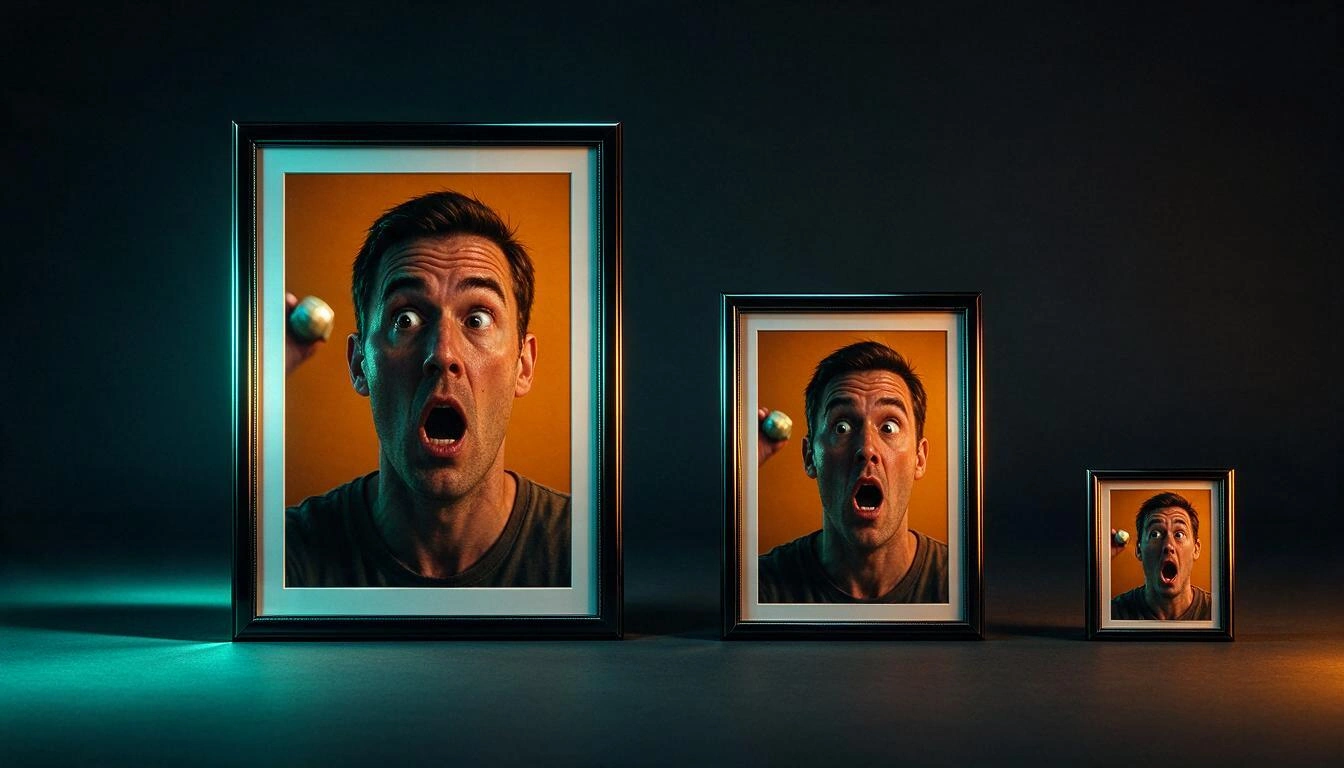
Er zijn drie formaten die je in je hoofd moet houden, en het zijn de drie die ThumbLab gebruikt in zijn realiteitstest:
| Waar hij verschijnt | Ongeveer breedte | Wat dat formaat overleeft |
|---|---|---|
| Zoekresultaten (desktop) | 360 px | Een gezicht, een groot object, 3-4 woorden |
| Voorgestelde video's (zijkolom) | 168 px | Een gezicht met een duidelijke uitdrukking, 2-3 woorden |
| Mobiele feed / kleine thumbnails | 120 px | Silhouet, contrast, hooguit 1-2 woorden |
De praktische test die je vandaag nog zonder tool kunt doen: houd je telefoon een halve meter van je af en kijk naar je thumbnail. Als je je ogen moet samenknijpen om te weten wat het is, ken je het resultaat al.
Met tekst is het hetzelfde en het valt uit te rekenen. Als je de tekst op 9% van de breedte van de afbeelding zet (een gebruikelijke verhouding), is die tekst bij 120 px breedte ongeveer 11 pixels hoog: net op de grens. Onder 7% van de breedte kom je onder 9 px en wordt hij onleesbaar. Daarom is de aanbeveling niet "zet grote tekst", maar: zet 3 woorden op 9-12% van de breedte, met een rand, en verder niets.
De regel die de klik het meest verandert: de thumbnail herhaalt de titel niet
Als de titel zegt "Ik bouwde een pc voor 300 €" en de thumbnail "PC VOOR 300 €", heb je twee plekken gebruikt om hetzelfde te zeggen. De thumbnail moet de titel aanvullen en een onbekende toevoegen die de titel niet oplost: een gezicht dat reageert, een voor en een na, een voorwerp dat misplaatst is. YouTube formuleert het in zijn officiële gids over thumbnails en titels als beide elementen gebruiken "om interesse te wekken en een verhaal te vertellen".
Diezelfde gids bevat nog drie officiële aanbevelingen die het waard zijn letterlijk te citeren:
- "90% van de best presterende video's heeft aangepaste thumbnails."
- Pas de regel van derden toe en houd composities dynamisch maar niet overladen.
- Gebruik voor nieuw publiek niet te specifieke uitdrukkingen (een geschokt gezicht werkt beter dan een knipoog die alleen je abonnees begrijpen).
- Zet in de titel het belangrijkste vooraan; het afleveringsnummer en je merk achteraan.
Bron: YouTube Help, Tips voor thumbnails en titels (support.google.com/youtube/answer/12340300), geraadpleegd op 25 oktober 2026.
In ThumbLab is deze regel geen blogadvies: hij staat in de prompt die de app opbouwt. Elke generatie bevat de instructie dat de afbeelding de titel aanvult zonder hem letterlijk te illustreren, plus een strikte regel dat het model geen enkele letter tekent en een schone zone voor de tekst openlaat.
De vijf dingen die je CTR doen kelderen (en hoe je ze oplost)
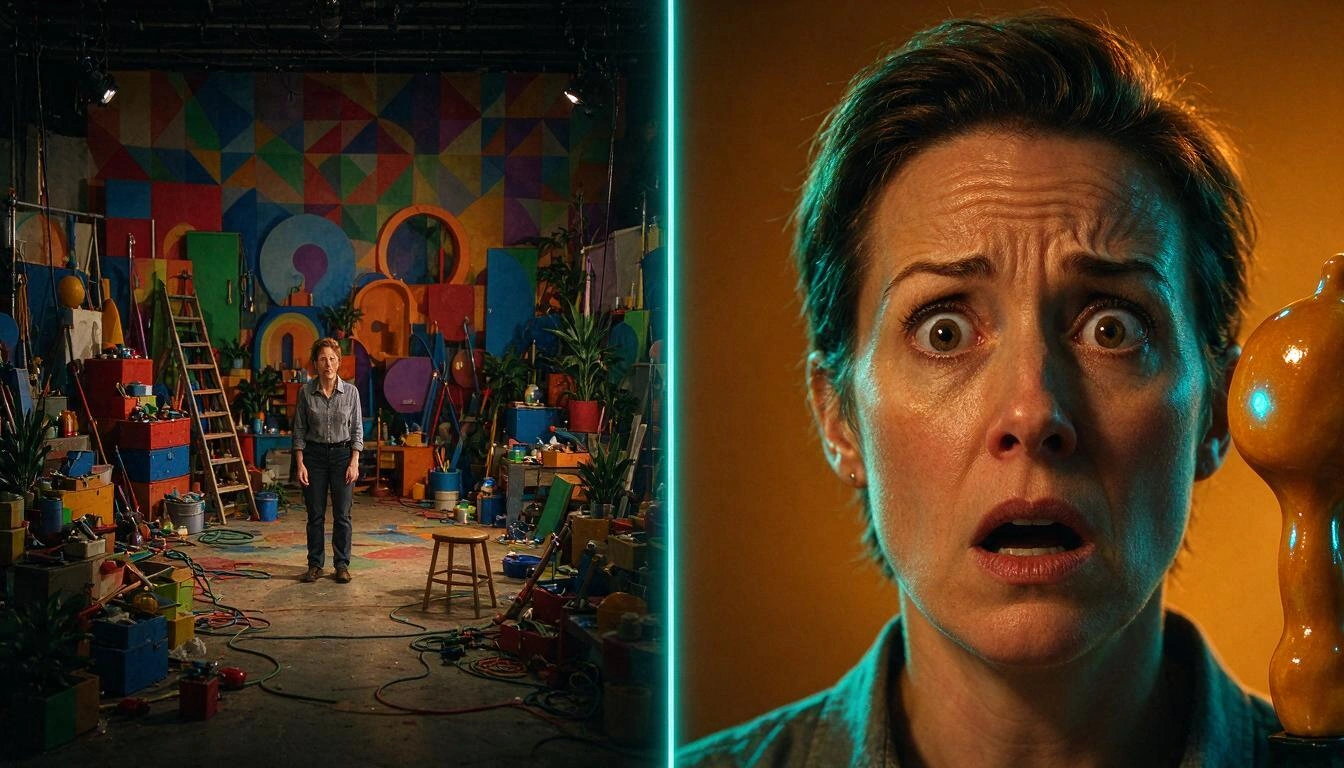
Het patroon herhaalt zich bij bijna alle thumbnails die niet werken: te veel elementen, weinig contrast en het gezicht te ver weg. De oplossing is bijna altijd weghalen, niet toevoegen.
| Fout | Waarom het faalt | Concrete oplossing |
|---|---|---|
| Drie of vier aandachtspunten | Op 120 px worden ze een vlek | Eén enkel onderwerp dat tussen 40% en 60% van het kader inneemt |
| Achtergrond met textuur of detail | Het onderwerp valt samen met de achtergrond | Egale verzadigde achtergrond, of wazige achtergrond en tegenlicht op het onderwerp |
| Tekst van 8 woorden | Onleesbaar onder 360 px | Maximaal 3 woorden; de rest hoort in de titel |
| Tekst zonder rand | Verdwijnt zodra de achtergrond van tint verandert | Zwarte rand met een dikte van ongeveer 10% van de lettergrootte |
| Gezicht afgesneden door de rand | De uitdrukking, die verkoopt, gaat verloren | Laat ruimte rond het hoofd; snijd het voorhoofd of de kin niet af |
| Gezicht in ander licht geplakt | Het collage-effect valt op en kost geloofwaardigheid | Stem de richting en de temperatuur van het licht tussen onderwerp en achtergrond op elkaar af |
In ThumbLab los je de laatste twee op zonder de thumbnail opnieuw te maken: je markeert de zone op de afbeelding en kiest een van de vijf bewerkingsmodi (retoucheren, wissen, vervangen, licht en uitdrukking). Elke bewerking maakt een nieuwe variant, zodat het origineel nooit verloren gaat en je de twee kunt vergelijken.
Proces in 5 stappen om een thumbnail vanaf nul te maken
De volgorde telt: eerst bepaal je wat het beeld vertelt, daarna stel je het samen met eigen materiaal, en de tekst komt altijd als laatste, bovenop het afgewerkte beeld. Deze vijf stappen volgt de editor van ThumbLab, maar ze werken precies zo als je met de hand in een willekeurige editor werkt.
1. Bepaal de visuele belofte, niet de samenvatting van de video. Schrijf de titel van de video en ernaast één enkele zin met het moment dat je wilt laten zien. Als je het niet in één zin kunt zeggen, wordt de thumbnail overladen. In ThumbLab is dit de brief: titel (tot 100 tekens), onderwerp (tot 300) en vrije instructies (tot 500). Als je de video al hebt, kun je hem importeren via zijn URL (YouTube, TikTok of Vimeo), het script plakken (van 100 tot 50.000 tekens) of het videobestand openen en er het beeldframe uit halen: de app meet scherpte, licht en contrast van de kandidaat-frames en een AI kiest het beste en legt uit waarom.
2. Verzamel je referentiemateriaal en vertel elke afbeelding welke rol ze speelt. Een foto van jezelf is niet hetzelfde als een productfoto of een achtergrond. ThumbLab accepteert tot 6 referentieafbeeldingen (JPG, PNG of WebP, tot 8 MB per stuk) en aan elk ervan wijs je een rol toe: gezicht, product, achtergrond of stijl. Het gezicht staat altijd eerst, en dat zorgt ervoor dat het resultaat op jou lijkt. Als je in al je video's te zien bent, sla dan een persoon op met maximaal 5 foto's — je kunt er maximaal 10 hebben — en pas die met één tik toe op elk project, zonder iets opnieuw te uploaden.
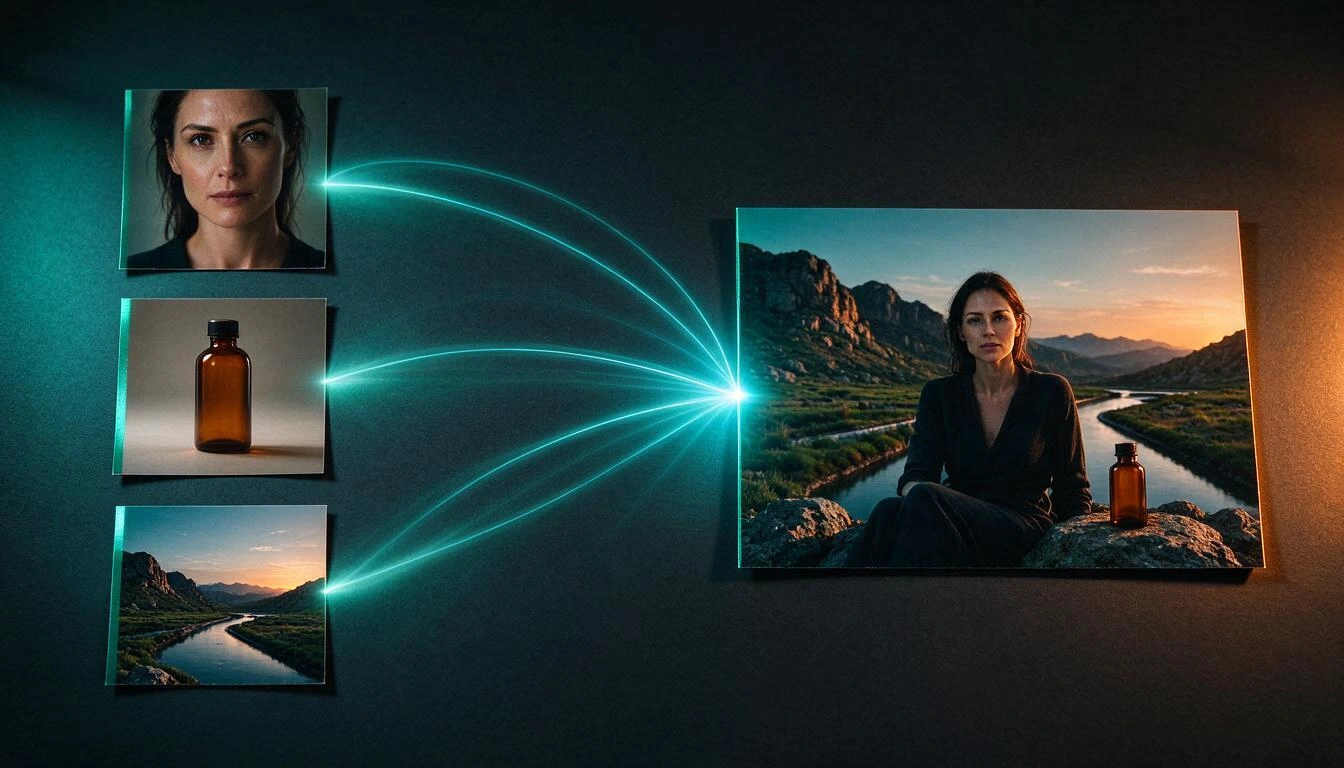
3. Kies stijl, emotie en formaat vóór het genereren. De stijl is geen decoratie: hij bepaalt het contrast en het palet, en dat is precies wat 120 px overleeft. ThumbLab heeft 6 presets (viraal effect, autoriteit, minimaal, gaming, cinematografisch en tutorial), 6 gezichtsemoties (shock, euforie, nieuwsgierigheid, ernst, boosheid of geen) en twee formaten: 16:9 of Shorts 9:16 met veilige zone 4:5 zodat de verticale interface je onderwerp niet bedekt. Als je al een eigen look hebt, kan de app je stijl extraheren door met AI een blad met eerdere thumbnails van je kanaal te analyseren en hem op te slaan als herbruikbare preset.
4. Genereer twee varianten, geen één. Vergelijken is het enige wat je bevrijdt van "ik vind de eerste die ik zag mooi". ThumbLab genereert maximaal 2 varianten per ronde en toont ze samen op ware grootte. De volledige prompt die naar het model wordt gestuurd, is zichtbaar in een console en je kunt hem bewerken voordat je genereert: het is geen black box.
5. Zet de tekst erbovenop en controleer de leesbaarheid vóór het exporteren. Lettertype, vulkleur, rand, grootte, positie in een raster van 3×3 en, als de titel een getal bevat ("5 trucs…"), een numerieke badge die de app zelf voorstelt. Daarna de realiteitstest: dezelfde thumbnail op 360, 168 en 120 px binnen een mock-up van de YouTube-interface. Wat daar niet te begrijpen is, is niet te begrijpen. En als je een tweede mening wilt, kan de app de compositie met AI beoordelen (0-100, met uitsplitsing per criterium en drie concrete verbeteringen).
Bij het exporteren kies je JPG of PNG op 1280×720, JPG 4K op 3840×2160 of 1080×1920 voor Shorts, en op mobiel opent direct het deelmenu van het systeem om hem op te slaan. De tekst wordt op dat moment gerasterd: daarom kun je dezelfde thumbnail met de tekst in meerdere talen hebben zonder het beeld opnieuw te genereren.
Waarom is het beter dat de AI de tekst niet schrijft?
Omdat beeldmodellen slecht schrijven en vooral omdat elke tekstwijziging je dwingt het hele beeld opnieuw te genereren. Als de tekst erbovenop staat op een schoon beeld, kost een woord, de kleur of de taal veranderen niets en gaat het direct.
| Door AI in het beeld gegenereerde tekst | Erbovenop geplaatste tekst | |
|---|---|---|
| Spelling | Veelvuldige fouten, vooral met accenten en ñ | Exact: je schrijft hem zelf |
| Een woord wijzigen | Het beeld moet opnieuw worden gegenereerd | Direct |
| Andere taal | Een nieuwe generatie per taal | Hetzelfde beeld, meerdere tekstversies |
| Positiecontrole | Bij benadering | Raster 3×3, pixelnauwkeurig |
| Contrast met de achtergrond | Overgeleverd aan het model | Rand en kleuren die jij kiest |
Daarom genereert ThumbLab het beeld met de expliciete instructie om geen tekst, letters, cijfers of logo's te tekenen en een zone met weinig detail vrij te laten waar de tekst past. De beschikbare lettertypen zijn systeemstacks (Impact-achtig, grotesk, afgerond, serif en mono), dus de voorvertoning en het geëxporteerde bestand zien er hetzelfde uit.
Hoe weet je of een thumbnail echt werkt?
Er is maar één manier om het met echte data te weten: de native A/B-test van YouTube. Vanuit YouTube Studio op desktop, met de geavanceerde functies ingeschakeld, kun je maximaal drie thumbnails van dezelfde video vergelijken; YouTube bepaalt de winnaar op basis van aandeel in kijktijd (niet op klikken) en het resultaat kan enkele dagen tot twee weken duren. Het is niet beschikbaar voor Shorts, privévideo's, content voor kinderen of met leeftijdsbeperking, noch voor livestreams en geplande premières (gearchiveerde livestreams wel).
Bron: YouTube Help, A/B-test van titels en thumbnails (support.google.com/youtube/answer/13861714), geraadpleegd op 25 oktober 2026.
Al het andere — inclusief de AI-beoordeling van ThumbLab — is voorafgaande schatting, geen meting. Het dient om vooraf weg te gooien wat duidelijk niet werkt, en dat is waar de meeste tijd verloren gaat. Het eerlijke is het zo te zeggen:
| Tool | Wat het je geeft | Wat het je NIET geeft |
|---|---|---|
| A/B-test van YouTube Studio | Echte data van je publiek over de gepubliceerde video | Helpt je niet bij het maken van de varianten |
| Realiteitstest van ThumbLab | Of hij te begrijpen is op 360/168/120 px, vóór het publiceren | Voorspelt je CTR niet |
| AI-beoordeling van ThumbLab | Een cijfer 0-100 met uitsplitsing en drie concrete verbeteringen | Is geen meting: het is de mening van een model over het beeld |
| Interne A/B-vergelijking van ThumbLab | Twee varianten samen op ware grootte om te kiezen | Publiceert of meet niets op YouTube |
Wat doet ThumbLab precies en wat niet?
ThumbLab is de mini-app van AIsToHire die een video van titel tot geëxporteerde thumbnail brengt zonder de app te verlaten, en maakt geen verbinding met je YouTube-account. Die grens moet je duidelijk hebben voordat je begint.
| Wel | Niet |
|---|---|
| Stelt het beeld samen uit je referenties met rollen (gezicht, product, achtergrond, stijl) | Uploadt de thumbnail niet naar YouTube en publiceert niets |
| Slaat tot 10 personen met elk 5 foto's op en hergebruikt ze | Traint geen model op je gezicht: gebruikt je foto's als referentie bij elke generatie |
| Genereert tot 2 varianten per ronde en laat je per zone retoucheren in 5 modi | Wisselt geen gezichten van derden om |
| Plaatst tekst, rand, badge en taalversies bovenop in de browser | Leest je analytics niet en start de native A/B-test van YouTube niet |
| Controleert de leesbaarheid op 360, 168 en 120 px | Garandeert geen enkel resultaat voor CTR of weergaven |
| Exporteert JPG/PNG 1280×720, JPG 4K 3840×2160 en 1080×1920 | De 4K wordt verkregen door opschalen in de browser, het is geen native render op 3840 px |
| Importeert vanuit URL, script, videoframe of tot 5 titels in batch | Downloadt geen video's van derden: van een URL leest hij alleen de openbare gegevens (titel, kanaal en cover); de frames komen uit een videobestand dat je zelf opent |
En een waarschuwing die voor elke tool geldt: het thumbnailbeleid van YouTube verbiedt misleidende thumbnails, naast seksuele, gewelddadige of vulgaire. De eerste overtreding is een waarschuwing; herhaalde overtredingen stapelen strikes op en drie strikes binnen 90 dagen kunnen je het kanaal kosten (support.google.com/youtube/answer/9229980, geraadpleegd op 25 oktober 2026). Een krachtige thumbnail belooft iets wat de video waarmaakt; als de video het niet waarmaakt, is het probleem niet langer de CTR.
Veelgestelde vragen
Welk formaat moet een YouTube-thumbnail hebben?
16:9 met 3840×2160 px aanbevolen en 640 px breed als absoluut minimum, in JPG of PNG. Voor Shorts 9:16 met 2160×3840 px. De vertrouwde 1280×720 blijft werken, maar YouTube vraagt "zo groot mogelijk".
Hoeveel mag de thumbnail wegen?
Tot 2 MB als je hem uploadt vanuit de mobiele app en tot 50 MB als je hem vanaf de computer uploadt. De limiet van 2 MB die veel gidsen herhalen, is alleen die van mobiel.
Kan ik AI gebruiken om de thumbnails te maken? Moet ik dat bij YouTube melden?
Ja, dat kan, en YouTube eist geen melding: de documentatie over gewijzigde of synthetische content sluit "productieondersteuning" uitdrukkelijk uit, waaronder het gebruik van AI voor scripts, titels, infographics en thumbnails (support.google.com/youtube/answer/14328491, geraadpleegd op 25 oktober 2026). Wat altijd geldt, is het thumbnailbeleid: niets misleidends.
Waarom schrijft de AI de tekst op de thumbnail fout?
Omdat beeldmodellen letters tekenen als vormen, niet als tekst, en vooral fouten maken met accenten, de ñ en lange woorden. De oplossing is niet aandringen met de prompt: het is het beeld zonder tekst genereren en de tekst daarna erbovenop plaatsen, wat je bovendien gratis laat wijzigen.
Moet mijn gezicht op de thumbnail staan?
Het is niet verplicht, maar een gezicht met een duidelijke uitdrukking is wat het best standhoudt op 120 px, en YouTube raadt niet te specifieke uitdrukkingen aan om nieuw publiek te bereiken. Als je niet in beeld wilt komen, is het substituut dat werkt een enkel, groot object op een egale achtergrond.
Hoe controleer ik of mijn thumbnail te begrijpen is voordat ik hem upload?
Verklein het beeld tot 120 px breed en kijk ernaar. Als je niet binnen een seconde weet wat het is, verminder dan de elementen en verhoog het contrast. ThumbLab doet dat automatisch op 360, 168 en 120 px binnen een mock-up van de YouTube-interface.
Kan ik de thumbnail van een al gepubliceerde video wijzigen?
Ja, vanuit YouTube Studio kun je hem wijzigen wanneer je wilt. Wat niemand je kan garanderen, is hoe het de prestaties beïnvloedt; daarvoor is er de native A/B-test, die tot drie thumbnails met je eigen publiek vergelijkt en beslist op basis van aandeel in kijktijd.
Uploadt ThumbLab de thumbnail voor mij naar YouTube?
Nee. ThumbLab maakt en exporteert het beeld; uploaden doe je zelf vanuit YouTube Studio of de YouTube-app. Het maakt geen verbinding met je account en heeft geen toegang tot je analytics.
Werkt het voor Shorts en voor TikTok of Instagram?
Het genereert en exporteert verticaal 1080×1920 met veilige zone 4:5, dus het bestand is bruikbaar overal waar je een verticale cover nodig hebt. Wel is de native A/B-test van YouTube niet beschikbaar voor Shorts.
Moet ik prompts kunnen schrijven?
Nee. De app schrijft de prompt op basis van de titel, de referenties, de stijl en de emotie, en toont hem helemaal in een console voor het geval je eraan wilt sleutelen. Je kunt genereren zonder hem ooit te lezen.
ThumbLab, in één zin
ThumbLab is de mini-app van AIsToHire om YouTube-thumbnails met AI te maken: hij stelt het beeld samen uit je eigen referenties, genereert twee varianten om te vergelijken, laat je de tekst erbovenop zetten en direct bewerken, controleert dat hij leesbaar is op 120 pixels en exporteert hem in JPG, PNG, 4K of 1080×1920. Hij is beschikbaar op ThumbLab — Thumbnaillab voor YouTube met AI en vereist geen ontwerpkennis of promptvaardigheid.
Probeer ThumbLab met de titel van de video die je half af hebt: upload je foto, genereer twee varianten, zet de tekst erbovenop en controleer dat ze leesbaar zijn op 120 pixels voordat je publiceert. Beginnen is gratis.
Probeer ThumbLab met de titel van de video die je half af hebt: upload je foto, genereer twee varianten, zet de tekst erbovenop en controleer dat ze leesbaar zijn op 120 pixels voordat je publiceert. Beginnen is gratis.Lees verder
Alle artikelen bekijken →
Dynamische YouTube-thumbnails: zo bereid je de 3 afbeeldingen voor die het nieuwe systeem vraagt

Waarom je autoverzekering in 2026 is gestegen: gemiddelde premie van 1.412 € en historisch record

Ruziemaken via WhatsApp of het in persoon bespreken: wat de wetenschap zegt over relatieconflicten via berichten
