 ThumbLab
Miten tehdä YouTube-pikkukuvia vuonna 2026: viralliset mitat, 120 pikselin testi ja viisivaiheinen prosessi
Tiimi: ThumbLabKirjoitettu tekoälyn avulla12 min lukuaikaYhteenveto
- YouTube ei enää suosittele kokoa 1280×720. Sen oma ohjekeskus pyytää 3840×2160 px (16:9) videoille ja 2160×3840 Shorts-videoille, vähimmäiskoko on 640 px ja tiedostojen on oltava JPG- tai PNG-muotoisia, enintään 2 Mt mobiilista ja 50 Mt tietokoneelta ladattuna (YouTuben ohjekeskus, katsottu 25. lokakuuta 2026).
- Pikkukuvaa ei katsota samassa koossa kuin sen suunnittelet. Mobiilisyötteessä se on noin 120 px leveä: alle 1 % 1280×720-tiedoston pinta-alasta. Jos sitä ei ymmärrä tuossa koossa, sitä ei ymmärrä lainkaan.
- Pikkukuva ei saa toistaa otsikkoa: se täydentää sitä. YouTube sanoo saman toisin sanoin virallisessa oppaassaan ("käytä molempia herättääksesi kiinnostuksen ja kertoaksesi tarinan"), ja juuri tämä sääntö muuttaa lopputulosta eniten.
- Pikkukuvan tekstiä ei kannata luoda tekoälyllä: kuvamallit kirjoittavat huonosti, ja jokainen muutos pakottaa luomaan kuvan uudelleen. Kuvan päälle lisättynä teksti on ilmainen, välitön ja käännettävissä.
- ThumbLab, AIsToHiren minisovellus, kattaa koko prosessin: omat referenssit rooleineen, kaksi A/B-vaihtoehtoa, alueittainen retusointi, muokattava päällysteksti, luettavuustesti 360/168/120 px:n koossa sekä vienti JPG-, PNG-, 4K- ja 1080×1920-muodossa.
Jos päädyit tänne hakemalla "miten tehdä YouTube-pikkukuvia", videosi on todennäköisesti jo leikattu ja puuttuu enää se, mikä ratkaisee, avaako joku sen. Tähän oppaaseen on koottu voimassa olevat viralliset mitat, säännöt, jotka YouTube julkaisee omassa dokumentaatiossaan, konkreettiset virheet, jotka painavat klikkausprosentin alas, sekä viisivaiheinen prosessi, jonka voit toteuttaa sillä, mitä sinulla on käsillä. Lopuksi näet, miten YouTube-pikkukuvia luodaan tekoälyllä ThumbLabissa, AIsToHiren minisovelluksessa, joka käy koko prosessin läpi ilman, että sinun tarvitsee avata kuvanmuokkausohjelmaa — ja myös sen, mitä se ei tee, koska sekin on yhtä tärkeää.
Minkä kokoinen YouTube-pikkukuvan pitää olla vuonna 2026?
YouTube suosittelee 3840×2160 pikseliä kuvasuhteella 16:9 vaakavideoille ja 2160×3840 kuvasuhteella 9:16 Shorts-videoille. Pitkän sivun vähimmäiskoko on 640 px, tiedostomuoto JPG tai PNG ja tiedoston koko enintään 2 Mt mobiilista ja enintään 50 Mt tietokoneelta ladattaessa. Perinteinen 1280×720 on edelleen kelvollinen — se on kuvasuhteeltaan 16:9 ja ylittää vähimmäiskoon — mutta alusta ei enää pyydä sitä: ohjekeskuksen sanamuodon mukaan kuvan "tulee olla mahdollisimman suuri".
| Vaatimus | Vaakavideot | Shorts | Podcast-soittolistat |
|---|---|---|---|
| Suositeltu tarkkuus | 3840×2160 px | 2160×3840 px | — |
| Vähimmäiskoko | 640 px leveä | 640 px korkea | — |
| Kuvasuhde | 16:9 | 9:16 | 1:1 |
| Tiedostomuodot | JPG tai PNG | JPG tai PNG | JPG tai PNG |
| Koko mobiilista ladattaessa | enintään 2 Mt | enintään 2 Mt | enintään 10 Mt |
| Koko tietokoneelta ladattaessa | enintään 50 Mt | enintään 50 Mt | enintään 50 Mt |
Lähde: YouTuben ohjekeskus, Lisää mukautettuja pikkukuvia (support.google.com/youtube/answer/72431), katsottu 25. lokakuuta 2026. Useimmat kiertävät oppaat mainitsevat edelleen vanhan 2 Mt:n rajan kaikelle: tietokoneelta raja on 50 Mt.
Rehellinen huomio, jota lähes kukaan ei kerro: pienen kuvan skaalaaminen 3840 px:n kokoon ei lisää yksityiskohtia. Hyödyt suosituksen täyttämisestä, et terävyydestä. Todella tärkeää on, että alkuperäinen tiedosto on vähintään 1280 px leveä, ettei se ole peräisin pakatusta kuvakaappauksesta ja ettei sitä ole tallennettu kolme kertaa heikkolaatuisena JPG:nä.
Miksi pikkukuvasi näyttää hyvältä tietokoneella mutta kamalalta mobiilissa?
Koska suunnittelet sen 1280 px:n leveyteen, mutta katsoja näkee sen 120 px:n leveydellä. Mobiilisyötteessä pikkukuva on noin 120 pikseliä leveä, eli 9,4 % siitä leveydestä, jolla sen loit, ja alle 1 % sen pinta-alasta. Kaikki, mikä täysikokoisena näytti "kivalta yksityiskohdalta", katoaa; vain kontrasti ja siluetti säilyvät.
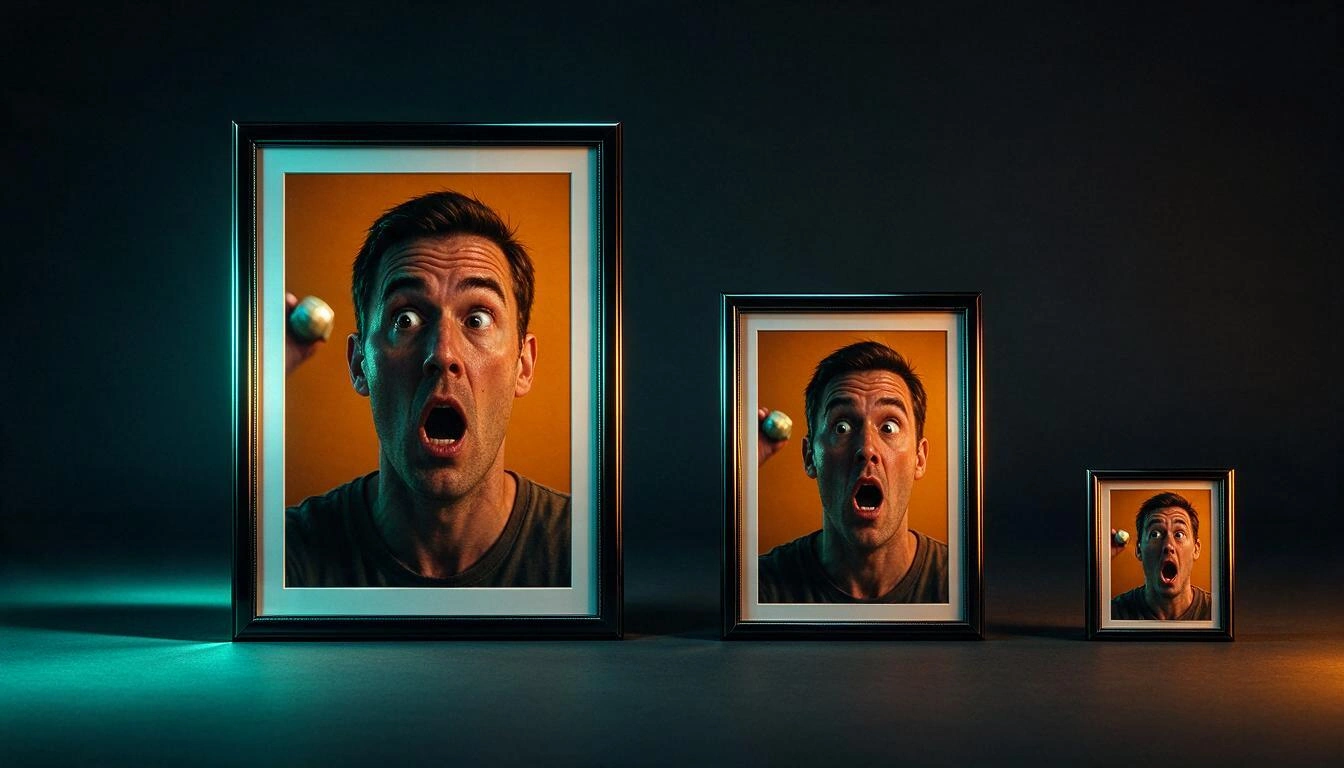
Kolme kokoa kannattaa pitää mielessä, ja ne ovat samat kolme, joita ThumbLab käyttää todellisuustestissään:
| Missä näkyy | Likimääräinen leveys | Mikä säilyy tuossa koossa |
|---|---|---|
| Hakutulokset (tietokone) | 360 px | Kasvot, iso esine, 3–4 sanaa |
| Ehdotetut videot (sivupalkki) | 168 px | Selväilmeiset kasvot, 2–3 sanaa |
| Mobiilisyöte / pienet pikkukuvat | 120 px | Siluetti, kontrasti, korkeintaan 1–2 sanaa |
Käytännön testi, jonka voit tehdä heti ilman mitään työkalua: pidä puhelinta puolen metrin päässä ja katso pikkukuvaasi. Jos joudut siristämään silmiä tajutaksesi, mitä se esittää, tiedät jo tuloksen.
Tekstin kanssa käy samoin, ja se voidaan laskea. Jos tekstin korkeus on 9 % kuvan leveydestä (tavallinen suhde), 120 px:n leveydellä tuo teksti on noin 11 pikseliä korkeaa: juuri rajalla. Alle 7 %:n leveydellä pudotaan alle 9 px:n eikä tekstiä enää voi lukea. Siksi suositus ei ole "käytä isoa tekstiä", vaan: käytä 3 sanaa 9–12 %:n leveydellä, ääriviivalla, eikä mitään muuta.
Sääntö, joka muuttaa klikkauksia eniten: pikkukuva ei toista otsikkoa
Jos otsikko on "Kokosin tietokoneen 300 eurolla" ja pikkukuvassa lukee "PC 300 €", olet käyttänyt kaksi paikkaa saman asian sanomiseen. Pikkukuvan tulee täydentää otsikkoa ja tuoda mukaan arvoitus, jota otsikko ei ratkaise: reagoivat kasvot, ennen ja jälkeen -vertailu, paikaltaan oleva esine. YouTube muotoilee tämän virallisessa pikkukuva- ja otsikko-oppaassaan niin, että molempia elementtejä käytetään "herättämään kiinnostus ja kertomaan tarina".
Sama opas sisältää kolme muuta virallista suositusta, jotka kannattaa lainata sellaisenaan:
- "90 % parhaiten menestyvistä videoista käyttää mukautettuja pikkukuvia."
- Käytä kolmanneksen sääntöä ja pidä sommittelu dynaamisena mutta ei ylikuormitettuna.
- Uusille yleisöille käytä epätarkkoja ilmeitä (järkyttynyt ilme toimii paremmin kuin silmänisku, jonka vain tilaajasi ymmärtävät).
- Otsikossa tärkein asia alkuun; jakson numero ja brändisi loppuun.
Lähde: YouTuben ohjekeskus, Vinkkejä pikkukuviin ja otsikoihin (support.google.com/youtube/answer/12340300), katsottu 25. lokakuuta 2026.
ThumbLabissa tämä sääntö ei ole blogin neuvo: se on kirjoitettu sovelluksen muodostaman kehotteen sisään. Jokaiseen luontikertaan sisältyy ohje, että kuvan tulee täydentää otsikkoa kuvittamatta sitä kirjaimellisesti, sekä tiukka sääntö, ettei malli piirrä yhtäkään kirjainta ja jättää tekstille puhtaan alueen.
Viisi asiaa, jotka painavat klikkausprosentin alas (ja miten ne korjataan)
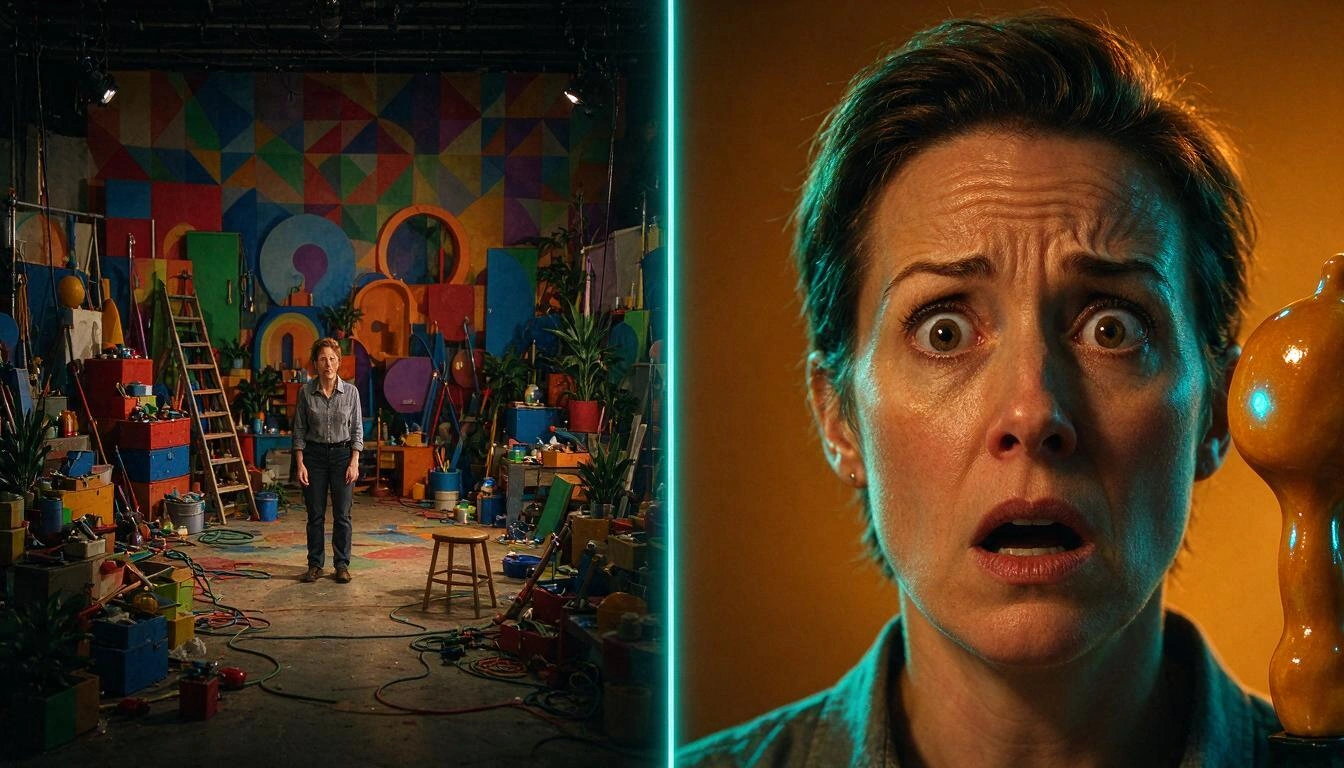
Sama kaava toistuu lähes kaikissa pikkukuvissa, jotka eivät toimi: liian monta elementtiä, liian vähän kontrastia ja kasvot liian kaukana. Korjaus on lähes aina poistaminen, ei lisääminen.
| Virhe | Miksi ei toimi | Konkreettinen korjaus |
|---|---|---|
| Kolme tai neljä huomionkohdetta | 120 px:n koossa ne muuttuvat tahraksi | Yksi ainoa kohde, joka täyttää 40–60 % kuvasta |
| Rakenteellinen tai yksityiskohtainen tausta | Kohde sulautuu taustaan | Tasainen kylläinen tausta tai sumennettu tausta ja vastavalo kohteen päälle |
| 8 sanan teksti | Ei luettavissa alle 360 px:n koossa | Enintään 3 sanaa; loput kuuluvat otsikkoon |
| Teksti ilman ääriviivaa | Katoaa heti, kun taustan sävy muuttuu | Musta ääriviiva, jonka paksuus on noin 10 % kirjasinkoosta |
| Reunasta katkennut kasvokuva | Ilme, joka myy, katoaa | Jätä tilaa pään ympärille; älä leikkaa otsaa tai leukaa |
| Kasvot liimattu eri valoon | Kollaasi näkyy ja heikentää uskottavuutta | Sovita valon suunta ja lämpötila kohteen ja taustan välillä |
ThumbLabissa kaksi viimeistä korjataan tekemättä pikkukuvaa uudelleen: merkitset alueen kuvaan ja valitset yhden viidestä muokkaustilasta (retusointi, poisto, korvaus, valo ja ilme). Jokainen muokkaus luo uuden vaihtoehdon, joten alkuperäinen ei koskaan katoa ja voit verrata kumpaakin.
Viisivaiheinen prosessi pikkukuvan tekemiseen alusta alkaen
Järjestyksellä on väliä: ensin päätät, mitä kuva kertoo, sitten sommittelet sen omalla materiaalillasi, ja teksti tulee aina viimeisenä valmiin kuvan päälle. Nämä viisi vaihetta noudattavat ThumbLabin editoria, mutta toimivat yhtä hyvin, jos työskentelet käsin millä tahansa editorilla.
1. Määritä visuaalinen lupaus, älä videon tiivistelmää. Kirjoita videon otsikko ja sen viereen yksi lause hetkestä, jonka haluat näyttää. Jos et pysty sanomaan sitä yhdellä lauseella, pikkukuvasta tulee ylikuormitettu. ThumbLabissa tämä on brief: otsikko (enintään 100 merkkiä), aihe (enintään 300) ja vapaat ohjeet (enintään 500). Jos video on jo valmis, voit tuoda sen sen URL-osoitteesta (YouTube, TikTok tai Vimeo), liittää käsikirjoituksen (100–50 000 merkkiä) tai avata videotiedoston ja poimia kuvan: sovellus mittaa ehdokaskuvien terävyyden, valon ja kontrastin, ja tekoäly valitsee parhaan ja kertoo miksi.
2. Kokoa referenssimateriaalisi ja kerro jokaiselle kuvalle, mikä rooli sillä on. Valokuva sinusta ei ole sama asia kuin tuotekuva tai tausta. ThumbLab hyväksyy jopa 6 referenssikuvaa (JPG, PNG tai WebP, enintään 8 Mt kukin), ja jokaiselle annetaan rooli: kasvot, tuote, tausta tai tyyli. Kasvot tulevat aina ensin, minkä ansiosta lopputulos näyttää sinulta. Jos olet mukana kaikissa videoissasi, tallenna henkilö, jolla on enintään 5 kuvaa — voit tallentaa enintään 10 — ja ota se käyttöön missä tahansa projektissa yhdellä napautuksella lataamatta mitään uudelleen.
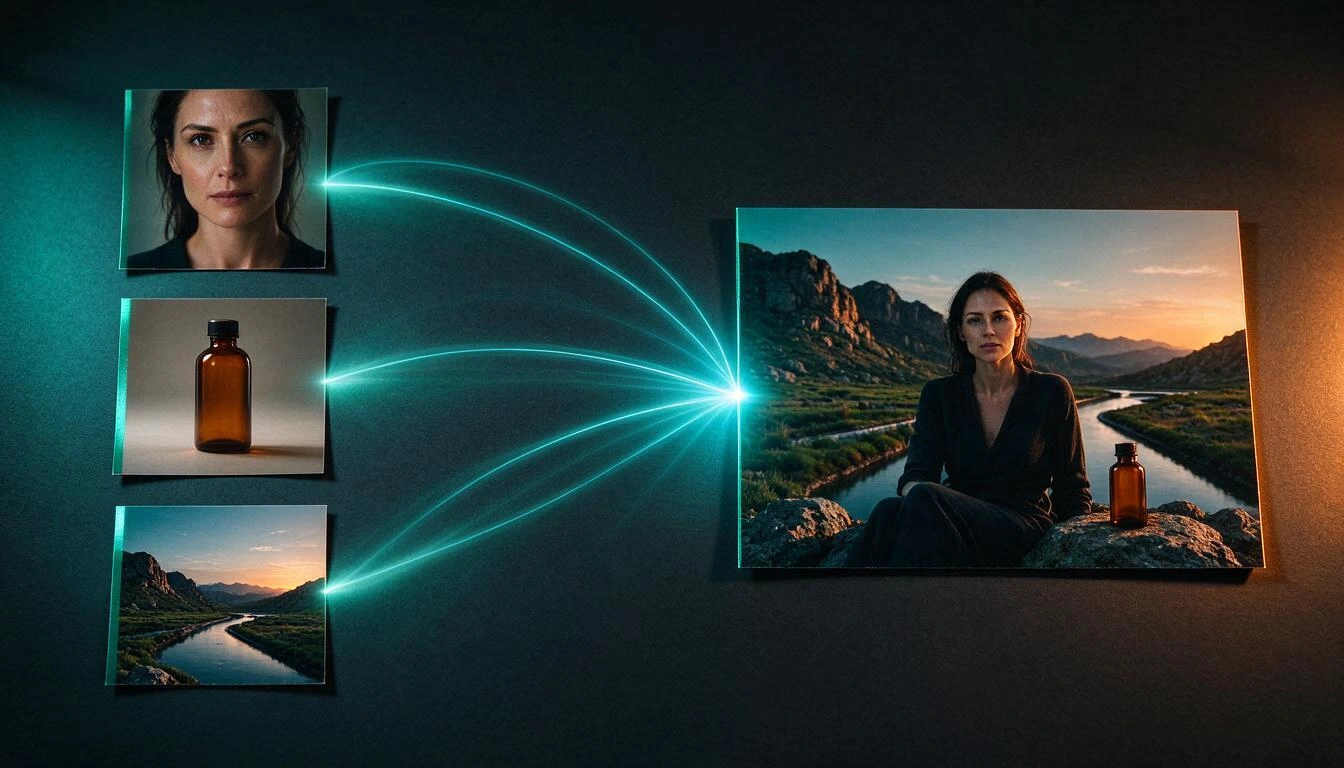
3. Valitse tyyli, tunne ja formaatti ennen luontia. Tyyli ei ole koriste: se määrää kontrastin ja väripaletin, ja juuri ne säilyvät 120 px:n koossa. ThumbLabissa on 6 esiasetusta (viraali-isku, auktoriteetti, minimalistinen, pelaaminen, elokuvamainen ja opastus), 6 kasvojen tunnetta (järkytys, riemu, uteliaisuus, vakavuus, suuttumus tai ei mitään) ja kaksi formaattia: 16:9 tai Shorts 9:16 turva-alueella 4:5, jotta pystysuuntainen käyttöliittymä ei peitä kohdetta. Jos sinulla on jo oma ilmeesi, sovellus voi poimia tyylisi analysoimalla tekoälyllä kanavasi aiempien pikkukuvien kontaktiarkin ja tallentaa sen uudelleenkäytettäväksi esiasetukseksi.
4. Luo kaksi vaihtoehtoa, ei yhtä. Vertailu on ainoa tapa päästä eroon ajatuksesta "pidän ensimmäisestä, jonka näin". ThumbLab luo enintään 2 vaihtoehtoa kerralla ja näyttää ne yhdessä todellisessa koossa. Malliin lähetettävä koko kehote näkyy konsolissa ja voit muokata sitä ennen luontia: se ei ole musta laatikko.
5. Lisää teksti päälle ja tarkista luettavuus ennen vientiä. Kirjasin, täyttöväri, ääriviiva, koko, sijainti 3×3-ruudukossa ja, jos otsikossa on numero ("5 vinkkiä…"), numerobadge, jonka sovellus ehdottaa itse. Sen jälkeen todellisuustesti: sama pikkukuva 360, 168 ja 120 px:n koossa YouTuben käyttöliittymän mallinnoksessa. Mitä siinä ei ymmärrä, sitä ei ymmärrä lainkaan. Ja jos haluat toisen mielipiteen, sovellus voi pisteyttää sommitelman tekoälyllä (0–100, kriteerikohtaisella erittelyllä ja kolmella konkreettisella parannuksella).
Viennissä valitset JPG tai PNG 1280×720, 4K-JPG 3840×2160 tai 1080×1920 Shortsille, ja mobiilissa järjestelmän jakovalikko aukeaa suoraan tallennusta varten. Teksti rasteroidaan tuolla hetkellä: siksi samasta pikkukuvasta voi tehdä useita kieliversioita luomatta kuvaa uudelleen.
Miksi on parempi, ettei tekoäly kirjoita tekstiä?
Koska kuvamallit kirjoittavat huonosti ja ennen kaikkea koska jokainen tekstimuutos pakottaa luomaan koko kuvan uudelleen. Kun teksti on päällä puhtaassa kuvassa, sanan, värin tai kielen vaihtaminen ei maksa mitään ja tapahtuu heti.
| Tekoälyn kuvan sisään luoma teksti | Päälle lisätty teksti | |
|---|---|---|
| Oikeinkirjoitus | Usein virheitä, etenkin ääkkösissä ja erikoismerkeissä | Täsmälleen oikein: kirjoitat sen itse |
| Sanan vaihtaminen | Kuva on luotava uudelleen | Välitön |
| Toinen kieli | Uusi luonti jokaista kieltä varten | Sama kuva, useita tekstiversioita |
| Sijainnin hallinta | Summittainen | 3×3-ruudukko, pikselintarkasti |
| Kontrasti taustaan | Mallin armoilla | Ääriviiva ja värit, jotka valitset itse |
Siksi ThumbLab luo kuvan nimenomaisella ohjeella olla piirtämättä tekstiä, kirjaimia, numeroita tai logoja ja jättää vähän yksityiskohtia sisältävän alueen, johon teksti sopii. Käytettävissä olevat kirjasimet ovat järjestelmän kirjasinperheitä (Impact-tyylinen, groteski, pyöristetty, serif ja mono), joten esikatselu ja viety tiedosto näyttävät samalta.
Mistä tiedät, toimiiko pikkukuva todella?
Todellisilla tiedoilla sen voi tietää vain yhdellä tavalla: YouTuben natiivilla A/B-testillä. YouTube Studiosta tietokoneella, kun lisäominaisuudet on otettu käyttöön, voit verrata enintään kolmea pikkukuvaa samalle videolle; YouTube valitsee voittajan katseluajan osuuden perusteella (ei klikkausten) ja tulos voi kestää muutamasta päivästä kahteen viikkoon. Testi ei ole käytettävissä Shorts-videoille, yksityisille videoille, lapsille suunnatulle tai ikärajoitetulle sisällölle eikä live-lähetyksille tai ajastetuille ensi-illoille (arkistoidut live-lähetykset käyvät).
Lähde: YouTuben ohjekeskus, Otsikoiden ja pikkukuvien A/B-testi (support.google.com/youtube/answer/13861714), katsottu 25. lokakuuta 2026.
Kaikki muu — ThumbLabin tekoälypisteytys mukaan lukien — on ennakkoarvio, ei mittaus. Se auttaa karsimaan sen, mikä selvästi ei toimi, ennen julkaisua, ja juuri siinä menee eniten aikaa hukkaan. Rehellisintä on sanoa se näin:
| Työkalu | Mitä saat | Mitä EI saa |
|---|---|---|
| YouTube Studion A/B-testi | Todellista dataa yleisöltäsi julkaistusta videosta | Ei auta vaihtoehtojen luomisessa |
| ThumbLabin todellisuustesti | Ymmärtääkö sen 360/168/120 px:n koossa ennen julkaisua | Ei ennusta klikkausprosenttiasi |
| ThumbLabin tekoälypisteytys | Arvosana 0–100 erittelyllä ja kolmella konkreettisella parannuksella | Ei ole mittaus: se on mallin mielipide kuvasta |
| ThumbLabin sisäinen A/B-vertailu | Kaksi vaihtoehtoa yhdessä todellisessa koossa valintaa varten | Ei julkaise eikä mittaa YouTubessa |
Mitä ThumbLab tarkalleen tekee ja mitä ei?
ThumbLab on AIsToHiren minisovellus, joka vie videon otsikosta viedyn pikkukuvan valmiiksi poistumatta sovelluksesta, eikä se yhdistä YouTube-tiliisi. Tämä raja kannattaa tietää ennen aloittamista.
| Tekee | Ei tee |
|---|---|
| Sommittelee kuvan referenssiesi pohjalta rooleineen (kasvot, tuote, tausta, tyyli) | Ei lataa pikkukuvaa YouTubeen eikä julkaise mitään |
| Tallentaa enintään 10 henkilöä, joilla kullakin on 5 kuvaa, ja käyttää niitä uudelleen | Ei kouluta mallia kasvoillasi: se käyttää kuviasi referenssinä jokaisessa luonnissa |
| Luo enintään 2 vaihtoehtoa kerralla ja sallii alueittaisen retusoinnin 5 tilassa | Ei vaihda ulkopuolisten kasvoja |
| Lisää tekstin, ääriviivan, badgen ja kieliversiot selaimessa | Ei lue analytiikkaasi eikä käynnistä YouTuben natiivia A/B-testiä |
| Tarkistaa luettavuuden 360, 168 ja 120 px:n koossa | Ei takaa mitään klikkausprosentti- tai katselutulosta |
| Vie JPG/PNG 1280×720, 4K-JPG 3840×2160 ja 1080×1920 | 4K saadaan skaalaamalla selaimessa, se ei ole natiivi 3840 px:n renderöinti |
| Tuo URL-osoitteesta, käsikirjoituksesta, videon kuvasta tai jopa 5 otsikkoa erässä | Ei lataa ulkopuolisten videoita: URL-osoitteesta se lukee vain julkiset tiedot (otsikko, kanava ja kansikuva); kuvat poimitaan videotiedostosta, jonka avaat itse |
Ja varoitus, joka koskee mitä tahansa työkalua: YouTuben pikkukuvakäytäntö kieltää harhaanjohtavat pikkukuvat sekä seksuaaliset, väkivaltaiset tai härskit. Ensimmäinen rikkomus on varoitus; toistuvat rikkomukset kerryttävät varoituksia, ja kolme varoitusta 90 päivässä voi maksaa kanavan (support.google.com/youtube/answer/9229980, katsottu 25. lokakuuta 2026). Tehokas pikkukuva lupaa jotain, minkä video lunastaa; jos video ei lunasta sitä, ongelma ei ole enää klikkausprosentti.
Usein kysytyt kysymykset
Minkä kokoinen YouTube-pikkukuvan pitää olla?
16:9 ja suositus 3840×2160 px sekä 640 px leveyden ehdoton vähimmäiskoko, JPG- tai PNG-muodossa. Shorts-videoille 9:16 ja 2160×3840 px. Vanha tuttu 1280×720 toimii edelleen, mutta YouTube pyytää "mahdollisimman suurta kokoa".
Kuinka suuri pikkukuvan tiedosto saa olla?
Enintään 2 Mt, jos lataat sen mobiilisovelluksesta, ja enintään 50 Mt, jos lataat tietokoneelta. Monissa oppaissa toistettu 2 Mt:n raja koskee vain mobiilia.
Voinko käyttää tekoälyä pikkukuvien tekoon? Pitääkö siitä ilmoittaa YouTubelle?
Voit, ja YouTube ei vaadi ilmoittamaan siitä: sen muokatun tai synteettisen sisällön dokumentaatio rajaa nimenomaisesti ulkopuolelle "tuotantoavun", johon kuuluu tekoälyn käyttö käsikirjoituksiin, otsikoihin, infografiikoihin ja pikkukuviin (support.google.com/youtube/answer/14328491, katsottu 25. lokakuuta 2026). Aina sovelletaan kuitenkin pikkukuvakäytäntöä: ei mitään harhaanjohtavaa.
Miksi tekoäly kirjoittaa pikkukuvan tekstin väärin?
Koska kuvamallit piirtävät kirjaimet muotoina, ei tekstinä, ja ne epäonnistuvat etenkin ääkkösissä, erikoismerkeissä ja pitkissä sanoissa. Ratkaisu ei ole jankata kehotteessa: luo kuva ilman tekstiä ja lisää teksti päälle jälkikäteen, jolloin voit lisäksi muuttaa sitä ilmaiseksi.
Pitääkö omien kasvojeni näkyä pikkukuvassa?
Ei ole pakko, mutta selväilmeiset kasvot säilyvät parhaiten 120 px:n koossa, ja YouTube suosittelee epätarkkoja ilmeitä uuden yleisön tavoittamiseksi. Jos et halua esiintyä, toimiva korvike on yksi suuri esine tasaisella taustalla.
Miten tarkistan, ymmärtääkö pikkukuvani ennen sen lataamista?
Pienennä kuva 120 px:n leveyteen ja katso sitä. Jos et tajua sekunnissa, mitä se esittää, vähennä elementtejä ja nosta kontrastia. ThumbLab tekee tämän automaattisesti 360, 168 ja 120 px:n koossa YouTuben käyttöliittymän mallinnoksessa.
Voinko vaihtaa jo julkaistun videon pikkukuvan?
Voit, YouTube Studiossa sen voi vaihtaa milloin tahansa. Kukaan ei voi kuitenkaan taata, miten se vaikuttaa suorituskykyyn; sitä varten on natiivi A/B-testi, joka vertaa enintään kolmea pikkukuvaa omalla yleisölläsi ja päättää katseluajan osuuden perusteella.
Lataako ThumbLab pikkukuvan YouTubeen puolestani?
Ei. ThumbLab luo ja vie kuvan; lataat sen itse YouTube Studiosta tai YouTube-sovelluksesta. Se ei yhdistä tiliisi eikä pääse käsiksi analytiikkaasi.
Sopiiko se Shortsille ja TikTokille tai Instagramille?
Se luo ja vie pystysuuntaisena 1080×1920 turva-alueella 4:5, joten tiedosto käy kaikkialle, missä tarvitset pystysuuntaisen kansikuvan. YouTuben natiivi A/B-testi ei kuitenkaan ole käytettävissä Shorts-videoille.
Tarvitseeko minun osata kirjoittaa kehotteita?
Ei. Sovellus kirjoittaa kehotteen otsikosta, referensseistä, tyylistä ja tunteesta ja näyttää sen kokonaan konsolissa siltä varalta, että haluat muokata sitä. Voit luoda koskaan lukematta sitä.
ThumbLab yhdellä lauseella
ThumbLab on AIsToHiren minisovellus YouTube-pikkukuvien luomiseen tekoälyllä: se sommittelee kuvan omista referensseistäsi, luo kaksi vaihtoehtoa vertailtavaksi, antaa lisätä tekstin päälle ja muokata sitä heti, tarkistaa, että se on luettavissa 120 pikselin koossa, ja vie sen JPG-, PNG-, 4K- tai 1080×1920-muodossa. Se on saatavilla osoitteessa ThumbLab — YouTube-pikkukuvien laboratorio tekoälyllä, eikä sen käyttö vaadi suunnittelu- tai kehotteiden kirjoitustaitoa.
Kokeile ThumbLabia sillä videon otsikolla, joka sinulla on kesken: lataa kuvasi, luo kaksi vaihtoehtoa, lisää teksti päälle ja tarkista, että se on luettavissa 120 pikselin koossa ennen julkaisua. Aloittaminen on ilmaista.
Kokeile ThumbLabia sillä videon otsikolla, joka sinulla on kesken: lataa kuvasi, luo kaksi vaihtoehtoa, lisää teksti päälle ja tarkista, että se on luettavissa 120 pikselin koossa ennen julkaisua. Aloittaminen on ilmaista.Jatka lukemista
Näytä kaikki artikkelit →
YouTuben dynaamiset pikkukuvat: miten valmistelet kolme kuvaa, joita uusi järjestelmä pyytää

Miksi autovakuutuksesi on noussut vuonna 2026: keskimääräinen vakuutusmaksu 1 412 € ja kaikkien aikojen ennätys

Riitely WhatsAppissa vai kasvokkain: mitä tiede kertoo viestitse käydyistä parisuhdekonflikteista
