 ThumbLab
Cómo hacer miniaturas para YouTube en 2026: medidas oficiales, la prueba de los 120 píxeles y un proceso de 5 pasos
Equipo de ThumbLabRedactado con asistencia de IA16 min de lecturaEn resumen
- YouTube ya no recomienda 1280×720. Su propia ayuda pide 3840×2160 px (16:9) para vídeos y 2160×3840 para Shorts, con un mínimo de 640 px y archivos JPG o PNG de hasta 2 MB desde móvil y 50 MB desde escritorio (Ayuda de YouTube, consultada el 25 de octubre de 2026).
- La miniatura no se ve al tamaño con el que la diseñas. En el feed móvil ocupa unos 120 px de ancho: menos del 1 % del área de un archivo de 1280×720. Si no se entiende a ese tamaño, no se entiende.
- La miniatura no debe repetir el título: lo complementa. YouTube lo dice con otras palabras en su guía oficial ("usa ambos para crear interés y contar una historia") y es la regla que más cambia el resultado.
- El texto de la miniatura no conviene generarlo con IA: los modelos de imagen escriben mal y cualquier cambio obliga a regenerar. Superpuesto encima de la imagen es gratis, instantáneo y traducible.
- ThumbLab, la mini app de AIsToHire, cubre ese proceso completo: referencias propias con roles, dos variantes A/B, retoque por zonas, texto superpuesto editable, prueba de legibilidad a 360/168/120 px y exportación en JPG, PNG, 4K y 1080×1920.
Si has llegado aquí buscando "cómo hacer miniaturas para YouTube", lo más probable es que ya tengas el vídeo montado y te falte lo que decide si alguien lo abre. Esta guía reúne las medidas oficiales vigentes, las reglas que YouTube publica en su propia documentación, los errores concretos que hunden el porcentaje de clics y un proceso de cinco pasos que puedes seguir con lo que tengas a mano. Al final verás cómo crear miniaturas para YouTube con IA en ThumbLab, la mini app de AIsToHire que recorre ese proceso entero sin que tengas que abrir un editor de imagen — y también qué cosas no hace, porque importan igual.
¿Qué medidas tiene que tener una miniatura de YouTube en 2026?
YouTube recomienda 3840×2160 píxeles en 16:9 para vídeos horizontales y 2160×3840 en 9:16 para Shorts, con un mínimo de 640 px en el lado largo, formato JPG o PNG y un peso de hasta 2 MB si subes desde el móvil o hasta 50 MB desde el ordenador. El clásico 1280×720 sigue siendo válido —cumple el 16:9 y supera el mínimo—, pero ya no es lo que la plataforma pide: su ayuda dice literalmente que la imagen "debe tener el mayor tamaño posible".
| Requisito | Vídeos horizontales | Shorts | Playlists de pódcast |
|---|---|---|---|
| Resolución recomendada | 3840×2160 px | 2160×3840 px | — |
| Mínimo | 640 px de ancho | 640 px de alto | — |
| Relación de aspecto | 16:9 | 9:16 | 1:1 |
| Formatos | JPG o PNG | JPG o PNG | JPG o PNG |
| Peso subiendo desde móvil | hasta 2 MB | hasta 2 MB | hasta 10 MB |
| Peso subiendo desde escritorio | hasta 50 MB | hasta 50 MB | hasta 50 MB |
Fuente: Ayuda de YouTube, Añadir miniaturas personalizadas (support.google.com/youtube/answer/72431), consultada el 25 de octubre de 2026. La mayoría de guías que circulan siguen citando el límite antiguo de 2 MB para todo: desde escritorio son 50 MB.
Un matiz honesto que casi nadie cuenta: reescalar una imagen pequeña a 3840 px no añade detalle. Ganas en cumplir la recomendación, no en nitidez. Lo que de verdad importa es que el archivo original tenga al menos 1280 px de ancho, que no venga de una captura comprimida y que no lo hayas pasado tres veces por JPG de baja calidad.
¿Por qué tu miniatura se ve bien en el ordenador y fatal en el móvil?
Porque la diseñas a 1280 px y el espectador la ve a 120. En el feed móvil una miniatura ocupa alrededor de 120 píxeles de ancho, es decir, un 9,4 % del ancho con el que la has creado y menos del 1 % de su superficie. Todo lo que a tamaño completo parecía "un detalle bonito" desaparece; lo único que sobrevive es el contraste y la silueta.
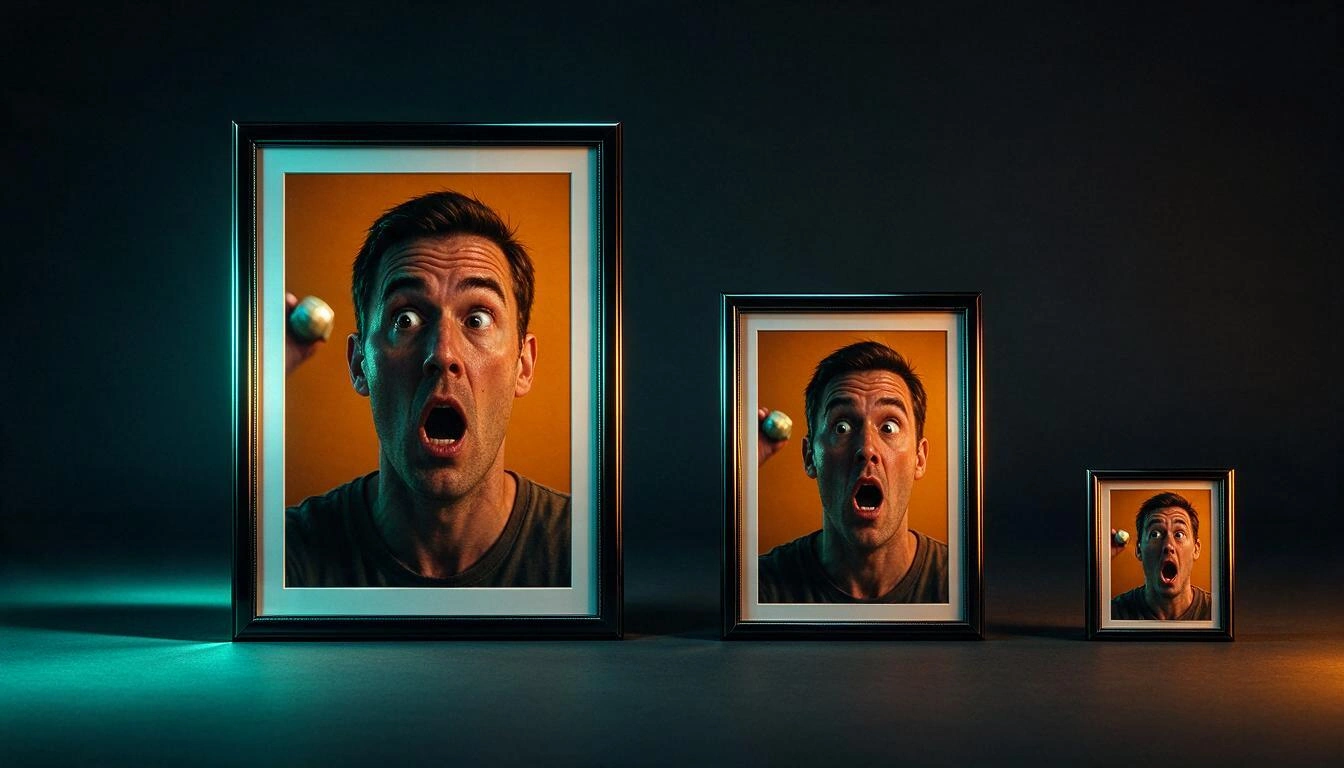
Hay tres tamaños que conviene tener en la cabeza, y son los tres que ThumbLab usa en su prueba de realidad:
| Dónde aparece | Ancho aproximado | Qué sobrevive a ese tamaño |
|---|---|---|
| Resultados de búsqueda (escritorio) | 360 px | Una cara, un objeto grande, 3-4 palabras |
| Vídeos sugeridos (columna lateral) | 168 px | Una cara con expresión clara, 2-3 palabras |
| Feed móvil / miniaturas pequeñas | 120 px | Silueta, contraste, 1-2 palabras como mucho |
La prueba práctica que puedes hacer hoy mismo sin ninguna herramienta: aleja el móvil medio metro y mira tu miniatura. Si tienes que entornar los ojos para saber qué es, ya sabes el resultado.
Con el texto pasa lo mismo y se puede calcular. Si pones el texto a un 9 % del ancho de la imagen (una proporción habitual), a 120 px de ancho ese texto mide unos 11 píxeles de alto: justo en el límite. Por debajo del 7 % del ancho bajas de 9 px y deja de leerse. Por eso la recomendación no es "pon texto grande", es: pon 3 palabras a un 9-12 % del ancho, con contorno, y nada más.
La regla que más cambia el clic: la miniatura no repite el título
Si el título dice "Monté un PC por 300 €" y la miniatura pone "PC POR 300 €", has gastado dos espacios para decir lo mismo. La miniatura debe complementar el título y añadir una incógnita que el título no resuelve: una cara reaccionando, un antes y un después, un objeto fuera de lugar. YouTube lo formula en su guía oficial de miniaturas y títulos como usar ambos elementos "para crear interés y contar una historia".
Esa misma guía recoge otras tres recomendaciones oficiales que merece la pena citar tal cual:
- "El 90 % de los vídeos con mejor rendimiento tienen miniaturas personalizadas."
- Aplica la regla de los tercios y mantén composiciones dinámicas pero no sobrecargadas.
- Para audiencias nuevas usa expresiones poco específicas (una cara de conmoción funciona mejor que un guiño que solo entienden tus suscriptores).
- En el título, lo importante al principio; el número de episodio y tu marca, al final.
Fuente: Ayuda de YouTube, Consejos sobre miniaturas y títulos (support.google.com/youtube/answer/12340300), consultada el 25 de octubre de 2026.
En ThumbLab esta regla no es un consejo del blog: está escrita dentro del prompt que la app construye. Cada generación incluye la instrucción de que la imagen complemente el título sin ilustrarlo literalmente, más una regla estricta de que el modelo no dibuje ni una letra y deje una zona limpia para el texto.
Las cinco cosas que hunden el CTR (y cómo se arreglan)
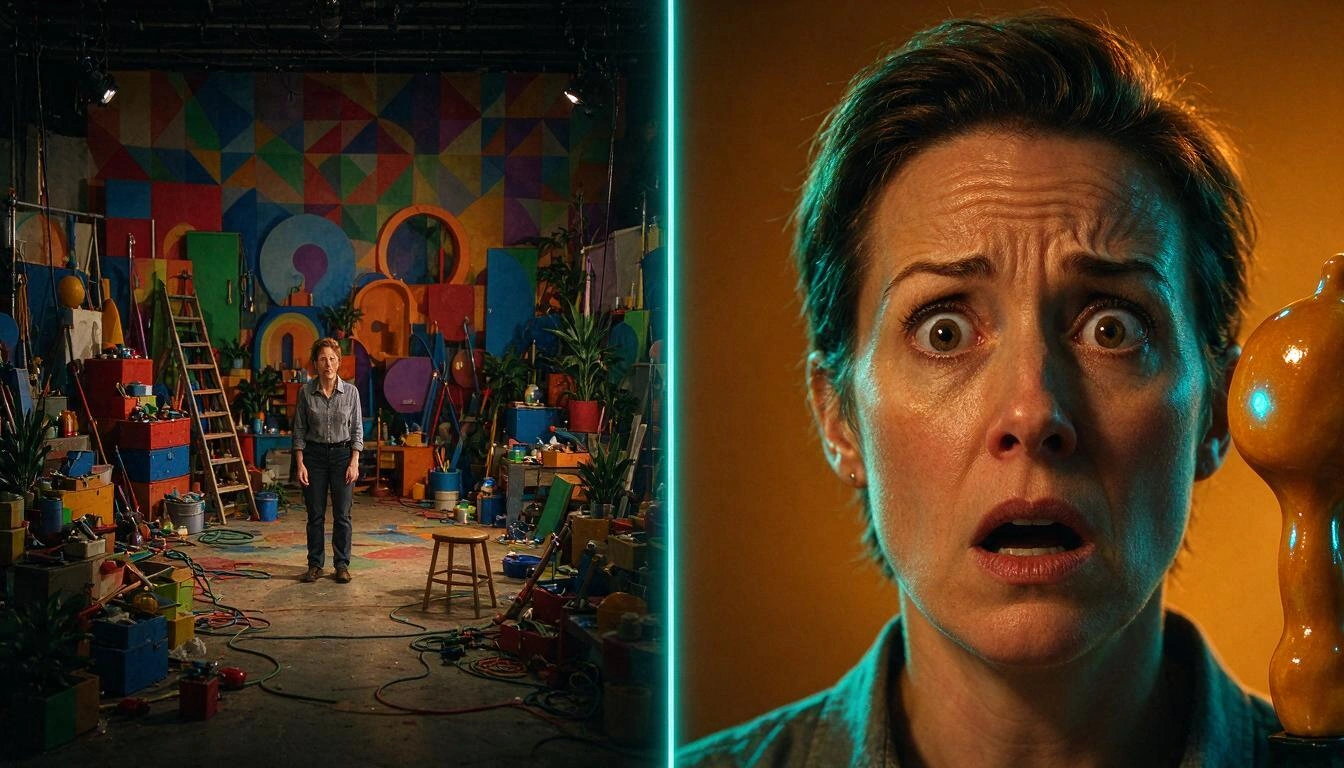
El patrón se repite en casi todas las miniaturas que no funcionan: demasiados elementos, poco contraste y la cara demasiado lejos. La corrección es casi siempre quitar, no añadir.
| Error | Por qué falla | Corrección concreta |
|---|---|---|
| Tres o cuatro focos de atención | A 120 px se convierten en una mancha | Un único sujeto que ocupe entre el 40 % y el 60 % del encuadre |
| Fondo con textura o detalle | El sujeto se funde con el fondo | Fondo plano saturado, o fondo desenfocado y luz de contra sobre el sujeto |
| Texto de 8 palabras | Ilegible por debajo de 360 px | Máximo 3 palabras; el resto va en el título |
| Texto sin contorno | Se pierde en cuanto el fondo cambia de tono | Contorno negro de un grosor cercano al 10 % del tamaño de letra |
| Cara recortada por el borde | Se pierde la expresión, que es lo que vende | Deja aire alrededor de la cabeza; no cortes la frente ni la barbilla |
| La cara pegada en otra luz | Se nota el collage y resta credibilidad | Iguala la dirección y la temperatura de la luz entre sujeto y fondo |
En ThumbLab las dos últimas se arreglan sin rehacer la miniatura: marcas la zona sobre la imagen y eliges uno de los cinco modos de edición (retoque, borrar, reemplazar, luz y expresión). Cada edición crea una variante nueva, así que la original nunca se pierde y puedes comparar las dos.
Proceso de 5 pasos para hacer una miniatura desde cero
El orden importa: primero decides qué cuenta la imagen, después la compones con material tuyo, y el texto va siempre al final, encima de la imagen terminada. Estos cinco pasos son los que sigue el editor de ThumbLab, pero funcionan igual si trabajas a mano en cualquier editor.
1. Define la promesa visual, no el resumen del vídeo. Escribe el título del vídeo y, al lado, una sola frase con el momento que quieres enseñar. Si no puedes decirlo en una frase, la miniatura va a salir recargada. En ThumbLab esto es el brief: título (hasta 100 caracteres), tema (hasta 300) e instrucciones libres (hasta 500). Si ya tienes el vídeo, puedes importarlo desde su URL (YouTube, TikTok o Vimeo), pegar el guion (de 100 a 50.000 caracteres) o abrir el archivo de vídeo y sacar el fotograma: la app mide nitidez, luz y contraste de los fotogramas candidatos y una IA elige el mejor y explica por qué.
2. Reúne tu material de referencia y dile a cada imagen qué papel juega. Una foto tuya no es lo mismo que una foto de producto ni que un fondo. ThumbLab admite hasta 6 imágenes de referencia (JPG, PNG o WebP, hasta 8 MB cada una) y a cada una le asignas un rol: cara, producto, fondo o estilo. La cara va siempre primero, que es lo que hace que el resultado se te parezca. Si sales en todos tus vídeos, guarda una persona con hasta 5 fotos —puedes tener hasta 10— y aplícala a cualquier proyecto con un toque, sin volver a subir nada.
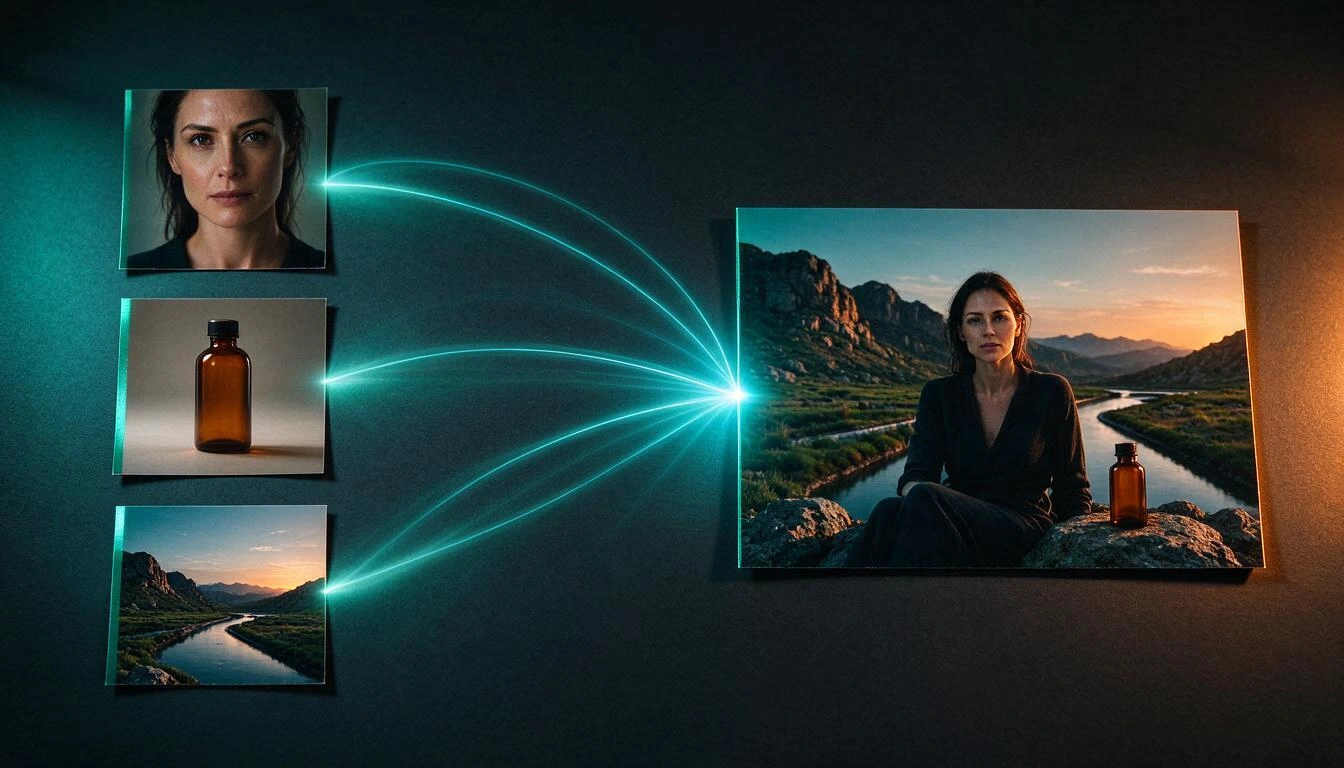
3. Elige estilo, emoción y formato antes de generar. El estilo no es decoración: determina el contraste y la paleta, que es justo lo que sobrevive a 120 px. ThumbLab trae 6 presets (impacto viral, autoridad, minimal, gaming, cinematográfico y tutorial), 6 emociones faciales (shock, euforia, curiosidad, seriedad, enfado o ninguna) y dos formatos: 16:9 o Shorts 9:16 con zona segura 4:5 para que la interfaz vertical no te tape el sujeto. Si ya tienes un look propio, la app puede extraer tu estilo analizando con IA una hoja de miniaturas anteriores de tu canal y guardarlo como preset reutilizable.
4. Genera dos variantes, no una. Comparar es lo único que te saca del "me gusta la primera que vi". ThumbLab genera hasta 2 variantes por tirada y te las enseña juntas a tamaño real. El prompt completo que se envía al modelo está visible en una consola y lo puedes editar antes de generar: no es una caja negra.
5. Pon el texto encima y comprueba la legibilidad antes de exportar. Tipografía, color de relleno, contorno, tamaño, posición en una rejilla 3×3 y, si el título lleva un número ("5 trucos…"), un badge numérico que la app te sugiere sola. Después, la prueba de realidad: la misma miniatura a 360, 168 y 120 px dentro de una maqueta de la interfaz de YouTube. Lo que no se entienda ahí, no se entiende. Y si quieres una segunda opinión, la app puede puntuar la composición con IA (0-100, con desglose por criterios y tres mejoras concretas).
Al exportar eliges JPG o PNG a 1280×720, JPG 4K a 3840×2160 o 1080×1920 para Shorts, y en el móvil se abre directamente el menú de compartir del sistema para guardarla. El texto se rasteriza en ese momento: por eso puedes tener la misma miniatura con el texto en varios idiomas sin volver a generar la imagen.
¿Por qué es mejor que el texto no lo escriba la IA?
Porque los modelos de imagen escriben mal y, sobre todo, porque cualquier cambio de texto te obliga a regenerar la imagen entera. Si el texto va superpuesto sobre una imagen limpia, cambiar una palabra, el color o el idioma cuesta cero y es instantáneo.
| Texto generado por la IA dentro de la imagen | Texto superpuesto encima | |
|---|---|---|
| Ortografía | Errores frecuentes, sobre todo con tildes y ñ | Exacta: la escribes tú |
| Cambiar una palabra | Hay que volver a generar la imagen | Instantáneo |
| Otro idioma | Una generación nueva por idioma | La misma imagen, varias versiones de texto |
| Control de posición | Aproximado | Rejilla 3×3, al píxel |
| Contraste con el fondo | A merced del modelo | Contorno y colores que eliges tú |
Por eso ThumbLab genera la imagen con la instrucción explícita de no dibujar texto, letras, números ni logos y de dejar una zona de poco detalle donde encajará el texto. Las tipografías disponibles son stacks del sistema (estilo Impact, grotesca, redondeada, serif y mono), así que la previsualización y el archivo exportado se ven igual.
¿Cómo sabes si una miniatura funciona de verdad?
Solo hay una forma de saberlo con datos reales: la prueba A/B nativa de YouTube. Desde YouTube Studio en escritorio, con las funciones avanzadas activadas, puedes comparar hasta tres miniaturas del mismo vídeo; YouTube decide la ganadora por cuota de tiempo de visualización (no por clics) y el resultado puede tardar desde unos días hasta dos semanas. No está disponible para Shorts, vídeos privados, contenido para niños o con restricción de edad, ni para directos y estrenos programados (los directos archivados sí valen).
Fuente: Ayuda de YouTube, Prueba A/B de títulos y miniaturas (support.google.com/youtube/answer/13861714), consultada el 25 de octubre de 2026.
Todo lo demás —incluida la puntuación con IA de ThumbLab— es estimación previa, no medición. Sirve para descartar lo que claramente no funciona antes de publicar, que es donde se pierde más tiempo. Lo honesto es decirlo así:
| Herramienta | Qué te da | Qué NO te da |
|---|---|---|
| Prueba A/B de YouTube Studio | Datos reales de tu audiencia sobre el vídeo publicado | No te ayuda a crear las variantes |
| Prueba de realidad de ThumbLab | Si se entiende a 360/168/120 px, antes de publicar | No predice tu CTR |
| Puntuación con IA de ThumbLab | Una nota 0-100 con desglose y tres mejoras concretas | No es una medición: es la opinión de un modelo sobre la imagen |
| Comparación A/B interna de ThumbLab | Dos variantes juntas a tamaño real para elegir | No publica ni mide en YouTube |
¿Qué hace exactamente ThumbLab y qué no hace?
ThumbLab es la mini app de AIsToHire que lleva un vídeo desde el título hasta la miniatura exportada sin salir de la app, y no se conecta a tu cuenta de YouTube. Esa frontera conviene tenerla clara antes de empezar.
| Sí hace | No hace |
|---|---|
| Compone la imagen a partir de tus referencias con roles (cara, producto, fondo, estilo) | No sube la miniatura a YouTube ni publica nada |
| Guarda hasta 10 personas con 5 fotos cada una y las reutiliza | No entrena un modelo con tu cara: usa tus fotos como referencia en cada generación |
| Genera hasta 2 variantes por tirada y permite retocar por zonas en 5 modos | No intercambia caras de terceros |
| Superpone texto, contorno, badge y versiones por idioma en el navegador | No lee tus analíticas ni lanza la prueba A/B nativa de YouTube |
| Comprueba la legibilidad a 360, 168 y 120 px | No garantiza ningún resultado de CTR ni de visualizaciones |
| Exporta JPG/PNG 1280×720, JPG 4K 3840×2160 y 1080×1920 | El 4K se obtiene reescalando en el navegador, no es un render nativo a 3840 px |
| Importa desde URL, guion, fotograma de vídeo o hasta 5 títulos en lote | No descarga vídeos de terceros: de una URL solo lee los datos públicos (título, canal y carátula); los fotogramas salen de un archivo de vídeo que abres tú |
Y una advertencia que vale para cualquier herramienta: la política de miniaturas de YouTube prohíbe las miniaturas engañosas, además de las sexuales, violentas o vulgares. La primera infracción es un aviso; las reiteradas acumulan faltas y tres faltas en 90 días pueden costar el canal (support.google.com/youtube/answer/9229980, consultada el 25 de octubre de 2026). Una miniatura potente promete algo que el vídeo cumple; si no lo cumple, el problema ya no es el CTR.
Preguntas frecuentes
¿Qué tamaño tiene que tener una miniatura de YouTube?
16:9 con 3840×2160 px recomendados y 640 px de ancho como mínimo absoluto, en JPG o PNG. Para Shorts, 9:16 con 2160×3840 px. El 1280×720 de toda la vida sigue funcionando, pero YouTube pide "el mayor tamaño posible".
¿Cuánto puede pesar la miniatura?
Hasta 2 MB si la subes desde la app móvil y hasta 50 MB si la subes desde el ordenador. El límite de 2 MB que repiten muchas guías es solo el de móvil.
¿Puedo usar IA para hacer las miniaturas? ¿Hay que avisar a YouTube?
Sí puedes, y YouTube no exige declararlo: su documentación sobre contenido alterado o sintético excluye expresamente la "ayuda a la producción", que incluye usar IA para guiones, títulos, infografías y miniaturas (support.google.com/youtube/answer/14328491, consultada el 25 de octubre de 2026). Lo que sí se aplica siempre es la política de miniaturas: nada engañoso.
¿Por qué la IA me escribe el texto mal en la miniatura?
Porque los modelos de imagen dibujan las letras como formas, no como texto, y fallan sobre todo con tildes, la ñ y las palabras largas. La solución no es insistir con el prompt: es generar la imagen sin texto y superponer el texto después, que además te deja cambiarlo gratis.
¿Hace falta que salga mi cara en la miniatura?
No es obligatorio, pero una cara con una expresión clara es lo que mejor aguanta a 120 px, y YouTube recomienda expresiones poco específicas para llegar a público nuevo. Si no quieres salir, el sustituto que funciona es un objeto único y grande sobre fondo plano.
¿Cómo compruebo si mi miniatura se entiende antes de subirla?
Reduce la imagen a 120 px de ancho y mírala. Si no sabes qué es en un segundo, reduce elementos y sube el contraste. ThumbLab lo hace automáticamente a 360, 168 y 120 px dentro de una maqueta de la interfaz de YouTube.
¿Puedo cambiar la miniatura de un vídeo que ya está publicado?
Sí, desde YouTube Studio se puede cambiar cuando quieras. Lo que nadie puede garantizarte es cómo afectará al rendimiento; para eso está la prueba A/B nativa, que compara hasta tres miniaturas con tu propia audiencia y decide por cuota de tiempo de visualización.
¿ThumbLab sube la miniatura a YouTube por mí?
No. ThumbLab crea y exporta la imagen; subirla la subes tú desde YouTube Studio o desde la app de YouTube. No se conecta a tu cuenta ni accede a tus analíticas.
¿Sirve para Shorts y para TikTok o Instagram?
Genera y exporta en vertical 1080×1920 con zona segura 4:5, así que el archivo vale para cualquier sitio donde necesites una portada vertical. Eso sí, la prueba A/B nativa de YouTube no está disponible para Shorts.
¿Tengo que saber escribir prompts?
No. La app redacta el prompt a partir del título, las referencias, el estilo y la emoción, y lo enseña entero en una consola por si quieres tocarlo. Puedes generar sin leerlo nunca.
ThumbLab, en una frase
ThumbLab es la mini app de AIsToHire para crear miniaturas de YouTube con IA: compone la imagen a partir de tus propias referencias, genera dos variantes para comparar, te deja poner el texto encima y editarlo al instante, comprueba que se lee a 120 píxeles y la exporta en JPG, PNG, 4K o 1080×1920. Está disponible en ThumbLab — Laboratorio de miniaturas para YouTube con IA y no requiere saber diseñar ni escribir prompts.
Prueba ThumbLab con el título del vídeo que tengas a medias: sube tu foto, genera dos variantes, ponles el texto encima y comprueba que se leen a 120 píxeles antes de publicar. Empezar es gratis.
Prueba ThumbLab con el título del vídeo que tengas a medias: sube tu foto, genera dos variantes, ponles el texto encima y comprueba que se leen a 120 píxeles antes de publicar. Empezar es gratis.Sigue leyendo
Ver todos los artículos →
Miniaturas dinámicas de YouTube: cómo preparar las 3 imágenes que pide el nuevo sistema

Por qué tu seguro de coche ha subido en 2026: prima media de 1.412 € y récord histórico

Discutir por WhatsApp o hablarlo en persona: qué dice la ciencia sobre los conflictos de pareja por mensajes
