 ThumbLab
Comment créer des miniatures pour YouTube en 2026 : dimensions officielles, le test des 120 pixels et un processus en 5 étapes
Équipe de ThumbLabRédigé avec l'aide de l'IA17 min de lectureEn résumé
- YouTube ne recommande plus 1280×720. Son propre aide demande 3840×2160 px (16:9) pour les vidéos et 2160×3840 pour les Shorts, avec un minimum de 640 px et des fichiers JPG ou PNG allant jusqu'à 2 Mo depuis un mobile et 50 Mo depuis un bureau (Aide de YouTube, consultée le 25 octobre 2026).
- La miniature ne s'affiche pas à la taille avec laquelle vous la concevez. Dans le fil mobile, elle occupe environ 120 px de large : moins de 1 % de la surface d'un fichier de 1280×720. Si elle n'est pas compréhensible à cette taille, elle ne l'est pas.
- La miniature ne doit pas répéter le titre : elle le complète. YouTube le dit avec d'autres mots dans son guide officiel ("utilisez les deux pour susciter de l'intérêt et raconter une histoire") et c'est la règle qui change le plus le résultat.
- Le texte de la miniature ne doit pas être généré par IA : les modèles d'image écrivent mal et tout changement oblige à régénérer. Superposé sur l'image, c'est gratuit, instantané et traduisible.
- ThumbLab, la mini-app de AIsToHire, couvre tout ce processus : références propres avec rôles, deux variantes A/B, retouche par zones, texte superposé éditable, test de lisibilité à 360/168/120 px et exportation en JPG, PNG, 4K et 1080×1920.
Si vous êtes arrivé ici en cherchant "comment faire des miniatures pour YouTube", il est probable que vous ayez déjà monté la vidéo et qu'il vous manque ce qui décide si quelqu'un l'ouvre. Ce guide regroupe les dimensions officielles en vigueur, les règles que YouTube publie dans sa propre documentation, les erreurs concrètes qui font chuter le pourcentage de clics et un processus en cinq étapes que vous pouvez suivre avec ce que vous avez sous la main. À la fin, vous verrez comment créer des miniatures pour YouTube avec IA dans ThumbLab, la mini-app de AIsToHire qui parcourt tout ce processus sans que vous ayez à ouvrir un éditeur d'image — et aussi quelles choses ne sont pas faites, car elles importent tout autant.
Quelles dimensions doit avoir une miniature YouTube en 2026 ?
YouTube recommande 3840×2160 pixels en 16:9 pour les vidéos horizontales et 2160×3840 en 9:16 pour les Shorts, avec un minimum de 640 px sur le côté long, format JPG ou PNG et un poids allant jusqu'à 2 Mo si vous téléchargez depuis un mobile ou jusqu'à 50 Mo depuis un ordinateur. Le classique 1280×720 reste valide — il respecte le 16:9 et dépasse le minimum —, mais ce n'est plus ce que la plateforme demande : son aide dit littéralement que l'image "doit avoir la plus grande taille possible".
| Exigence | Vidéos horizontales | Shorts | Playlists de podcasts |
|---|---|---|---|
| Résolution recommandée | 3840×2160 px | 2160×3840 px | — |
| Minimum | 640 px de large | 640 px de haut | — |
| Ratio d'aspect | 16:9 | 9:16 | 1:1 |
| Formats | JPG ou PNG | JPG ou PNG | JPG ou PNG |
| Poids lors du téléchargement depuis un mobile | jusqu'à 2 Mo | jusqu'à 2 Mo | jusqu'à 10 Mo |
| Poids lors du téléchargement depuis un bureau | jusqu'à 50 Mo | jusqu'à 50 Mo | jusqu'à 50 Mo |
Source : Aide de YouTube, Ajouter des miniatures personnalisées (support.google.com/youtube/answer/72431), consultée le 25 octobre 2026. La plupart des guides qui circulent continuent de citer l'ancienne limite de 2 Mo pour tout : depuis un bureau, c'est 50 Mo.
Une nuance honnête que presque personne ne mentionne : redimensionner une petite image à 3840 px n'ajoute pas de détails. Vous gagnez en respectant la recommandation, pas en netteté. Ce qui importe vraiment, c'est que le fichier original ait au moins 1280 px de large, qu'il ne provienne pas d'une capture compressée et que vous ne l'ayez pas passé trois fois par un JPG de basse qualité.
Pourquoi votre miniature a-t-elle l'air bien sur l'ordinateur et horrible sur le mobile ?
Parce que vous la concevez à 1280 px et que le spectateur la voit à 120. Dans le fil mobile, une miniature occupe environ 120 pixels de large, c'est-à-dire 9,4 % de la largeur avec laquelle vous l'avez créée et moins de 1 % de sa surface. Tout ce qui semblait "un joli détail" à taille réelle disparaît ; ce qui survit, c'est le contraste et la silhouette.
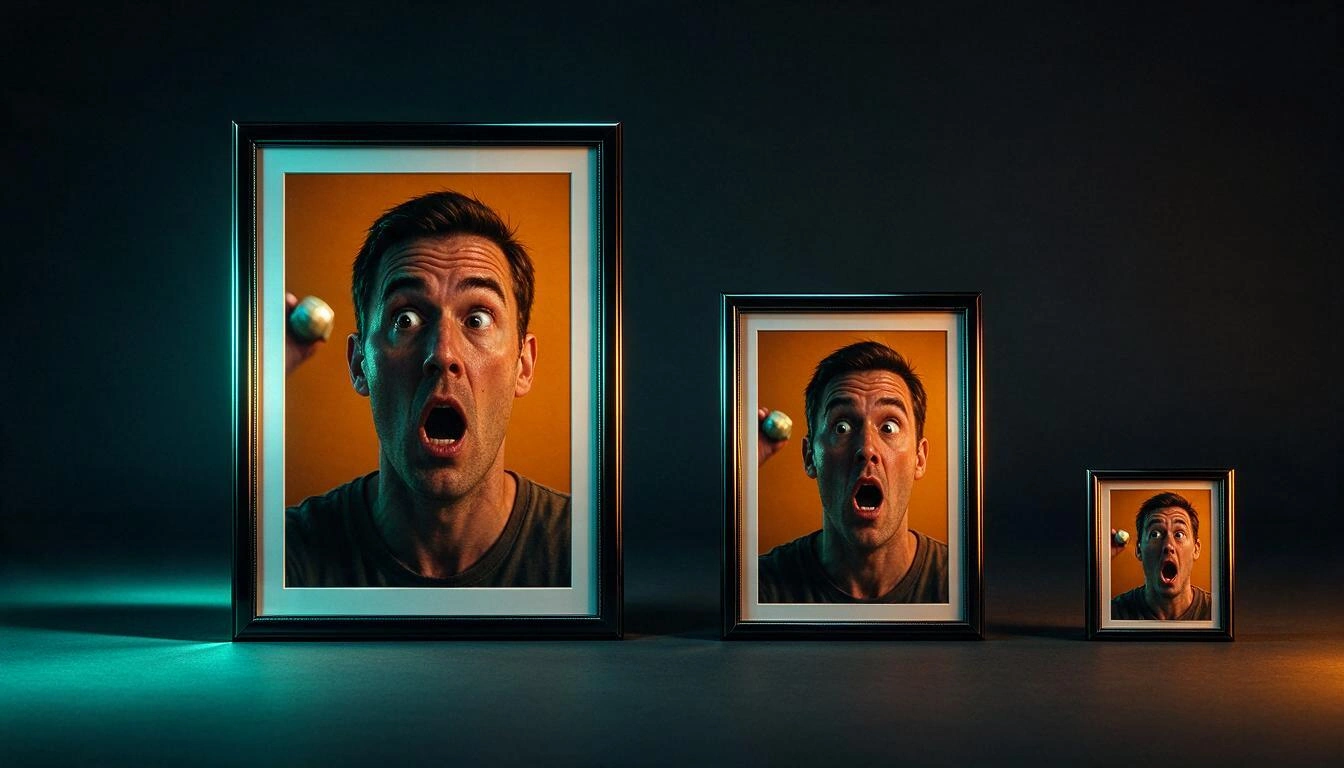
Il y a trois tailles qu'il est bon d'avoir en tête, et ce sont les trois que ThumbLab utilise dans son test de réalité :
| Où cela apparaît | Largeur approximative | Ce qui survit à cette taille |
|---|---|---|
| Résultats de recherche (bureau) | 360 px | Un visage, un grand objet, 3-4 mots |
| Vidéos suggérées (colonne latérale) | 168 px | Un visage avec une expression claire, 2-3 mots |
| Fil mobile / petites miniatures | 120 px | Silhouette, contraste, 1-2 mots au maximum |
Le test pratique que vous pouvez faire aujourd'hui sans aucun outil : reculez le mobile d'un mètre et regardez votre miniature. Si vous devez plisser les yeux pour savoir ce que c'est, vous connaissez déjà le résultat.
Pour le texte, c'est la même chose et cela peut être calculé. Si vous placez le texte à 9 % de la largeur de l'image (une proportion courante), à 120 px de large, ce texte mesure environ 11 pixels de haut : juste à la limite. En dessous de 7 % de la largeur, vous descendez en dessous de 9 px et cela cesse d'être lisible. C'est pourquoi la recommandation n'est pas "mettez un texte grand", c'est : mettez 3 mots à 9-12 % de la largeur, avec un contour, et rien de plus.
La règle qui change le clic : la miniature ne répète pas le titre
Si le titre dit "J'ai monté un PC pour 300 €" et que la miniature indique "PC POUR 300 €", vous avez utilisé deux espaces pour dire la même chose. La miniature doit compléter le titre et ajouter une question que le titre ne résout pas : un visage réagissant, un avant et un après, un objet hors de place. YouTube le formule dans son guide officiel des miniatures et des titres comme l'utilisation des deux éléments "pour susciter de l'intérêt et raconter une histoire".
Ce même guide contient trois autres recommandations officielles qu'il vaut la peine de citer telles quelles :
- "90 % des vidéos les plus performantes ont des miniatures personnalisées."
- Appliquez la règle des tiers et maintenez des compositions dynamiques mais pas surchargées.
- Pour les nouvelles audiences, utilisez des expressions peu spécifiques (un visage choqué fonctionne mieux qu'un clin d'œil que seuls comprennent vos abonnés).
- Dans le titre, l'important au début ; le numéro d'épisode et votre marque, à la fin.
Source : Aide de YouTube, Conseils sur les miniatures et les titres (support.google.com/youtube/answer/12340300), consultée le 25 octobre 2026.
Dans ThumbLab, cette règle n'est pas un conseil du blog : elle est écrite dans l'invite que l'application construit. Chaque génération inclut l'instruction que l'image complète le titre sans l'illustrer littéralement, plus une règle stricte selon laquelle le modèle ne dessine aucune lettre et laisse une zone propre pour le texte.
Les cinq choses qui plombent le CTR (et comment les corriger)
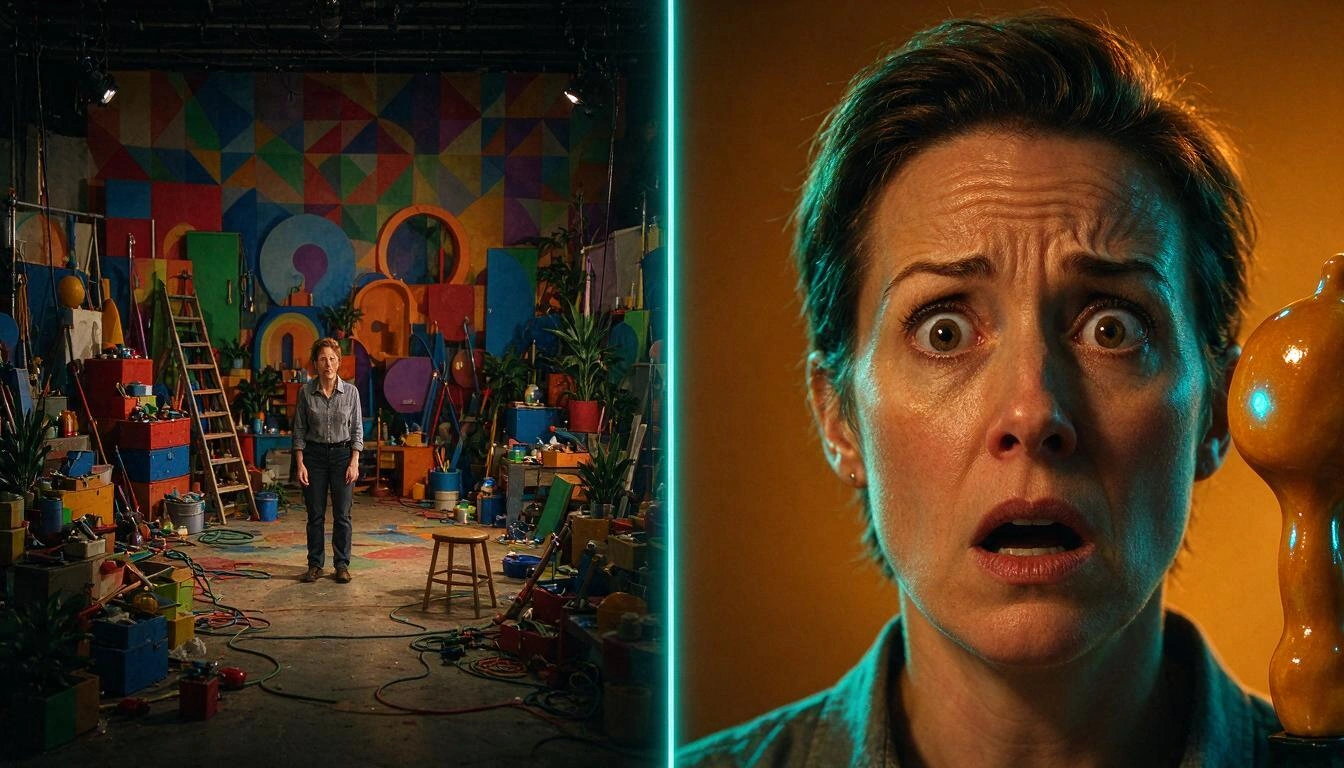
Le schéma se répète dans presque toutes les miniatures qui ne fonctionnent pas : trop d'éléments, peu de contraste et le visage trop loin. La correction est presque toujours de retirer, pas d'ajouter.
| Erreur | Pourquoi ça échoue | Correction concrète |
|---|---|---|
| Trois ou quatre points d'attention | À 120 px, ils se transforment en une tache | Un seul sujet occupant entre 40 % et 60 % du cadre |
| Fond avec texture ou détail | Le sujet se fond avec le fond | Fond plat saturé, ou fond flou et lumière de contre sur le sujet |
| Texte de 8 mots | Illisible en dessous de 360 px | Maximum 3 mots ; le reste va dans le titre |
| Texte sans contour | Se perd dès que le fond change de ton | Contour noir d'une épaisseur proche de 10 % de la taille de la police |
| Visage coupé par le bord | L'expression se perd, ce qui est ce qui vend | Laissez de l'air autour de la tête ; ne coupez pas le front ni le menton |
| Le visage collé dans une autre lumière | Le collage est évident et réduit la crédibilité | Égalisez la direction et la température de la lumière entre le sujet et le fond |
Dans ThumbLab, les deux dernières se corrigent sans refaire la miniature : vous marquez la zone sur l'image et choisissez l'un des cinq modes d'édition (retouche, effacer, remplacer, lumière et expression). Chaque édition crée une nouvelle variante, donc l'original ne se perd jamais et vous pouvez comparer les deux.
Processus en 5 étapes pour créer une miniature à partir de zéro
L'ordre compte : d'abord, tu décides ce que l'image raconte, ensuite tu la composes avec ton propre matériel, et le texte vient toujours à la fin, au-dessus de l'image terminée. Ces cinq étapes sont celles que suit l'éditeur de ThumbLab, mais elles fonctionnent de la même manière si tu travailles à la main dans n'importe quel éditeur.
1. Définis la promesse visuelle, pas le résumé de la vidéo. Écris le titre de la vidéo et, à côté, une seule phrase avec le moment que tu veux montrer. Si tu ne peux pas le dire en une phrase, la miniature va être surchargée. Dans ThumbLab, c'est le brief : titre (jusqu'à 100 caractères), thème (jusqu'à 300) et instructions libres (jusqu'à 500). Si tu as déjà la vidéo, tu peux l'importer depuis son URL (YouTube, TikTok ou Vimeo), coller le script (de 100 à 50 000 caractères) ou ouvrir le fichier vidéo et extraire le cadre : l'application mesure la netteté, la lumière et le contraste des cadres candidats et une IA choisit le meilleur et explique pourquoi.
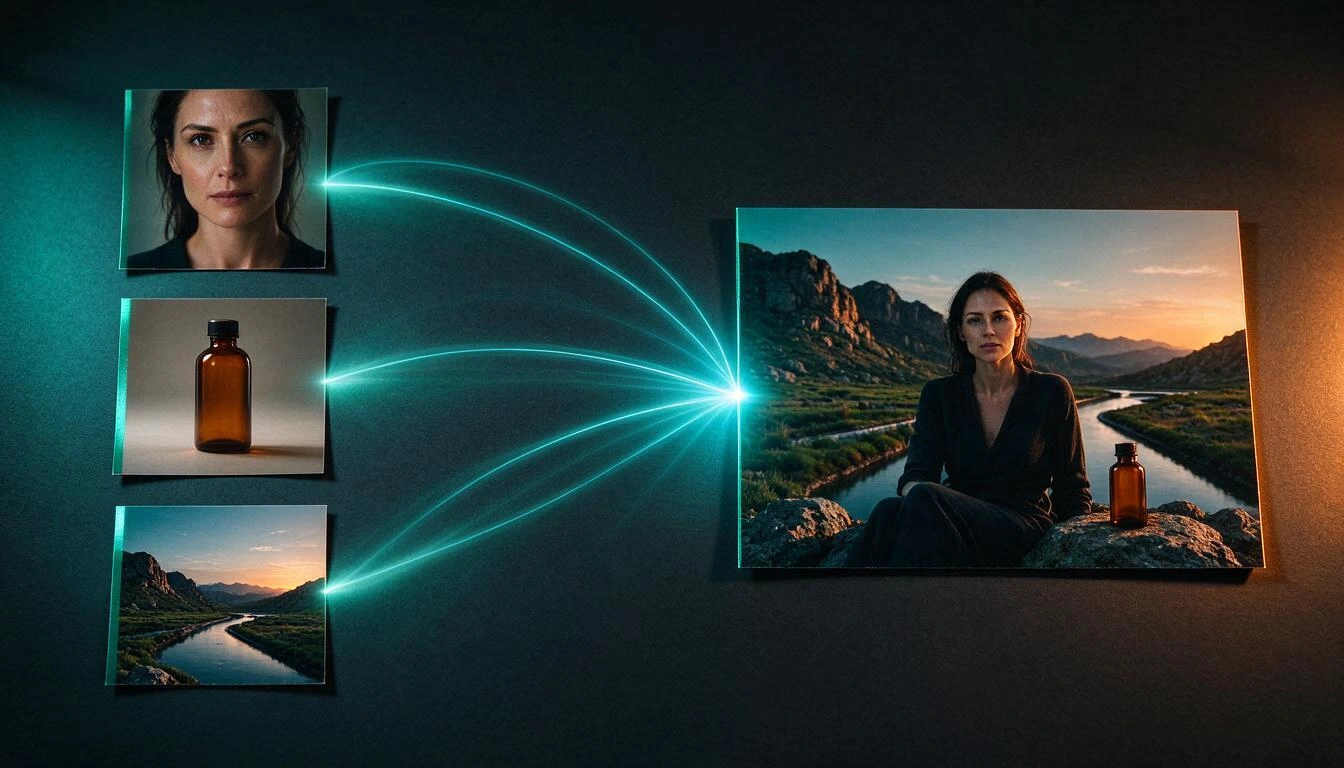
2. Rassemble ton matériel de référence et dis à chaque image quel rôle elle joue. Une photo de toi n'est pas la même chose qu'une photo de produit ni qu'un fond. ThumbLab accepte jusqu'à 6 images de référence (JPG, PNG ou WebP, jusqu'à 8 Mo chacune) et à chacune tu attribues un rôle : visage, produit, fond ou style. Le visage va toujours en premier, car c'est ce qui fait que le résultat te ressemble. Si tu apparais dans toutes tes vidéos, garde une personne avec jusqu'à 5 photos —tu peux en avoir jusqu'à 10— et applique-la à n'importe quel projet d'un simple toucher, sans avoir à télécharger quoi que ce soit à nouveau.
3. Choisis le style, l'émotion et le format avant de générer. Le style n'est pas une décoration : il détermine le contraste et la palette, qui est juste ce qui survit à 120 px. ThumbLab propose 6 presets (impact viral, autorité, minimal, gaming, cinématographique et tutoriel), 6 émotions faciales (choc, euphorie, curiosité, sérieux, colère ou aucune) et deux formats : 16:9 ou Shorts 9:16 avec une zone sécurisée 4:5 pour que l'interface verticale ne cache pas le sujet. Si tu as déjà un look propre, l'application peut extraire ton style en analysant avec IA une feuille de miniatures précédentes de ta chaîne et le sauvegarder comme un preset réutilisable.
4. Génère deux variantes, pas une. Comparer est la seule chose qui te sort du "j'aime la première que j'ai vue". ThumbLab génère jusqu'à 2 variantes par tirage et te les montre ensemble à taille réelle. Le prompt complet envoyé au modèle est visible dans une console et tu peux l'éditer avant de générer : ce n'est pas une boîte noire.
5. Mets le texte au-dessus et vérifie la lisibilité avant d'exporter. Typographie, couleur de remplissage, contour, taille, position sur une grille 3×3 et, si le titre contient un nombre ("5 astuces…"), un badge numérique que l'application te suggère seule. Ensuite, le test de réalité : la même miniature à 360, 168 et 120 px dans un modèle de l'interface de YouTube. Ce qui n'est pas compréhensible là, ne l'est pas. Et si tu veux un deuxième avis, l'application peut noter la composition avec IA (0-100, avec un détail par critères et trois améliorations concrètes).
Lors de l'exportation, tu choisis JPG ou PNG à 1280×720, JPG 4K à 3840×2160 ou 1080×1920 pour Shorts, et sur mobile, le menu de partage du système s'ouvre directement pour l'enregistrer. Le texte est rasterisé à ce moment-là : c'est pourquoi tu peux avoir la même miniature avec le texte en plusieurs langues sans avoir à générer à nouveau l'image.
Pourquoi est-il préférable que le texte ne soit pas écrit par l'IA ?
Parce que les modèles d'image écrivent mal et, surtout, parce que tout changement de texte t'oblige à régénérer l'image entière. Si le texte est superposé sur une image propre, changer un mot, la couleur ou la langue ne coûte rien et est instantané.
| Texte généré par l'IA dans l'image | Texte superposé au-dessus | |
|---|---|---|
| Orthographe | Erreurs fréquentes, surtout avec les accents et ñ | Exacte : tu l'écris toi-même |
| Changer un mot | Il faut régénérer l'image | Instantané |
| Autre langue | Une nouvelle génération par langue | La même image, plusieurs versions de texte |
| Contrôle de position | Approximatif | Grille 3×3, au pixel près |
| Contraste avec le fond | À la merci du modèle | Contour et couleurs que tu choisis |
C'est pourquoi ThumbLab génère l'image avec l'instruction explicite de ne pas dessiner de texte, lettres, chiffres ni logos et de laisser une zone de peu de détails où le texte s'intégrera. Les typographies disponibles sont des stacks du système (style Impact, grotesque, arrondi, serif et mono), donc la prévisualisation et le fichier exporté se voient de la même manière.
Comment sais-tu si une miniature fonctionne vraiment ?
Il n'y a qu'une seule façon de le savoir avec des données réelles : le test A/B natif de YouTube. Depuis YouTube Studio sur bureau, avec les fonctionnalités avancées activées, tu peux comparer jusqu'à trois miniatures de la même vidéo ; YouTube décide du gagnant par part de temps de visionnage (pas par clics) et le résultat peut prendre de quelques jours à deux semaines. Ce n'est pas disponible pour les Shorts, les vidéos privées, le contenu pour enfants ou avec restriction d'âge, ni pour les directs et les premières programmées (les directs archivés comptent).
Source : Aide de YouTube, Test A/B de titres et miniatures (support.google.com/youtube/answer/13861714), consultée le 25 octobre 2026.
Tout le reste — y compris le score avec IA de ThumbLab — est une estimation préalable, pas une mesure. Cela sert à écarter ce qui ne fonctionne clairement pas avant de publier, ce qui est là où l'on perd le plus de temps. Être honnête, c'est le dire ainsi :
| Outil | Ce qu'il te donne | Ce qu'il NE te donne PAS |
|---|---|---|
| Test A/B de YouTube Studio | Données réelles de ton audience sur la vidéo publiée | Ne t'aide pas à créer les variantes |
| Test de réalité de ThumbLab | Si c'est compris à 360/168/120 px, avant de publier | Ne prédit pas ton CTR |
| Score avec IA de ThumbLab | Une note de 0-100 avec décomposition et trois améliorations concrètes | Ce n'est pas une mesure : c'est l'opinion d'un modèle sur l'image |
| Comparaison A/B interne de ThumbLab | Deux variantes ensemble à taille réelle pour choisir | Ne publie ni ne mesure sur YouTube |
Que fait exactement ThumbLab et que ne fait-il pas ?
ThumbLab est la mini application d'AIsToHire qui amène une vidéo depuis le titre jusqu'à la miniature exportée sans quitter l'application, et ne se connecte pas à ton compte YouTube. Cette frontière est importante à clarifier avant de commencer.
| Oui fait | Ne fait pas |
|---|---|
| Compose l'image à partir de tes références avec des rôles (visage, produit, fond, style) | Ne télécharge pas la miniature sur YouTube ni ne publie quoi que ce soit |
| Garde jusqu'à 10 personnes avec 5 photos chacune et les réutilise | Ne forme pas un modèle avec ton visage : utilise tes photos comme référence à chaque génération |
| Génère jusqu'à 2 variantes par tirage et permet de retoucher par zones en 5 modes | N'échange pas les visages de tiers |
| Superpose du texte, contour, badge et versions par langue dans le navigateur | Ne lit pas tes analyses ni ne lance le test A/B natif de YouTube |
| Vérifie la lisibilité à 360, 168 et 120 px | Ne garantit aucun résultat de CTR ni de vues |
| Exporte JPG/PNG 1280×720, JPG 4K 3840×2160 et 1080×1920 | Le 4K est obtenu par mise à l'échelle dans le navigateur, ce n'est pas un rendu natif à 3840 px |
| Importe depuis URL, script, image de vidéo ou jusqu'à 5 titres en lot | Ne télécharge pas de vidéos tierces : d'une URL, elle lit seulement les données publiques (titre, chaîne et vignette) ; les images proviennent d'un fichier vidéo que tu ouvres |
Et un avertissement qui vaut pour tout outil : la politique de miniatures de YouTube interdit les miniatures trompeuses, en plus de celles qui sont sexuelles, violentes ou vulgaires. La première infraction est un avertissement ; les infractions répétées s'accumulent et trois infractions en 90 jours peuvent coûter la chaîne (support.google.com/youtube/answer/9229980, consultée le 25 octobre 2026). Une miniature puissante promet quelque chose que la vidéo respecte ; si elle ne le respecte pas, le problème n'est plus le CTR.
Questions fréquentes
Quelle taille doit avoir une miniature YouTube ?
16:9 avec 3840×2160 px recommandés et 640 px de large minimum absolu, en JPG ou PNG. Pour les Shorts, 9:16 avec 2160×3840 px. Le 1280×720 traditionnel fonctionne toujours, mais YouTube demande "la plus grande taille possible".
Quel peut être le poids de la miniature ?
Jusqu'à 2 Mo si vous la téléchargez depuis l'application mobile et jusqu'à 50 Mo si vous la téléchargez depuis l'ordinateur. La limite de 2 Mo que répètent de nombreux guides est uniquement celle du mobile.
Puis-je utiliser l'IA pour créer les miniatures ? Dois-je prévenir YouTube ?
Oui, vous pouvez, et YouTube n'exige pas de le déclarer : sa documentation sur le contenu modifié ou synthétique exclut expressément l'"aide à la production", qui inclut l'utilisation de l'IA pour les scénarios, titres, infographies et miniatures (support.google.com/youtube/answer/14328491, consulté le 25 octobre 2026). Ce qui s'applique toujours, c'est la politique des miniatures : rien de trompeur.
Pourquoi l'IA écrit-elle mal le texte sur la miniature ?
Parce que les modèles d'image dessinent les lettres comme des formes, pas comme du texte, et échouent surtout avec les accents, le ñ et les mots longs. La solution n'est pas d'insister avec le prompt : c'est de générer l'image sans texte et de superposer le texte après, ce qui vous permet aussi de le changer gratuitement.
Est-il nécessaire que mon visage apparaisse sur la miniature ?
Ce n'est pas obligatoire, mais un visage avec une expression claire est ce qui résiste le mieux à 120 px, et YouTube recommande des expressions peu spécifiques pour atteindre un nouveau public. Si vous ne voulez pas apparaître, le substitut qui fonctionne est un objet unique et grand sur fond uni.
Comment vérifier si ma miniature est compréhensible avant de la télécharger ?
Réduisez l'image à 120 px de large et regardez-la. Si vous ne savez pas ce que c'est en une seconde, réduisez les éléments et augmentez le contraste. ThumbLab le fait automatiquement à 360, 168 et 120 px dans un modèle de l'interface de YouTube.
Puis-je changer la miniature d'une vidéo déjà publiée ?
Oui, depuis YouTube Studio, vous pouvez changer quand vous voulez. Ce que personne ne peut garantir, c'est comment cela affectera les performances ; c'est pour cela qu'il existe le test A/B natif, qui compare jusqu'à trois miniatures avec votre propre audience et décide par quota de temps de visionnage.
ThumbLab télécharge-t-il la miniature sur YouTube pour moi ?
Non. ThumbLab crée et exporte l'image ; vous la téléchargez depuis YouTube Studio ou depuis l'application YouTube. Il ne se connecte pas à votre compte ni n'accède à vos analyses.
Est-ce utile pour les Shorts et pour TikTok ou Instagram ?
Il génère et exporte en vertical 1080×1920 avec une zone de sécurité 4:5, donc le fichier vaut pour n'importe quel endroit où vous avez besoin d'une couverture verticale. Cela dit, le test A/B natif de YouTube n'est pas disponible pour les Shorts.
Dois-je savoir écrire des prompts ?
Non. L'application rédige le prompt à partir du titre, des références, du style et de l'émotion, et l'affiche entièrement dans une console si vous souhaitez le modifier. Vous pouvez générer sans jamais le lire.
ThumbLab, en une phrase
ThumbLab est la mini application de AIsToHire pour créer des miniatures YouTube avec IA : elle compose l'image à partir de vos propres références, génère deux variantes pour comparer, vous permet de mettre le texte dessus et de l'éditer instantanément, vérifie qu'il est lisible à 120 pixels et l'exporte en JPG, PNG, 4K ou 1080×1920. Elle est disponible sur ThumbLab — Laboratoire de miniatures YouTube avec IA et ne nécessite pas de savoir concevoir ni d'écrire des prompts.
Essayez ThumbLab avec le titre de la vidéo que vous avez en cours : téléchargez votre photo, générez deux variantes, ajoutez du texte et vérifiez qu'elles sont lisibles à 120 pixels avant de publier. Commencer est gratuit.
Essayez ThumbLab avec le titre de la vidéo que vous avez en cours : téléchargez votre photo, générez deux variantes, ajoutez du texte et vérifiez qu'elles sont lisibles à 120 pixels avant de publier. Commencer est gratuit.Continuer la lecture
Voir tous les articles →
Miniatures dynamiques de YouTube : comment préparer les 3 images demandées par le nouveau système

Pourquoi votre assurance automobile a augmenté en 2026 : prime moyenne de 1 412 € et record historique

Discuter par WhatsApp ou en personne : que dit la science sur les conflits de couple par messages
