 ThumbLab
2026年のYouTubeサムネイルの作り方:公式サイズ、120ピクセルテスト、5ステップのプロセス
チーム: ThumbLabAI の支援を受けて執筆19 分で読めます要点
- YouTubeはもう1280×720を推奨していません。公式ヘルプでは、動画には3840×2160 px(16:9)、ショートには2160×3840を求めており、最小は640 px、ファイルはJPGまたはPNGで、スマホからは2 MB、パソコンからは50 MBまでです(YouTubeヘルプ、2026年10月25日確認)。
- サムネイルは、デザインしたときのサイズでは見られません。モバイルのフィードでは幅が約120 pxで、1280×720のファイルの面積の1%にも満たない大きさです。そのサイズで伝わらなければ、伝わっていません。
- サムネイルはタイトルの繰り返しであってはいけません。タイトルを補うものです。YouTubeも公式ガイドで別の言い方でこう述べています(「両方を使って興味を引き、物語を伝えましょう」)。結果を最も大きく変えるルールです。
- サムネイルの文字をAIで生成するのはおすすめしません。画像モデルは文字を書くのが苦手で、変更するたびに再生成が必要になります。画像の上に重ねれば、無料で、即座に、翻訳もできます。
- ThumbLabは、AIsToHireのミニアプリで、このプロセス全体をカバーします。役割付きの自分の参考画像、2つのA/Bバリエーション、範囲指定のレタッチ、編集できる重ね文字、360/168/120 pxでの可読性テスト、JPG、PNG、4K、1080×1920での書き出しです。
「YouTubeのサムネイルの作り方」で検索してここに来たなら、おそらく動画はもう編集が済んでいて、誰かがそれを開くかどうかを決めるものが足りないのでしょう。このガイドは、現在有効な公式のサイズ、YouTubeが自社のドキュメントで公開しているルール、クリック率を下げる具体的な間違い、そして手元にあるもので進められる5ステップのプロセスをまとめています。最後に、画像編集ソフトを開かずにそのプロセス全体をたどれるAIsToHireのミニアプリ、ThumbLabでAIを使ってYouTubeのサムネイルを作る方法を紹介します。できないことも同じくらい大事なので、あわせて説明します。
2026年のYouTubeサムネイルのサイズは?
YouTubeは、横向きの動画には16:9で3840×2160ピクセル、ショートには9:16で2160×3840を推奨しており、長辺の最小は640 px、形式はJPGまたはPNG、容量はスマホからのアップロードで2 MBまで、パソコンからなら50 MBまでです。従来の1280×720も有効で、16:9を満たし最小値も超えていますが、もはやプラットフォームが求めているサイズではありません。ヘルプには、画像は「できるだけ大きなサイズ」にすべきだと、そのまま書かれています。
| 要件 | 横向き動画 | ショート | ポッドキャストのプレイリスト |
|---|---|---|---|
| 推奨解像度 | 3840×2160 px | 2160×3840 px | — |
| 最小 | 幅640 px | 高さ640 px | — |
| アスペクト比 | 16:9 | 9:16 | 1:1 |
| 形式 | JPGまたはPNG | JPGまたはPNG | JPGまたはPNG |
| スマホからのアップロード時の容量 | 2 MBまで | 2 MBまで | 10 MBまで |
| パソコンからのアップロード時の容量 | 50 MBまで | 50 MBまで | 50 MBまで |
出典:YouTubeヘルプ、カスタムサムネイルを追加する(support.google.com/youtube/answer/72431)、2026年10月25日確認。出回っているガイドの多くは、すべてに対して古い2 MBの上限を引用していますが、パソコンからなら50 MBです。
ほとんど誰も言わない、誠実な補足があります。小さな画像を3840 pxに拡大しても、ディテールは増えません。得られるのは推奨を満たすことであり、シャープさではありません。本当に大切なのは、元のファイルが少なくとも幅1280 pxあること、圧縮されたスクリーンショットではないこと、低品質のJPGに3回通していないことです。
なぜ、サムネイルがパソコンではきれいなのに、スマホではひどく見えるのか?
作るときは幅1280 pxでデザインしますが、視聴者は120 pxで見るからです。モバイルのフィードでは、サムネイルの幅は約120ピクセルで、作成時の幅の9.4%、面積では1%にも満たない大きさです。フルサイズでは「素敵なディテール」に見えたものはすべて消えてしまい、残るのはコントラストとシルエットだけです。
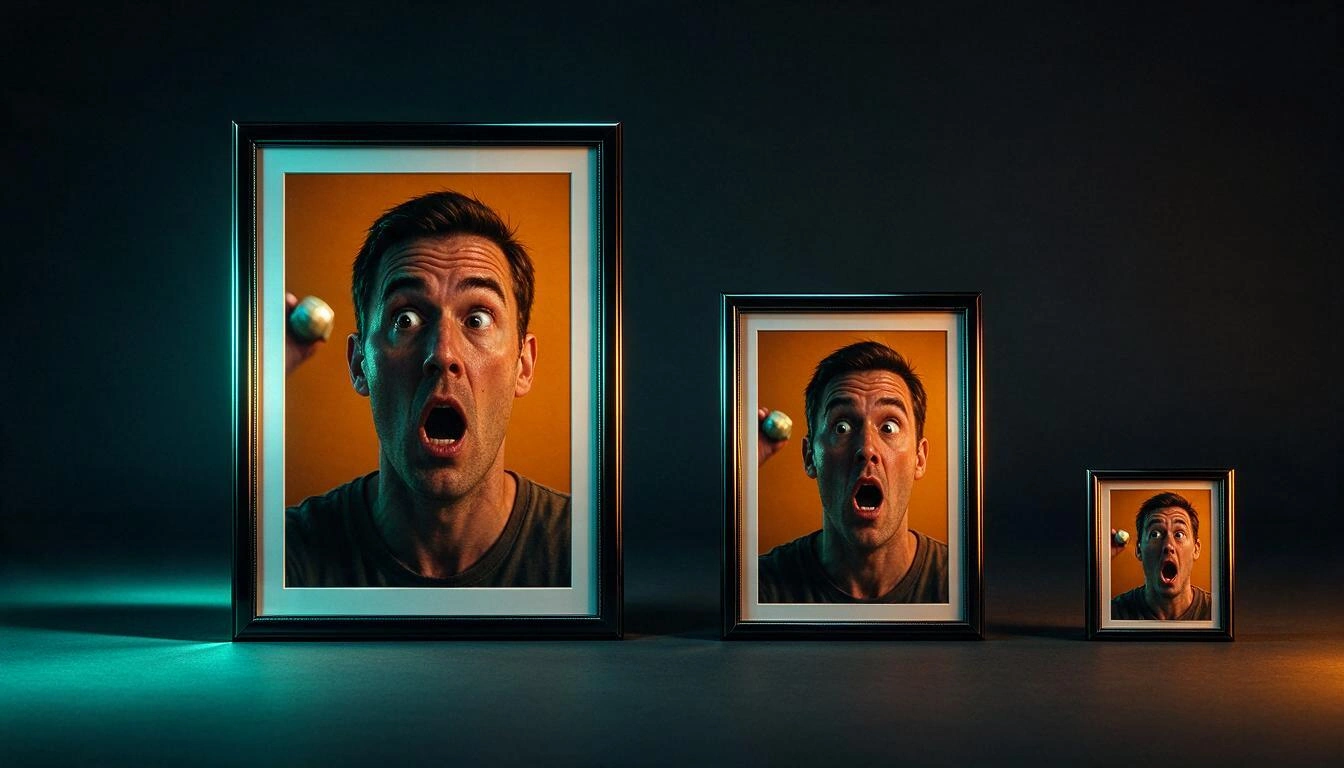
頭に入れておきたいサイズは3つあります。ThumbLabのリアリティテストで使っている3つです。
| 表示される場所 | おおよその幅 | そのサイズで残るもの |
|---|---|---|
| 検索結果(パソコン) | 360 px | 顔、大きなオブジェクト、3〜4語 |
| おすすめ動画(サイドバー) | 168 px | はっきりした表情の顔、2〜3語 |
| モバイルのフィード/小さなサムネイル | 120 px | シルエット、コントラスト、せいぜい1〜2語 |
ツールなしで今日すぐにできる実践的なテストがあります。スマホを50センチ離して、サムネイルを見てみてください。何なのかを知るために目を細めなければならないなら、結果はもうわかっています。
文字も同じで、計算できます。文字を画像の幅の9%(よくある割合)にすると、幅120 pxでは、その文字の高さは約11ピクセルで、ちょうど限界です。幅の7%を下回ると9 pxを切り、読めなくなります。だから推奨は「大きな文字にする」ではなく、3語を、幅の9〜12%で、縁取り付きで入れ、それ以外は入れないことです。
クリックを最も大きく変えるルール:サムネイルはタイトルを繰り返さない
タイトルが「300 €でPCを組んだ」で、サムネイルが「PC 300 €」だと、同じことを言うのに2つのスペースを使ってしまっています。サムネイルは、タイトルを補い、タイトルが解決しない謎を加えるべきです。反応している顔、ビフォーアフター、場違いな物などです。YouTubeは、サムネイルとタイトルの公式ガイドで、両方の要素を「興味を引き、物語を伝える」ために使うこととして述べています。
同じガイドには、そのまま引用する価値のある公式の推奨がさらに3つあります。
- 「パフォーマンスの高い動画の90%には、カスタムサムネイルがあります。」
- 三分割法を使い、ダイナミックでありながら詰め込みすぎない構図にする。
- 新しい視聴者に向けては、特定しすぎない表情を使う(登録者にしか通じないウインクより、驚きの顔のほうがうまくいきます)。
- タイトルでは重要なことを先頭に、エピソード番号とブランド名は最後に置く。
出典:YouTubeヘルプ、サムネイルとタイトルのヒント(support.google.com/youtube/answer/12340300)、2026年10月25日確認。
ThumbLabでは、このルールはブログのアドバイスではなく、アプリが組み立てるプロンプトの中に書かれています。生成のたびに、画像がタイトルを文字どおりに図解せず補うようにという指示が入り、さらに、モデルが1文字も描かず、文字を入れるためのきれいな領域を空けておくという厳格なルールも入っています。
CTRを下げる5つのこと(とその直し方)
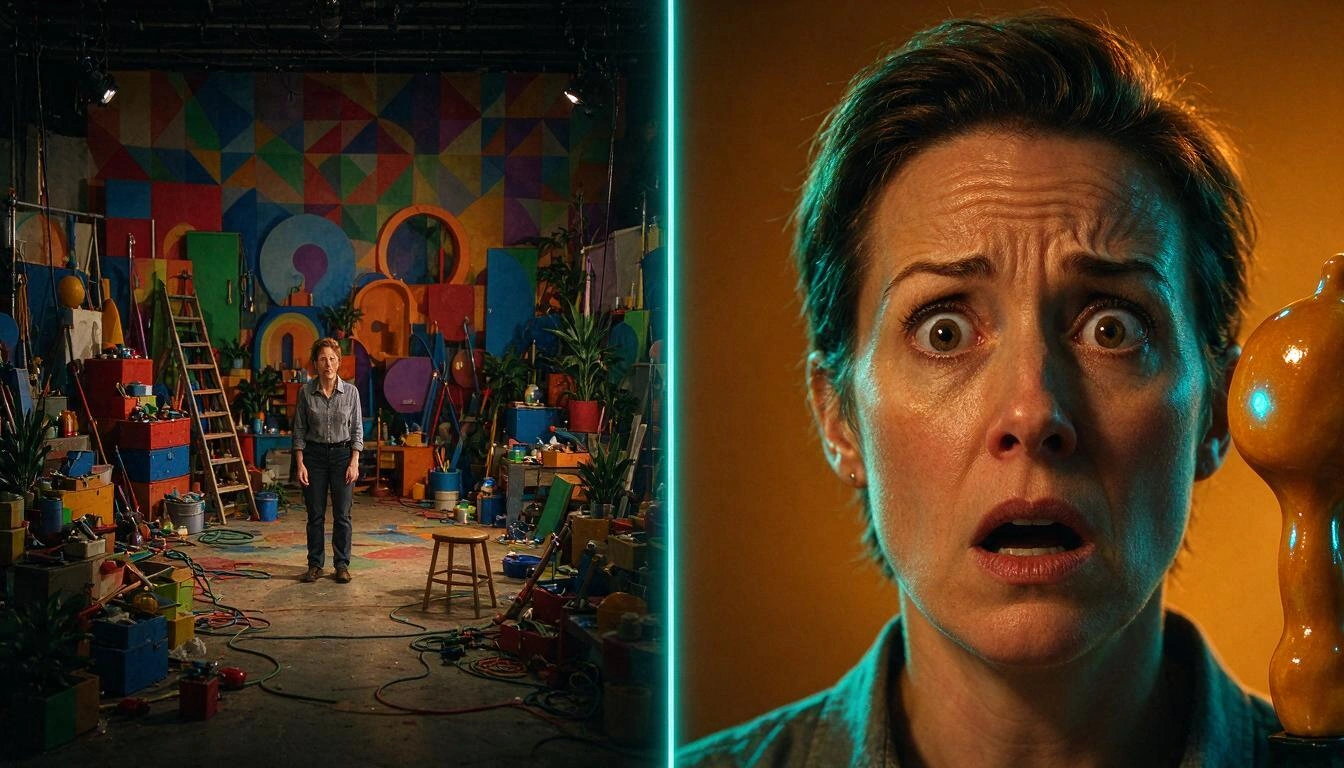
うまくいっていないサムネイルのほとんどで、パターンは同じです。要素が多すぎる、コントラストが低い、顔が遠すぎる。修正は、たいてい足すことではなく、引くことです。
| 間違い | なぜダメか | 具体的な修正 |
|---|---|---|
| 注目点が3つか4つある | 120 pxでは1つの染みになる | フレームの40%〜60%を占める被写体を1つだけにする |
| 質感やディテールのある背景 | 被写体が背景に溶け込む | 彩度の高い単色の背景、またはぼかした背景と被写体への逆光 |
| 8語の文字 | 360 px未満では読めない | 最大3語。残りはタイトルへ |
| 縁取りのない文字 | 背景の色合いが変わると埋もれる | 文字サイズの約10%の太さの黒い縁取り |
| 端で切れた顔 | 売りである表情が失われる | 頭のまわりに余白を残す。額やあごを切らない |
| 別の光の中に貼り付けた顔 | コラージュだとわかり、信頼感が下がる | 被写体と背景の光の向きと色温度をそろえる |
ThumbLabでは、最後の2つはサムネイルを作り直さずに直せます。画像上で範囲を指定し、5つの編集モード(レタッチ、消去、置き換え、ライト、表情)から選びます。編集のたびに新しいバリエーションが作られるので、元の画像は決して失われず、2つを比較できます。
ゼロからサムネイルを作る5ステップのプロセス
順番が大切です。まず、画像が何を語るかを決め、次に自分の素材で構図を組み、文字は必ず最後に、完成した画像の上に載せます。この5ステップはThumbLabのエディターが従っているものですが、どんなエディターで手作業をしても同じように使えます。
1. 動画の要約ではなく、見た目の約束を決める。動画のタイトルを書き、その横に、見せたい瞬間を1文だけ書きます。1文で言えないなら、サムネイルは詰め込みすぎになります。ThumbLabでは、これがブリーフです。タイトル(100文字まで)、テーマ(300文字まで)、自由な指示(500文字まで)。すでに動画がある場合は、URL(YouTube、TikTok、Vimeo)から取り込む、台本(100〜50,000文字)を貼り付ける、動画ファイルを開いてフレームを抽出することもできます。アプリが候補フレームの鮮明さ、光、コントラストを測定し、AIが最良のものを選んで理由を説明します。
2. 参考素材を集め、それぞれの画像に役割を伝える。自分の写真は、商品写真とも背景とも違います。ThumbLabは最大6枚の参考画像(JPG、PNG、WebP、各8 MBまで)を受け付け、それぞれに顔、商品、背景、スタイルのいずれかの役割を割り当てます。顔は常に最初に置きます。それによって、結果があなたに似るようになります。すべての動画に自分が出るなら、最大5枚の写真を持つパーソンを保存しておきましょう(最大10人まで持てます)。あとはワンタップでどのプロジェクトにも適用でき、再アップロードは不要です。
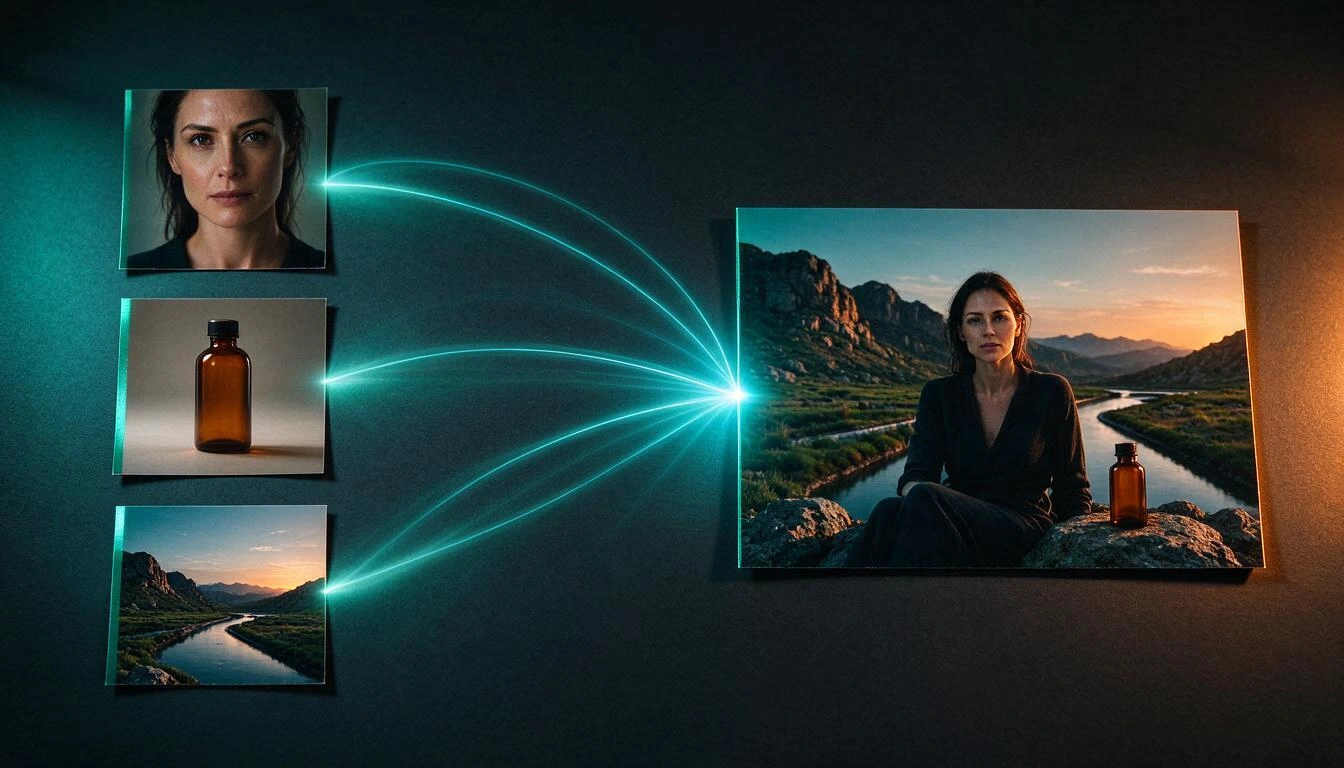
3. 生成する前に、スタイル、感情、フォーマットを選ぶ。スタイルは飾りではありません。コントラストとパレットを決め、それがまさに120 pxで生き残るものです。ThumbLabには、6つのプリセット(バイラルインパクト、権威、ミニマル、ゲーミング、シネマティック、チュートリアル)、6つの表情の感情(衝撃、歓喜、好奇心、真剣、怒り、なし)、そして2つのフォーマットがあります。16:9、または4:5のセーフゾーン付きのショート9:16で、縦向きのインターフェースが被写体を隠さないようにします。すでに自分のルックがあるなら、アプリはAIでチャンネルの過去のサムネイルのシートを分析してあなたのスタイルを抽出し、再利用できるプリセットとして保存できます。
4. 1つではなく、2つのバリエーションを生成する。比較することだけが、「最初に見たものが気に入った」から抜け出す方法です。ThumbLabは1回につき最大2つのバリエーションを生成し、実寸で並べて見せます。モデルに送られる完全なプロンプトはコンソールに表示され、生成する前に編集できます。ブラックボックスではありません。
5. 文字を重ね、書き出す前に可読性を確認する。フォント、塗りの色、縁取り、サイズ、3×3グリッドでの位置、そしてタイトルに数字が含まれる場合(「5つのコツ…」)は、アプリが自動で提案する数字バッジ。その後にリアリティテストです。同じサムネイルを、YouTubeのインターフェースのモックアップの中で360、168、120 pxで確認します。そこで伝わらないものは、伝わっていません。さらに別の意見がほしければ、アプリはAIで構図を採点できます(0〜100、基準ごとの内訳と具体的な改善点3つ付き)。
書き出し時には、1280×720のJPGまたはPNG、3840×2160のJPG 4K、ショート用の1080×1920から選べます。スマホでは、保存用にシステムの共有メニューが直接開きます。文字はその時点でラスタライズされます。だから、画像を再生成せずに、複数の言語の文字を載せた同じサムネイルを持てます。
なぜ文字はAIに書かせないほうがいいのか?
画像モデルは文字を書くのが苦手で、何よりも、文字を変えるたびに画像全体を再生成しなければならないからです。文字をきれいな画像の上に重ねておけば、単語、色、言語の変更にコストがかからず、即座に反映されます。
| 画像の中にAIが生成した文字 | 上に重ねた文字 | |
|---|---|---|
| スペル | 誤りが多い。特にアクセント記号やñ | 正確。自分で入力する |
| 単語を1つ変える | 画像を再生成する必要がある | 即座 |
| 別の言語 | 言語ごとに新しく生成 | 同じ画像で、複数の文字バージョン |
| 位置の制御 | おおまか | 3×3グリッド、ピクセル単位 |
| 背景とのコントラスト | モデル任せ | 縁取りと色を自分で選ぶ |
だからThumbLabは、文字、アルファベット、数字、ロゴを描かないという明示的な指示とともに、文字がはまる、ディテールの少ない領域を空けて画像を生成します。使えるフォントはシステムのスタック(Impact風、グロテスク、丸ゴシック、セリフ、等幅)なので、プレビューと書き出されたファイルが同じ見た目になります。
サムネイルが本当に効いているかどうかは、どうやって知るのか?
実際のデータで知る方法は1つだけです。YouTubeのネイティブA/Bテストです。パソコンのYouTube Studioで、詳細設定機能を有効にすると、同じ動画の最大3つのサムネイルを比較できます。YouTubeは(クリック数ではなく)総再生時間のシェアで勝者を決め、結果が出るまでには数日から2週間かかることがあります。ショート、非公開の動画、子ども向けまたは年齢制限のあるコンテンツ、ライブ配信とプレミア公開の予定には使えません(アーカイブされたライブ配信は対象です)。
出典:YouTubeヘルプ、タイトルとサムネイルのA/Bテスト(support.google.com/youtube/answer/13861714)、2026年10月25日確認。
ThumbLabのAI採点を含め、それ以外はすべて事前の見積もりであり、測定ではありません。公開する前に、明らかにうまくいかないものを除くのに役立ちます。いちばん時間を無駄にしがちなところです。正直に言うと、次のとおりです。
| ツール | 得られるもの | 得られないもの |
|---|---|---|
| YouTube StudioのA/Bテスト | 公開した動画についての、実際の視聴者のデータ | バリエーションを作る手助けはしてくれない |
| ThumbLabのリアリティテスト | 公開前に、360/168/120 pxで伝わるかどうか | CTRを予測するものではない |
| ThumbLabのAI採点 | 内訳と具体的な改善点3つ付きの0〜100の点数 | 測定ではない。画像についてのモデルの意見 |
| ThumbLab内のA/B比較 | 選ぶための、実寸で並べた2つのバリエーション | YouTubeへの公開も測定も行わない |
ThumbLabは具体的に何をして、何をしないのか?
ThumbLabは、アプリを離れずに、動画のタイトルから書き出されたサムネイルまでを導くAIsToHireのミニアプリで、YouTubeアカウントには接続しません。始める前に、この境界をはっきりさせておくと役立ちます。
| すること | しないこと |
|---|---|
| 役割付きの参考画像(顔、商品、背景、スタイル)から画像を構成する | サムネイルをYouTubeにアップロードしたり、何かを公開したりしない |
| それぞれ5枚の写真を持つパーソンを最大10人保存して再利用する | あなたの顔でモデルを学習しない。生成のたびに、あなたの写真を参考として使う |
| 1回につき最大2つのバリエーションを生成し、5つのモードで範囲を指定してレタッチできる | 第三者の顔の入れ替えはしない |
| ブラウザ上で、文字、縁取り、バッジ、言語別のバージョンを重ねる | アナリティクスを読んだり、YouTubeのネイティブA/Bテストを開始したりしない |
| 360、168、120 pxでの可読性を確認する | CTRや再生回数の結果を保証しない |
| 1280×720のJPG/PNG、3840×2160のJPG 4K、1080×1920を書き出す | 4Kはブラウザで拡大して得るもので、3840 pxのネイティブレンダリングではない |
| URL、台本、動画のフレーム、または最大5つのタイトルの一括から取り込む | 第三者の動画はダウンロードしない。URLからは公開データ(タイトル、チャンネル、カバー画像)だけを読み取り、フレームは自分で開いた動画ファイルから取り出される |
そして、どんなツールにも当てはまる注意があります。YouTubeのサムネイルポリシーは、誤解を招くサムネイルに加えて、性的、暴力的、下品なものを禁止しています。最初の違反は警告で、繰り返すと違反が積み重なり、90日間に3回違反するとチャンネルを失うことがあります(support.google.com/youtube/answer/9229980、2026年10月25日確認)。強力なサムネイルは、動画が果たせる約束をします。果たせないなら、問題はもうCTRではありません。
よくある質問
YouTubeのサムネイルは、どのサイズにすればいいですか?
16:9で、推奨は3840×2160 px、絶対的な最小は幅640 pxで、JPGまたはPNGです。ショートは9:16で2160×3840 pxです。昔ながらの1280×720も使えますが、YouTubeは「できるだけ大きなサイズ」を求めています。
サムネイルの容量はどれくらいまで大丈夫ですか?
スマホアプリからアップロードする場合は2 MBまで、パソコンからなら50 MBまでです。多くのガイドが繰り返す2 MBの上限は、モバイルだけのものです。
サムネイルをAIで作ってもいいですか?YouTubeに申告する必要はありますか?
作れますし、YouTubeは申告を求めていません。加工または合成されたコンテンツに関するドキュメントは、台本、タイトル、インフォグラフィック、サムネイルにAIを使うことを含む「制作支援」を明示的に除外しています(support.google.com/youtube/answer/14328491、2026年10月25日確認)。常に適用されるのは、サムネイルポリシーです。誤解を招くものはいけません。
なぜAIはサムネイルの文字をうまく書けないのですか?
画像モデルは文字を、テキストとしてではなく形として描くので、特にアクセント記号、ñ、長い単語で失敗するからです。解決策はプロンプトで粘ることではなく、文字なしで画像を生成して、あとから文字を重ねることです。そうすれば、無料で文字を変えることもできます。
サムネイルに自分の顔を出す必要はありますか?
必須ではありませんが、はっきりした表情の顔が、120 pxで最もよく耐えます。また、YouTubeは新しい視聴者に届けるには特定しすぎない表情を推奨しています。顔を出したくないなら、うまくいく代わりは、単色の背景に置いた、大きな1つのオブジェクトです。
アップロードする前に、サムネイルが伝わるかどうかはどう確認すればいいですか?
画像を幅120 pxに縮小して見てください。1秒で何かわからないなら、要素を減らしてコントラストを上げます。ThumbLabは、YouTubeのインターフェースのモックアップの中で、360、168、120 pxで自動的にそれを行います。
すでに公開した動画のサムネイルを変更できますか?
はい。YouTube Studioからいつでも変更できます。ただ、パフォーマンスにどう影響するかは誰にも保証できません。そのためにネイティブのA/Bテストがあり、最大3つのサムネイルを自分の視聴者と比較し、総再生時間のシェアで決めます。
ThumbLabは、サムネイルを私の代わりにYouTubeにアップロードしてくれますか?
いいえ。ThumbLabは画像を作成して書き出します。アップロードは、YouTube StudioまたはYouTubeアプリからご自身で行います。アカウントには接続せず、アナリティクスにもアクセスしません。
ショートや、TikTok、Instagramにも使えますか?
4:5のセーフゾーン付きの縦向き1080×1920で生成・書き出しするので、ファイルは縦向きのカバーが必要などの場所でも使えます。ただし、YouTubeのネイティブA/Bテストはショートには使えません。
プロンプトを書けないといけませんか?
いいえ。アプリが、タイトル、参考画像、スタイル、感情からプロンプトを書き、手を入れたいときのためにコンソールにその全文を表示します。一度も読まずに生成することもできます。
ThumbLabを一言で
ThumbLabは、AIでYouTubeのサムネイルを作るAIsToHireのミニアプリです。自分の参考画像から画像を構成し、比較用に2つのバリエーションを生成し、その上に文字を載せて即座に編集でき、120ピクセルで読めることを確認して、JPG、PNG、4K、1080×1920で書き出します。ThumbLab — AIでYouTubeサムネイルを作るラボで利用でき、デザインの知識もプロンプトを書く必要もありません。
ThumbLabを、編集中の動画のタイトルで試してみてください。自分の写真をアップロードして、2つのバリエーションを生成し、文字を重ねて、公開する前に120ピクセルで読めるか確認できます。始めるのは無料です。
ThumbLabを、編集中の動画のタイトルで試してみてください。自分の写真をアップロードして、2つのバリエーションを生成し、文字を重ねて、公開する前に120ピクセルで読めるか確認できます。始めるのは無料です。