 ThumbLab
Så gör du thumbnails till YouTube 2026: officiella mått, 120-pixlarstestet och en process i 5 steg
Teamet på ThumbLabSkriven med AI-stöd15 min läsningSammanfattning
- YouTube rekommenderar inte längre 1280×720. Deras egen hjälp ber om 3840×2160 px (16:9) för videor och 2160×3840 för Shorts, med ett minimum på 640 px och JPG- eller PNG-filer på upp till 2 MB från mobilen och 50 MB från datorn (YouTube Hjälp, hämtad den 25 oktober 2026).
- Thumbnailen ses inte i den storlek du designar den i. I mobilflödet tar den upp cirka 120 px i bredd: mindre än 1 % av ytan på en 1280×720-fil. Om den inte går att förstå i den storleken går den inte att förstå alls.
- Thumbnailen ska inte upprepa titeln: den kompletterar den. YouTube säger det med andra ord i sin officiella guide («använd båda för att skapa intresse och berätta en historia») och det är den regel som förändrar resultatet mest.
- Thumbnailens text bör inte genereras med AI: bildmodeller skriver dåligt och varje ändring tvingar dig att generera om. Lagd ovanpå bilden är den gratis, omedelbar och går att översätta.
- ThumbLab, miniappen från AIsToHire, täcker hela den processen: egna referenser med roller, två A/B-varianter, retuschering av delområden, redigerbar överlagd text, läsbarhetstest i 360/168/120 px och export i JPG, PNG, 4K och 1080×1920.
Om du har hamnat här när du sökte efter «hur gör man thumbnails till YouTube» har du med största sannolikhet redan klippt klart videon och saknar det som avgör om någon öppnar den. Den här guiden samlar de gällande officiella måtten, de regler som YouTube publicerar i sin egen dokumentation, de konkreta misstag som sänker klickfrekvensen och en process i fem steg som du kan följa med det du har till hands. Mot slutet får du se hur du skapar YouTube-thumbnails med AI i ThumbLab, AIsToHires miniapp som går igenom hela processen utan att du behöver öppna ett bildredigeringsprogram — och även vad den inte gör, eftersom det är lika viktigt.
Vilka mått ska en YouTube-thumbnail ha 2026?
YouTube rekommenderar 3840×2160 pixlar i 16:9 för liggande videor och 2160×3840 i 9:16 för Shorts, med ett minimum på 640 px på långsidan, formatet JPG eller PNG och en storlek på upp till 2 MB om du laddar upp från mobilen eller upp till 50 MB från datorn. Klassiska 1280×720 fungerar fortfarande —det uppfyller 16:9 och ligger över minimum—, men det är inte längre vad plattformen ber om: deras hjälp säger bokstavligen att bilden «ska vara så stor som möjligt».
| Krav | Liggande videor | Shorts | Podcastspellistor |
|---|---|---|---|
| Rekommenderad upplösning | 3840×2160 px | 2160×3840 px | — |
| Minimum | 640 px i bredd | 640 px i höjd | — |
| Bildformat | 16:9 | 9:16 | 1:1 |
| Format | JPG eller PNG | JPG eller PNG | JPG eller PNG |
| Storlek vid uppladdning från mobil | upp till 2 MB | upp till 2 MB | upp till 10 MB |
| Storlek vid uppladdning från dator | upp till 50 MB | upp till 50 MB | upp till 50 MB |
Källa: YouTube Hjälp, Lägga till egna thumbnails (support.google.com/youtube/answer/72431), hämtad den 25 oktober 2026. De flesta guider som cirkulerar citerar fortfarande den gamla gränsen på 2 MB för allt: från datorn är det 50 MB.
En ärlig nyans som nästan ingen berättar: att skala upp en liten bild till 3840 px tillför inga detaljer. Du vinner på att uppfylla rekommendationen, inte på skärpa. Det som verkligen spelar roll är att originalfilen är minst 1280 px bred, att den inte kommer från en komprimerad skärmdump och att du inte har sparat den tre gånger som lågkvalitativ JPG.
Varför ser din thumbnail bra ut på datorn och hemsk ut på mobilen?
För att du designar den i 1280 px och tittaren ser den i 120. I mobilflödet tar en thumbnail upp ungefär 120 pixlar i bredd, alltså 9,4 % av bredden du skapade den i och mindre än 1 % av dess yta. Allt som i full storlek såg ut som «en fin detalj» försvinner; det enda som överlever är kontrast och siluett.
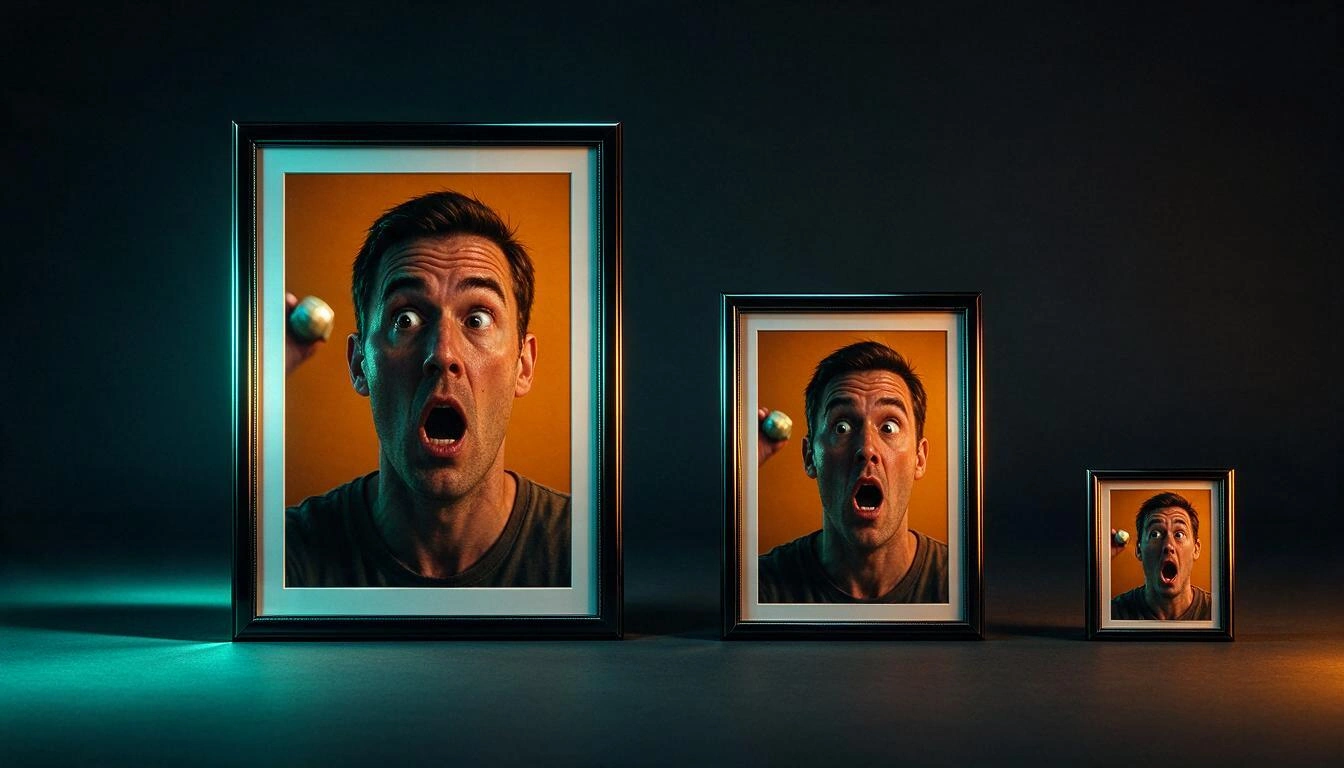
Det finns tre storlekar det är bra att ha i huvudet, och det är samma tre som ThumbLab använder i sitt verklighetstest:
| Var den visas | Ungefärlig bredd | Vad som överlever i den storleken |
|---|---|---|
| Sökresultat (dator) | 360 px | Ett ansikte, ett stort föremål, 3–4 ord |
| Föreslagna videor (sidokolumn) | 168 px | Ett ansikte med tydligt uttryck, 2–3 ord |
| Mobilflöde / små thumbnails | 120 px | Siluett, kontrast, högst 1–2 ord |
Det praktiska test du kan göra redan idag utan något verktyg: håll mobilen en halv meter bort och titta på din thumbnail. Om du måste kisa för att se vad det är, vet du resultatet.
Med texten är det likadant, och det går att räkna ut. Om du sätter texten till 9 % av bildens bredd (en vanlig proportion) mäter den i 120 px bredd ungefär 11 pixlar i höjd: precis på gränsen. Under 7 % av bredden hamnar du under 9 px och den går inte längre att läsa. Därför är rekommendationen inte «sätt stor text», utan: använd 3 ord på 9–12 % av bredden, med kontur, och inget mer.
Regeln som förändrar klicken mest: thumbnailen upprepar inte titeln
Om titeln lyder «Jag byggde en PC för 300 €» och thumbnailen säger «PC FÖR 300 €» har du använt två ytor för att säga samma sak. Thumbnailen ska komplettera titeln och lägga till en gåta som titeln inte löser: ett ansikte som reagerar, ett före och ett efter, ett föremål som inte hör hemma. YouTube formulerar det i sin officiella guide om thumbnails och titlar som att använda båda elementen «för att skapa intresse och berätta en historia».
Samma guide innehåller tre andra officiella rekommendationer som är värda att citera ordagrant:
- «90 % av de videor som presterar bäst har egna thumbnails.»
- Använd tredjedelsregeln och håll kompositionerna dynamiska men inte överlastade.
- För nya målgrupper, använd ospecifika uttryck (ett chockat ansikte fungerar bättre än en blinkning som bara dina prenumeranter förstår).
- I titeln: det viktiga först; avsnittsnummer och ditt varumärke sist.
Källa: YouTube Hjälp, Tips om thumbnails och titlar (support.google.com/youtube/answer/12340300), hämtad den 25 oktober 2026.
I ThumbLab är den här regeln inte ett bloggtips: den är inskriven i prompten som appen bygger. Varje generering innehåller instruktionen att bilden ska komplettera titeln utan att illustrera den bokstavligt, plus en strikt regel att modellen inte får rita en enda bokstav och ska lämna en ren yta för texten.
De fem sakerna som sänker CTR (och hur de åtgärdas)
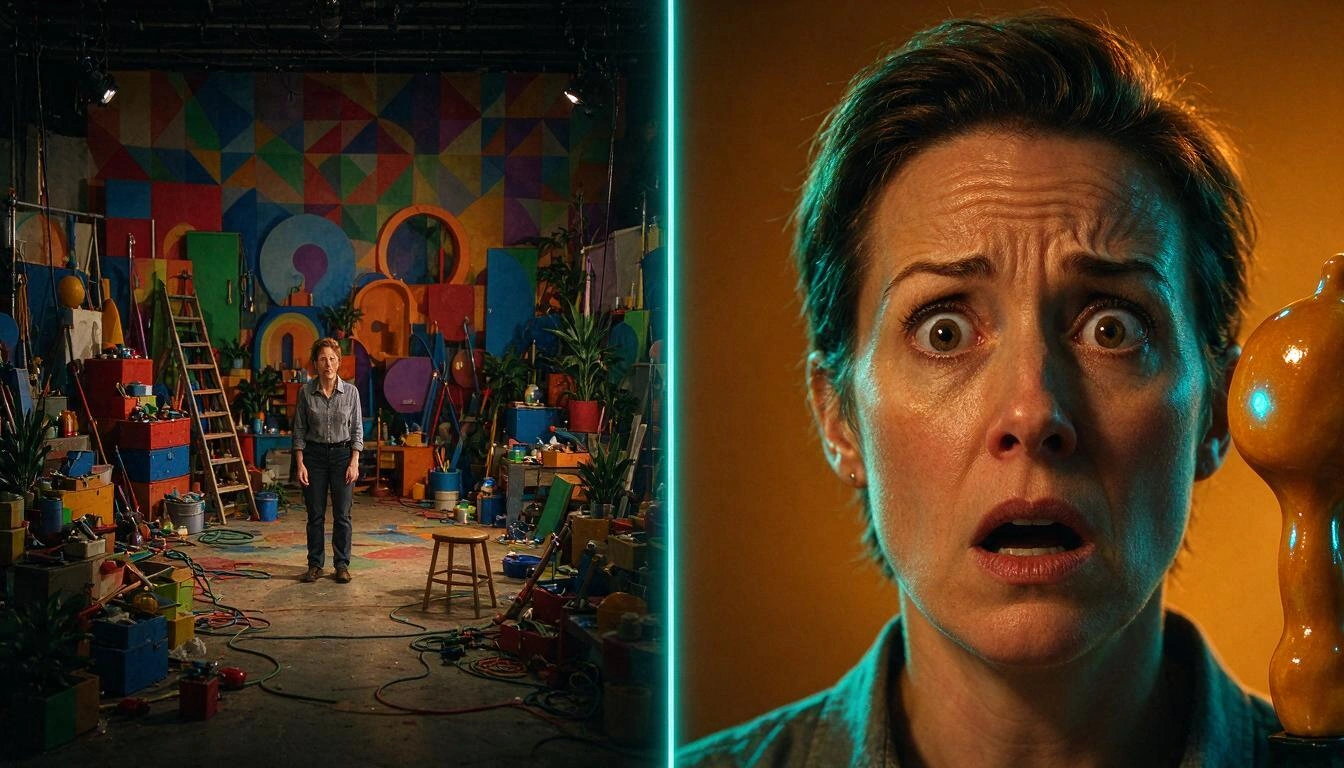
Mönstret upprepas i nästan alla thumbnails som inte fungerar: för många element, för lite kontrast och ansiktet för långt bort. Åtgärden är nästan alltid att ta bort, inte lägga till.
| Fel | Varför det misslyckas | Konkret åtgärd |
|---|---|---|
| Tre eller fyra blickfång | I 120 px blir de en fläck | Ett enda motiv som tar upp 40–60 % av bildutsnittet |
| Bakgrund med struktur eller detaljer | Motivet smälter ihop med bakgrunden | Platt, mättad bakgrund, eller suddig bakgrund och kantljus på motivet |
| Text på 8 ord | Oläslig under 360 px | Högst 3 ord; resten går i titeln |
| Text utan kontur | Försvinner så fort bakgrunden byter ton | Svart kontur med en tjocklek på cirka 10 % av teckenstorleken |
| Ansikte som skärs av i kanten | Uttrycket, som är det som säljer, går förlorat | Lämna luft runt huvudet; skär inte av pannan eller hakan |
| Ansiktet klistrat in i annat ljus | Collaget syns och minskar trovärdigheten | Matcha ljusets riktning och temperatur mellan motiv och bakgrund |
I ThumbLab åtgärdas de två sista utan att du gör om thumbnailen: du markerar området på bilden och väljer ett av de fem redigeringslägena (retuschera, radera, ersätta, ljus och uttryck). Varje redigering skapar en ny variant, så originalet försvinner aldrig och du kan jämföra de två.
Process i 5 steg för att göra en thumbnail från grunden
Ordningen spelar roll: först bestämmer du vad bilden berättar, sedan komponerar du den med eget material, och texten kommer alltid sist, ovanpå den färdiga bilden. De här fem stegen är de som ThumbLabs redigerare följer, men de fungerar likadant om du arbetar för hand i vilket program som helst.
1. Definiera det visuella löftet, inte en sammanfattning av videon. Skriv videons titel och bredvid den en enda mening med det ögonblick du vill visa. Om du inte kan säga det i en mening blir thumbnailen överlastad. I ThumbLab är det här briefen: titel (upp till 100 tecken), ämne (upp till 300) och fria instruktioner (upp till 500). Om du redan har videon kan du importera den från dess URL (YouTube, TikTok eller Vimeo), klistra in manuset (från 100 till 50 000 tecken) eller öppna videofilen och ta ut en bildruta: appen mäter skärpa, ljus och kontrast hos kandidatbilderna och en AI väljer den bästa och förklarar varför.
2. Samla ditt referensmaterial och tala om för varje bild vilken roll den har. Ett foto på dig är inte detsamma som ett produktfoto eller en bakgrund. ThumbLab accepterar upp till 6 referensbilder (JPG, PNG eller WebP, upp till 8 MB var) och till var och en tilldelar du en roll: ansikte, produkt, bakgrund eller stil. Ansiktet kommer alltid först, och det är det som gör att resultatet liknar dig. Om du syns i alla dina videor kan du spara en person med upp till 5 foton —du kan ha upp till 10— och använda den i vilket projekt som helst med en tryckning, utan att ladda upp något igen.
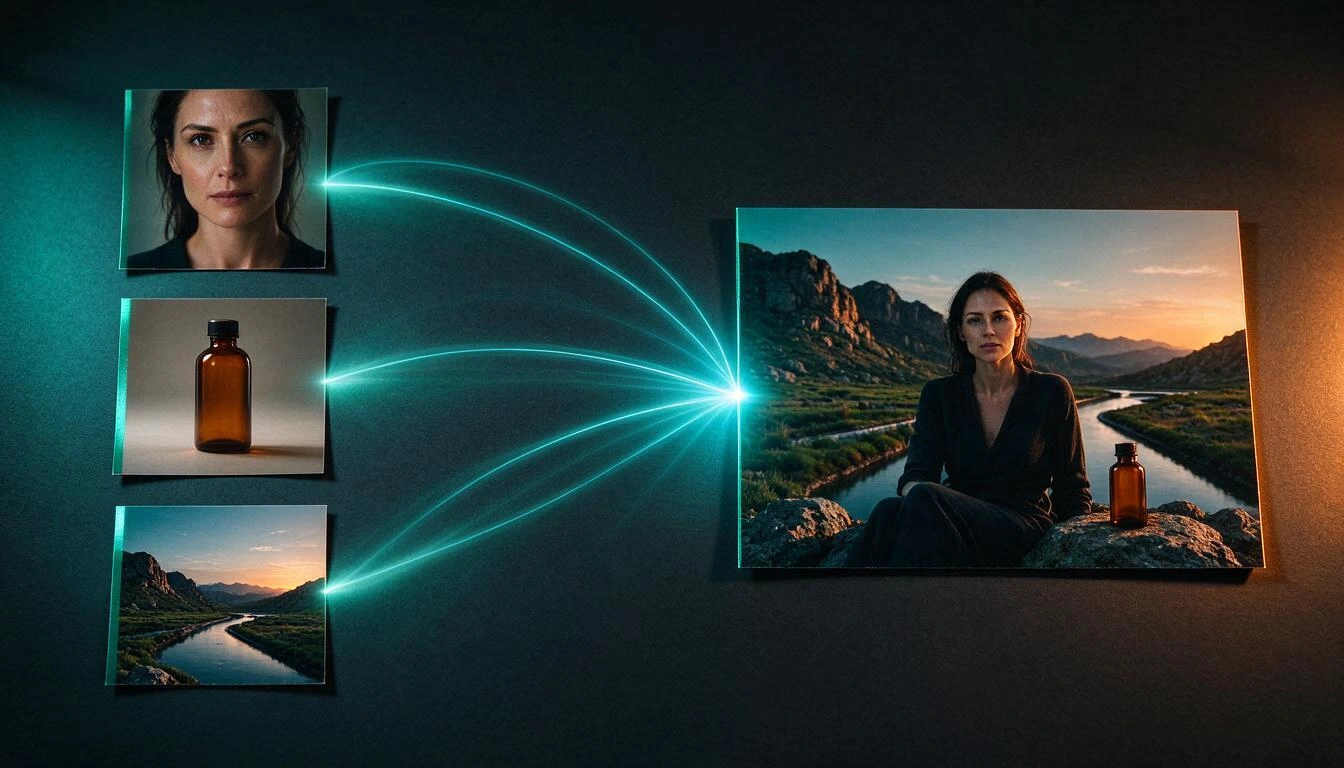
3. Välj stil, känsla och format innan du genererar. Stilen är inte dekoration: den avgör kontrast och palett, vilket är precis det som överlever i 120 px. ThumbLab har 6 förval (viral effekt, auktoritet, minimalistisk, gaming, filmisk och tutorial), 6 ansiktskänslor (chock, eufori, nyfikenhet, allvar, ilska eller ingen) och två format: 16:9 eller Shorts 9:16 med säker zon 4:5 så att det stående gränssnittet inte döljer ditt motiv. Om du redan har en egen look kan appen extrahera din stil genom att med AI analysera ett kontaktark med tidigare thumbnails från din kanal och spara den som ett återanvändbart förval.
4. Generera två varianter, inte en. Att jämföra är det enda som tar dig bort från «jag gillar den första jag såg». ThumbLab genererar upp till 2 varianter per körning och visar dem tillsammans i verklig storlek. Hela prompten som skickas till modellen är synlig i en konsol och du kan redigera den innan du genererar: det är ingen svart låda.
5. Lägg texten ovanpå och kontrollera läsbarheten innan du exporterar. Typsnitt, fyllnadsfärg, kontur, storlek, placering i ett 3×3-rutnät och, om titeln innehåller en siffra («5 knep…»), ett sifferbadge som appen föreslår själv. Sedan verklighetstestet: samma thumbnail i 360, 168 och 120 px inuti en mockup av YouTubes gränssnitt. Det som inte går att förstå där går inte att förstå. Och om du vill ha en andra åsikt kan appen poängsätta kompositionen med AI (0–100, med uppdelning per kriterium och tre konkreta förbättringar).
Vid exporten väljer du JPG eller PNG i 1280×720, JPG 4K i 3840×2160 eller 1080×1920 för Shorts, och på mobilen öppnas systemets delningsmeny direkt så att du kan spara den. Texten rastreras i det ögonblicket: därför kan du ha samma thumbnail med texten på flera språk utan att generera om bilden.
Varför är det bättre att AI:n inte skriver texten?
För att bildmodeller skriver dåligt och framför allt för att varje textändring tvingar dig att generera om hela bilden. Om texten läggs ovanpå en ren bild kostar det ingenting att byta ett ord, färgen eller språket, och det går direkt.
| Text som AI:n genererar inuti bilden | Text som läggs ovanpå | |
|---|---|---|
| Stavning | Frekventa fel, särskilt med accenter och specialtecken | Exakt: du skriver den själv |
| Byta ett ord | Bilden måste genereras om | Omedelbart |
| Annat språk | En ny generering per språk | Samma bild, flera textversioner |
| Positionskontroll | Ungefärlig | 3×3-rutnät, på pixeln |
| Kontrast mot bakgrunden | Prövad av modellens nycker | Kontur och färger som du väljer |
Därför genererar ThumbLab bilden med den uttryckliga instruktionen att inte rita text, bokstäver, siffror eller logotyper och att lämna en yta med lite detaljer där texten ska passa in. De tillgängliga typsnitten är systemstackar (Impact-stil, grotesk, rundad, serif och mono), så förhandsvisningen och den exporterade filen ser likadana ut.
Hur vet du om en thumbnail verkligen fungerar?
Det finns bara ett sätt att veta det med verkliga data: YouTubes inbyggda A/B-test. Från YouTube Studio på datorn, med avancerade funktioner aktiverade, kan du jämföra upp till tre thumbnails för samma video; YouTube utser vinnaren efter andel visningstid (inte efter klick) och resultatet kan ta från några dagar upp till två veckor. Det är inte tillgängligt för Shorts, privata videor, innehåll för barn eller med åldersgräns, och inte heller för livesändningar och schemalagda premiärer (arkiverade livesändningar går bra).
Källa: YouTube Hjälp, A/B-test av titlar och thumbnails (support.google.com/youtube/answer/13861714), hämtad den 25 oktober 2026.
Allt annat —inklusive ThumbLabs AI-poängsättning— är förhandsbedömning, inte mätning. Det fungerar för att sålla bort det som uppenbarligen inte fungerar innan du publicerar, och det är där mest tid går förlorad. Det ärliga är att säga det så här:
| Verktyg | Vad det ger dig | Vad det INTE ger dig |
|---|---|---|
| YouTube Studios A/B-test | Verkliga data från din publik om den publicerade videon | Hjälper dig inte att skapa varianterna |
| ThumbLabs verklighetstest | Om den går att förstå i 360/168/120 px, innan du publicerar | Förutsäger inte din CTR |
| ThumbLabs AI-poängsättning | Ett betyg 0–100 med uppdelning och tre konkreta förbättringar | Är inte en mätning: det är en modells åsikt om bilden |
| ThumbLabs interna A/B-jämförelse | Två varianter tillsammans i verklig storlek att välja mellan | Publicerar eller mäter ingenting på YouTube |
Vad gör ThumbLab egentligen, och vad gör det inte?
ThumbLab är AIsToHires miniapp som tar en video från titeln till den exporterade thumbnailen utan att lämna appen, och den ansluter inte till ditt YouTube-konto. Den gränsen är bra att ha klar för sig innan du börjar.
| Gör | Gör inte |
|---|---|
| Komponerar bilden utifrån dina referenser med roller (ansikte, produkt, bakgrund, stil) | Laddar inte upp thumbnailen till YouTube och publicerar ingenting |
| Sparar upp till 10 personer med 5 foton var och återanvänder dem | Tränar inte en modell med ditt ansikte: använder dina foton som referens vid varje generering |
| Genererar upp till 2 varianter per körning och låter dig retuschera delområden i 5 lägen | Byter inte ut ansikten på tredje personer |
| Lägger text, kontur, badge och språkversioner ovanpå i webbläsaren | Läser inte dina analysdata och startar inte YouTubes inbyggda A/B-test |
| Kontrollerar läsbarheten i 360, 168 och 120 px | Garanterar inget resultat för CTR eller visningar |
| Exporterar JPG/PNG 1280×720, JPG 4K 3840×2160 och 1080×1920 | 4K fås genom uppskalning i webbläsaren, det är ingen nativ rendering i 3840 px |
| Importerar från URL, manus, videobildruta eller upp till 5 titlar i grupp | Laddar inte ned tredje parts videor: från en URL läser den bara de offentliga uppgifterna (titel, kanal och omslag); bildrutorna kommer från en videofil som du själv öppnar |
Och en varning som gäller för alla verktyg: YouTubes thumbnailpolicy förbjuder vilseledande thumbnails, liksom sexuella, våldsamma eller vulgära. Den första överträdelsen är en varning; upprepade överträdelser ger anmärkningar och tre anmärkningar inom 90 dagar kan kosta dig kanalen (support.google.com/youtube/answer/9229980, hämtad den 25 oktober 2026). En kraftfull thumbnail lovar något som videon håller; om den inte gör det är problemet inte längre CTR.
Vanliga frågor
Vilken storlek ska en YouTube-thumbnail ha?
16:9 med 3840×2160 px rekommenderat och 640 px i bredd som absolut minimum, i JPG eller PNG. För Shorts, 9:16 med 2160×3840 px. Gamla goda 1280×720 fungerar fortfarande, men YouTube ber om «så stor som möjligt».
Hur stor får thumbnailen vara?
Upp till 2 MB om du laddar upp den från mobilappen och upp till 50 MB om du laddar upp den från datorn. Gränsen på 2 MB som många guider upprepar gäller bara mobilen.
Kan jag använda AI för att göra thumbnails? Måste man meddela YouTube?
Ja, det kan du, och YouTube kräver inte att du anger det: deras dokumentation om förändrat eller syntetiskt innehåll undantar uttryckligen «produktionshjälp», som omfattar att använda AI för manus, titlar, infografik och thumbnails (support.google.com/youtube/answer/14328491, hämtad den 25 oktober 2026). Det som alltid gäller är thumbnailpolicyn: inget vilseledande.
Varför skriver AI:n texten fel i thumbnailen?
För att bildmodeller ritar bokstäverna som former, inte som text, och misslyckas framför allt med accenter, specialtecken och långa ord. Lösningen är inte att envisas med prompten: den är att generera bilden utan text och lägga texten ovanpå efteråt, vilket dessutom låter dig ändra den gratis.
Måste mitt ansikte synas i thumbnailen?
Det är inte obligatoriskt, men ett ansikte med ett tydligt uttryck är det som klarar sig bäst i 120 px, och YouTube rekommenderar ospecifika uttryck för att nå nya målgrupper. Om du inte vill synas är ersättaren som fungerar ett enda stort föremål mot platt bakgrund.
Hur kontrollerar jag om min thumbnail går att förstå innan jag laddar upp den?
Förminska bilden till 120 px i bredd och titta på den. Om du inte vet vad det är på en sekund: minska antalet element och höj kontrasten. ThumbLab gör det automatiskt i 360, 168 och 120 px inuti en mockup av YouTubes gränssnitt.
Kan jag byta thumbnail på en video som redan är publicerad?
Ja, det går att byta när du vill från YouTube Studio. Det ingen kan garantera dig är hur det påverkar prestandan; för det finns det inbyggda A/B-testet, som jämför upp till tre thumbnails med din egen publik och avgör efter andel visningstid.
Laddar ThumbLab upp thumbnailen till YouTube åt mig?
Nej. ThumbLab skapar och exporterar bilden; själva uppladdningen gör du från YouTube Studio eller från YouTube-appen. Det ansluter inte till ditt konto och kommer inte åt dina analysdata.
Fungerar det för Shorts och för TikTok eller Instagram?
Det genererar och exporterar stående 1080×1920 med säker zon 4:5, så filen duger överallt där du behöver ett stående omslag. Observera dock att YouTubes inbyggda A/B-test inte är tillgängligt för Shorts.
Måste jag kunna skriva prompter?
Nej. Appen skriver prompten utifrån titeln, referenserna, stilen och känslan, och visar den i sin helhet i en konsol ifall du vill ändra något. Du kan generera utan att någonsin läsa den.
ThumbLab, i en mening
ThumbLab är AIsToHires miniapp för att skapa YouTube-thumbnails med AI: den komponerar bilden utifrån dina egna referenser, genererar två varianter att jämföra, låter dig lägga texten ovanpå och redigera den direkt, kontrollerar att den går att läsa i 120 pixlar och exporterar den i JPG, PNG, 4K eller 1080×1920. Den finns i ThumbLab — Laboratorio de miniaturas para YouTube con IA och kräver varken att du kan designa eller att du kan skriva prompter.
Testa ThumbLab med titeln på den video du har halvfärdig: ladda upp ditt foto, generera två varianter, lägg texten ovanpå och kontrollera att den går att läsa i 120 pixlar innan du publicerar. Det är gratis att komma igång.
Testa ThumbLab med titeln på den video du har halvfärdig: ladda upp ditt foto, generera två varianter, lägg texten ovanpå och kontrollera att den går att läsa i 120 pixlar innan du publicerar. Det är gratis att komma igång.Läs vidare
Visa alla inlägg →
Dynamiska YouTube-miniatyrbilder: så förbereder du de 3 bilderna som det nya systemet ber om

Därför har din bilförsäkring stigit 2026: genomsnittspremie på 1 412 € och rekordnivå

Bråka på WhatsApp eller prata ut personligen: vad vetenskapen säger om parkonflikter via meddelanden
