 ThumbLab
Wie man 2026 Miniaturen für YouTube erstellt: offizielle Maße, der 120-Pixel-Test und ein 5-Schritte-Prozess
Team von ThumbLabMit KI-Unterstützung verfasst16 Min. LesezeitZusammenfassung
- YouTube empfiehlt nicht mehr 1280×720. Die eigene Hilfe fordert 3840×2160 px (16:9) für Videos und 2160×3840 für Shorts, mit einem Minimum von 640 px und JPG- oder PNG-Dateien von bis zu 2 MB von Mobilgeräten und 50 MB von Desktops (YouTube-Hilfe, abgerufen am 25. Oktober 2026).
- Das Thumbnail wird nicht in der Größe angezeigt, in der du es entwirfst. Im mobilen Feed nimmt es etwa 120 px Breite ein: weniger als 1 % der Fläche einer Datei von 1280×720. Wenn es in dieser Größe nicht verstanden wird, wird es nicht verstanden.
- Das Thumbnail sollte den Titel nicht wiederholen: es ergänzt ihn. YouTube sagt es in anderen Worten in seinem offiziellen Leitfaden ("verwende beide, um Interesse zu wecken und eine Geschichte zu erzählen") und es ist die Regel, die das Ergebnis am meisten verändert.
- Der Text des Thumbnails sollte nicht mit KI generiert werden: die Bildmodelle schreiben schlecht und jede Änderung zwingt zur Regenerierung. Überlagert auf dem Bild ist es kostenlos, sofort und übersetzbar.
- ThumbLab, die Mini-App von AIsToHire, deckt diesen gesamten Prozess ab: eigene Referenzen mit Rollen, zwei A/B-Varianten, zonenspezifische Retusche, editierbarer überlagerter Text, Lesbarkeitstest bei 360/168/120 px und Export in JPG, PNG, 4K und 1080×1920.
Wenn du hierher gekommen bist, um "wie man Thumbnails für YouTube macht" zu suchen, ist es sehr wahrscheinlich, dass du bereits das Video montiert hast und dir das fehlt, was entscheidet, ob jemand es öffnet. Dieser Leitfaden fasst die aktuellen offiziellen Maße, die Regeln, die YouTube in seiner eigenen Dokumentation veröffentlicht, die konkreten Fehler, die die Klickrate drücken, und einen fünfstufigen Prozess zusammen, den du mit allem, was du zur Hand hast, befolgen kannst. Am Ende wirst du sehen, wie man Thumbnails für YouTube mit KI in ThumbLab erstellt, der Mini-App von AIsToHire, die diesen gesamten Prozess durchläuft, ohne dass du einen Bildbearbeitungseditor öffnen musst — und auch, was sie nicht macht, weil das ebenso wichtig ist.
Welche Maße sollte ein YouTube-Thumbnail im Jahr 2026 haben?
YouTube empfiehlt 3840×2160 Pixel im 16:9-Format für horizontale Videos und 2160×3840 im 9:16-Format für Shorts, mit einem Minimum von 640 px auf der langen Seite, im JPG- oder PNG-Format und einem Gewicht von bis zu 2 MB, wenn du von einem Mobilgerät hochlädst, oder bis zu 50 MB von einem Computer. Das klassische 1280×720 bleibt gültig — es erfüllt 16:9 und übertrifft das Minimum —, aber es ist nicht mehr das, was die Plattform fordert: Ihre Hilfe sagt wörtlich, dass das Bild "möglichst groß sein sollte".
| Anforderung | Horizontale Videos | Shorts | Podcast-Playlists |
|---|---|---|---|
| Empfohlene Auflösung | 3840×2160 px | 2160×3840 px | — |
| Mindestmaß | 640 px Breite | 640 px Höhe | — |
| Seitenverhältnis | 16:9 | 9:16 | 1:1 |
| Formate | JPG oder PNG | JPG oder PNG | JPG oder PNG |
| Gewicht beim Hochladen von Mobilgeräten | bis zu 2 MB | bis zu 2 MB | bis zu 10 MB |
| Gewicht beim Hochladen von Desktop | bis zu 50 MB | bis zu 50 MB | bis zu 50 MB |
Quelle: YouTube-Hilfe, Benutzerdefinierte Thumbnails hinzufügen (support.google.com/youtube/answer/72431), abgerufen am 25. Oktober 2026. Die meisten kursierenden Leitfäden zitieren immer noch das alte Limit von 2 MB für alles: von Desktop sind es 50 MB.
Eine ehrliche Nuance, die fast niemand erwähnt: Das Hochskalieren eines kleinen Bildes auf 3840 px fügt keine Details hinzu. Du gewinnst an Erfüllung der Empfehlung, nicht an Schärfe. Was wirklich wichtig ist, ist, dass die Originaldatei mindestens 1280 px Breite hat, nicht von einem komprimierten Screenshot stammt und nicht dreimal durch ein niedrigqualitatives JPG gegangen ist.
Warum sieht dein Thumbnail auf dem Computer gut aus und auf dem Handy schrecklich?
Weil du es in 1280 px entwirfst und der Zuschauer es in 120 sieht. Im mobilen Feed nimmt ein Thumbnail etwa 120 Pixel Breite ein, das heißt, 9,4 % der Breite, mit der du es erstellt hast, und weniger als 1 % seiner Fläche. Alles, was in voller Größe wie "ein schönes Detail" aussah, verschwindet; das Einzige, was überlebt, ist der Kontrast und die Silhouette.
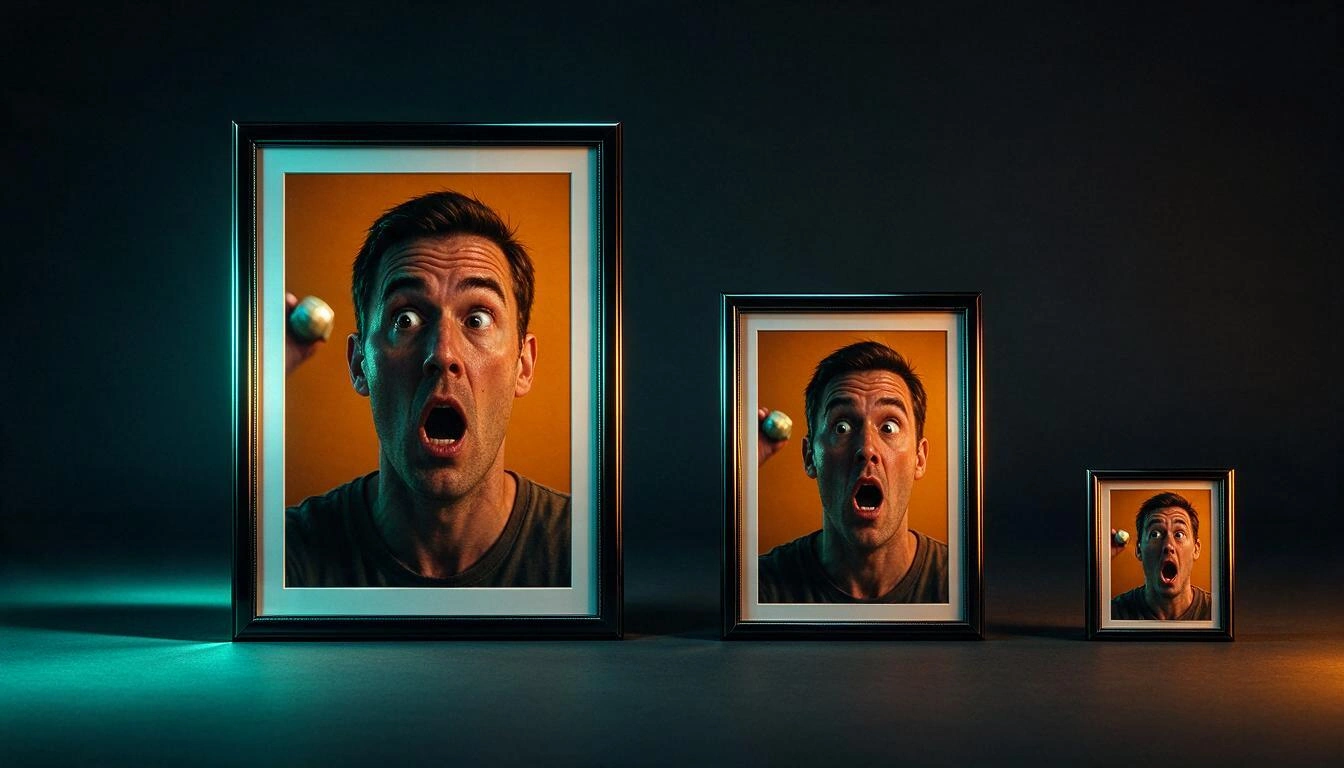
Es gibt drei Größen, die man im Kopf haben sollte, und das sind die drei, die ThumbLab in seinem Reality-Test verwendet:
| Wo es erscheint | Ungefähre Breite | Was in dieser Größe überlebt |
|---|---|---|
| Suchergebnisse (Desktop) | 360 px | Ein Gesicht, ein großes Objekt, 3-4 Wörter |
| Vorgeschlagene Videos (Seitenleiste) | 168 px | Ein Gesicht mit klarer Mimik, 2-3 Wörter |
| Mobiler Feed / kleine Thumbnails | 120 px | Silhouette, Kontrast, maximal 1-2 Wörter |
Der praktische Test, den du heute ohne irgendwelche Werkzeuge durchführen kannst: Halte das Handy einen halben Meter entfernt und schaue dir dein Thumbnail an. Wenn du die Augen zusammenkneifen musst, um zu erkennen, was es ist, weißt du bereits das Ergebnis.
Mit dem Text ist es dasselbe und es lässt sich berechnen. Wenn du den Text auf 9 % der Breite des Bildes setzt (ein gängiges Verhältnis), misst dieser Text bei 120 px Breite ungefähr 11 Pixel Höhe: genau an der Grenze. Unter 7 % der Breite fällst du unter 9 px und es wird unleserlich. Deshalb ist die Empfehlung nicht "setze großen Text", sondern: setze 3 Wörter auf 9-12 % der Breite, mit Kontur, und nichts weiter.
Die Regel, die den Klick am meisten verändert: das Thumbnail wiederholt nicht den Titel
Wenn der Titel sagt "Ich habe einen PC für 300 € zusammengebaut" und das Thumbnail "PC FÜR 300 €" zeigt, hast du zwei Plätze verwendet, um dasselbe zu sagen. Das Thumbnail sollte den Titel ergänzen und eine Frage aufwerfen, die der Titel nicht beantwortet: ein Gesicht, das reagiert, ein Vorher und Nachher, ein fehl am Platz befindlicher Gegenstand. YouTube formuliert es in seinem offiziellen Leitfaden für Thumbnails und Titel als die Verwendung beider Elemente "um Interesse zu wecken und eine Geschichte zu erzählen".
Dieser gleiche Leitfaden enthält drei weitere offizielle Empfehlungen, die es wert sind, genau so zitiert zu werden:
- "90 % der Videos mit der besten Leistung haben benutzerdefinierte Thumbnails."
- Wende die Drittelregel an und halte die Kompositionen dynamisch, aber nicht überladen.
- Für neue Zielgruppen verwende wenig spezifische Ausdrücke (ein Gesicht der Überraschung funktioniert besser als ein Zwinkern, das nur deine Abonnenten verstehen).
- Im Titel, das Wichtige zuerst; die Episodennummer und deine Marke am Ende.
Quelle: YouTube-Hilfe, Tipps zu Thumbnails und Titeln (support.google.com/youtube/answer/12340300), abgerufen am 25. Oktober 2026.
In ThumbLab ist diese Regel kein Blograt: Sie ist im Prompt geschrieben, den die App erstellt. Jede Generierung enthält die Anweisung, dass das Bild den Titel ergänzen soll, ohne ihn wörtlich zu illustrieren, plus eine strenge Regel, dass das Modell keinen Buchstaben zeichnen und einen sauberen Bereich für den Text lassen soll.
Die fünf Dinge, die den CTR ruinieren (und wie man sie behebt)
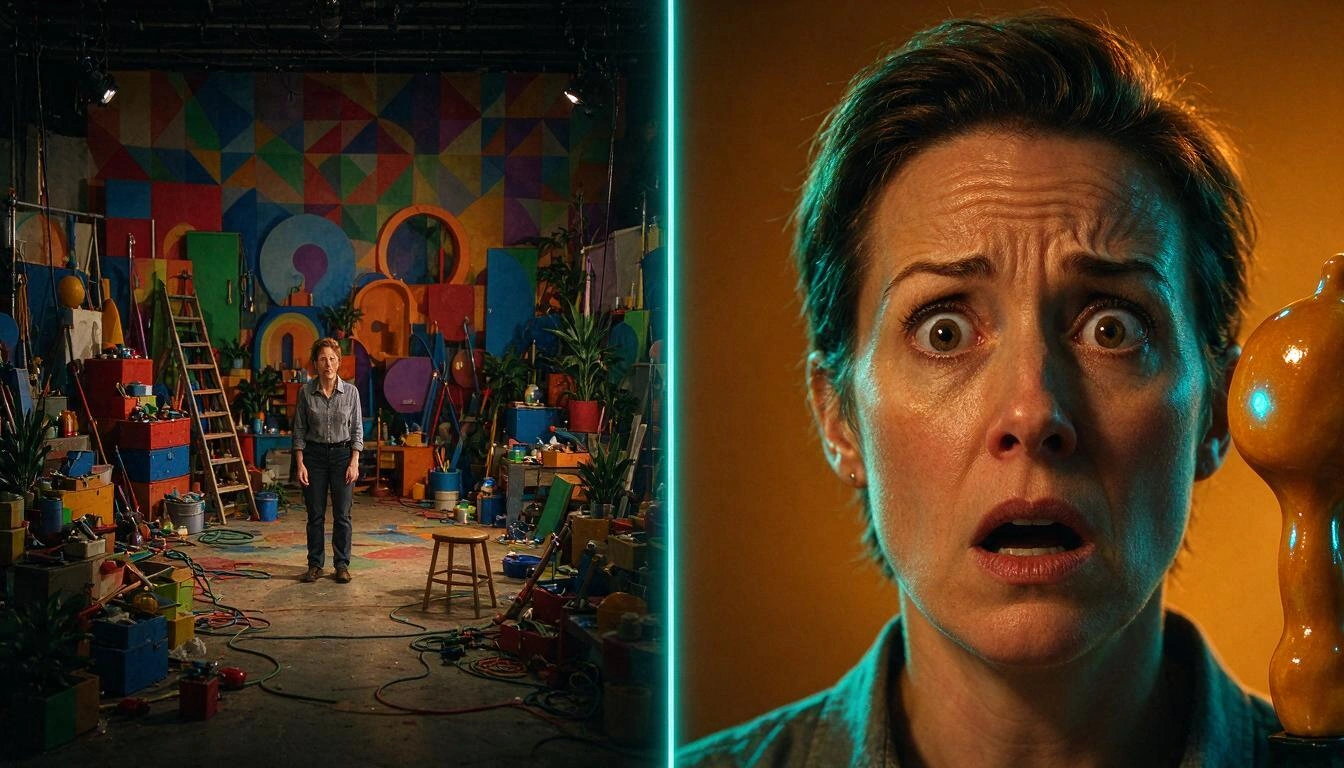
Das Muster wiederholt sich bei fast allen Thumbnails, die nicht funktionieren: zu viele Elemente, wenig Kontrast und das Gesicht zu weit weg. Die Korrektur besteht fast immer darin, zu entfernen, nicht hinzuzufügen.
| Fehler | Warum es scheitert | Konkrete Korrektur |
|---|---|---|
| Drei oder vier Blickfänge | Bei 120 px verwandeln sie sich in einen Fleck | Ein einziges Subjekt, das zwischen 40 % und 60 % des Rahmens einnimmt |
| Hintergrund mit Textur oder Detail | Das Subjekt verschmilzt mit dem Hintergrund | Flacher, gesättigter Hintergrund oder unscharfer Hintergrund mit Gegenlicht auf dem Subjekt |
| Text mit 8 Wörtern | Unter 360 px unleserlich | Maximal 3 Wörter; der Rest steht im Titel |
| Text ohne Umrandung | Geht verloren, sobald sich der Hintergrund tonal ändert | Schwarze Umrandung mit einer Dicke von etwa 10 % der Schriftgröße |
| Gesicht am Rand abgeschnitten | Der Ausdruck geht verloren, was verkauft | Lass Platz um den Kopf; schneide nicht die Stirn oder das Kinn ab |
| Das Gesicht ist in einem anderen Licht | Man bemerkt das Collage und es mindert die Glaubwürdigkeit | Gleiche die Richtung und die Temperatur des Lichts zwischen Subjekt und Hintergrund an |
In ThumbLab werden die letzten beiden ohne Neugestaltung des Thumbnails behoben: Du markierst den Bereich über dem Bild und wählst einen der fünf Bearbeitungsmodi (Retusche, Löschen, Ersetzen, Licht und Ausdruck). Jede Bearbeitung erstellt eine neue Variante, sodass das Original niemals verloren geht und du die beiden vergleichen kannst.
5-Schritte-Prozess zur Erstellung eines Thumbnails von Grund auf
Die Reihenfolge ist wichtig: Zuerst entscheidest du, was das Bild aussagen soll, dann komponierst du es mit deinem Material, und der Text kommt immer zuletzt, über das fertige Bild. Diese fünf Schritte befolgt der Editor von ThumbLab, aber sie funktionieren genauso, wenn du manuell in einem beliebigen Editor arbeitest.
1. Definiere das visuelle Versprechen, nicht die Zusammenfassung des Videos. Schreibe den Titel des Videos und daneben einen einzigen Satz mit dem Moment, den du zeigen möchtest. Wenn du es nicht in einem Satz sagen kannst, wird das Thumbnail überladen sein. In ThumbLab ist das das Briefing: Titel (bis zu 100 Zeichen), Thema (bis zu 300) und freie Anweisungen (bis zu 500). Wenn du das Video bereits hast, kannst du es von seiner URL (YouTube, TikTok oder Vimeo) importieren, das Skript (von 100 bis 50.000 Zeichen) einfügen oder die Videodatei öffnen und den Frame extrahieren: Die App misst Schärfe, Licht und Kontrast der Kandidatenframes, und eine KI wählt den besten aus und erklärt, warum.
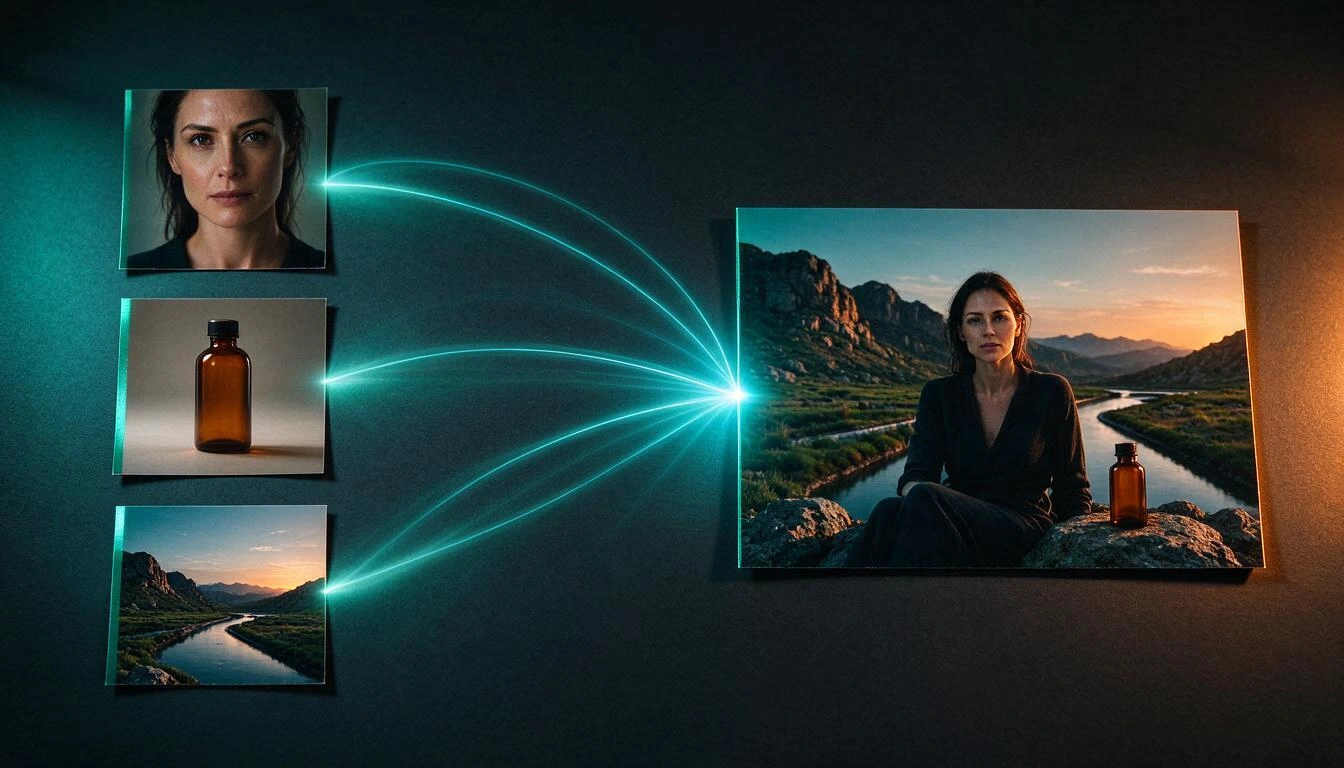
2. Sammle dein Referenzmaterial und sage jedem Bild, welche Rolle es spielt. Ein Foto von dir ist nicht dasselbe wie ein Produktfoto oder ein Hintergrund. ThumbLab unterstützt bis zu 6 Referenzbilder (JPG, PNG oder WebP, bis zu 8 MB jedes) und du weist jedem eine Rolle zu: Gesicht, Produkt, Hintergrund oder Stil. Das Gesicht kommt immer zuerst, denn das ist es, was das Ergebnis dir ähnlich macht. Wenn du in all deinen Videos zu sehen bist, speichere eine Person mit bis zu 5 Fotos —du kannst bis zu 10 haben— und wende sie mit einem Klick auf jedes Projekt an, ohne etwas neu hochladen zu müssen.
3. Wähle Stil, Emotion und Format, bevor du generierst. Der Stil ist keine Dekoration: Er bestimmt den Kontrast und die Palette, die genau das ist, was bei 120 px überlebt. ThumbLab bietet 6 Presets (virale Wirkung, Autorität, minimalistisch, Gaming, filmisch und Tutorial), 6 Gesichtsausdrücke (Schock, Euphorie, Neugier, Ernsthaftigkeit, Wut oder keine) und zwei Formate: 16:9 oder Shorts 9:16 mit sicherem Bereich 4:5, damit die vertikale Schnittstelle das Subjekt nicht verdeckt. Wenn du bereits einen eigenen Look hast, kann die App deinen Stil extrahieren, indem sie mit KI ein Blatt früherer Thumbnails deines Kanals analysiert und es als wiederverwendbares Preset speichert.
4. Generiere zwei Varianten, nicht eine. Vergleichen ist das Einzige, was dich aus dem "Ich mag das erste, das ich gesehen habe" herausholt. ThumbLab generiert bis zu 2 Varianten pro Durchlauf und zeigt sie dir zusammen in Originalgröße. Der vollständige Prompt, der an das Modell gesendet wird, ist in einer Konsole sichtbar und du kannst ihn bearbeiten, bevor du generierst: es ist keine Black Box.
5. Platziere den Text oben und überprüfe die Lesbarkeit, bevor du exportierst. Schriftart, Füllfarbe, Kontur, Größe, Position in einem 3×3-Raster und, wenn der Titel eine Zahl enthält ("5 Tricks…"), ein numerisches Badge, das die App dir automatisch vorschlägt. Danach kommt der Realitätstest: dasselbe Thumbnail in 360, 168 und 120 px innerhalb eines Mockups der YouTube-Oberfläche. Was dort nicht verstanden wird, wird nicht verstanden. Und wenn du eine zweite Meinung möchtest, kann die App die Komposition mit KI bewerten (0-100, mit Aufschlüsselung nach Kriterien und drei konkreten Verbesserungen).
Beim Export wählst du JPG oder PNG in 1280×720, JPG 4K in 3840×2160 oder 1080×1920 für Shorts, und auf dem Handy öffnet sich direkt das Systemfreigabemenü, um es zu speichern. Der Text wird in diesem Moment gerastert: deshalb kannst du dasselbe Thumbnail mit dem Text in mehreren Sprachen haben, ohne das Bild erneut zu generieren.
Warum ist es besser, wenn der Text nicht von der KI geschrieben wird?
Weil die Bildmodelle schlecht schreiben und vor allem, weil jede Textänderung dich zwingt, das gesamte Bild neu zu generieren. Wenn der Text überlagert ist auf einem sauberen Bild, kostet es null und ist sofort, eine Wortänderung, die Farbe oder die Sprache zu ändern.
| Von der KI generierter Text im Bild | Überlagerter Text | |
|---|---|---|
| Rechtschreibung | Häufige Fehler, insbesondere bei Akzenten und ñ | Genau: schreibst du selbst |
| Ein Wort ändern | Das Bild muss neu generiert werden | Sofort |
| Eine andere Sprache | Eine neue Generierung pro Sprache | Dasselbe Bild, verschiedene Textversionen |
| Positionskontrolle | Ungefähr | 3×3-Raster, pixelgenau |
| Kontrast zum Hintergrund | Dem Modell ausgeliefert | Kontur und Farben, die du wählst |
Deshalb generiert ThumbLab das Bild mit der ausdrücklichen Anweisung, keinen Text, Buchstaben, Zahlen oder Logos zu zeichnen und einen Bereich mit wenig Detail zu lassen, wo der Text passen wird. Die verfügbaren Schriftarten sind Systemstacks (Impact-Stil, grotesk, rund, Serif und Mono), sodass die Vorschau und die exportierte Datei gleich aussehen.
Wie weißt du, ob ein Thumbnail wirklich funktioniert?
Es gibt nur eine Möglichkeit, dies mit echten Daten zu erfahren: den nativen A/B-Test von YouTube. Von YouTube Studio auf dem Desktop aus, mit aktivierten erweiterten Funktionen, kannst du bis zu drei Thumbnails des gleichen Videos vergleichen; YouTube entscheidet den Gewinner nach Sehdauer (nicht nach Klicks) und das Ergebnis kann von einigen Tagen bis zu zwei Wochen dauern. Es ist nicht verfügbar für Shorts, private Videos, Inhalte für Kinder oder mit Altersbeschränkung, noch für Live-Streams und geplante Premieren (archivierte Live-Streams zählen jedoch).
Quelle: YouTube-Hilfe, A/B-Test von Titeln und Thumbnails (support.google.com/youtube/answer/13861714), abgerufen am 25. Oktober 2026.
Alles andere — einschließlich der KI-Bewertung von ThumbLab — ist Vorhersage, keine Messung. Es dient dazu, das, was offensichtlich nicht funktioniert, vor der Veröffentlichung auszuschließen, wo die meiste Zeit verloren geht. Ehrlich gesagt sollte man es so sagen:
| Werkzeug | Was es dir gibt | Was es dir NICHT gibt |
|---|---|---|
| A/B-Test von YouTube Studio | Echte Daten deiner Zuschauer über das veröffentlichte Video | Hilft dir nicht, die Varianten zu erstellen |
| Realitätstest von ThumbLab | Ob es in 360/168/120 px verstanden wird, bevor es veröffentlicht wird | Vorhersage deines CTRs nicht möglich |
| KI-Bewertung von ThumbLab | Eine Note von 0-100 mit Aufschlüsselung und drei konkreten Verbesserungen | Keine Messung: es ist die Meinung eines Modells über das Bild |
| Interner A/B-Vergleich von ThumbLab | Zwei Varianten zusammen in Originalgröße zur Auswahl | Veröffentlicht oder misst nichts auf YouTube |
Was macht ThumbLab genau und was nicht?
ThumbLab ist die Mini-App von AIsToHire, die ein Video vom Titel bis zum exportierten Thumbnail bringt, ohne die App zu verlassen, und verbindet sich nicht mit deinem YouTube-Konto. Diese Grenze sollte klar sein, bevor man anfängt.
| Macht | Macht nicht |
|---|---|
| Komponiert das Bild basierend auf deinen Referenzen mit Rollen (Gesicht, Produkt, Hintergrund, Stil) | Lädt das Thumbnail nicht auf YouTube hoch und veröffentlicht nichts |
| Speichert bis zu 10 Personen mit jeweils 5 Fotos und verwendet sie wieder | Trainiert kein Modell mit deinem Gesicht: nutzt deine Fotos als Referenz bei jeder Generierung |
| Generiert bis zu 2 Varianten pro Durchgang und erlaubt das Retuschieren in 5 Modi | Tauscht keine Gesichter von Dritten aus |
| Überlagert Text, Umriss, Badge und Versionen nach Sprache im Browser | Liest deine Analysen nicht und startet den nativen A/B-Test von YouTube nicht |
| Überprüft die Lesbarkeit bei 360, 168 und 120 px | Garantiert keine CTR- oder Ansichtsresultate |
| Exportiert JPG/PNG 1280×720, JPG 4K 3840×2160 und 1080×1920 | 4K wird durch Hochskalierung im Browser erreicht, es ist kein natives Rendering bei 3840 px |
| Importiert von URL, Skript, Videobild oder bis zu 5 Titeln im Batch | Lädt keine Videos von Dritten herunter: von einer URL werden nur öffentliche Daten gelesen (Titel, Kanal und Thumbnail); die Bilder stammen aus einer Videodatei, die du öffnest |
Und eine Warnung, die für jedes Werkzeug gilt: die Thumbnail-Politik von YouTube verbietet irreführende Thumbnails, sowie sexuelle, gewalttätige oder vulgäre Inhalte. Der erste Verstoß ist eine Warnung; wiederholte Verstöße sammeln sich und drei Verstöße in 90 Tagen können den Kanal kosten (support.google.com/youtube/answer/9229980, abgerufen am 25. Oktober 2026). Ein starkes Thumbnail verspricht etwas, das das Video erfüllt; wenn es das nicht erfüllt, ist das Problem nicht mehr der CTR.
Häufig gestellte Fragen
Wie groß muss ein YouTube-Thumbnails sein?
16:9 mit 3840×2160 px empfohlen und 640 px Breite als absolutes Minimum, im JPG oder PNG. Für Shorts, 9:16 mit 2160×3840 px. Die altbekannten 1280×720 funktionieren weiterhin, aber YouTube fordert "die größtmögliche Größe".
Wie groß darf das Thumbnail sein?
Bis zu 2 MB, wenn du es von der mobilen App hochlädst, und bis zu 50 MB, wenn du es vom Computer hochlädst. Die Grenze von 2 MB, die viele Anleitungen wiederholen, gilt nur für mobil.
Darf ich KI verwenden, um die Thumbnails zu erstellen? Muss ich YouTube informieren?
Ja, das darfst du, und YouTube verlangt nicht, dass du es angibst: Ihre Dokumentation über veränderte oder synthetische Inhalte schließt ausdrücklich die "Hilfe bei der Produktion" aus, die die Verwendung von KI für Skripte, Titel, Infografiken und Thumbnails umfasst (support.google.com/youtube/answer/14328491, abgerufen am 25. Oktober 2026). Was immer gilt, ist die Thumbnail-Richtlinie: nichts Irreführendes.
Warum schreibt die KI den Text im Thumbnail falsch?
Weil die Bildmodelle die Buchstaben als Formen zeichnen, nicht als Text, und vor allem bei Akzenten, dem ñ und langen Wörtern versagen. Die Lösung besteht nicht darin, mit dem Prompt zu insistieren: Es ist besser, das Bild ohne Text zu generieren und den Text später zu überlagern, was dir außerdem erlaubt, ihn kostenlos zu ändern.
Muss mein Gesicht im Thumbnail zu sehen sein?
Es ist nicht obligatorisch, aber ein Gesicht mit einem klaren Ausdruck hält am besten bei 120 px, und YouTube empfiehlt wenig spezifische Ausdrücke, um ein neues Publikum zu erreichen. Wenn du nicht erscheinen möchtest, funktioniert als Ersatz ein einzigartiges und großes Objekt vor einem einfarbigen Hintergrund.
Wie überprüfe ich, ob mein Thumbnail verständlich ist, bevor ich es hochlade?
Reduziere das Bild auf 120 px Breite und schau es dir an. Wenn du nicht in einer Sekunde erkennst, was es ist, reduziere Elemente und erhöhe den Kontrast. ThumbLab macht das automatisch auf 360, 168 und 120 px innerhalb eines Modells der YouTube-Oberfläche.
Kann ich das Thumbnail eines bereits veröffentlichten Videos ändern?
Ja, du kannst es jederzeit über YouTube Studio ändern. Was dir niemand garantieren kann, ist, wie sich das auf die Leistung auswirkt; dafür gibt es den nativen A/B-Test, der bis zu drei Thumbnails mit deinem eigenen Publikum vergleicht und nach der Sehdauer entscheidet.
Lädt ThumbLab das Thumbnail für mich auf YouTube hoch?
Nein. ThumbLab erstellt und exportiert das Bild; das Hochladen übernimmst du selbst über YouTube Studio oder die YouTube-App. Es verbindet sich nicht mit deinem Konto und greift nicht auf deine Analysen zu.
Ist es für Shorts und für TikTok oder Instagram geeignet?
Es generiert und exportiert im Hochformat 1080×1920 mit einem sicheren Bereich von 4:5, sodass die Datei für jeden Ort geeignet ist, an dem du ein vertikales Cover benötigst. Allerdings ist der native A/B-Test von YouTube nicht für Shorts verfügbar.
Muss ich wissen, wie man Prompts schreibt?
Nein. Die App formuliert den Prompt basierend auf dem Titel, den Referenzen, dem Stil und der Emotion und zeigt ihn vollständig in einer Konsole an, falls du ihn anpassen möchtest. Du kannst generieren, ohne ihn jemals zu lesen.
ThumbLab in einem Satz
ThumbLab ist die Mini-App von AIsToHire zur Erstellung von YouTube-Thumbnails mit KI: Es komponiert das Bild basierend auf deinen eigenen Referenzen, generiert zwei Varianten zum Vergleich, lässt dich den Text darüber legen und sofort bearbeiten, überprüft, dass er bei 120 Pixeln lesbar ist, und exportiert es in JPG, PNG, 4K oder 1080×1920. Es ist verfügbar unter ThumbLab — KI-gestütztes YouTube-Miniaturbildlabor und erfordert kein Design- oder Prompt-Wissen.
Teste ThumbLab mit dem Titel deines Videos, das du gerade bearbeitest: Lade dein Foto hoch, generiere zwei Varianten, füge den Text hinzu und überprüfe, ob er bei 120 Pixeln lesbar ist, bevor du veröffentlichst. Der Einstieg ist kostenlos.
Teste ThumbLab mit dem Titel deines Videos, das du gerade bearbeitest: Lade dein Foto hoch, generiere zwei Varianten, füge den Text hinzu und überprüfe, ob er bei 120 Pixeln lesbar ist, bevor du veröffentlichst. Der Einstieg ist kostenlos.Weiterlesen
Alle Artikel ansehen →
Dynamische YouTube-Thumbnails: So bereitest du die 3 Bilder vor, die das neue System verlangt

Warum Ihre Autoversicherung 2026 gestiegen ist: Durchschnittsprämie von 1.412 € und historischer Rekord

Über WhatsApp diskutieren oder persönlich sprechen: Was sagt die Wissenschaft über Konflikte in Beziehungen durch Nachrichten
