 ThumbLab
Come creare miniature per YouTube nel 2026: misure ufficiali, il test dei 120 pixel e un processo in 5 passaggi
Team di ThumbLabRedatto con l'assistenza dell'IA16 min di letturaIn sintesi
- YouTube non raccomanda più 1280×720. La propria assistenza richiede 3840×2160 px (16:9) per i video e 2160×3840 per i Shorts, con un minimo di 640 px e file JPG o PNG fino a 2 MB da mobile e 50 MB da desktop (Assistenza di YouTube, consultata il 25 ottobre 2026).
- La miniatura non appare alla dimensione con cui la progetti. Nel feed mobile occupa circa 120 px di larghezza: meno dell'1% dell'area di un file di 1280×720. Se non si capisce a quella dimensione, non si capisce.
- La miniatura non deve ripetere il titolo: lo completa. YouTube lo dice con altre parole nella sua guida ufficiale ("usa entrambi per creare interesse e raccontare una storia") ed è la regola che cambia maggiormente il risultato.
- Il testo della miniatura non è consigliabile generarlo con IA: i modelli di immagine scrivono male e qualsiasi cambiamento costringe a rigenerare. Sovrapposto sopra l'immagine è gratuito, istantaneo e traducibile.
- ThumbLab, la mini app di AIsToHire, copre l'intero processo: riferimenti propri con ruoli, due varianti A/B, ritocco per aree, testo sovrapposto modificabile, prova di leggibilità a 360/168/120 px ed esportazione in JPG, PNG, 4K e 1080×1920.
Se sei arrivato qui cercando "come fare miniature per YouTube", è molto probabile che tu abbia già montato il video e ti manchi ciò che decide se qualcuno lo apre. Questa guida riunisce le misure ufficiali attuali, le regole che YouTube pubblica nella propria documentazione, gli errori concreti che affossano la percentuale di clic e un processo in cinque passaggi che puoi seguire con ciò che hai a disposizione. Alla fine vedrai come creare miniature per YouTube con IA in ThumbLab, la mini app di AIsToHire che percorre l'intero processo senza che tu debba aprire un editor di immagini — e anche quali cose non fa, perché sono importanti allo stesso modo.
Quali misure deve avere una miniatura di YouTube nel 2026?
YouTube raccomanda 3840×2160 pixel in 16:9 per video orizzontali e 2160×3840 in 9:16 per Shorts, con un minimo di 640 px sul lato lungo, formato JPG o PNG e un peso fino a 2 MB se caricato da mobile o fino a 50 MB da computer. Il classico 1280×720 è ancora valido —rispetta il 16:9 e supera il minimo—, ma non è più ciò che la piattaforma richiede: la sua assistenza dice letteralmente che l'immagine "deve avere la dimensione maggiore possibile".
| Requisito | Video orizzontali | Shorts | Playlist di podcast |
|---|---|---|---|
| Risoluzione raccomandata | 3840×2160 px | 2160×3840 px | — |
| Minimo | 640 px di larghezza | 640 px di altezza | — |
| Rapporto d'aspetto | 16:9 | 9:16 | 1:1 |
| Formati | JPG o PNG | JPG o PNG | JPG o PNG |
| Peso caricando da mobile | fino a 2 MB | fino a 2 MB | fino a 10 MB |
| Peso caricando da desktop | fino a 50 MB | fino a 50 MB | fino a 50 MB |
Fonte: Assistenza di YouTube, Aggiungere miniature personalizzate (support.google.com/youtube/answer/72431), consultata il 25 ottobre 2026. La maggior parte delle guide in circolazione continua a citare il limite precedente di 2 MB per tutto: da desktop sono 50 MB.
Una sfumatura onesta che quasi nessuno menziona: ridimensionare un'immagine piccola a 3840 px non aggiunge dettagli. Guadagni nel rispettare la raccomandazione, non nella nitidezza. Ciò che conta veramente è che il file originale abbia almeno 1280 px di larghezza, che non provenga da uno screenshot compresso e che non sia stato passato tre volte attraverso JPG di bassa qualità.
Perché la tua miniatura appare bene sul computer e male sul mobile?
Perché la progetti a 1280 px e lo spettatore la vede a 120. Nel feed mobile una miniatura occupa circa 120 pixel di larghezza, ovvero il 9,4% della larghezza con cui l'hai creata e meno dell'1% della sua superficie. Tutto ciò che a dimensione intera sembrava "un bel dettaglio" scompare; l'unica cosa che sopravvive è il contrasto e la silhouette.
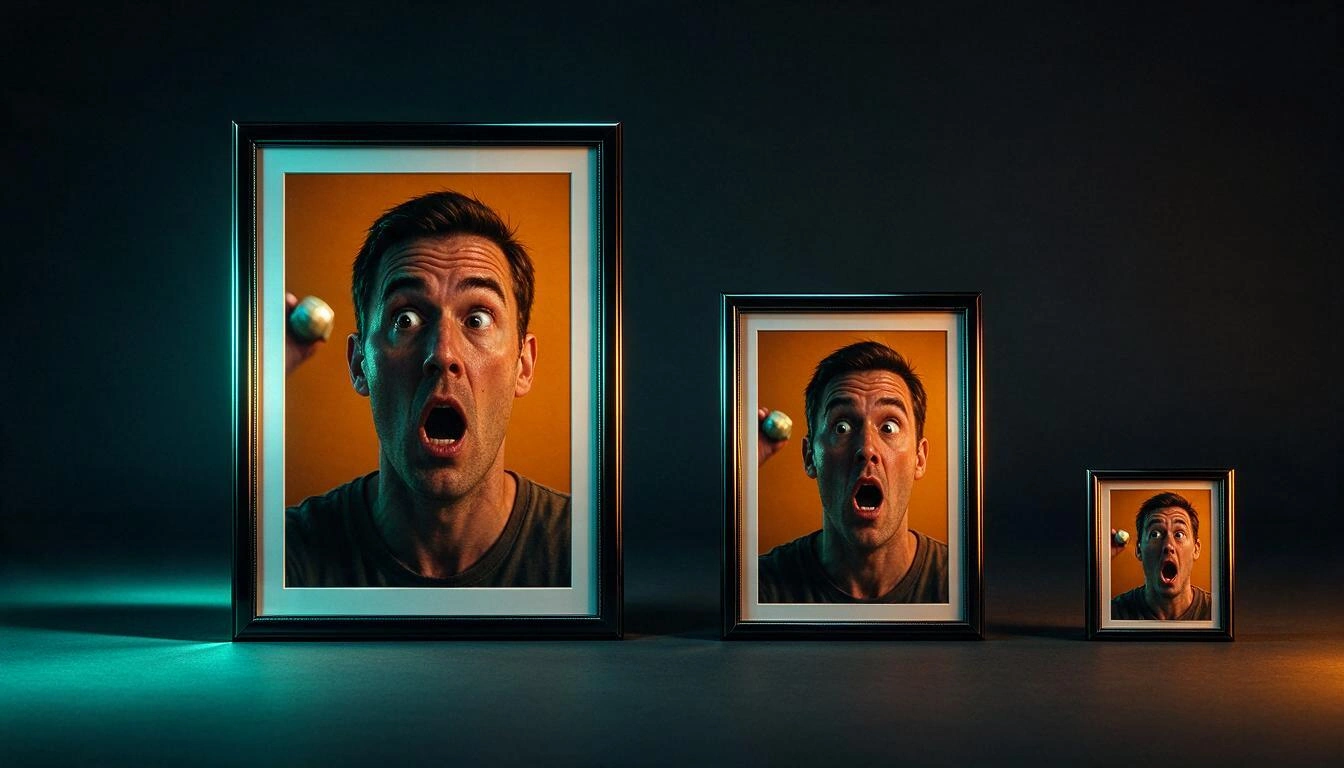
Ci sono tre dimensioni che è utile tenere a mente, e sono le tre che ThumbLab utilizza nella sua prova di realtà:
| Dove appare | Larghezza approssimativa | Cosa sopravvive a quella dimensione |
|---|---|---|
| Risultati di ricerca (desktop) | 360 px | Un volto, un grande oggetto, 3-4 parole |
| Video suggeriti (colonna laterale) | 168 px | Un volto con espressione chiara, 2-3 parole |
| Feed mobile / miniature piccole | 120 px | Silhouette, contrasto, 1-2 parole al massimo |
La prova pratica che puoi fare oggi stesso senza alcuno strumento: allontana il mobile di mezzo metro e guarda la tua miniatura. Se devi strizzare gli occhi per capire cos'è, già sai il risultato.
Con il testo succede la stessa cosa e si può calcolare. Se metti il testo a un 9% della larghezza dell'immagine (una proporzione abituale), a 120 px di larghezza quel testo misura circa 11 pixel di altezza: proprio al limite. Sotto il 7% della larghezza scendi sotto 9 px e smette di essere leggibile. Per questo la raccomandazione non è "metti testo grande", è: metti 3 parole a un 9-12% della larghezza, con contorno, e nient'altro.
La regola che cambia di più il clic: la miniatura non ripete il titolo
Se il titolo dice "Ho montato un PC per 300 €" e la miniatura dice "PC PER 300 €", hai sprecato due spazi per dire la stessa cosa. La miniatura deve complementare il titolo e aggiungere un'incognita che il titolo non risolve: una faccia che reagisce, un prima e un dopo, un oggetto fuori posto. YouTube lo formula nella sua guida ufficiale sulle miniature e i titoli come usare entrambi gli elementi "per creare interesse e raccontare una storia".
Quella stessa guida raccoglie altre tre raccomandazioni ufficiali che vale la pena citare così com'è:
- "Il 90 % dei video con le migliori performance ha miniature personalizzate."
- Applica la regola dei terzi e mantieni composizioni dinamiche ma non sovraccariche.
- Per il pubblico nuovo usa espressioni poco specifiche (una faccia di shock funziona meglio di un occhiolino che comprendono solo i tuoi iscritti).
- Nel titolo, l'importante all'inizio; il numero dell'episodio e il tuo marchio, alla fine.
Fonte: Aiuto di YouTube, Consigli su miniature e titoli (support.google.com/youtube/answer/12340300), consultato il 25 ottobre 2026.
In ThumbLab questa regola non è un consiglio del blog: è scritta all'interno del prompt che l'app costruisce. Ogni generazione include l'istruzione che l'immagine completi il titolo senza illustrarlo letteralmente, più una regola rigorosa che il modello non disegni nemmeno una lettera e lasci un'area pulita per il testo.
Le cinque cose che affondano il CTR (e come si risolvono)
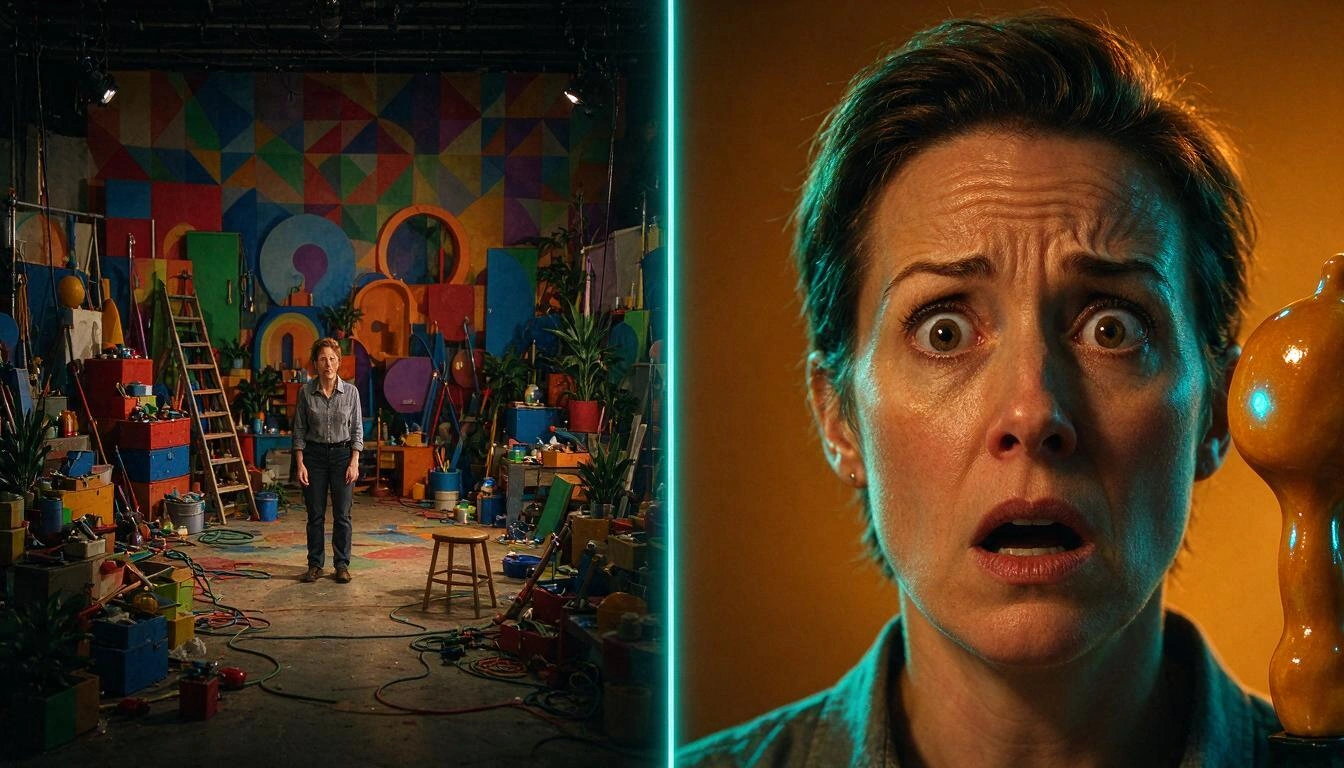
Il modello si ripete in quasi tutte le miniature che non funzionano: troppi elementi, poco contrasto e la faccia troppo lontana. La correzione è quasi sempre togliere, non aggiungere.
| Errore | Perché fallisce | Correzione concreta |
|---|---|---|
| Tre o quattro punti di attenzione | A 120 px diventano una macchia | Un unico soggetto che occupi tra il 40 % e il 60 % dell'inquadratura |
| Sfondo con texture o dettaglio | Il soggetto si fonde con lo sfondo | Sfondo piatto saturo, o sfondo sfocato e luce di contro sul soggetto |
| Testo di 8 parole | Illeggibile sotto i 360 px | Massimo 3 parole; il resto va nel titolo |
| Testo senza contorno | Si perde non appena lo sfondo cambia tono | Contorno nero di uno spessore vicino al 10 % della dimensione del carattere |
| Faccia tagliata dal bordo | Si perde l'espressione, che è ciò che vende | Lascia aria attorno alla testa; non tagliare la fronte né il mento |
| La faccia incollata in un'altra luce | Si nota il collage e diminuisce la credibilità | Uniforma la direzione e la temperatura della luce tra soggetto e sfondo |
In ThumbLab le ultime due si risolvono senza rifare la miniatura: segni l'area sull'immagine e scegli uno dei cinque modi di editing (ritocco, cancellare, sostituire, luce ed espressione). Ogni modifica crea una nuova variante, così l'originale non si perde mai e puoi confrontare le due.
Processo in 5 fasi per creare una miniatura da zero
L'ordine è importante: prima decidi cosa racconta l'immagine, poi la componi con materiale tuo, e il testo va sempre alla fine, sopra l'immagine finita. Questi cinque passaggi sono quelli seguiti dall'editor di ThumbLab, ma funzionano allo stesso modo se lavori a mano in qualsiasi editor.
1. Definisci la promessa visiva, non il riassunto del video. Scrivi il titolo del video e, accanto, una sola frase con il momento che vuoi mostrare. Se non riesci a dirlo in una frase, la miniatura risulterà sovraccarica. In ThumbLab questo è il brief: titolo (fino a 100 caratteri), tema (fino a 300) e istruzioni libere (fino a 500). Se hai già il video, puoi importarlo dalla sua URL (YouTube, TikTok o Vimeo), incollare il copione (da 100 a 50.000 caratteri) o aprire il file video e estrarre il fotogramma: l'app misura nitidezza, luce e contrasto dei fotogrammi candidati e un'IA sceglie il migliore e spiega perché.
2. Raccogli il tuo materiale di riferimento e dì a ogni immagine quale ruolo gioca. Una tua foto non è la stessa cosa di una foto di prodotto o di uno sfondo. ThumbLab accetta fino a 6 immagini di riferimento (JPG, PNG o WebP, fino a 8 MB ciascuna) e a ciascuna assegni un ruolo: volto, prodotto, sfondo o stile. Il volto va sempre per primo, perché è ciò che rende il risultato simile a te. Se appari in tutti i tuoi video, conserva una persona con fino a 5 foto —puoi avere fino a 10— e applicala a qualsiasi progetto con un tocco, senza dover ricaricare nulla.
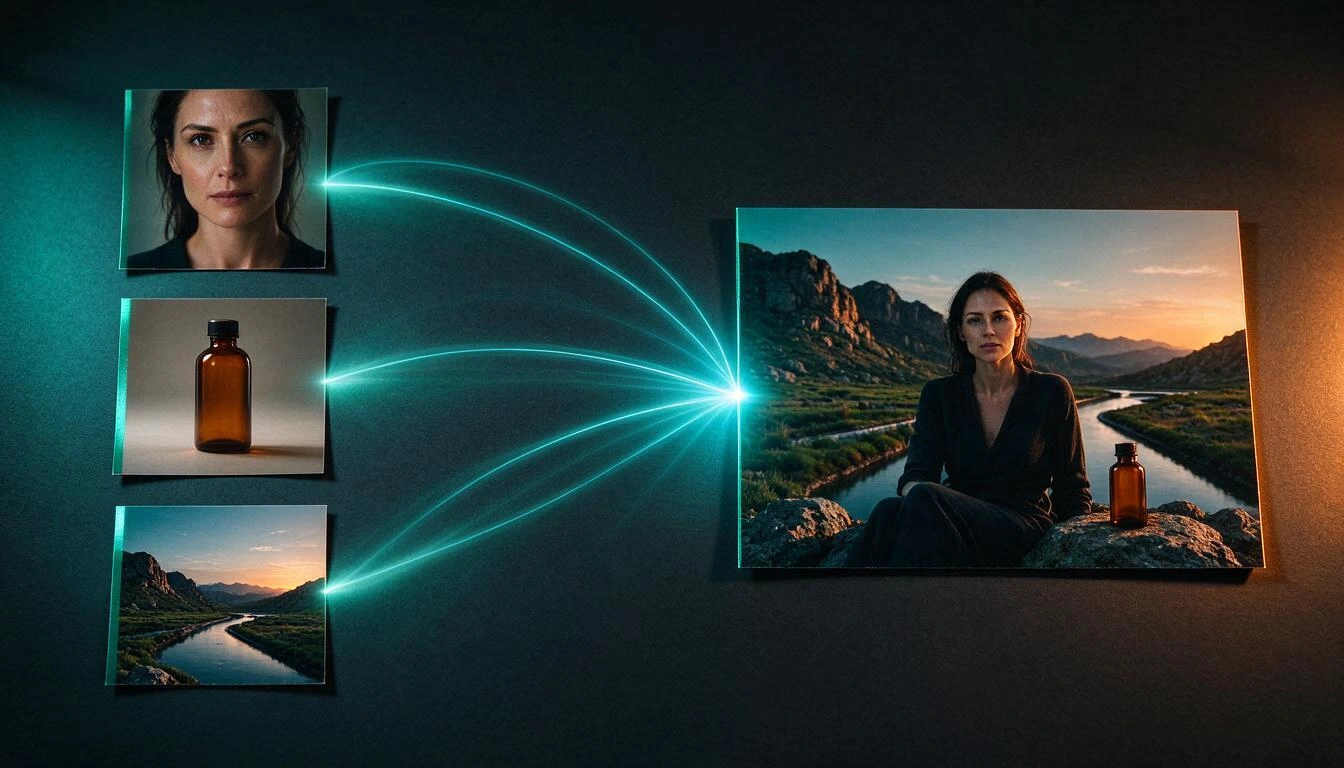
3. Scegli stile, emozione e formato prima di generare. Lo stile non è decorazione: determina il contrasto e la palette, che è proprio ciò che sopravvive a 120 px. ThumbLab offre 6 preset (impatto virale, autorità, minimal, gaming, cinematografico e tutorial), 6 emozioni facciali (shock, euforia, curiosità, serietà, rabbia o nessuna) e due formati: 16:9 o Shorts 9:16 con area sicura 4:5 affinché l'interfaccia verticale non copra il soggetto. Se hai già un look personale, l'app può estrarre il tuo stile analizzando con IA una serie di miniature precedenti del tuo canale e salvarlo come preset riutilizzabile.
4. Genera due varianti, non una. Confrontare è l'unica cosa che ti fa uscire da "mi piace la prima che ho visto". ThumbLab genera fino a 2 varianti per volta e te le mostra insieme a dimensione reale. Il prompt completo inviato al modello è visibile in una console e puoi modificarlo prima di generare: non è una scatola nera.
5. Metti il testo sopra e controlla la leggibilità prima di esportare. Tipografia, colore di riempimento, contorno, dimensione, posizione in una griglia 3×3 e, se il titolo contiene un numero ("5 trucchi…"), un badge numerico che l'app ti suggerisce automaticamente. Poi, il test di realtà: la stessa miniatura a 360, 168 e 120 px all'interno di un modello dell'interfaccia di YouTube. Ciò che non si comprende lì, non si comprende. E se vuoi un secondo parere, l'app può valutare la composizione con IA (0-100, con suddivisione per criteri e tre miglioramenti concreti).
All'esportazione scegli JPG o PNG a 1280×720, JPG 4K a 3840×2160 o 1080×1920 per Shorts, e sul mobile si apre direttamente il menu di condivisione del sistema per salvarla. Il testo viene rasterizzato in quel momento: per questo puoi avere la stessa miniatura con il testo in diverse lingue senza dover rigenerare l'immagine.
Perché è meglio che il testo non venga scritto dall'IA?
Perché i modelli di immagine scrivono male e, soprattutto, perché qualsiasi modifica del testo ti obbliga a rigenerare l'immagine intera. Se il testo è sovrapposto a un'immagine pulita, cambiare una parola, il colore o la lingua costa zero ed è istantaneo.
| Testo generato dall'IA all'interno dell'immagine | Testo sovrapposto sopra | |
|---|---|---|
| Ortografia | Errori frequenti, soprattutto con accenti e ñ | Esatto: lo scrivi tu |
| Cambiare una parola | Bisogna rigenerare l'immagine | Istantaneo |
| Un'altra lingua | Una nuova generazione per lingua | La stessa immagine, diverse versioni di testo |
| Controllo della posizione | Approssimativo | Griglia 3×3, al pixel |
| Contrasto con lo sfondo | A merced del modello | Contorno e colori che scegli tu |
Per questo motivo ThumbLab genera l'immagine con l'istruzione esplicita di non disegnare testo, lettere, numeri o loghi e di lasciare un'area a basso dettaglio dove si inserirà il testo. I caratteri disponibili sono stack di sistema (stile Impact, grottesca, arrotondata, serif e mono), quindi la visualizzazione e il file esportato appaiono uguali.
Come fai a sapere se una miniatura funziona davvero?
C'è solo un modo per saperlo con dati reali: il test A/B nativo di YouTube. Da YouTube Studio su desktop, con le funzionalità avanzate attivate, puoi confrontare fino a tre miniature dello stesso video; YouTube decide il vincitore in base alla quota di tempo di visualizzazione (non ai clic) e il risultato può richiedere da alcuni giorni a due settimane. Non è disponibile per Shorts, video privati, contenuti per bambini o con restrizione di età, né per dirette e premiere programmate (le dirette archiviate contano).
Fonte: Aiuto di YouTube, Test A/B di titoli e miniature (support.google.com/youtube/answer/13861714), consultato il 25 ottobre 2026.
Tutto il resto —incluso il punteggio con IA di ThumbLab— è stima preliminare, non misurazione. Serve a scartare ciò che chiaramente non funziona prima della pubblicazione, che è dove si perde più tempo. L'onestà è dirlo così:
| Strumento | Cosa ti dà | Cosa NON ti dà |
|---|---|---|
| Test A/B di YouTube Studio | Dati reali del tuo pubblico sul video pubblicato | Non ti aiuta a creare le varianti |
| Test di realtà di ThumbLab | Se è comprensibile a 360/168/120 px, prima della pubblicazione | Non predice il tuo CTR |
| Punteggio con IA di ThumbLab | Un punteggio 0-100 con dettagli e tre miglioramenti concreti | Non è una misurazione: è l'opinione di un modello sull'immagine |
| Confronto A/B interno di ThumbLab | Due varianti insieme a dimensione reale per scegliere | Non pubblica né misura su YouTube |
Cosa fa esattamente ThumbLab e cosa non fa?
ThumbLab è la mini app di AIsToHire che porta un video dal titolo alla miniatura esportata senza uscire dall'app, e non si collega al tuo account YouTube. È importante avere chiara questa frontiera prima di iniziare.
| Sì fa | Non fa |
|---|---|
| Compone l'immagine a partire dalle tue referenze con ruoli (viso, prodotto, sfondo, stile) | Non carica la miniatura su YouTube né pubblica nulla |
| Salva fino a 10 persone con 5 foto ciascuna e le riutilizza | Non allena un modello con il tuo viso: usa le tue foto come riferimento in ogni generazione |
| Genera fino a 2 varianti per tirata e consente di ritoccare per aree in 5 modalità | Non scambia volti di terzi |
| Sovrappone testo, contorno, badge e versioni per lingua nel browser | Non legge le tue analisi né lancia il test A/B nativo di YouTube |
| Controlla la leggibilità a 360, 168 e 120 px | Non garantisce alcun risultato di CTR né di visualizzazioni |
| Esporta JPG/PNG 1280×720, JPG 4K 3840×2160 e 1080×1920 | Il 4K si ottiene ridimensionando nel browser, non è un render nativo a 3840 px |
| Importa da URL, copione, fotogramma video o fino a 5 titoli in batch | Non scarica video di terzi: da un URL legge solo i dati pubblici (titolo, canale e copertina); i fotogrammi provengono da un file video che apri tu |
E un avvertimento che vale per qualsiasi strumento: la politica delle miniature di YouTube vieta le miniature ingannevoli, oltre a quelle sessuali, violente o volgari. La prima violazione è un avviso; le reiterate accumulano infrazioni e tre infrazioni in 90 giorni possono costare il canale (support.google.com/youtube/answer/9229980, consultato il 25 ottobre 2026). Una miniatura potente promette qualcosa che il video mantiene; se non lo mantiene, il problema non è più il CTR.
Domande frequenti
Qual è la dimensione di una miniatura di YouTube?
16:9 con 3840×2160 px raccomandati e 640 px di larghezza come minimo assoluto, in JPG o PNG. Per i Shorts, 9:16 con 2160×3840 px. Il 1280×720 di sempre continua a funzionare, ma YouTube richiede "la dimensione più grande possibile".
Quanto può pesare la miniatura?
Fino a 2 MB se la carichi dall'app mobile e fino a 50 MB se la carichi dal computer. Il limite di 2 MB che ripetono molte guide è solo per il mobile.
Posso usare l'IA per creare le miniature? Devo avvisare YouTube?
Sì, puoi, e YouTube non richiede di dichiararlo: la sua documentazione su contenuti alterati o sintetici esclude espressamente l'"aiuto alla produzione", che include l'uso dell'IA per sceneggiature, titoli, infografiche e miniature (support.google.com/youtube/answer/14328491, consultato il 25 ottobre 2026). Ciò che si applica sempre è la politica delle miniature: niente di ingannevole.
Perché l'IA scrive male il testo sulla miniatura?
Perché i modelli di immagine disegnano le lettere come forme, non come testo, e falliscono soprattutto con le accentate, la ñ e le parole lunghe. La soluzione non è insistere con il prompt: è generare l'immagine senza testo e sovrapporre il testo dopo, il che ti consente anche di cambiarlo gratuitamente.
È necessario che ci sia la mia faccia nella miniatura?
Non è obbligatorio, ma una faccia con un'espressione chiara è ciò che meglio resiste a 120 px, e YouTube raccomanda espressioni poco specifiche per raggiungere un nuovo pubblico. Se non vuoi comparire, il sostituto che funziona è un oggetto unico e grande su uno sfondo piatto.
Come faccio a controllare se la mia miniatura è comprensibile prima di caricarla?
Riduci l'immagine a 120 px di larghezza e guardala. Se non sai cos'è in un secondo, riduci gli elementi e aumenta il contrasto. ThumbLab lo fa automaticamente a 360, 168 e 120 px all'interno di un modello dell'interfaccia di YouTube.
Posso cambiare la miniatura di un video già pubblicato?
Sì, da YouTube Studio puoi cambiarla quando vuoi. Ciò che nessuno può garantirti è come influenzerà le prestazioni; per questo c'è il test A/B nativo, che confronta fino a tre miniature con il tuo pubblico e decide in base alla quota di tempo di visualizzazione.
ThumbLab carica la miniatura su YouTube per me?
No. ThumbLab crea ed esporta l'immagine; caricarla lo fai tu da YouTube Studio o dall'app di YouTube. Non si collega al tuo account né accede alle tue analisi.
Funziona per Shorts e per TikTok o Instagram?
Genera ed esporta in verticale 1080×1920 con area sicura 4:5, quindi il file è valido per qualsiasi sito in cui hai bisogno di una copertina verticale. Tuttavia, il test A/B nativo di YouTube non è disponibile per i Shorts.
Devo sapere scrivere prompt?
No. L'app redige il prompt a partire dal titolo, dai riferimenti, dallo stile e dall'emozione, e lo mostra interamente in una console nel caso tu voglia modificarlo. Puoi generare senza mai leggerlo.
ThumbLab, in una frase
ThumbLab è la mini app di AIsToHire per creare miniature di YouTube con IA: compone l'immagine a partire dalle tue stesse referenze, genera due varianti per il confronto, ti consente di sovrapporre il testo e modificarlo istantaneamente, controlla che sia leggibile a 120 pixel ed esporta in JPG, PNG, 4K o 1080×1920. È disponibile su ThumbLab — Laboratorio di miniature YouTube con IA e non richiede di sapere progettare né di scrivere prompt.
Prova ThumbLab con il titolo del video che hai in sospeso: carica la tua foto, genera due varianti, aggiungi il testo sopra e verifica che si leggano a 120 pixel prima di pubblicare. Iniziare è gratuito.
Prova ThumbLab con il titolo del video che hai in sospeso: carica la tua foto, genera due varianti, aggiungi il testo sopra e verifica che si leggano a 120 pixel prima di pubblicare. Iniziare è gratuito.Continua a leggere
Vedi tutti gli articoli →
Miniature dinamiche di YouTube: come preparare le 3 immagini richieste dal nuovo sistema

Perché il tuo assicurazione auto è aumentata nel 2026: premio medio di 1.412 € e record storico

Discutere su WhatsApp o parlarne di persona: cosa dice la scienza sui conflitti di coppia tramite messaggi
