 StartHub
كيف تنظّم إشارات المتصفح المرجعية عندما تبلغ المئات: طريقة من 7 خطوات
فريق StartHubمكتوب بمساعدة الذكاء الاصطناعي14 دقيقة قراءةالخلاصة
- المشكلة ليست أن لديك إشارات مرجعية كثيرة: بل أن شريط المتصفح قائمة مسطحة مرتبة حسب وقت الحفظ، لا حسب ما تستخدمه. الحفظ يكلّف ثانية؛ أما العثور على الرابط فيكلّف أكثر في كل مرة.
- قبل إعادة ترتيب أي شيء، صدّر إشاراتك المرجعية إلى HTML (تستخدم متصفحات سطح المكتب الأربعة الصيغة نفسها منذ تسعينيات القرن الماضي) وقِسها: في هذا المقال ثلاثة أوامر لعدّ الروابط وكشف المكرر منها وإيجاد الروابط الميتة.
- لا تنقل 2,000 إشارة مرجعية. احتفظ بـ40-60 رابطًا من «يومك النموذجي»: فهي التي تفتحها فعلًا كل أسبوع.
- StartHub، تطبيق الإشارات المرجعية المصغّر من AIsToHire، ينظّم هذه الروابط في صفحات (تبويبات) من 1 إلى 6 أعمدة وكتل حسب الفئة؛ وعند لصق الرابط يستورد أيقونة الموقع وعنوانه الحقيقيين.
- ما لا يفعله StartHub: لا يستورد ملف مفضلة المتصفح، ولا توجد له إضافة، ولا يتزامن مع إشاراتك المرجعية. خصصنا لذلك قسمًا كاملًا في هذا المقال حتى لا تُفاجأ.
إذا وصلت إلى هنا بحثًا عن طريقة لتنظيم الإشارات المرجعية في المتصفح، فالأرجح أن لديك ما بين 300 و3,000 إشارة محفوظة، وأنك لا تتذكر 90% منها، وأنك تنتهي بالبحث في Google عمّا هو محفوظ لديك أصلًا. هذا المقال طريقة من 7 خطوات لإصلاح ذلك، مع أوامر حقيقية يمكنك تنفيذها على ملف إشاراتك المرجعية، وفي النهاية تبني النتيجة في StartHub، لوحة الإشارات المرجعية من AIsToHire: سطح مكتب من الروابط المنظمة في صفحات وكتل. الخطوات من 1 إلى 3 تنفعك حتى لو لم تستخدم أي أداة.

لماذا لديك مئات الإشارات المرجعية ولا تجد أيًّا منها؟
لأن تكلفة الحفظ وتكلفة التنظيم مختلفتان تمامًا. حفظ إشارة مرجعية يكلّف اختصار لوحة مفاتيح؛ وتصنيفها يكلّف قرارًا. وبما أن المتصفح لا يجبرك على اتخاذ القرار، يقع كل شيء في القائمة المسطحة نفسها وتنمو المجموعة بلا تشذيب: وفي اليوم الذي تبحث فيه عن شيء، تدفع مضاعَفًا ما وفّرته عند الحفظ.
ويُضاف إلى ذلك ثلاثة عيوب في تصميم شريط الإشارات المرجعية لا يصلحها أي عدد من المجلدات:
- الترتيب حسب تاريخ الحفظ لا حسب الاستخدام. ما تفتحه يوميًا يُدفن تحت ما حفظته مرة واحدة «لأقرأه لاحقًا».
- تسلسل المجلدات يُخفي. المجلد المغلق رابط غير موجود: عليك أن تتذكر أنه هناك وكذلك في أي مجلد.
- انعدام التعرّف البصري. يعرض الشريط أيقونات صغيرة جدًا ونصوصًا مقطوعة؛ ودماغك يتعرّف على أيقونة بحجم 64 بكسل في شبكة أسرع بكثير من سطر نصي في قائمة من 400.
النتيجة المعتادة: تستخدم ما بين 30 و60 رابطًا بانتظام، وتبقى مئات الروابط الأخرى مجرد ضجيج فوقها.
الخطوة 1: صدّر إشاراتك المرجعية قبل أن تلمس أي شيء
يستغرق التصدير أقل من دقيقة ويمنحك أمرين: نسخة احتياطية إن بالغت في التقليم، وملفًا نصيًا يمكنك القياس عليه. تصدّر متصفحات سطح المكتب الأربعة إلى الصيغة نفسها، وهي Netscape Bookmark File Format (يبدأ الملف بـ <!DOCTYPE NETSCAPE-Bookmark-file-1>)، الموروثة من Netscape Navigator والسارية حتى 2026: ولهذا يستطيع أي متصفح قراءة ملف التصدير من أي متصفح آخر.
| المتصفح | مدير الإشارات المرجعية | طريقة التصدير |
|---|---|---|
| Chrome | chrome://bookmarks (Ctrl+Shift+O / Cmd+Opt+B) | قائمة ⋮ في المدير › تصدير الإشارات المرجعية |
| Edge | edge://favorites (Ctrl+Shift+O) | قائمة ⋯ › تصدير المفضلة |
| Firefox | المكتبة › إدارة الإشارات المرجعية (Ctrl+Shift+O) | استيراد ونسخ احتياطي › تصدير الإشارات المرجعية إلى HTML |
| Safari | الشريط الجانبي للإشارات المرجعية | ملف › تصدير › الإشارات المرجعية |
تتغير أماكن القوائم بين الإصدارات. إن لم تجد الخيار، فابحث عن «تصدير» في مساعدة المتصفح نفسه: الميزة موجودة منذ عقدين ولم تُلغَ.
احفظ الملف باسم marcadores.html في مجلد يمكنك فتح الطرفية منه. لا تحذف شيئًا من المتصفح بعد: حتى الخطوة 7 يبقى المتصفح شبكة الأمان لديك.
الخطوة 2: قِس ما لديك بثلاثة أوامر
لا تقدّر من الذاكرة كم إشارة لديك ولا أيها زائد: عدّها. تعمل هذه الأوامر الثلاثة على ملف HTML المصدَّر في أي طرفية تتوفر فيها grep وsed وcurl (Linux أو macOS أو WSL / Git Bash على Windows). وقد جُرّبت على ملف تصدير حقيقي قبل نشر هذا المقال.
كم إشارة مرجعية لديك فعلًا:
grep -o 'HREF="[^"]*"' marcadores.html | wc -lأكثر 20 نطاقًا تكرارًا لديك — هنا ترى كتل لوحتك المستقبلية، لأن الناس يحفظون في عناقيد (سبعة روابط من التوثيق نفسه، وأربعة من البنك نفسه):
grep -oE 'HREF="https?://[^/"]+' marcadores.html \
  | sed -E 's|HREF="https?://||' \
  | sort | uniq -c | sort -rn | head -20
أي الروابط ميتة (يعيد رمز HTTP لكل رابط فريد ويستبعد ما لا يستجيب بـ 2xx؛ و000 تعني عدم وجود استجابة: نطاق متوقف أو DNS غير موجود أو حظر):
grep -oE 'HREF="https?://[^"]+' marcadores.html \
  | sed 's/HREF="//' | sort -u \
  | while read -r u; do
      echo "$(curl -s -o /dev/null -w '%{http_code}' -m 8 -L "$u") $u"
    done | grep -v '^2'
الأمر الأخير بطيء: احسب نحو ثانية لكل رابط حي وحتى 8 ثوانٍ لكل رابط ميت (هذا هو -m 8 الخاص بمهلة الانتظار). اتركه يعمل في الخلفية بينما تنفذ الخطوة 3. ونسبة 10-20% من الروابط المعطلة في مجموعة عمرها أكثر من ثلاث سنوات أمر معتاد.
ما لا يخبرك به أي أمر هو أيها تستخدمه. وهذا ما تحله الخطوة التالية.
الخطوة 3: قاعدة اليوم النموذجي — احتفظ بـ 40 لا بـ 400
المعيار الذي تقرر به ما ينتقل إلى اللوحة الجديدة ليس «هل هذا مفيد؟» (كل شيء يبدو مفيدًا)، بل «هل فتحته في آخر 30 يومًا؟». خلال ثلاثة أيام عمل، كلما هممت بفتح شيء بحكم العادة، دوّنه في ملاحظة. ينتهي معظم الناس بقائمة من 30 إلى 60 رابطًا، وهذه وحدها تستحق مكانًا ظاهرًا.
أمثلة واقعية لتوزيع هذه الروابط الـ 40-60 بحسب طريقة عملك:
| النمط | الصفحات (التبويبات) | الكتل في كل صفحة | إجمالي الروابط |
|---|---|---|---|
| عمل عن بُعد في شركة | العمل، الشخصي | 4-6 (البريد والتقويم، الأدوات الداخلية، التوثيق، الموارد البشرية) | 35-50 |
| مستقل مع عدة عملاء | صفحة لكل عميل + الإدارة | 3-4 لكل عميل (شبكاته الاجتماعية، وdrive الخاص به، ولوحته) | 60-120 |
| دراسة أو امتحان توظيف | صفحة لكل محور موضوعي | 1 لكل مادة (المنهج، الاختبارات، المنتدى) | 40-80 |
| استخدام منزلي | الرئيسية | 4-5 (البنك، التسوق، الترفيه، المعاملات الإدارية) | 25-40 |
أما بقية الإشارات المرجعية، فهناك ثلاثة خيارات صريحة: اتركها حيث هي (ملف التصدير هو نسختك أصلًا)، أو احذفها من المتصفح إذا قالت الخطوة 2 إنها ميتة، أو أرشفها في مجلد اسمه «أرشيف 2026» وانسَها. ما لا ينبغي فعله هو محاولة نقلها كلها: ستعيد بناء الفوضى نفسها في مكان آخر.
الخطوة 4: صمّم البنية قبل أن تلصق رابطًا واحدًا
ينظّم StartHub الروابط في أربعة مستويات متداخلة: صفحة › عمود › كتلة › رابط. وتحديد هذه المستويات الأربعة على ورقة قبل البدء يوفّر عليك إعادة العمل: نقل الأشياء لاحقًا يتم بالسحب، لكن التفكير مرتين أسرع من سحب أربعين مرة.
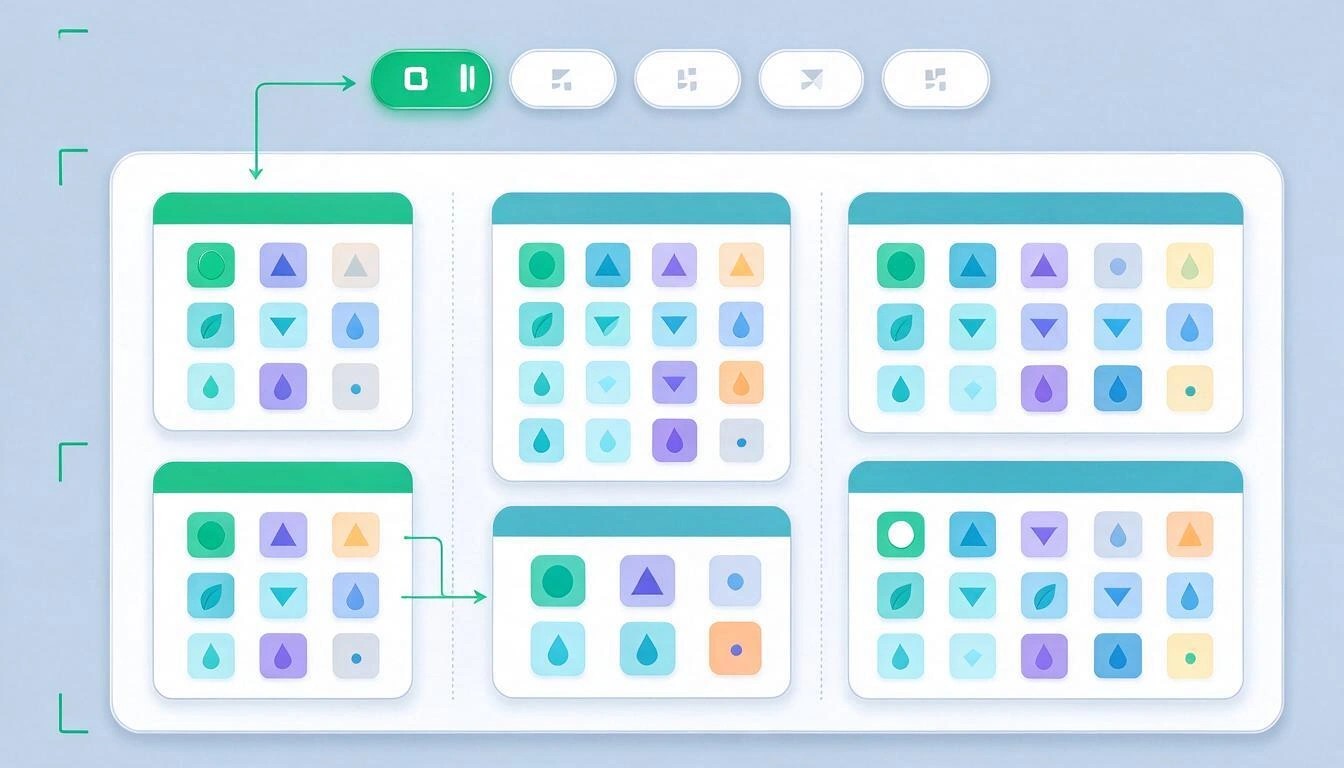
| المستوى | ما هو | متى تنشئ جديدًا | ما يتيحه StartHub |
|---|---|---|---|
| الصفحة | تبويب كامل بخلفيته وتخطيطه الخاصين | عندما تنتقل إلى سياق ذهني آخر (العمل / المنزل / عميل) | عدة صفحات يمكن إعادة ترتيبها بسحب التبويب؛ وتحمّل اللوحة حتى 200 |
| العمود | التقسيم العمودي للصفحة | لفصل ما هو يومي (يسار) عمّا هو عرضي (يمين) | من 1 إلى 6 أعمدة في كل صفحة، لكل منها عرض نسبي S أو M أو L أو XL |
| الكتلة | بطاقة بعنوان تجمع الروابط | عندما يكون لديك 3 روابط أو أكثر في الموضوع نفسه | حتى 500 كتلة؛ وتُسحب بين الأعمدة |
| الرابط | موقع بأيقونته وعنوانه | — | حتى 5,000 رابط؛ وتُسحب بين الكتل |
قاعدتان عمليتان تنبعان من طريقة بناء التطبيق:
- ضع في المقدمة الصفحة الأكثر استخدامًا. تفتح اللوحة دائمًا على التبويب الأول، فاسحب تلك الصفحة إلى الموضع 1.
- العروض نسبية وليست ثابتة. تقسّم S وM وL وXL العرض الكلي بأوزان 1 و2 و3 و4: عمود XL بجانب عمود S يشغل أربعة أضعاف مساحته، لكن العمودين معًا يملآن الشاشة دائمًا. وعلى الجوال (الشاشات الأصغر من 768 بكسل) يتراص كل شيء في عمود واحد، فيصبح ترتيب الكتل أهم من الأعمدة.
ويمكن أيضًا أن تحمل كل صفحة خلفيتها الخاصة: أحد التدرجات الثمانية في المعرض أو صورة من عندك (JPG أو PNG أو WebP أو GIF). وهذا ليس زخرفة مجانية: فاختلاف اللون هو ما يخبرك بنظرة واحدة أنك في «العمل» لا في «الشخصي».
الخطوة 5: أضف الروابط — تلصق الرابط فتظهر الأيقونة والعنوان تلقائيًا
هذا هو الجزء الذي يثقل على النفس عند إنجازه يدويًا في المتصفح. في StartHub تلصق الرابط في نموذج الكتلة، وعند مغادرة الحقل يزور الخادم ذلك الموقع ويقرأ <title> الحقيقي ويُنزّل أيقونته: فيمتلئ النموذج وحده وعليك فقط تأكيد العنوان أو تصحيحه.
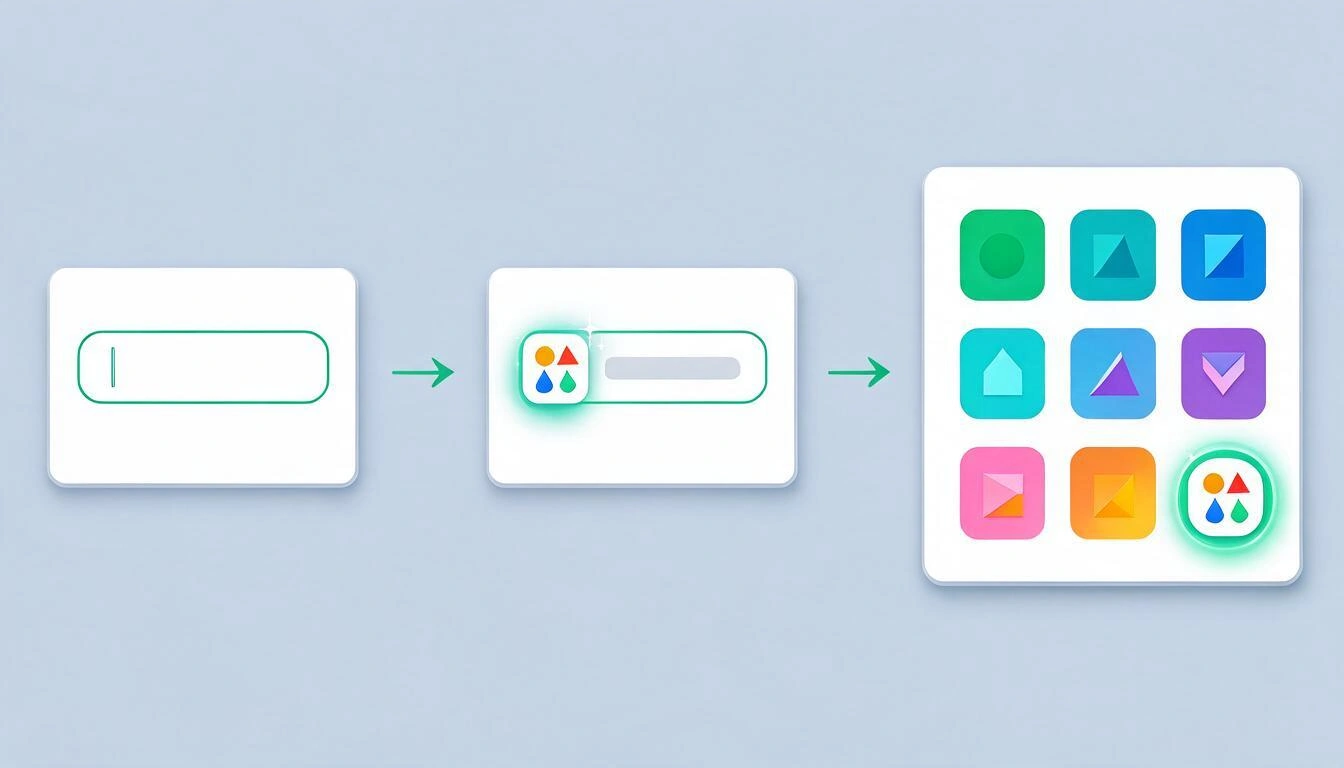
للحصول على الأيقونة، يجرّب StartHub ثلاثة مصادر بالتتابع ويعتمد أول ما ينجح:
- الوسم
<link rel="icon">الذي يعلنه الموقع نفسه في HTML. وهو المصدر المعتمد ويكون حديثًا دائمًا؛ فإذا غيّر الموقع شعاره الشهر الماضي سترى الجديد. /favicon.icoفي جذر النطاق، وهو العُرف التقليدي.- خدمة favicons من Google، كملاذ أخير للنطاقات التي لا تعلن شيئًا.
تُحوَّل الأيقونة التي يتم الحصول عليها إلى PNG بحجم 64×64 وتُحفظ في CDN المنصة: فلا ترسل لوحتك طلبات إلى الموقع الأصلي في كل مرة تفتحها، فتُحمَّل بسرعة ولا تسرّب تصفحك إلى أطراف ثالثة. وإذا لم يعطِ أي من المصادر الثلاثة نتيجة، يُحفظ الرابط على أي حال ويظهر بأيقونة كرة أرضية عامة؛ ويمكنك تعديل العنوان في أي وقت.
اختصار لإضافة دفعة كاملة: يقبل مساعد الذكاء الاصطناعي في التطبيق قائمة روابط ويضعها في الكتلة التي تحددها، حتى 15 رابطًا في الدفعة، ويطلب تأكيدك قبل أن يكتب أي شيء. ويكشف المكرر بمقارنة الرابط بعد توحيد صيغته (يتجاهل https:// وwww. والشرطة المائلة الأخيرة ومعاملات الحملات مثل utm_* أو fbclid)، فإذا لصقت الشيء نفسه مرتين فلن يتكرر. ولا يستطيع الحذف: فعمليات حذف الصفحات والكتل والروابط غير متاحة للمساعد، بل لك وحدك من الواجهة.
الخطوة 6: قائمة أم شبكة أيقونات، ومتى تستخدم كلًّا منهما
تختار كل كتلة عرضها على حدة بزر في رأسها، والقرار ليس جماليًا: القائمة تعطي الأولوية لكمية المعلومات في كل سنتيمتر، والشبكة تعطي الأولوية لسرعة التعرّف. والقاعدة المختصرة هي شبكة لما تفتحه يوميًا، وقائمة لما تراجعه.
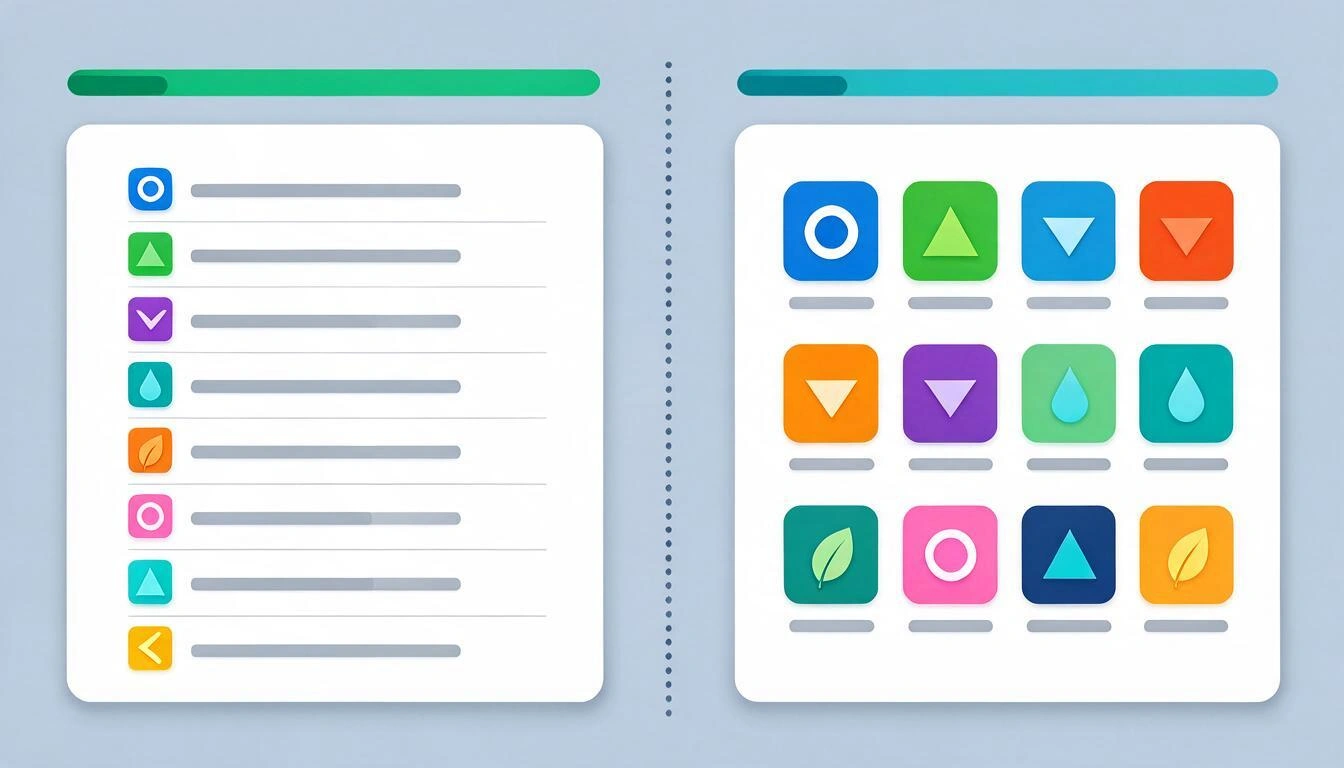
| عرض القائمة | عرض شبكة الأيقونات | |
|---|---|---|
| ما يعرضه | صف لكل رابط: أيقونة صغيرة + العنوان كاملًا | فسيفساء من الأيقونات، والعنوان تحتها أو بدونه |
| عدد الروابط الذي يحتمله جيدًا | 8-20 في الكتلة | 4-12 في الكتلة |
| ما يجعلك تقرأه | العنوان | الشعار |
| الأنسب لـ | التوثيق، والروابط ذات الأسماء المتشابهة، وما تراجعه | الأدوات الـ 6-10 التي تفتحها كل يوم |
| الإعدادات المتاحة | — | حجم الأيقونة عادي أو كبير؛ وإظهار العنوان أو إخفاؤه |
اللوحة الناجحة تمزج بين الاثنين عادةً: كتلتان أو ثلاث بشكل شبكة في أعلى الصفحة (البريد والتقويم وأداة اليوم) والباقي بشكل قائمة.
وفوق الكتل لديك أيضًا أداتا بحث مختلفتان، ومن الأفضل ألا تخلط بينهما:
- مرشّح روابطك، الذي يُخفي فورًا كل ما لا يطابق ما تكتبه، بمقارنة النص مع العنوان والرابط. مهم: يرشّح كتل الصفحة المفتوحة لا كامل اللوحة.
- البحث في الويب، الذي يفتح البحث في تبويب جديد بالمحرك الذي تختاره من بين Google وBing وDuckDuckGo وYouTube. ويُحفظ اختيارك على ذلك الجهاز.
الخطوة 7: اجعلها صفحتك الرئيسية وراجعها 10 دقائق في الشهر
اللوحة التي لا تُفتح من تلقاء نفسها لا تُستخدم. انسخ رابط لوحتك في StartHub واجعله الصفحة الرئيسية وصفحة البدء في متصفحك: إنه إعداد أصلي في المتصفح ولا يلزم تثبيت أي شيء.
| المتصفح | مكان الإعداد |
|---|---|
| Chrome | الإعدادات › عند بدء التشغيل (صفحات البدء) والمظهر › عرض زر الصفحة الرئيسية |
| Edge | الإعدادات › البدء والصفحة الرئيسية وعلامات التبويب الجديدة |
| Firefox | الإعدادات › الرئيسية › الصفحة الرئيسية والنوافذ الجديدة |
| Safari | الإعدادات › عام › الصفحة الرئيسية |
توضيح صريح: الصفحة الرئيسية وصفحات البدء إعدادات في المتصفح وتعمل مع أي رابط. أما استبدال علامة التبويب الجديدة (التي تظهر عند الضغط على Ctrl+T في Chrome أو Edge) فيتطلب إضافة، وStartHub ليس له إضافة؛ ولذلك استخدم زر الصفحة الرئيسية أو اختصار لوحة مفاتيح.
ثم الصيانة. عشر دقائق مرة في الشهر، بثلاث حركات:
- ما لم تفتحه خلال 60 يومًا يخرج من الكتلة الظاهرة. إما إلى صفحة «أرشيف» أو يُحذف.
- الكتلة التي تحوي أكثر من 15 رابطًا تُقسَّم إلى اثنتين. وإن لم تعرف من أين تقسمها، فهذا يعني أن الكتلة لم يكن لها موضوع واضح.
- أعد تشغيل أمر الروابط الميتة من الخطوة 2 على ملف التصدير السنوي. فالمواقع تموت، واللوحة المليئة بأخطاء 404 تفقد الثقة بها.
ما الذي يفعله StartHub وما الذي لا يفعله (حتى لا تُفاجأ)
StartHub لوحة إشارات مرجعية تبنيها أنت بلصق الروابط؛ وهو ليس أداة استيراد للمفضلة ولا بديلًا متزامنًا لمدير المتصفح. هذا الجدول هو العقد الكامل، وقد تم التحقق منه مقابل التطبيق في أكتوبر 2026.
| ما يفعله | ما لا يفعله |
|---|---|
| عدة صفحات (تبويبات)، لكل منها خلفيتها وتخطيطها | استيراد ملف HTML للمفضلة من المتصفح |
| من 1 إلى 6 أعمدة في الصفحة، بعرض نسبي S/M/L/XL | إضافة للمتصفح أو زر «احفظ هذه الصفحة» |
| كتل حسب الفئة، بعرض قائمة أو شبكة أيقونات | المزامنة في الاتجاهين مع الإشارات المرجعية في المتصفح |
| استيراد أيقونة الموقع وعنوانه الحقيقيين عند لصق الرابط | وسوم عابرة للكتل، أو مجلدات داخل الكتلة، أو عرض بلقطة من الموقع |
| إعادة ترتيب الصفحات والكتل والروابط بالسحب | سلة محذوفات أو تراجع: ما تحذفه يبقى محذوفًا |
| ترشيح روابطك بالعنوان والرابط (في الصفحة المفتوحة) | تصدير لوحتك إلى ملف |
| بحث في الويب عبر Google وBing وDuckDuckGo وYouTube | مشاركة صفحة من اللوحة مع شخص آخر أو نشرها |
| خلفية خاصة لكل صفحة: 8 تدرجات أو صورتك | حفظ محتوى الصفحات لقراءتها دون اتصال |
| يعمل على الجوال: كل شيء يتراص في عمود واحد | استبدال علامة التبويب الجديدة في المتصفح |
نتيجتان عمليتان لهذه القائمة. الأولى: بما أنه لا يوجد استيراد، فالعمل الأولي يدوي، ولهذا تُصرّ الخطوة 3 على ألا تتجاوز 40-60 رابطًا (بمعدل 10 ثوانٍ تقريبًا للرابط، أي 10 دقائق؛ ومع المساعد أقل). والثانية: بما أنه لا توجد سلة محذوفات، فإن حذف صفحة يحذف أيضًا كل كتلها وروابطها، بلا رجعة. ويحميك التطبيق من خطأ واحد فقط، هو أن تبقى بلا شيء: فلا يسمح بحذف آخر صفحة متبقية.
ما الذي يخرج من لوحتك إلى الخارج
عندما تلصق رابطًا، يزور خادم المنصة، لا متصفحك، ذلك الموقع مرة واحدة ليقرأ عنوانه وأيقونته. وهذا هو الطلب الوحيد إلى أطراف ثالثة الذي تُطلقه اللوحة، ويحدث لحظة حفظ الرابط، لا في كل مرة تفتح فيها اللوحة.
هذه الزيارة محدودة عمدًا:
httpوhttpsفقط، بحد أقصى 8 ثوانٍ للطلب وحد لحجم الأيقونة.- العناوين الداخلية محظورة:
localhostوالنطاقات.localو.internalونطاق loopback وعناوين IP الخاصة والمحجوزة (ومنها169.254.169.254، عنوان بيانات الخوادم السحابية الوصفية). وهذه حماية قياسية من SSRF: تمنع استخدام رابط ملصوق في النموذج لاستكشاف الشبكة الداخلية. - أيقونات مُعاد استضافتها، لا مرتبطة من المصدر: تطلب لوحتك الصور من CDN الخاص بـ AIsToHire، لا من المواقع التي حفظتها.
أما مرشّح الروابط فيُنفَّذ في متصفحك: الكتابة فيه لا تولّد أي استعلام إلى الخادم. بينما يفتح البحث في الويب المحرك الذي تختاره، وبالتالي، كما هو منطقي، يحتفظ ذلك المحرك بهذا البحث.
الأسئلة الشائعة
هل يمكنني استيراد مفضلة Chrome إلى StartHub؟
لا. لا يقرأ StartHub ملف HTML للإشارات المرجعية الذي تصدّره Chrome أو Edge أو Firefox أو Safari: تُضاف الروابط بلصق عناوينها. وهذا هو سبب وجود الطريقة المعروضة في هذا المقال، التي تجعلك تحتفظ بالروابط الـ 40-60 التي تستخدمها فعلًا بدل نقل المئات. ولتسريع العمل، يقبل مساعد التطبيق حتى 15 رابطًا في الدفعة ويضعها في الكتلة التي تحددها.
هل لدى StartHub إضافة للمتصفح؟
ليست لديه إضافة. هو تطبيق ويب داخل منصة AIsToHire: تدخل بحسابك من أي حاسوب فتجد لوحتك. والمقابل أنه لا يوجد زر «احفظ هذه الصفحة» في شريط المتصفح ولا يمكن استبدال علامة التبويب الجديدة؛ لكن يمكنك جعله صفحتك الرئيسية وصفحة البدء، وهما إعدادان أصليان في المتصفح.
كم رابطًا وكتلة تتحمل اللوحة؟
تحمّل اللوحة حتى 200 صفحة و500 كتلة و5,000 رابط. وهذه حدود تفوق بكثير الاستخدام العادي: فاللوحة المُصانة جيدًا تبقى في صفحة إلى أربع صفحات وبين 40 و120 رابطًا. وفي كل صفحة يمكن أن تكون لديك من 1 إلى 6 أعمدة.
هل يمكنني امتلاك صفحة للعمل وأخرى للمنزل؟
نعم، وهذا هو الاستخدام الموصى به. كل صفحة تبويب مستقل بكتلها وعدد أعمدتها وخلفيتها، فتكفي نظرة إلى اللون لتعرف أين أنت. وتُعاد ترتيب التبويبات بالسحب وتفتح اللوحة دائمًا على الأول، فضع في المقدمة الأكثر استخدامًا.
ماذا يحدث إذا حذفت صفحة بالخطأ؟
تضيع مع كل كتلها وروابطها: لا توجد سلة محذوفات ولا تراجع. وشبكة الأمان الوحيدة هي أن التطبيق لا يسمح لك بحذف آخر صفحة متبقية. وإذا كنت ستعيد التنظيم على نطاق واسع، فاحتفظ بملف HTML المصدَّر من المتصفح في الخطوة 1.
لماذا تظهر بعض الروابط بكرة أرضية رمادية بدل أيقونتها؟
لأنه تعذّر الحصول على الأيقونة (favicon) بأي من الطرق الثلاث (الأيقونة المعلنة في HTML، و/favicon.ico، وخدمة favicons من Google). ويحدث هذا مع المواقع التي تتطلب تسجيل دخول، والشبكات الداخلية، والنطاقات التي لا تعرض أيقونة. والرابط يعمل رغم ذلك؛ وإذا أصلح الموقع أيقونته، فإن إعادة حفظ الرابط تعيد محاولة الاستيراد.
مربع البحث في الأعلى، هل يبحث في كل روابطي أم في الصفحة المفتوحة فقط؟
يعمل مرشّح الروابط على كتل الصفحة المفتوحة ويقارن ما تكتبه بعنوان كل رابط وعنوانه الإلكتروني. وللبحث في اللوحة كلها دفعة واحدة، اسأل مساعد التطبيق، فهو يمر على كل الصفحات ويمكنه الترشيح بالنطاق أيضًا.
هل يعمل جيدًا على الجوال؟
نعم، مع فرق في التصميم: في الشاشات الأصغر من 768 بكسل تختفي الأعمدة وتتراص كل الكتل في عمود واحد بالترتيب الذي هي عليه. ولهذا، إذا كنت ستستخدمه كثيرًا من الهاتف، فضع الكتل المهمة في أعلى الصفحة بدل الاعتماد على الموضع الأفقي.
هل يجب الدفع لاستخدامه؟
يُنشأ الحساب مجانًا في AIsToHire من صفحة StartHub، وفيها نفسها ترى الشروط السارية قبل استخدام أي شيء. ولا حاجة إلى تثبيت أي شيء أو إعداده: تدخل، وتنشئ صفحتك الأولى، وتبدأ بلصق الروابط.
StartHub هو التطبيق المصغّر من AIsToHire الذي يحوّل روابطك إلى لوحة مرئية: صفحات بتبويبات، وكتل حسب الفئة، وأيقونات وعناوين تُستورد تلقائيًا عند لصق الرابط، وبحث خاص. تجده في StartHub — لوحة إشاراتك المرجعية الشخصية. نفّذ الخطوات من 1 إلى 3 من هذا المقال على إشاراتك المرجعية — تصدير، وقياس، والاحتفاظ بالـ 40 التي تستخدمها — ثم ابنِ النتيجة في لوحتك في StartHub خلال عشر دقائق.
أنشئ لوحتك في StartHub: افتح حسابًا مجانيًا، والصق الروابط الأربعين التي تستخدمها فعلًا، وحوّلها إلى صفحتك الرئيسية.
أنشئ لوحتك في StartHub: افتح حسابًا مجانيًا، والصق الروابط الأربعين التي تستخدمها فعلًا، وحوّلها إلى صفحتك الرئيسية.تابع القراءة
عرض جميع المقالات →
أخيرًا يتيح لك Chrome البحث في إشاراتك المرجعية: لماذا تأخر، وكيف ترتّب روابطك في الأثناء

الخلاف عبر واتساب أم الحديث شخصيًا: ما الذي يقوله العلم عن خلافات الأزواج عبر الرسائل

الخريطة الذهنية والخريطة المفاهيمية والمخطط التفصيلي: الفروق ومتى تستخدم كلًا منها
