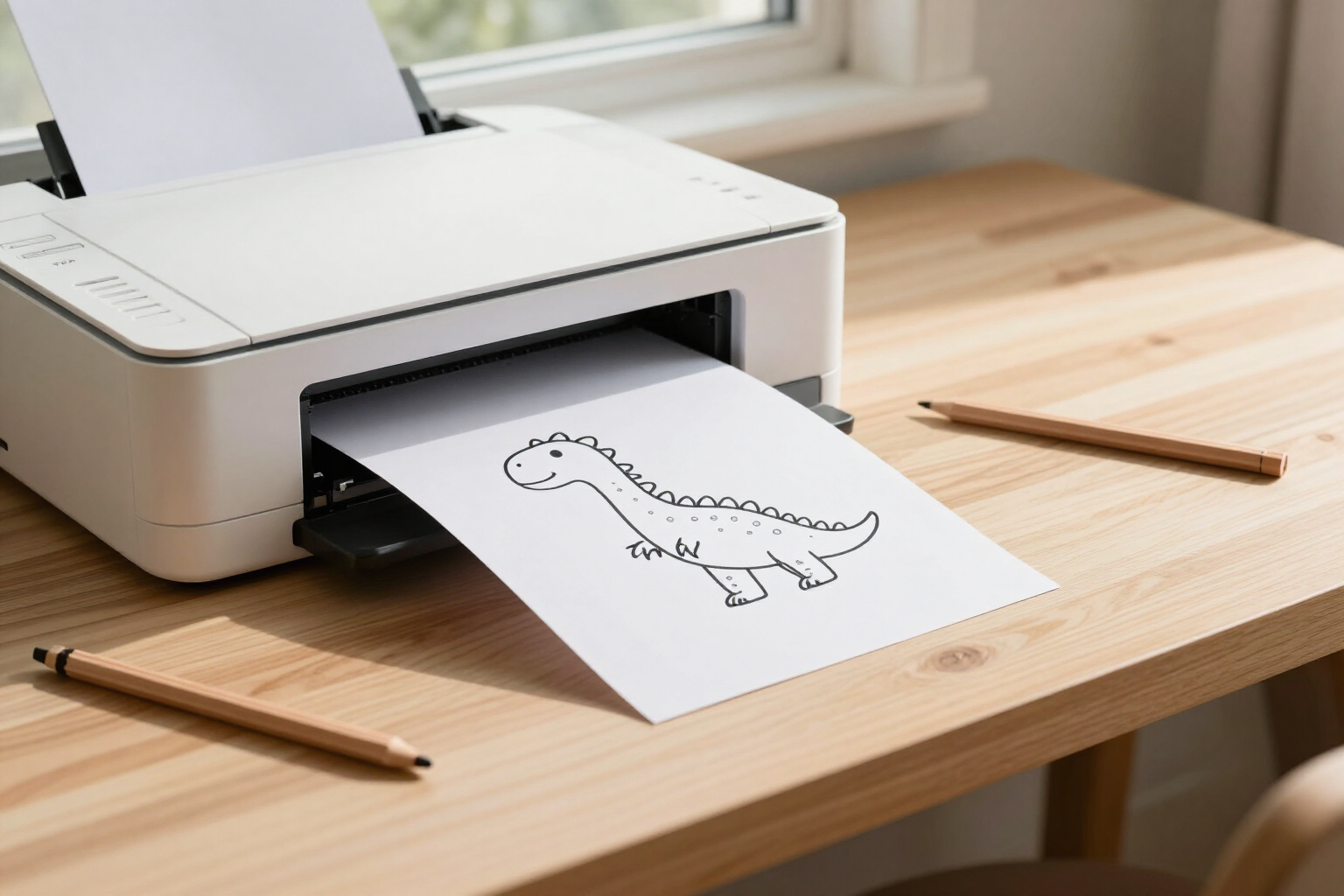
從網路下載的學習單,問題不在圖畫,而是列印時會跑到兩頁、上面疊著瀏覽器的頁首,而且最後一排的點會消失。
在 Zuki Dots 中,列印不是一句「下載 PNG,自己想辦法」。圖畫完成後,頁面下方會出現兩個按鈕:「下載」與「列印」。按下「列印」時,應用程式不會直接把畫面送去列印:它會先另外載入圖片,測量實際的像素尺寸,並計算這張學習單的高寬比。
根據這個測量,它會組出一個專為紙張設計的新頁面。這是一份極簡的文件:白色背景、以 @page 把列印邊界設為零、所有填充都設為零,學習單的圖片置中,是唯一的元素。如果圖畫的高度超過 1.38 的比例(直向 A4 是 1.414),寬度就會剛好縮小所需的程度(Zuki Dots 的學習單以 1024×1536 像素生成,所以會以紙張寬度的 92% 列印),並從上到下完整放進去,下緣不會被切掉,也不會跳到第二張紙。如果圖畫較方正,則以 100% 寬度列印。
圖片在該視窗中載入完成的瞬間,應用程式就會自行開啟瀏覽器的列印對話框,之後再關閉視窗。你可以從這個對話框選擇家裡或學校的印表機、份數,或者如果你偏好檔案,就選擇目的地「另存為 PDF」。送到紙上的只有學習單:沒有按鈕、沒有彩色背景、沒有應用程式的介面,角落也沒有網址。
這項功能是 AIsToHire 連點成圖迷你應用程式 Zuki Dots 的一部分,而且在你從歷史紀錄開啟的任何圖畫中都可使用,不只是剛建立的那一張:https://aistohire.com/zh/zuki-dots-ai-connect-the-dots-kids-149/f/lieyin-lian-dian-cheng-tu-a4
直向 A4 列印 的優點
Ventaja 1
整張都放得進一張紙:應用程式在列印前會測量每張學習單實際的高度與寬度,並把寬度調整為直向 A4 的比例,因此下緣不會被切掉,也不會冒出裝著最後幾個點的第二頁。
Ventaja 2
邊界為零,圖畫以最大尺寸呈現:列印頁面以 @page 宣告邊界為 0,所以圖畫能用滿整張紙,而不會縮在瀏覽器預設的邊界裡。
Ventaja 3
列印的是學習單,不是應用程式:列印內容來自一個新視窗,其中只有白底的圖片。不會印出按鈕、畫面上的漸層,也沒有帶網址的頁首與頁尾。
Ventaja 4
一鍵直達對話框:圖片一載入完成,應用程式就會自行開啟瀏覽器的列印對話框,之後再關閉視窗。不必儲存檔案、到下載資料夾找它,再用其他程式開啟。
Ventaja 5
也適用於較方正的圖畫:調整不是固定值。如果圖畫的比例不超過 1.38,就會以 100% 寬度列印;只有當圖形比紙張本身更細長時才會縮小。
Ventaja 6
同一個按鈕也能製作 PDF:開啟的是瀏覽器的對話框,所以你可以在「目的地」選擇「另存為 PDF」,保存已調整好的 A4,帶到別處列印。
Ventaja 7
省墨:學習單是白底黑線的線稿,沒有填色、陰影或彩色背景,所以用黑白印表機一樣漂亮,耗墨也最少。
Ventaja 8
需要時再次列印:圖畫會連同縮圖保存在歷史紀錄中。開啟其中一張,就會回到同一個畫面,並有「列印」按鈕,可以在下週再印一份,或為每個孩子各印一份。

用一張紙和一個點子試試看
寫下你想畫的東西,選擇年齡,然後按下「列印」:整張學習單第一次就完整印在直向 A4 上。