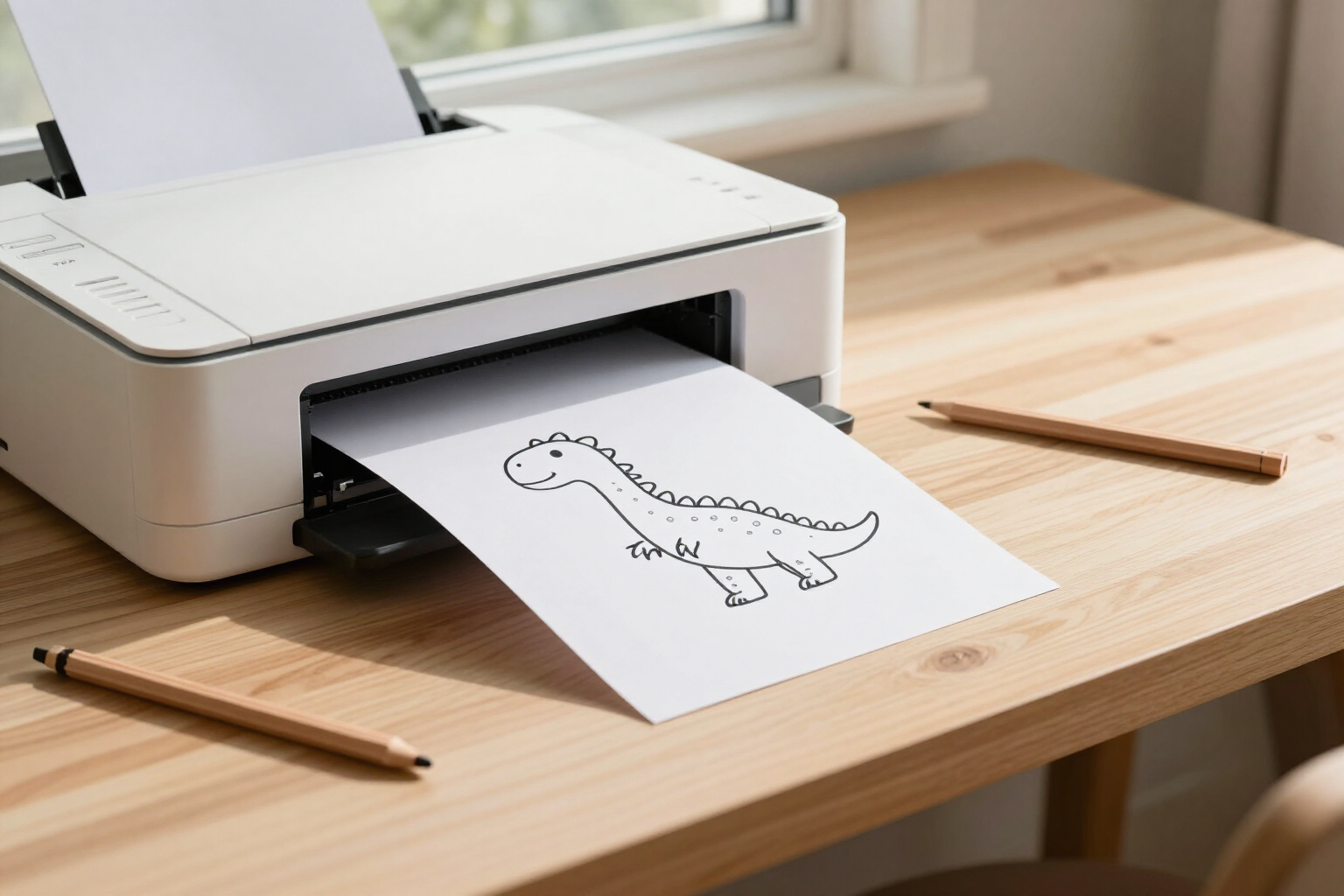
Ett klick och bladet kommer ut helt på ett A4-papper, utan avklippta kanter
Knappen Skriv ut i Zuki Dots öppnar ett rent blad med noll marginaler och anpassar bredden efter teckningens proportioner, så att punktbladet ryms helt på stående A4.
Problemet med blad som laddas ned från nätet är inte teckningen: det är att de vid utskrift hamnar på två sidor, kommer ut med webbläsarens sidhuvud ovanpå och förlorar den sista raden med punkter.
I Zuki Dots är utskriften inget «ladda ned PNG:n och reda dig själv». När teckningen är klar visas två knappar under bladet: Ladda ned och Skriv ut. När du trycker på Skriv ut skickar appen inte skärmen till skrivaren: först laddar den bilden separat för att mäta dess verkliga storlek i pixlar och räknar ut förhållandet höjd/bredd för just det bladet.
Med det måttet bygger den en ny sida som är gjord enbart för papper. Det är ett minimalt dokument: vit bakgrund, utskriftsmarginalerna satta till noll med @page, all utfyllnad på noll och bladets bild centrerad som enda element. Om teckningen är högre än proportionen 1,38 (stående A4 är 1,414) minskas bredden precis så mycket som behövs – Zuki Dots blad genereras i 1024×1536 pixlar, så de skrivs ut med 92 % av pappersbredden – och bilden ryms uppifrån och ned utan att den nedre kanten klipps eller hoppar över till ett andra papper. Om teckningen är mer kvadratisk skrivs den ut med 100 % av bredden.
Så fort bilden har laddats färdigt i det fönstret öppnar appen själv webbläsarens utskriftsdialog och stänger fönstret efteråt. I den dialogen väljer du hemskrivaren eller skolans, antal kopior, eller målet «Spara som PDF» om du föredrar filen. Det som kommer ut på papperet är bara bladet: inga knappar, inga färgade bakgrunder, inget av appens gränssnitt och ingen URL i hörnet.
Den här funktionen är en del av Zuki Dots, AIsToHires miniapp för punkt till punkt, och finns på vilken teckning som helst som du öppnar från historiken, inte bara den du nyss skapade: https://aistohire.com/sv/zuki-dots-punkt-till-punkt-att-skriva-ut-med-ai-149/f/skriv-ut-punkt-till-punkt-pa-a4
Fördelar med Utskrift på stående A4
Hela bladet ryms på pappret
appen mäter den verkliga höjden och bredden på varje blad före utskrift och anpassar bredden efter proportionen hos stående A4, så att den nedre kanten inte klipps och ingen andra sida med de sista punkterna dyker upp.
Noll marginaler, teckningen i maxstorlek
utskriftsbladet deklarerar @page med marginal 0, så att teckningen utnyttjar hela pappret i stället för att bli liten inom den marginal som webbläsaren sätter som standard.
Bladet skrivs ut, inte appen
utskriften kommer från ett nytt fönster som bara innehåller bilden på vit bakgrund. Inga knappar, inga toningar från skärmen och inga sidhuvuden eller sidfötter med webbadressen.
Ett enda klick till dialogrutan
så fort bilden har laddats öppnar appen själv webbläsarens utskriftsdialog och stänger sedan fönstret. Du behöver inte spara filen, leta upp den i Nedladdningar och öppna den i ett annat program.
Fungerar även för mer kvadratiska teckningar
justeringen är inget fast värde. Om teckningens proportion inte överstiger 1,38 skrivs den ut med 100 % av bredden; den förminskas bara när figuren är mer avlång än själva pappret.
Samma knapp gör också en PDF
dialogen som öppnas är webbläsarens egen, så under «mål» kan du välja Spara som PDF och få A4 redan anpassad för att skrivas ut någon annanstans.
Lite bläck
bladet är en teckning i svart linje på vitt, utan fyllning, skuggor eller färgade bakgrunder, så det blir lika bra på en svartvit skrivare och drar minimalt med bläck.
Skriv ut igen när det behövs
teckningarna sparas i historiken med sin miniatyr. När du öppnar en kommer du tillbaka till samma skärm med knappen Skriv ut, för att ta ytterligare en kopia nästa vecka eller en per barn.

Testa med ett papper och en idé
Skriv vad du vill rita, välj åldern och tryck på Skriv ut: bladet kommer ut helt på stående A4 redan första gången.