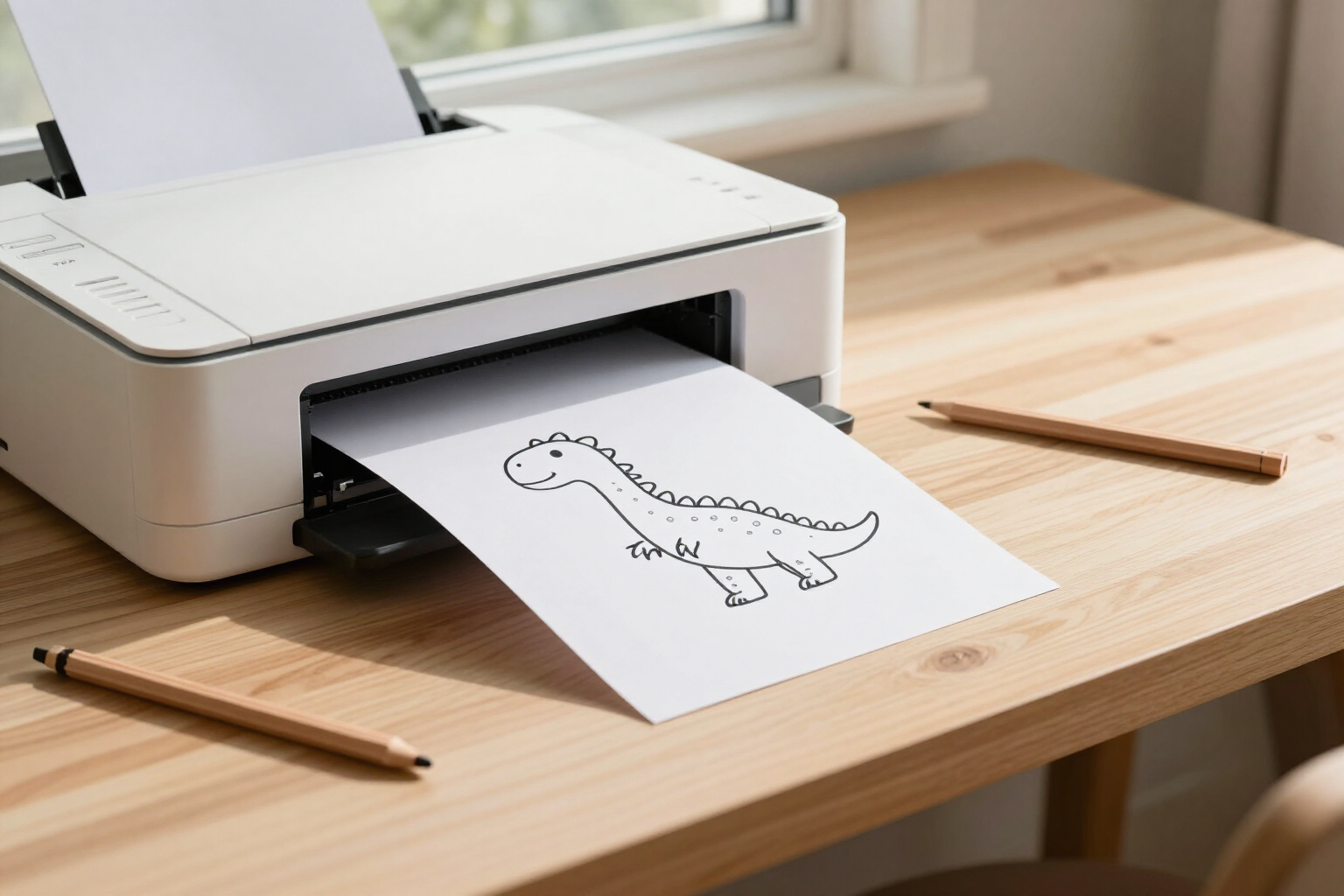
Jedno kliknięcie i karta wychodzi w całości na kartce A4, bez ucięć
Przycisk Drukuj w Zuki Dots otwiera czystą kartkę z marginesami równymi zero i dopasowuje szerokość do proporcji rysunku, żeby strona z kropkami zmieściła się w całości na pionowym A4.
Problemem kart pobieranych z internetu nie jest rysunek: chodzi o to, że przy drukowaniu rozchodzą się na dwie strony, wychodzą z nagłówkiem przeglądarki na wierzchu i gubią ostatni rząd kropek.
W Zuki Dots drukowanie to nie „pobierz PNG i radź sobie”. Gdy rysunek jest gotowy, pod kartką pojawiają się dwa przyciski: Pobierz i Drukuj. Po kliknięciu Drukuj aplikacja nie wysyła do druku ekranu: najpierw ładuje obraz osobno, żeby zmierzyć jego rzeczywisty rozmiar w pikselach, i oblicza proporcję wysokość/szerokość tej konkretnej karty.
Na podstawie tego pomiaru buduje nową stronę przeznaczoną wyłącznie na papier. To minimalny dokument: białe tło, marginesy wydruku ustawione na zero przez @page, wszystkie wypełnienia równe zero, a obraz karty wyśrodkowany jako jedyny element. Jeśli rysunek jest wyższy niż proporcja 1,38 (pionowe A4 to 1,414), szerokość jest zmniejszana dokładnie tyle, ile trzeba — karty Zuki Dots są generowane w rozmiarze 1024×1536 pikseli, więc drukują się na 92 % szerokości kartki — i mieści się od góry do dołu, bez ucięcia dolnej krawędzi i bez przeskoku na drugą kartkę. Jeśli rysunek jest bardziej kwadratowy, drukuje się go na 100 % szerokości.
Gdy tylko obraz skończy się ładować w tym oknie, aplikacja sama otwiera okno drukowania przeglądarki, a potem zamyka okno. W tym oknie wybierasz drukarkę domową lub szkolną, liczbę kopii albo miejsce docelowe „Zapisz jako PDF”, jeśli wolisz plik. Na papier trafia tylko karta: żadnych przycisków, kolorowych teł, interfejsu aplikacji ani adresu URL w rogu.
Ta funkcja jest częścią Zuki Dots, miniaplikacji AIsToHire do łączenia kropek, i jest dostępna przy każdym rysunku otwieranym z historii, nie tylko przy tym, który właśnie stworzyłeś: https://aistohire.com/pl/zuki-dots-laczenie-kropek-do-druku-z-ai-149/f/drukowanie-kropkowanek-w-a4
Zalety: Druk w pionowym A4
Mieści się w całości na kartce
aplikacja mierzy rzeczywistą wysokość i szerokość każdej karty przed drukiem i dopasowuje szerokość do proporcji pionowego A4, więc dolna krawędź nie jest ucięta i nie pojawia się druga strona z ostatnimi kropkami.
Marginesy zero, rysunek w maksymalnym rozmiarze
arkusz do druku deklaruje @page z marginesem 0, dzięki czemu rysunek wykorzystuje całą kartkę, zamiast być mały w marginesie, który przeglądarka ustawia domyślnie.
Drukuje się kartę, nie aplikację
wydruk wychodzi z nowego okna, które zawiera wyłącznie obraz na białym tle. Nie ma przycisków, gradientów z ekranu, ani nagłówków i stopek z adresem internetowym.
Jedno kliknięcie do okna dialogowego
gdy tylko obraz się załaduje, aplikacja sama otwiera okno drukowania przeglądarki, a potem zamyka okno. Nie trzeba zapisywać pliku, szukać go w Pobranych i otwierać innym programem.
Nadaje się też do bardziej kwadratowych rysunków
dopasowanie nie jest stałą wartością. Jeśli proporcja rysunku nie przekracza 1,38, drukuje się go na 100 % szerokości; zmniejsza się tylko wtedy, gdy figura jest bardziej wydłużona niż sama kartka.
Ten sam przycisk służy do zrobienia PDF
otwiera się okno przeglądarki, więc w polu „miejsce docelowe” możesz wybrać Zapisz jako PDF i zachować A4 już dopasowane do wydrukowania gdzie indziej.
Mało tuszu
karta to rysunek czarną linią na białym, bez wypełnień, cieni i kolorowych teł, więc równie dobrze wychodzi na drukarce czarno-białej i zużywa minimum.
Ponowny wydruk, gdy trzeba
rysunki zostają w historii wraz z miniaturą. Po otwarciu jednego wracasz do tego samego ekranu z przyciskiem Drukuj, żeby wydrukować kolejną kopię w przyszłym tygodniu lub po jednej na dziecko.
Wypróbuj z jedną kartką i jednym pomysłem
Wpisz, co chcesz narysować, wybierz wiek i kliknij Drukuj: kartka wychodzi w całości na pionowym A4 za pierwszym razem.