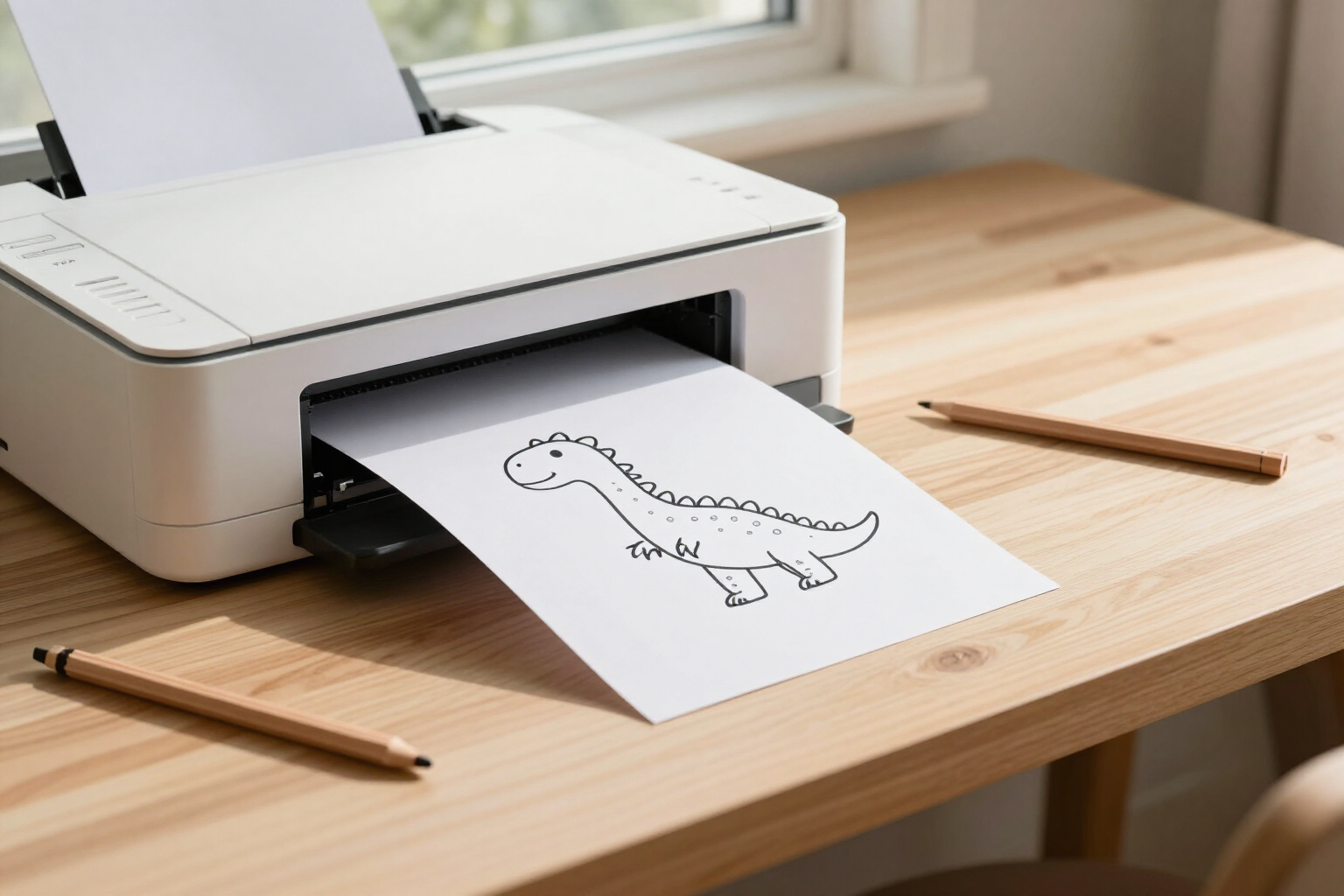
Un clic y la ficha sale entera en un folio A4, sin recortes
El botón Imprimir de Zuki Dots abre una hoja limpia con los márgenes a cero y ajusta el ancho al ratio del dibujo, para que la página de puntos quepa completa en A4 vertical.
El problema de las fichas que se descargan por internet no es el dibujo: es que al imprimirlas se van a dos páginas, salen con la cabecera del navegador encima y se pierde la última fila de puntos.
En Zuki Dots la impresión no es un «descarga el PNG y arréglate». Cuando el dibujo está listo, debajo de la hoja aparecen dos botones: Descargar e Imprimir. Al pulsar Imprimir la app no manda a imprimir la pantalla: primero carga la imagen aparte para medir su tamaño real en píxeles y calcula el ratio alto/ancho de esa ficha concreta.
Con esa medida monta una página nueva pensada solo para el papel. Es un documento mínimo: fondo blanco, los márgenes de impresión puestos a cero con @page, todos los rellenos a cero y la imagen de la ficha centrada como único elemento. Si el dibujo es más alto que una proporción de 1,38 (A4 vertical es 1,414), el ancho se reduce justo lo necesario —las fichas de Zuki Dots se generan a 1024×1536 píxeles, así que se imprimen al 92 % del ancho del folio— y cabe de arriba abajo sin que el borde inferior se corte ni salte a una segunda hoja. Si el dibujo es más cuadrado, se imprime al 100 % del ancho.
En cuanto la imagen termina de cargarse en esa ventana, la app abre sola el diálogo de impresión del navegador y cierra la ventana después. Desde ese diálogo eliges la impresora de casa o la del colegio, el número de copias, o el destino «Guardar como PDF» si prefieres el fichero. Lo que llega al papel es solo la ficha: ni botones, ni fondos de color, ni interfaz de la app, ni la URL en la esquina.
Esta funcionalidad es parte de Zuki Dots, la mini app de unir los puntos de AIsToHire, y está disponible en cualquier dibujo que abras desde el historial, no solo en el que acabas de crear: https://aistohire.com/es/zuki-dots-unir-los-puntos-para-imprimir-149/f/imprimir-fichas-unir-los-puntos-en-a4
Ventajas de Impresión en A4 vertical
Cabe entera en el folio
la app mide el alto y el ancho reales de cada ficha antes de imprimir y ajusta el ancho a la proporción del A4 vertical, así que no se corta el borde inferior ni aparece una segunda página con los últimos puntos.
Márgenes a cero, dibujo al máximo tamaño
la hoja de impresión declara @page con margen 0, de modo que el dibujo aprovecha el folio en vez de quedarse pequeño dentro del margen que el navegador pone por defecto.
Se imprime la ficha, no la app
la impresión sale de una ventana nueva que contiene únicamente la imagen sobre fondo blanco. No salen los botones, ni los degradados de la pantalla, ni cabeceras ni pies con la dirección web.
Un solo clic hasta el diálogo
en cuanto la imagen acaba de cargarse, la app abre por su cuenta el cuadro de impresión del navegador y cierra luego la ventana. No hay que guardar el fichero, buscarlo en Descargas y abrirlo con otro programa.
Vale también para dibujos más cuadrados
el ajuste no es un valor fijo. Si la proporción del dibujo no supera 1,38, se imprime al 100 % del ancho; solo se reduce cuando la figura es más alargada que el propio folio.
El mismo botón sirve para hacer un PDF
el diálogo que se abre es el del navegador, así que en «destino» puedes elegir Guardar como PDF y quedarte el A4 ya ajustado para imprimirlo en otro sitio.
Poca tinta
la ficha es dibujo a línea negra sobre blanco, sin relleno, sombras ni fondos de color, así que sale igual de bien en una impresora en blanco y negro y gasta lo mínimo.
Reimprimir cuando haga falta
los dibujos se quedan en el historial con su miniatura. Al abrir uno vuelves a la misma pantalla con el botón Imprimir, para sacar otra copia la semana siguiente o una por niño.

Pruébalo con un folio y una idea
Escribe lo que quieres dibujar, elige la edad y dale a Imprimir: la hoja sale entera en A4 vertical a la primera.