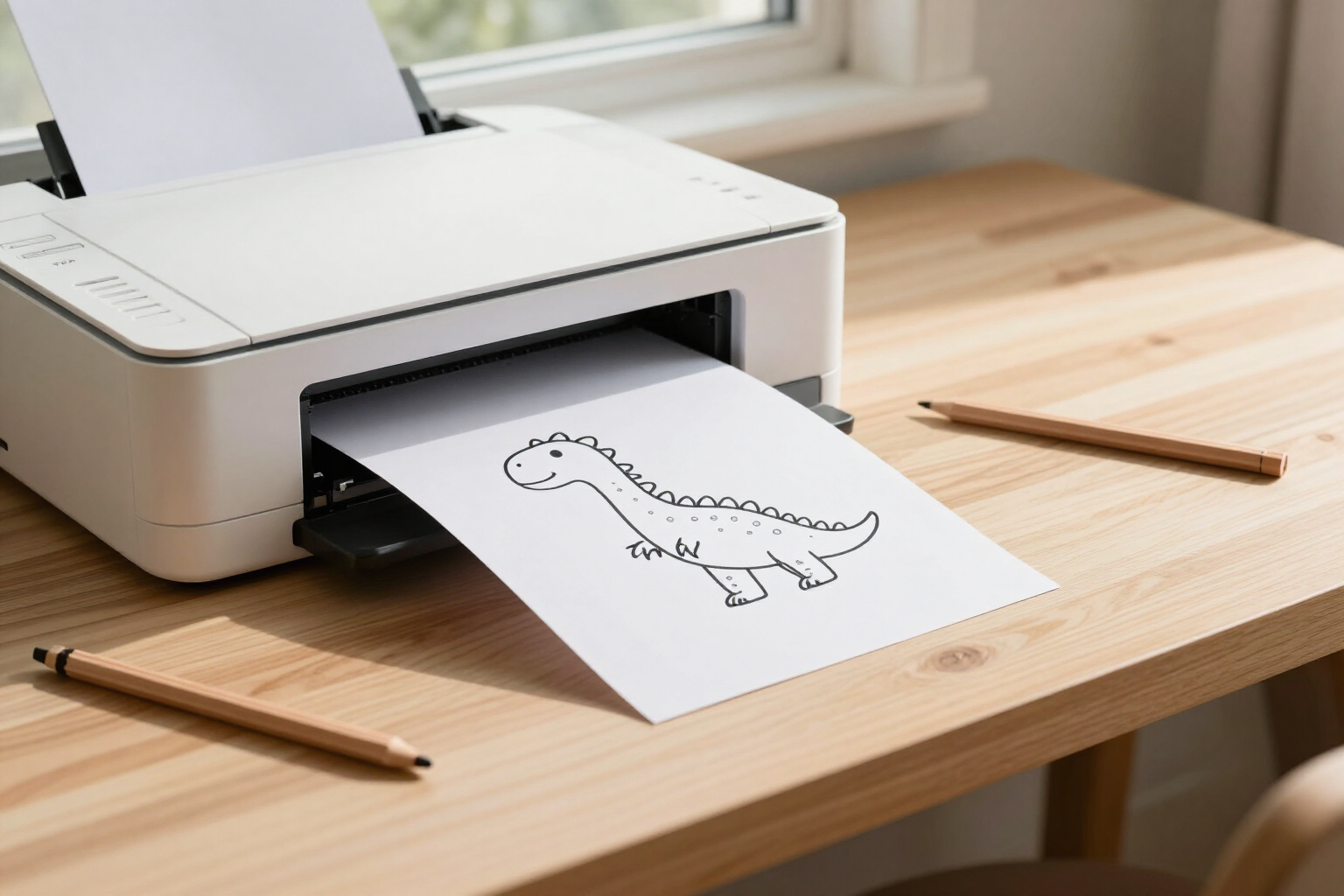
Eén klik en het werkblad komt helemaal op één A4-blad, zonder afgesneden delen
De knop Afdrukken van Zuki Dots opent een schoon blad met marges op nul en past de breedte aan de verhouding van de tekening aan, zodat de pagina met punten volledig op staand A4 past.
Het probleem van werkbladen die je van internet downloadt is niet de tekening: het is dat ze bij het afdrukken op twee pagina's uitkomen, met de kop van de browser erboven, en dat de laatste rij punten verloren gaat.
In Zuki Dots is afdrukken geen “download de png en zoek het zelf maar uit”. Wanneer de tekening klaar is, verschijnen er onder het blad twee knoppen: Downloaden en Afdrukken. Als je op Afdrukken drukt, stuurt de app niet het scherm naar de printer: eerst laadt ze de afbeelding apart om de echte grootte in pixels te meten en berekent ze de verhouding hoogte/breedte van dat specifieke werkblad.
Met die maat bouwt ze een nieuwe pagina die alleen voor papier bedoeld is. Het is een minimaal document: witte achtergrond, de afdrukmarges op nul gezet met @page, alle opvullingen op nul en de afbeelding van het werkblad gecentreerd als enig element. Als de tekening hoger is dan een verhouding van 1,38 (staand A4 is 1,414), wordt de breedte precies zoveel verkleind als nodig is (de werkbladen van Zuki Dots worden gegenereerd op 1024×1536 pixels, dus ze worden afgedrukt op 92 % van de breedte van het blad) en past hij van boven tot onder zonder dat de onderrand wordt afgesneden of naar een tweede blad springt. Als de tekening vierkanter is, wordt er op 100 % van de breedte afgedrukt.
Zodra de afbeelding in dat venster klaar is met laden, opent de app uit zichzelf het afdrukvenster van de browser en sluit daarna het venster. In dat dialoogvenster kies je de printer thuis of die van school, het aantal kopieën, of de bestemming “Opslaan als pdf” als je het bestand liever hebt. Wat op papier terechtkomt is alleen het werkblad: geen knoppen, geen gekleurde achtergronden, geen interface van de app, geen URL in de hoek.
Deze functie maakt deel uit van Zuki Dots, de verbind-de-puntjes-mini-app van AIsToHire, en is beschikbaar op elke tekening die je opent vanuit de geschiedenis, niet alleen op degene die je net hebt gemaakt: https://aistohire.com/nl/zuki-dots-verbind-de-puntjes-bladen-om-af-te-drukken-met-ai-149/f/verbind-de-puntjes-werkbladen-afdrukken-a4
Voordelen van Afdrukken op staand A4
Past helemaal op het blad
de app meet de echte hoogte en breedte van elk werkblad vóór het afdrukken en past de breedte aan op de verhouding van staand A4, zodat de onderrand niet wordt afgesneden en er geen tweede pagina met de laatste punten verschijnt.
Marges op nul, tekening op maximale grootte
het afdrukblad declareert @page met marge 0, zodat de tekening het blad benut in plaats van klein te blijven binnen de marge die de browser standaard zet.
Het werkblad wordt afgedrukt, niet de app
het afdrukken komt uit een nieuw venster dat alleen de afbeelding op een witte achtergrond bevat. Er komen geen knoppen, geen kleurverlopen van het scherm, geen kop- of voetteksten met het webadres op.
Eén klik tot aan het dialoogvenster
zodra de afbeelding klaar is met laden, opent de app uit zichzelf het afdrukvenster van de browser en sluit daarna het venster. Je hoeft het bestand niet op te slaan, het niet te zoeken in Downloads en niet met een ander programma te openen.
Geldt ook voor vierkantere tekeningen
de aanpassing is geen vaste waarde. Als de verhouding van de tekening niet meer dan 1,38 bedraagt, wordt er op 100 % van de breedte afgedrukt; ze wordt alleen verkleind wanneer de figuur langer is dan het blad zelf.
Dezelfde knop dient om een pdf te maken
het dialoogvenster dat opent is dat van de browser, dus bij “bestemming” kun je Opslaan als pdf kiezen en de A4 al aangepast bewaren om elders af te drukken.
Weinig inkt
het werkblad is een tekening in zwarte lijn op wit, zonder vulling, schaduwen of gekleurde achtergronden, dus het komt even goed uit een zwart-witprinter en gebruikt het minimum.
Opnieuw afdrukken wanneer nodig
de tekeningen blijven in de geschiedenis met hun miniatuur. Als je er een opent, kom je terug op hetzelfde scherm met de knop Afdrukken, om volgende week nog een kopie te maken of een per kind.

Probeer het met een blad papier en een idee
Schrijf wat je wilt tekenen, kies de leeftijd en druk op Afdrukken: het blad komt in één keer helemaal op staand A4.