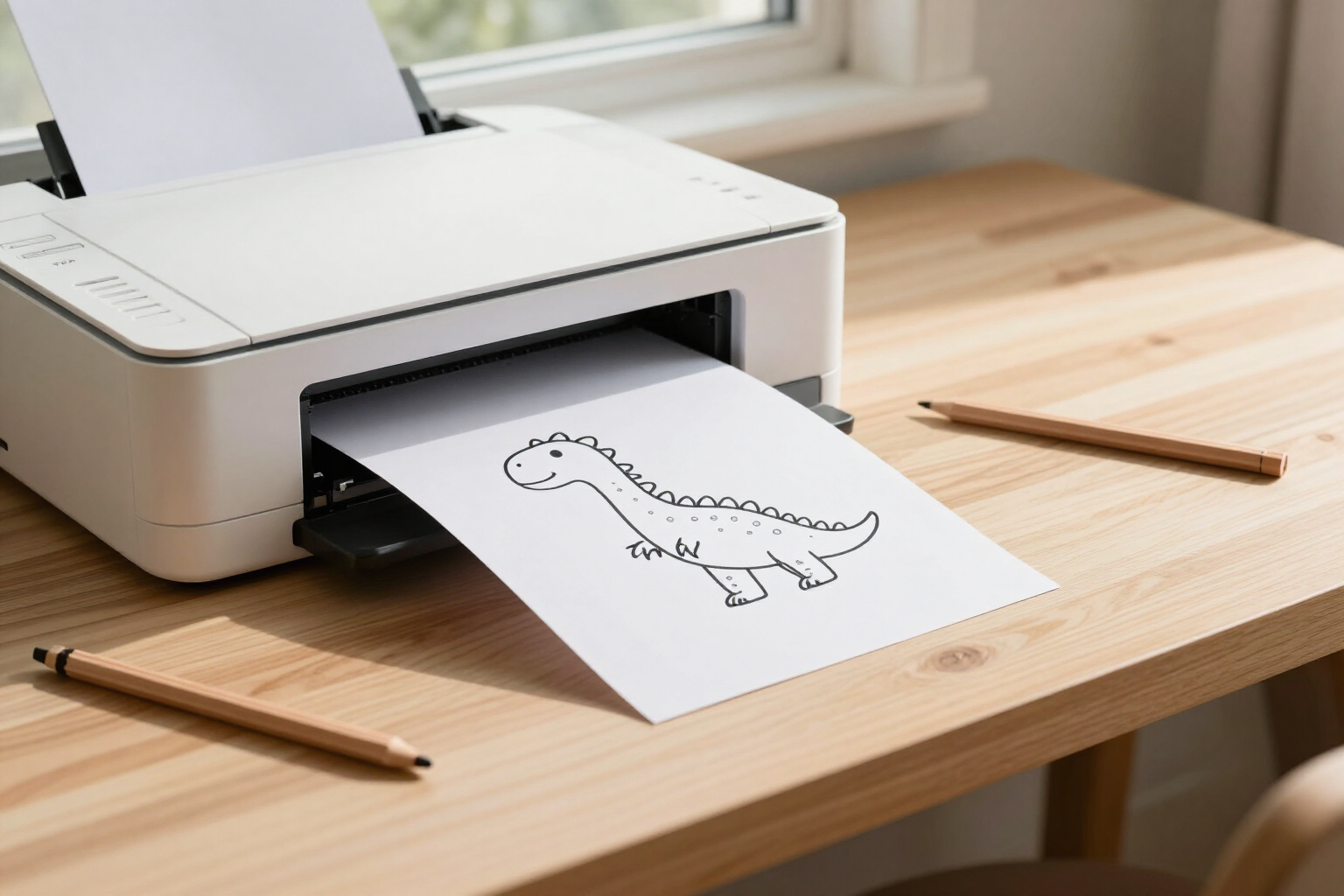
Um clique e a ficha de atividade sai inteira numa folha A4, sem cortes
O botão Imprimir do Zuki Dots abre uma folha limpa com as margens a zero e ajusta a largura à proporção do desenho, para que a página de pontos caiba completa em A4 vertical.
O problema das fichas de atividade descarregadas da internet não é o desenho: é que, ao imprimi-las, vão para duas páginas, saem com o cabeçalho do navegador por cima e a última fila de pontos é perdida.
No Zuki Dots, a impressão não é um „descarrega o PNG e desenrasca-te“. Quando o desenho está pronto, abaixo da folha aparecem dois botões: Descarregar e Imprimir. Ao clicar em Imprimir, a aplicação não manda imprimir o ecrã: primeiro carrega a imagem separadamente para medir o seu tamanho real em píxeis e calcula a proporção altura/largura dessa ficha de atividade específica.
Com essa medida, monta uma nova página pensada apenas para o papel. É um documento mínimo: fundo branco, as margens de impressão definidas a zero com @page, todos os preenchimentos a zero e a imagem da ficha de atividade centrada como único elemento. Se o desenho for mais alto que uma proporção de 1,38 (A4 vertical é 1,414), a largura é reduzida apenas o necessário —as fichas de atividade do Zuki Dots são geradas a 1024×1536 píxeis, por isso são impressas a 92% da largura da folha— e cabe de cima a baixo sem que a margem inferior seja cortada ou salte para uma segunda folha. Se o desenho for mais quadrado, é impresso a 100% da largura.
Assim que a imagem termina de carregar nessa janela, a aplicação abre automaticamente a caixa de diálogo de impressão do navegador e fecha a janela em seguida. A partir dessa caixa de diálogo, escolhes a impressora de casa ou da escola, o número de cópias, ou o destino „Guardar como PDF“ se preferires o ficheiro. O que chega ao papel é apenas a ficha de atividade: nem botões, nem fundos coloridos, nem interface da aplicação, nem o URL no canto.
Esta funcionalidade faz parte do Zuki Dots, a mini aplicação de ligar os pontos da AIsToHire, e está disponível em qualquer desenho que abras a partir do histórico, não apenas no que acabaste de criar: https://aistohire.com/pt/zuki-dots-ligar-os-pontos-para-imprimir-149/f/imprimir-fichas-ligar-os-pontos-em-a4
Vantagens de Impressão em A4 vertical
Cabe inteira na folha
a aplicação mede a altura e a largura reais de cada ficha de atividade antes de imprimir e ajusta a largura à proporção do A4 vertical, para que a margem inferior não seja cortada nem apareça uma segunda página com os últimos pontos.
Margens a zero, desenho no tamanho máximo
a folha de impressão declara @page com margem 0, de modo que o desenho aproveita a folha em vez de ficar pequeno dentro da margem que o navegador define por padrão.
Imprime-se a folha de atividade, não a aplicação
a impressão sai de uma nova janela que contém apenas a imagem sobre fundo branco. Não aparecem os botões, nem os gradientes do ecrã, nem cabeçalhos ou rodapés com o endereço web.
Um só clique até à caixa de diálogo
assim que a imagem termina de carregar, a aplicação abre automaticamente a caixa de diálogo de impressão do navegador e depois fecha a janela. Não é preciso guardar o ficheiro, procurá-lo em Transferências e abri-lo com outro programa.
Também funciona para desenhos mais quadrados
o ajuste não é um valor fixo. Se a proporção do desenho não exceder 1,38, é impresso a 100 % da largura; só é reduzido quando a figura é mais comprida que a própria folha.
O mesmo botão serve para criar um PDF
a caixa de diálogo que se abre é a do navegador, assim, em «destino» pode escolher Guardar como PDF e ficar com o A4 já ajustado para o imprimir noutro local.
Pouca tinta
a folha de atividade é um desenho de linha preto sobre branco, sem preenchimento, sombras ou fundos coloridos, assim, fica igualmente bem numa impressora a preto e branco e gasta o mínimo.
Reimprimir quando for necessário
os desenhos ficam no histórico com a sua miniatura. Ao abrir um, volta à mesma tela com o botão Imprimir, para tirar outra cópia na semana seguinte ou uma por criança.

Experimente com uma folha e uma ideia
Escreva o que quer desenhar, escolha a idade e clique em Imprimir: a folha sai inteira em A4 vertical à primeira.