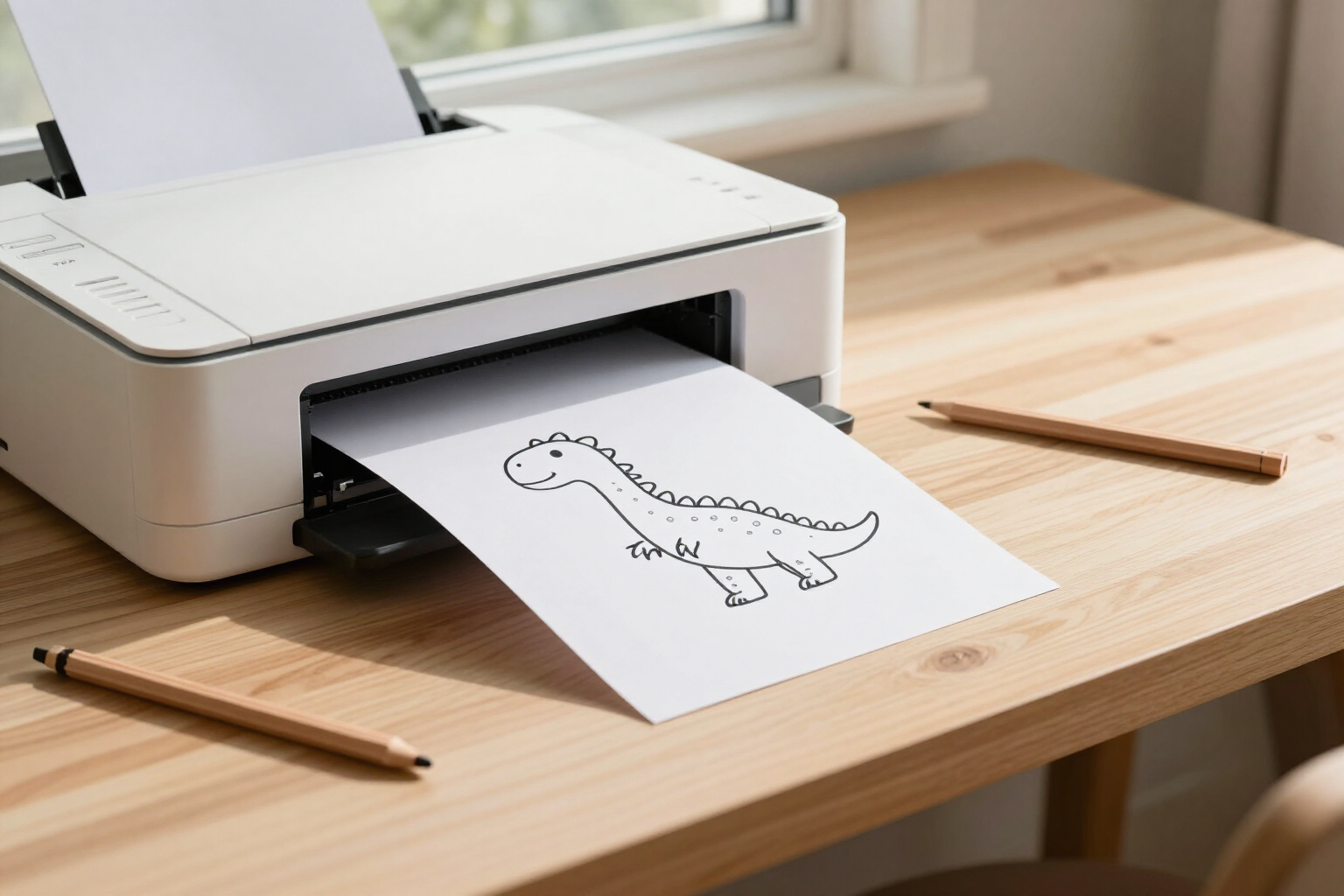
Ein Klick und das Arbeitsblatt erscheint vollständig auf einem A4-Blatt, ohne Zuschnitte
Der Drucken-Button von Zuki Dots öffnet ein sauberes Blatt mit null Seitenrändern und passt die Breite an das Seitenverhältnis der Zeichnung an, damit die Punkteraster-Seite vollständig auf ein A4-Hochformat passt.
Das Problem bei Arbeitsblättern, die man aus dem Internet herunterlädt, ist nicht die Zeichnung: Es ist, dass sie beim Drucken auf zwei Seiten verteilt werden, mit der Browserkopfzeile darüber erscheinen und die letzte Punktezeile verloren geht.
Bei Zuki Dots ist das Drucken kein «PNG herunterladen und selbst zurechtkommen». Wenn die Zeichnung fertig ist, erscheinen unter dem Blatt zwei Buttons: Herunterladen und Drucken. Beim Klicken auf „Drucken“ sendet die App nicht den Bildschirm zum Drucken: Zuerst lädt sie das Bild separat, um dessen tatsächliche Größe in Pixeln zu messen und berechnet das Höhe/Breite-Verhältnis dieses spezifischen Arbeitsblattes. Mit diesem Maß erstellt sie eine neue Seite, die nur für den Druck gedacht ist. Es ist ein minimales Dokument: weißer Hintergrund, die Druckränder mit @page auf null gesetzt, alle Füllungen auf null und das Bild des Arbeitsblattes als einziges Element zentriert. Ist die Zeichnung höher als ein Verhältnis von 1,38 (A4-Hochformat ist 1,414), wird die Breite genau so weit reduziert, wie nötig – die Zuki Dots Arbeitsblätter werden mit 1024×1536 Pixeln generiert, sodass sie zu 92 % der Blattbreite gedruckt werden – und passt von oben bis unten, ohne dass der untere Rand abgeschnitten wird oder auf ein zweites Blatt springt. Ist die Zeichnung quadratischer, wird sie zu 100 % der Breite gedruckt. Sobald das Bild in diesem Fenster vollständig geladen ist, öffnet die App automatisch den Browser-Druckdialog und schließt das Fenster danach. In diesem Dialog wählen Sie den Heim- oder Schul-Drucker, die Anzahl der Kopien oder das Ziel „Als PDF speichern“, wenn Sie die Datei bevorzugen. Was auf dem Papier landet, ist nur das Arbeitsblatt: keine Buttons, keine farbigen Hintergründe, keine App-Oberfläche, keine URL in der Ecke. Diese Funktionalität ist Teil von Zuki Dots, der Mini-App zum Punkte verbinden von AIsToHire, und ist für jede Zeichnung verfügbar, die Sie aus dem Verlauf öffnen, nicht nur für die, die Sie gerade erstellt haben: https://aistohire.com/de/zuki-dots-punkt-zu-punkt-vorlagen-zum-ausdrucken-149/f/drucke-punkte-verbinden-arbeitsblaetter-auf-a4
Vorteile von Druck im A4-Hochformat
Passt vollständig auf das Blatt
Die App misst die tatsächliche Höhe und Breite jedes Arbeitsblattes vor dem Drucken und passt die Breite an das Verhältnis des A4-Hochformats an, sodass der untere Rand nicht abgeschnitten wird und keine zweite Seite mit den letzten Punkten erscheint.
Ränder auf Null, Zeichnung in maximaler Größe
Das Druckblatt deklariert @page mit Rand 0, sodass die Zeichnung das Blatt voll ausnutzt, anstatt klein innerhalb des Standardrandes des Browsers zu bleiben.
Es wird das Arbeitsblatt gedruckt, nicht die App
Der Ausdruck erfolgt in einem neuen Fenster, das nur das Bild auf weißem Hintergrund enthält. Es werden keine Schaltflächen, Bildschirmverläufe, Kopf- oder Fußzeilen mit der Webadresse gedruckt.
Nur ein Klick bis zum Dialog
Sobald das Bild geladen ist, öffnet die App automatisch den Druckdialog des Browsers und schließt dann das Fenster. Sie müssen die Datei nicht speichern, in den Downloads suchen und mit einem anderen Programm öffnen.
Auch für quadratischere Zeichnungen geeignet
Die Anpassung ist kein fester Wert. Wenn das Seitenverhältnis der Zeichnung 1,38 nicht überschreitet, wird sie zu 100 % der Breite gedruckt; sie wird nur verkleinert, wenn die Figur länger ist als das Blatt selbst.
Derselbe Button dient zum Erstellen eines PDFs
Der sich öffnende Dialog ist der des Browsers, sodass Sie unter „Ziel“ „Als PDF speichern“ auswählen können und das bereits angepasste A4-Blatt behalten, um es an anderer Stelle zu drucken.
Wenig Tinte
Das Arbeitsblatt ist eine schwarze Strichzeichnung auf weißem Hintergrund, ohne Füllung, Schatten oder farbige Hintergründe, sodass es auf einem Schwarz-Weiß-Drucker genauso gut aussieht und minimal Tinte verbraucht.
Bei Bedarf erneut drucken
Die Zeichnungen bleiben mit ihrer Miniaturansicht im Verlauf. Beim Öffnen einer Zeichnung kehren Sie zum selben Bildschirm mit der Schaltfläche „Drucken“ zurück, um in der nächsten Woche eine weitere Kopie oder eine pro Kind auszudrucken.
Probiere es mit einem Blatt Papier und einer Idee aus
Schreibe, was du zeichnen möchtest, wähle das Alter und klicke auf Drucken: Das Blatt wird auf Anhieb vollständig im Hochformat auf A4 ausgegeben.