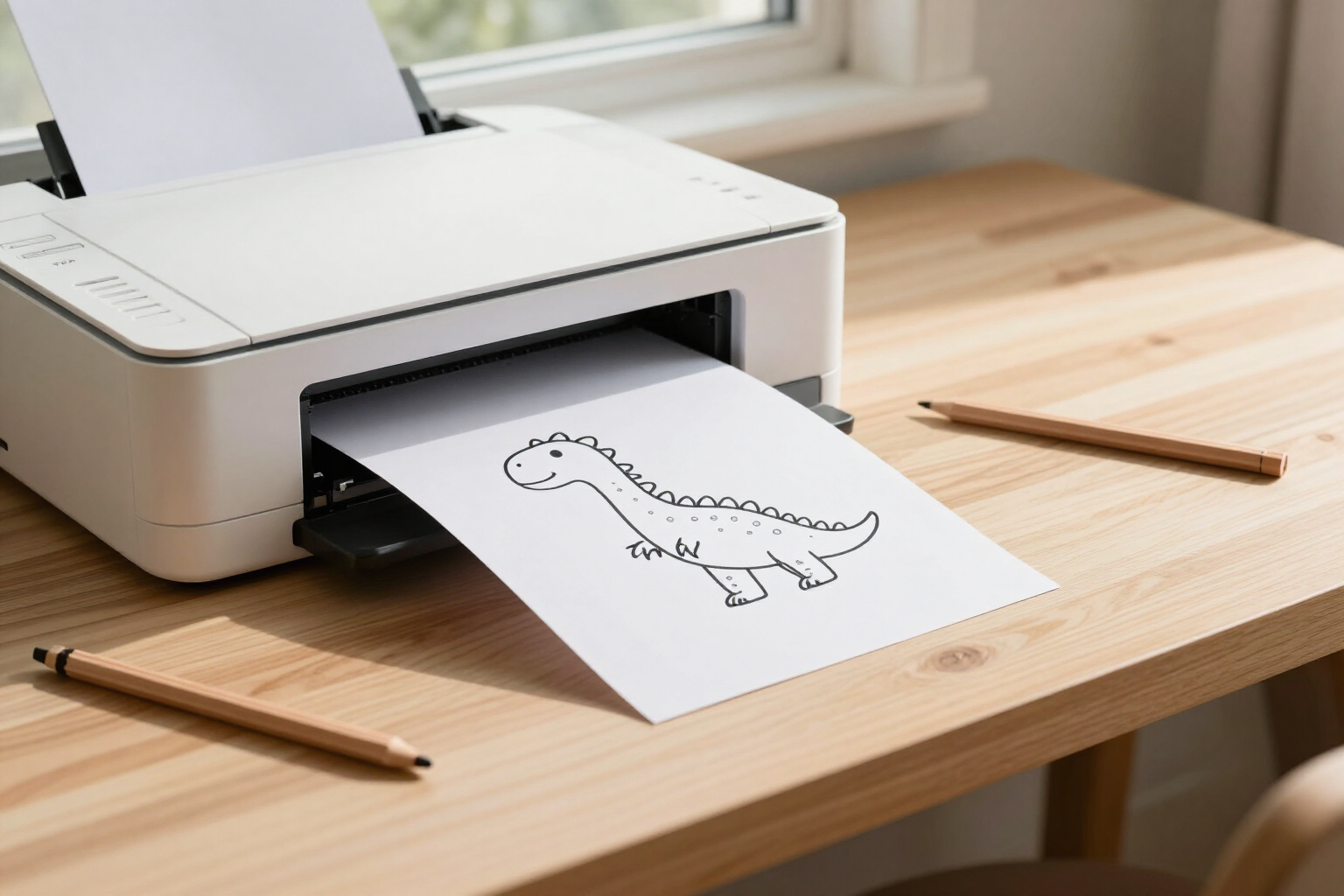
Un clic et la feuille d'activité apparaît entière sur une feuille A4, sans coupure
Le bouton Imprimer de Zuki Dots ouvre une page propre avec les marges à zéro et ajuste la largeur au rapport d'aspect du dessin, afin que la page de points tienne entièrement sur un A4 vertical.
Le problème avec les feuilles d'activité téléchargées sur internet n'est pas le dessin en soi : c'est qu'à l'impression, elles s'étendent sur deux pages, apparaissent avec l'en-tête du navigateur et la dernière rangée de points est perdue.
Dans Zuki Dots, l'impression n'est pas un «téléchargez le PNG et débrouillez-vous». Lorsque le dessin est prêt, deux boutons apparaissent sous la feuille : Télécharger et Imprimer. En appuyant sur Imprimer, l'application n'envoie pas l'écran à l'impression : elle charge d'abord l'image séparément pour mesurer sa taille réelle en pixels et calcule le rapport hauteur/largeur de cette feuille d'activité spécifique. Avec cette mesure, elle crée une nouvelle page conçue uniquement pour le papier. C'est un document minimal : fond blanc, marges d'impression définies à zéro avec @page, tous les remplissages à zéro et l'image de la feuille d'activité centrée comme seul élément. Si le dessin est plus haut qu'une proportion de 1,38 (le format A4 vertical est de 1,414), la largeur est réduite juste ce qu'il faut —les feuilles d'activité de Zuki Dots sont générées en 1024×1536 pixels, elles sont donc imprimées à 92 % de la largeur de la feuille— et tiennent de haut en bas sans que le bord inférieur ne soit coupé ou ne passe sur une deuxième feuille. Si le dessin est plus carré, il est imprimé à 100 % de la largeur. Dès que l'image a fini de charger dans cette fenêtre, l'application ouvre automatiquement le dialogue d'impression du navigateur et ferme la fenêtre ensuite. Depuis ce dialogue, vous choisissez l'imprimante de la maison ou de l'école, le nombre de copies, ou la destination «Enregistrer au format PDF» si vous préférez le fichier. Ce qui arrive sur le papier est uniquement la feuille d'activité : ni boutons, ni fonds colorés, ni interface de l'application, ni l'URL dans le coin. Cette fonctionnalité fait partie de Zuki Dots, la mini-application de relier les points d'AIsToHire, et est disponible pour tout dessin que vous ouvrez depuis l'historique, pas seulement celui que vous venez de créer : https://aistohire.com/fr/zuki-dots-points-a-relier-a-imprimer-149/f/imprimer-feuilles-relier-les-points-a4
Avantages de Impression en A4 portrait
Tient entièrement sur la feuille
l'application mesure la hauteur et la largeur réelles de chaque feuille d'activité avant l'impression et ajuste la largeur à la proportion du format A4 vertical, de sorte que le bord inférieur n'est pas coupé et qu'une deuxième page avec les derniers points n'apparaît pas.
Marges à zéro, dessin à taille maximale
la feuille d'impression déclare @page avec une marge de 0, de sorte que le dessin utilise toute la feuille au lieu de rester petit à l'intérieur de la marge par défaut du navigateur.
C'est la feuille d'activité qui est imprimée, pas l'application
l'impression s'affiche dans une nouvelle fenêtre qui contient uniquement l'image sur fond blanc. Les boutons, les dégradés d'écran, les en-têtes ou les pieds de page avec l'adresse web n'apparaissent pas.
Un seul clic jusqu'à la boîte de dialogue
dès que l'image est chargée, l'application ouvre automatiquement la boîte de dialogue d'impression du navigateur et ferme ensuite la fenêtre. Il n'est pas nécessaire d'enregistrer le fichier, de le chercher dans les Téléchargements et de l'ouvrir avec un autre programme.
Convient aussi pour les dessins plus carrés
le réglage n'est pas une valeur fixe. Si la proportion du dessin ne dépasse pas 1,38, il est imprimé à 100 % de la largeur ; il n'est réduit que lorsque la figure est plus allongée que la feuille elle-même.
Le même bouton sert à créer un PDF
la boîte de dialogue qui s'ouvre est celle du navigateur, ainsi, dans « destination », vous pouvez choisir Enregistrer au format PDF et conserver la feuille A4 déjà ajustée pour l'imprimer ailleurs.
Peu d'encre
la feuille d'activité est un dessin au trait noir sur blanc, sans remplissage, ombres ni fonds de couleur, elle s'imprime donc aussi bien sur une imprimante noir et blanc et consomme un minimum.
Réimprimer au besoin
les dessins restent dans l'historique avec leur miniature. En en ouvrant un, vous revenez au même écran avec le bouton Imprimer, pour en imprimer une autre copie la semaine suivante ou une par enfant.
Essayez-le avec une feuille et une idée
Écrivez ce que vous voulez dessiner, choisissez l'âge et cliquez sur Imprimer : la feuille sortira entière en A4 portrait du premier coup.