 AiNotes
Hitta en uppgift i dina PDF:er och anteckningar: varför Ctrl+F sviker dig och vad som faktiskt fungerar
Teamet på AiNotesSkriven med AI-stöd13 min läsningSammanfattning
- Ctrl+F sviker inte på nyck: om PDF:en är en inskanning finns det ingen text i den, det finns ett foto. Sökfunktionen hittar ingenting eftersom det bokstavligen inte finns något att söka i.
- Att söka på teckensträng och att söka på betydelse är två olika saker: Ctrl+F hittar det exakta ordet; en semantisk sökning hittar stycket som svarar på din fråga även om det använder andra ord.
- Ett dokument går bara att söka i om det först har förvandlats till text: transkribering, uppdelning i fragment och vektorisering. Det är det arbete som ett sådant verktyg sparar dig.
- AiNotes gör exakt det: du sparar anteckningen med dess PDF:er och bilder, appen transkriberar den synliga texten, indexerar den och sedan ställer du frågor på vanligt språk, med källanteckningarna i sikte.
- Och det som den inte gör står också skrivet här: den är inte en bokstavlig sökning, den gissar inte det du inte har sparat och den minns inte föregående fråga.
Att tappa bort en egen uppgift är dyrare än det verkar. Rapporten The Social Economy från McKinsey Global Institute (juli 2012) beräknade att kunskapsarbetare ägnar 19 % av sin arbetsvecka åt att söka efter och samla information – nästan en dag av fem går åt till att hitta saker som redan finns. Och den mest frustrerande delen av de 19 % är oftast densamma: du vet att du läste det, du vet att du sparade det, och du vet inte i vilken av dina tvåhundra filer det finns.
Den här artikeln förklarar varför de vanliga sökverktygen räcker för lite för dina egna dokument, vilket alternativ som finns och hur det fungerar inuti. Verktyget vi illustrerar med är AiNotes, AI-anteckningsblocket från AIsToHire, eftersom det är ett konkret fall där vi kan ge verkliga parametrar i stället för generaliteter. Du kan se det på AiNotes-sidan hos AIsToHire.
Varför Ctrl+F inte hittar något i en inskannad PDF
För att den PDF:en inte innehåller text: den innehåller en bild av en text. En PDF (ISO 32000-formatet) är en behållare som kan innehålla tecken eller foton av sidor, och när du skickar ett papper genom en skanner eller tar ett foto med mobilen är det det senare som sparas. Du ser bokstäver; datorn ser pixlar. Ctrl+F söker bland de tecken som filen deklarerar, och där finns inga.
Därför fungerar samma handgrepp på en fil men inte på en annan utan att skillnaden syns med blotta ögat. Det här är de fyra vanliga fallen:
| Det du har | Vad som finns inuti | Hittar Ctrl+F det? |
|---|---|---|
| PDF exporterad från Word, Google Docs eller en webbplats | Riktiga tecken | Ja |
| Inskannad eller fotograferad PDF | Bilder av sidor | Nej |
| Inskannad PDF som har körts genom OCR | Bilder plus ett osynligt textlager ovanpå | Ja, med de fel som OCR:n har gjort |
| Skärmdump, foto av en whiteboard, bild i JPG | Bara pixlar | Nej |
Ett snabbt knep för att veta vilken du har: försök markera ett stycke med musen. Om det markeras ord för ord finns det text. Om en blå rektangel markeras över hela området är det en bild.
Att söka efter det exakta ordet är inte detsamma som att söka efter svaret
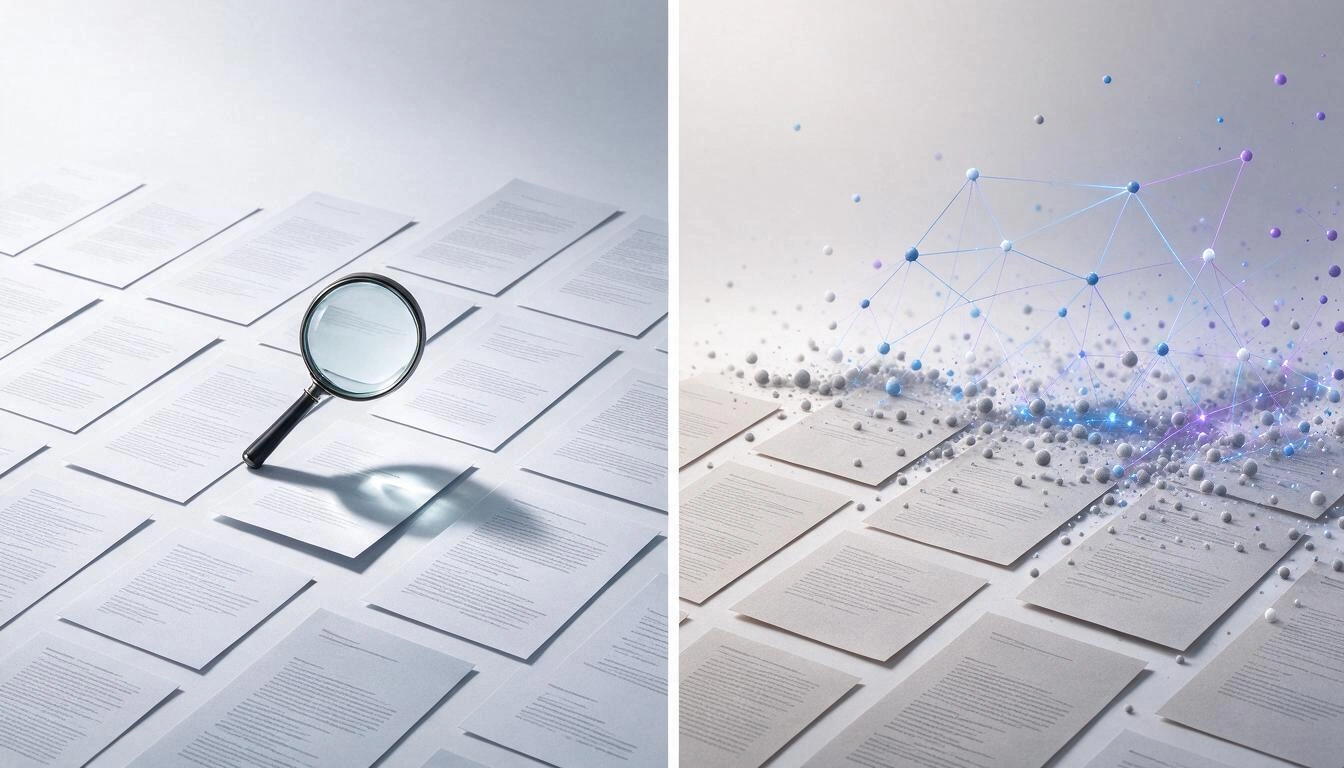
En klassisk sökning jämför teckensträngar; en semantisk sökning jämför betydelser. Det är skillnaden mellan att hitta ordet du skrev och att hitta stycket som svarar på det du ville veta, vilket nästan aldrig är formulerat med dina egna ord.
Ett konkret exempel. Du sparade en leverantörs avtal och månader senare vill du veta hur lång tid i förväg du måste meddela för att inte förnya det. Du skriver uppsägningstid i sökfältet: noll träffar. Avtalet sa ”vardera parten får meddela sin vilja att inte förlänga med minst 60 kalenderdagars varsel”. Ordet ”uppsägningstid” finns ingenstans i dokumentet. Ctrl+F har gjort sitt jobb perfekt och ändå lämnat dig i sticket.
Det här är de fyra metoderna som finns idag, med sina verkliga begränsningar:
| Metod | Vad den hittar | Var den brister | Vad den kräver av dig |
|---|---|---|---|
| Ctrl+F i läsaren | Den exakta strängen, i filen du har öppen | Inskanningar, synonymer, pluralformer; en fil i taget | Att du på förhand vet vilken fil du ska titta i |
| Operativsystemets sökning | Filnamn och text som indexet har kunnat läsa | Text som finns inuti en bild; synonymer | Att indexet är uppdaterat |
| OCR och sedan söka | Den exakta strängen, även i inskanningar | Förstår fortfarande inte synonymer eller frågor | Att skicka varje fil genom ett OCR-verktyg |
| Sökning efter betydelse | Stycket som svarar, även om det inte upprepar dina ord | Den exakta bokstavliga träffen; det du inte har sparat | Att indexera en gång, när du sparar |
Ingen ersätter helt den föregående. Om det du söker är en exakt referens du redan känner till – ett fakturanummer, en kod – är den bokstavliga sökningen fortfarande rätt verktyg. Om det du har är en fråga räcker den bokstavliga inte till.
Hur en sökning efter betydelse fungerar inuti
I fyra steg: dokumentet transkriberas till text, texten delas upp i fragment, varje fragment förvandlas till en lista av tal som representerar dess betydelse, och när du frågar hämtas de fragment vars tal liknar din frågas tal mest. Svaret skrivs med enbart de fragmenten.
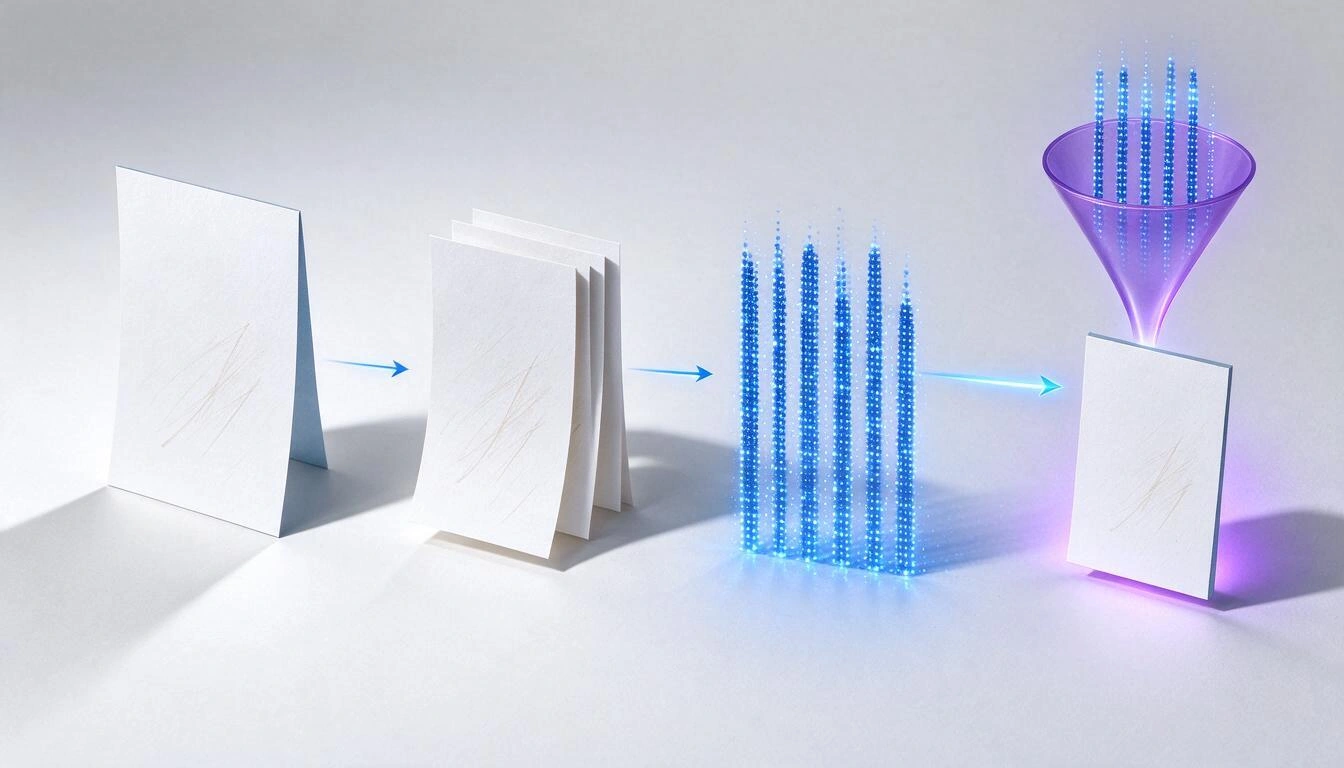
Sagt så låter det abstrakt, så här kommer de parametrar som AiNotes faktiskt fungerar med, så som de står i dess kod den 25 oktober 2026:
| Steg | Vad som händer | Verklig parameter i AiNotes |
|---|---|---|
| 1. Transkribering | En visionsmodell läser PDF:en eller bilden och returnerar all synlig text | Gemini 2.5 Flash, temperatur 0,1 (det låga värdet eftersträvar trohet, inte kreativitet) |
| 2. Uppdelning | Texten delas upp i fragment som överlappar, så att en mening som klyvs på mitten ändå finns hel i något av dem | 400 ord per fragment, 50 ords överlapp |
| 3. Vektorisering | Varje fragment omvandlas till en lista av tal som kodar dess betydelse | gemini-embedding-001, 768 dimensioner |
| 4. Hämtning | Din fråga vektoriseras på samma sätt och vektorerna jämförs med cosinuslikhet | De 5 mest liknande fragmenten, med en lägsta relevans på 0,30 |
| 5. Formulering | En modell skriver svaret med enbart de fragmenten | Gemini 2.5 Flash, temperatur 0,3, med uttrycklig instruktion att säga när uppgiften inte finns |
Steg 2 är det som förvirrar mest och som betyder mest. Om du delar ett dokument i torra bitar klyvs en idé som börjar på ord 398 och slutar på ord 405, och inget fragment innehåller den hel. Därför upprepar varje fragment de sista 50 orden från det föregående: överlappet är billigt och förhindrar att just den mening du sökte går förlorad.
Steg 4 förklarar varför en semantisk sökning ibland inte ger den bokstavliga träff du väntade dig. Jämförelsen sker på betydelse, inte på tecken, och tröskeln på 0,30 sorterar bort det som inte liknar tillräckligt. För att återgå till avtalsexemplet: frågan ”hur lång tid i förväg måste jag meddela för att inte förnya?” och stycket med ”60 kalenderdagar” delar nästan inga ord, men de delar betydelse, och det är det cosinus mäter.
Vad AiNotes gör och inte gör
AiNotes sparar textanteckningar med bifogade PDF:er och bilder, transkriberar och indexerar dem automatiskt och svarar sedan på dina frågor med enbart det innehållet, och visar vilka anteckningar varje svar kommer från. Det är inget dokumenthanteringssystem, ingen redigerare med formatering och ingen assistent som söker på internet.
Det den gör:
- Textanteckning med bilagor på samma kort: PDF, PNG, JPG, WebP och GIF, upp till 25 MB per anteckning.
- Transkribering av den synliga texten i bilagan, inklusive inskanningar och foton av dokument.
- Automatisk indexering när du sparar, utan att du behöver trycka på något mer.
- Status per element: varje bilaga och själva anteckningstexten har sin indikator för bearbetas, klar eller fel. Listan uppdateras av sig själv var 5:e sekund så länge något pågår.
- Om ett element misslyckas visas orsaken och en knapp för att försöka igen bara med det elementet, utan att göra om anteckningen.
- Chatt på naturligt språk som svarar med ditt innehåll och visar titlarna på de anteckningar den har använt.
- När du redigerar en anteckning omindexeras bara det som ändrats: texten om du rörde den, de nya bilagor du lade till, och det du tog bort avlägsnas från indexet.
- När du raderar en anteckning raderas också dess index.
- Varje fråga söker enbart i ditt eget anteckningsblock, begränsat till ditt konto och din användare.
Det den inte gör, och det är bra att veta före:
- Den är ingen bokstavlig sökning. Den har ingen Ctrl+F över dina anteckningar: sökningen sker efter betydelse.
- Den har inget konversationsminne. Varje fråga besvaras separat; du kan inte säga ”och i det andra avtalet?” och vänta dig att den minns vilket det första var.
- Den godtar inte Word, Excel eller ljud. De format som stöds är de fem i listan ovan.
- Den är ingen redigerare med formatering. Man skriver i vanlig text: det finns ingen fetstil, inga tabeller, mappar, etiketter eller favoriter.
- Den sammanfattar inte ett dokument på begäran. Det du ser bredvid varje indexerat element är en förhandsvisning av de första raderna av den transkriberade texten, inte en författad sammanfattning.
- Den hittar inte på. Om informationen inte finns i dina anteckningar säger den det i stället för att fylla luckan. Och om ingen text går att få ur en fil – ett foto utan bokstäver, en oläslig inskanning – markeras det elementet som fel med orsaken, inte som grönt: så ställer du inte frågor till något som egentligen aldrig indexerades.
Den sista punkten är viktigare än den verkar. Ett verktyg som markerar ett dokument som ”klart” när det inte har fått ut något ur det får dig att slösa tid två gånger: när du frågar och när du tror på svaret.
Sju regler för att sökningen ska fungera på riktigt
Svarens kvalitet beror nästan helt på kvaliteten på det du har sparat. Dessa sju regler är de som gör störst skillnad, och ingen tar mer än en minut.
- En anteckning, ett ämne. Ett avtal, ett möte, en artikel. Att blanda fem ämnen i en anteckning gör att de hämtade fragmenten för med sig brus från de andra fyra.
- Skriv två rader egen kontext. Vem, när, vad det handlar om. Bilagan säger sällan ”det här är underhållsavtalet från 2026 med leverantör X”, och de två raderna är det som sedan låter dig fråga efter leverantören vid namn.
- Ta hand om den första meningen. AiNotes använder anteckningens första mening som titel (upp till 80 tecken) och den titeln är precis det du ser citerad som källa i svaret. ”Underhållsavtal leverantör X 2026” känns igen med en blick; ”Anteckningar” gör det inte.
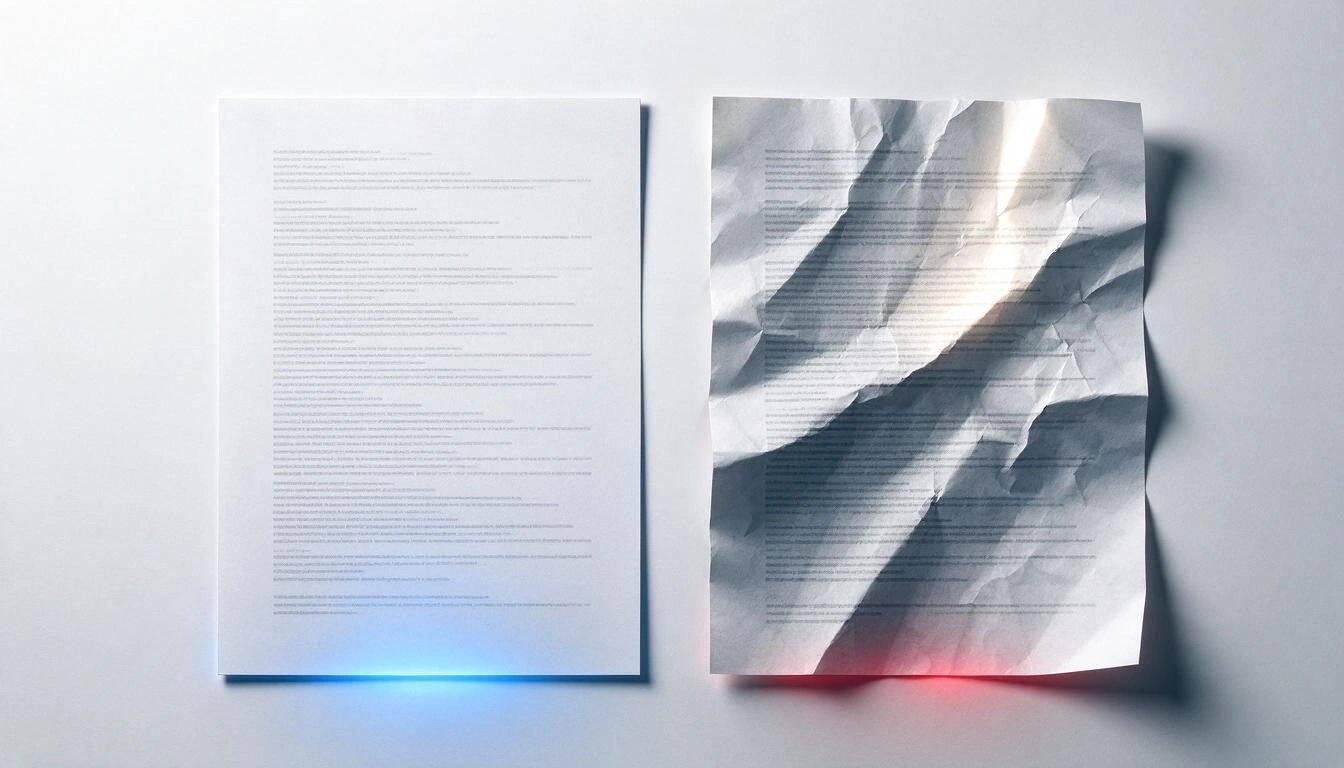
- Skanna rakt, platt och med jämnt ljus. Modellen transkriberar det som syns: en sned, skrynklig sida eller en sida med reflex ovanpå förlorar hela rader och ingen talar om vilka.
- Inga pyttesmå skärmdumpar. Om texten inte går att läsa bekvämt när du förstorar bilden på din skärm kommer den inte heller att transkriberas bra.
- Fördela stora dokument. Gränsen är 25 MB per anteckning. En manual på 300 sidor uppdelad i kapitel ryms inte bara, den ger också mycket mer precisa fragment.
- Kontrollera statusen innan du frågar. Om indikatorn står på bearbetas finns det innehållet ännu inte för sökningen. Om den står på fel, läs orsaken och tryck på försök igen.
Tre exempelfrågor och vad var och en ger
För att visa var gränsen går är det här tre typer av frågor och det resultat du kan förvänta dig av en semantisk sökning i dina egna anteckningar:
| Fråga | Vad som händer | Varför |
|---|---|---|
| ”Hur lång tid i förväg måste jag meddela för att inte förnya avtalet?” | Returnerar stycket med de 60 dagarna och citerar avtalsanteckningen | Frågan och stycket delar betydelse även om de inte delar ord |
| ”Vad sa jag på tisdagsmötet om budgeten?” | Fungerar om du sparade protokollet och skrev i anteckningen att det var från tisdagen | Systemet vet bara det som står skrivet: ett datum du inte antecknade finns inte |
| ”Hur många gånger förekommer ordet garanti i mina dokument?” | Det är inte dess grej | Det är en bokstavlig räkning, inte en fråga om betydelse |
Den praktiska regeln är enkel: ställ frågor med hela meningar, som du skulle fråga en kollega som har läst dina dokument. Sökningar med ett enda löst ord är precis där ett semantiskt verktyg presterar sämst.
Vanliga frågor
Varför hittar Ctrl+F inte ett ord som jag ser i PDF:en?
För att det du ser är en bild, inte text. Inskannade eller fotograferade PDF:er sparar sidor som foton, och sökfunktionen tittar bara på de tecken som filen deklarerar. Kontrollera det genom att försöka markera ett stycke med musen: om en rektangel markeras i stället för enskilda ord är det en bild.
Måste jag köra mina PDF:er genom OCR innan jag laddar upp dem?
Nej. AiNotes transkriberar den synliga texten i PDF:en eller bilden när den indexeras, så du behöver inget förhandssteg. Däremot, om inskanningen är sned, suddig eller har reflexer förlorar transkriberingen rader: bildkvaliteten styr fortfarande.
Kan jag söka i flera PDF:er samtidigt?
Ja. Frågorna besvaras över hela det indexerade innehållet i ditt anteckningsblock, inte över en specifik fil, och svaret anger titlarna på de anteckningar det kommer från. Det är precis det som Ctrl+F i läsaren inte låter dig göra, eftersom den bara tittar på det öppna dokumentet.
Vad händer om jag laddar upp en suddig inskanning som det inte går att få någon text ur?
Det elementet markeras som fel med orsaken, inte som klart. Från anteckningens detaljvy kan du trycka på försök igen för just det elementet, eller byta ut filen mot en bättre, utan att behöva skapa anteckningen på nytt.
Kan assistenten hitta på ett svar?
Den är instruerad att svara enbart med de fragment som hämtats från dina anteckningar och att säga när uppgiften inte finns. Dessutom visar den vilka anteckningar den har använt, så du kan alltid öppna dem och kontrollera. Som med alla AI-system, verifiera i källan det som är viktigt: det är därför det finns källhänvisningar.
Hur mycket kan jag bifoga till en anteckning?
Upp till 25 MB per anteckning, i PDF, PNG, JPG, WebP eller GIF. Om ett dokument överskrider det, dela upp det: förutom att det ryms ger det uppdelat per kapitel mer precisa resultat.
Kan jag bifoga en Word- eller Excel-fil?
Inte från appen. De format som stöds är PDF, PNG, JPG, WebP och GIF. Om du har en DOCX, exportera den till PDF innan du bifogar den.
Minns chatten det jag har frågat tidigare?
Nej. Varje fråga besvaras oberoende, utan historik. Skriv kompletta, självbärande frågor i stället för att kedja meningar som ”och den andra?”.
Vem kan se mina anteckningar?
Frågorna söker enbart i innehållet i ditt eget anteckningsblock, filtrerat på ditt konto och din användare. AiNotes har ingen funktion för att dela anteckningar eller arbeta i team.
Vad händer om jag redigerar eller raderar en anteckning?
När du redigerar den omindexeras bara det som ändrats: texten om du ändrade den och de nya bilagorna; det du tog bort lämnar indexet. När du raderar en anteckning raderas också hela dess indexerade innehåll, så den slutar dyka upp i svaren.
AiNotes, i en mening
AiNotes är AI-anteckningsblocket från AIsToHire: du sparar anteckningar med PDF:er och bilder, appen transkriberar och indexerar innehållet automatiskt och sedan besvarar du dina frågor på naturligt språk och ser vilka anteckningar varje svar kommer från. Det finns på AiNotes — Anteckningar med AI som svarar på dina frågor.
Sluta öppna filer en och en för att hitta en uppgift du redan har sparat. Skapa ditt anteckningsblock i AiNotes, ladda upp dina PDF:er och anteckningar, vänta tills de har indexerats och ställ frågor med dina egna ord: svaret kommer med de anteckningar det kommer från.
Sluta öppna filer en och en för att hitta en uppgift du redan har sparat. Skapa ditt anteckningsblock i AiNotes, ladda upp dina PDF:er och anteckningar, vänta tills de har indexerats och ställ frågor med dina egna ord: svaret kommer med de anteckningar det kommer från.Läs vidare
Visa alla inlägg →
Är det lagligt att en AI-bot spelar in och transkriberar dina möten? Det som har förändrats 2026

Bråka på WhatsApp eller prata ut personligen: vad vetenskapen säger om parkonflikter via meddelanden

Tankekarta, begreppskarta och disposition: skillnader och när du använder vilken
