 AiNotes
Rechercher une donnée dans vos PDFs et vos notes : pourquoi Ctrl+F ne fonctionne pas et ce qui fonctionne vraiment
Équipe de AiNotesRédigé avec l'aide de l'IA15 min de lectureEn résumé
- Ctrl+F ne rate pas par caprice : si le PDF est un scan, il n'y a pas de texte à l'intérieur, il y a une photo. Le moteur de recherche ne trouve rien car il n'y a littéralement rien à chercher.
- Chercher par chaîne et chercher par signification sont des choses différentes : Ctrl+F trouve le mot exact ; une recherche sémantique trouve le paragraphe qui répond à ta question même s'il utilise d'autres mots.
- Un document n'est consultable que s'il a été converti en texte au préalable : transcription, découpé en fragments et vectorisé. C'est le travail qu'un outil de ce type te fait gagner.
- AiNotes fait exactement cela : tu sauvegardes la note avec ses PDF et images, l'application transcrit le texte visible, l'indexe et ensuite tu réponds à des questions en langage normal, avec les notes d'origine à la vue.
- Et ce qu'il ne fait pas est également écrit ici : ce n'est pas un moteur de recherche littéral, il ne devine pas ce que tu n'as pas sauvegardé et ne se souvient pas de la question précédente.
Perdre la trace d'une donnée personnelle coûte plus cher qu'il n'y paraît. Le rapport The Social Economy du McKinsey Global Institute (juillet 2012) a calculé que les professionnels de la connaissance consacrent 19 % de leur semaine de travail à chercher et rassembler des informations — presque un jour sur cinq dépensé à trouver des choses qui existent déjà. Et la partie la plus frustrante de ce 19 % est souvent la même : tu sais que tu l'as lu, tu sais que tu l'as sauvegardé, et tu ne sais pas dans lequel de tes deux cents fichiers il se trouve.
Cet article explique pourquoi les moteurs de recherche traditionnels sont insuffisants avec tes propres documents, quelle alternative existe et comment cela fonctionne en interne. L'outil avec lequel nous l'illustrons est AiNotes, le bloc-notes avec IA de AIsToHire, car c'est un cas concret dont nous pouvons fournir des paramètres réels plutôt que des généralités. Tu peux le voir sur la page de AiNotes sur AIsToHire.
Pourquoi Ctrl+F ne trouve rien dans un PDF scanné
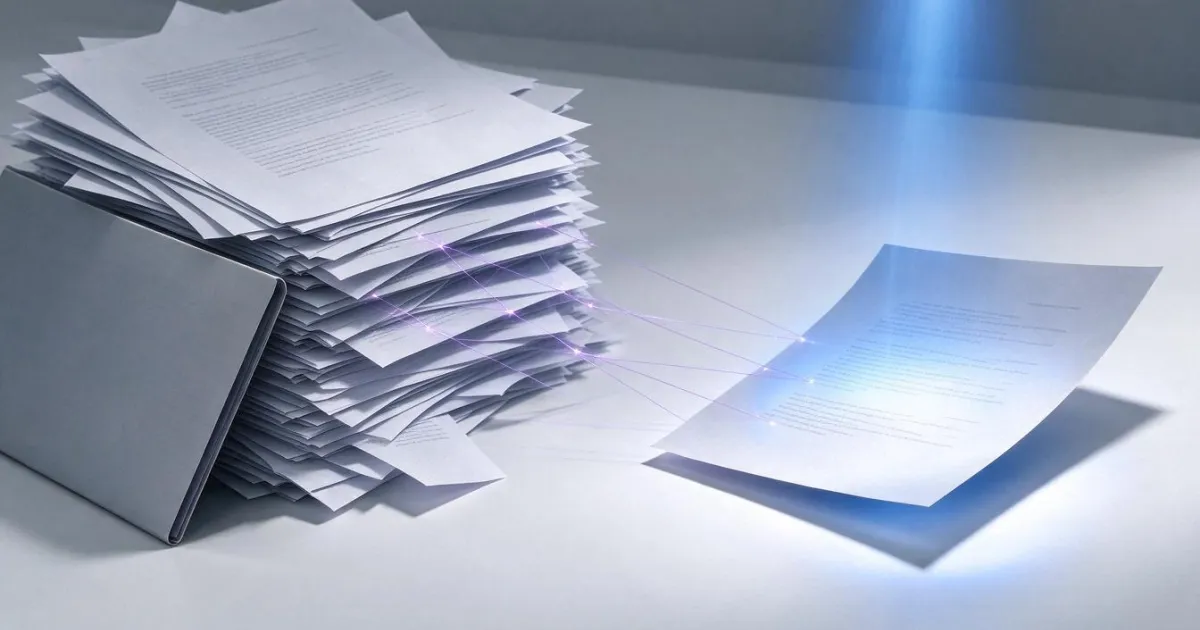
Parce que ce PDF ne contient pas de texte : il contient une image d'un texte. Un PDF (format ISO 32000) est un conteneur qui peut contenir des caractères ou des photographies de pages, et lorsque tu passes un papier par un scanner ou que tu le photographies avec ton mobile, ce qui est sauvegardé est la seconde option. Tu vois des lettres ; l'ordinateur voit des pixels. Ctrl+F recherche parmi les caractères que le fichier déclare, et il n'y en a aucun.
D'où le fait que le même geste fonctionne dans un fichier et pas dans un autre sans que la différence soit visible à l'œil nu. Voici les quatre cas habituels :
| Ce que tu as | Ce qu'il y a à l'intérieur | Est-ce que Ctrl+F le trouve ? |
|---|---|---|
| PDF exporté depuis Word, Google Docs ou un site web | Caractères réels | Oui |
| PDF scanné ou photographié | Images de pages | Non |
| PDF scanné auquel un OCR a été appliqué | Images plus une couche de texte invisible au-dessus | Oui, avec les erreurs que l'OCR a pu commettre |
| Capture d'écran, photo d'un tableau, diapositive en JPG | Seulement des pixels | Non |
Astuces rapides pour savoir dans lequel tu es : essaie de sélectionner un paragraphe avec la souris. S'il se marque mot par mot, il y a du texte. S'il se marque un rectangle bleu sur toute la zone, c'est une image.
Chercher le mot exact n'est pas la même chose que chercher la réponse
Un moteur de recherche classique compare des chaînes de caractères ; une recherche sémantique compare des significations. C'est la différence entre trouver le mot que tu as écrit et trouver le paragraphe qui répond à ce que tu voulais savoir, qui n'est presque jamais rédigé avec tes propres mots.
Un exemple concret. Tu as sauvegardé le contrat d'un fournisseur et des mois plus tard, tu veux savoir avec combien de préavis il faut avertir pour ne pas le renouveler. Tu écris préavis dans le moteur de recherche : zéro résultat. Le contrat disait "chacune des parties peut faire connaître sa volonté de ne pas proroger avec un préavis minimum de 60 jours calendaires". Le mot "préavis" n'apparaît nulle part dans le document. Ctrl+F a parfaitement fait son travail et pourtant, il t'a laissé en plan.
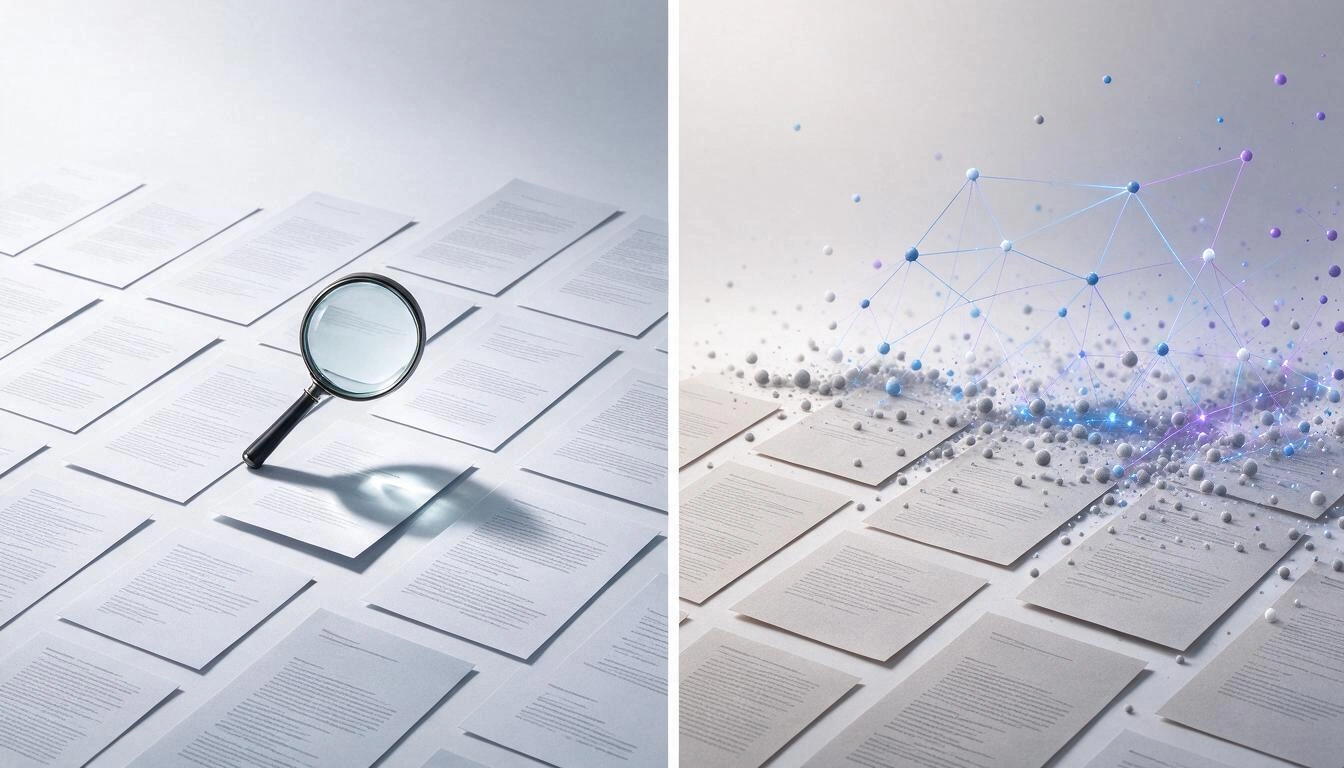
Voici les quatre méthodes disponibles aujourd'hui, avec leurs limites réelles :
| Méthode | Ce qu'elle trouve | Où ça casse | Ce qu'elle exige |
|---|---|---|---|
| Ctrl+F dans le visualiseur | La chaîne exacte, dans le fichier que tu as ouvert | Scans, synonymes, pluriels ; un fichier à la fois | Savoir à l'avance dans quel fichier chercher |
| Moteur de recherche du système d'exploitation | Noms de fichiers et texte que l'index a pu lire | Texte qui vit à l'intérieur d'une image ; synonymes | Que l'index soit à jour |
| OCR puis recherche | La chaîne exacte, aussi dans les scans | Ne comprend toujours pas les synonymes ni les questions | Passer chaque fichier par un outil OCR |
| Recherche par signification | Le passage qui répond, même s'il ne répète pas tes mots | La correspondance littérale exacte ; ce que tu n'as pas sauvegardé | Indexer une fois, lors de la sauvegarde |
Aucune ne remplace complètement l'autre. Si ce que tu cherches est une référence exacte que tu connais déjà — un numéro de facture, un code — la recherche littérale reste l'outil approprié. Si ce que tu as est une question, la recherche littérale est insuffisante.
Comment fonctionne une recherche par signification
En quatre étapes : le document est transcrit en texte, ce texte est découpé en fragments, chaque fragment est converti en une liste de nombres représentant son signification, et en posant une question, les fragments dont les nombres ressemblent le plus à ceux de ta question sont récupérés. La réponse est rédigée en utilisant uniquement ces fragments.
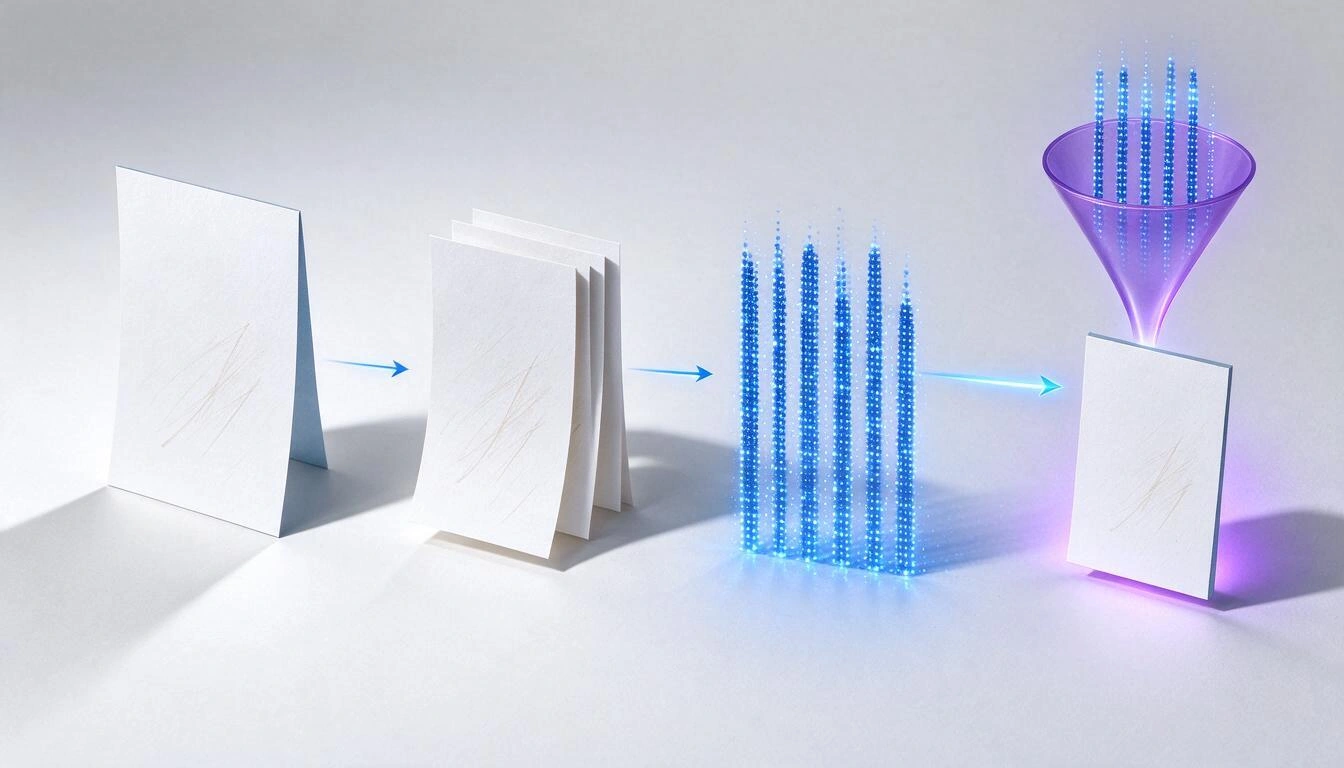
Dit comme ça, cela semble abstrait, alors voici les paramètres avec lesquels AiNotes fonctionne réellement, tels qu'ils apparaissent dans son code au 25 octobre 2026 :
| Étape | Ce qui se passe | Paramètre réel dans AiNotes |
|---|---|---|
| 1. Transcription | Un modèle de vision lit le PDF ou l'image et renvoie tout le texte visible | Gemini 2.5 Flash, température 0,1 (la valeur basse recherche la fidélité, pas la créativité) |
| 2. Découpage | Le texte est découpé en fragments qui se chevauchent, afin qu'une phrase coupée en deux soit toujours entière dans l'un d'eux | 400 mots par fragment, 50 mots de chevauchement |
| 3. Vectorisation | Chaque fragment est converti en une liste de nombres qui encode son signification | gemini-embedding-001, 768 dimensions |
| 4. Récupération | Ta question est vectorisée de la même manière et les vecteurs sont comparés par similarité du cosinus | Les 5 fragments les plus similaires, avec une pertinence minimale de 0,30 |
| 5. Rédaction | Un modèle rédige la réponse en utilisant uniquement ces fragments | Gemini 2.5 Flash, température 0,3, avec instruction explicite de dire quand l'information n'est pas disponible |
L'étape 2 est celle qui confond le plus et qui est la plus importante. Si tu découpes un document en morceaux secs, une idée qui commence au mot 398 et se termine au 405 est coupée et aucun fragment ne la contient entière. C'est pourquoi chaque fragment répète les 50 derniers mots de l précédent : le chevauchement est peu coûteux et évite de perdre exactement la phrase que tu cherchais.
L'étape 4 explique pourquoi une recherche sémantique ne te donne parfois pas la correspondance littérale que tu attendais. La comparaison se fait par signification, pas par caractères, et le seuil de 0,30 écarte ce qui ne ressemble pas suffisamment. Revenons à l'exemple du contrat : la question "Avec combien de préavis dois-je prévenir pour ne pas renouveler ?" et le paragraphe des "60 jours naturels" ne partagent presque aucun mot, mais partagent bien une signification, et c'est cela que mesure le cosinus.
Ce que fait AiNotes et ce qu'il ne fait pas
AiNotes garde des notes de texte avec des PDFs et des images joints, les transcrit et les indexe automatiquement, puis répond à tes questions en utilisant uniquement ce contenu, montrant de quelles notes chaque réponse provient. Ce n'est pas un gestionnaire documentaire, ni un éditeur avec format, ni un assistant qui cherche sur internet.
Ce qu'il fait :
- Note de texte avec pièces jointes dans la même fiche : PDF, PNG, JPG, WebP et GIF, jusqu'à 25 Mo par note.
- Transcription du texte visible de la pièce jointe, y compris les scans et photos de documents.
- Indexation automatique lors de l'enregistrement, sans que tu aies à cliquer sur quoi que ce soit d'autre.
- État par élément : chaque pièce jointe et le texte de la note ont leur indicateur de en cours de traitement, prêt ou erreur. La liste se rafraîchit toute seule toutes les 5 secondes tant qu'il y a quelque chose en cours.
- Si un élément échoue, il montre la raison et un bouton pour réessayer uniquement cet élément, sans refaire la note.
- Chat en langage naturel qui répond avec ton contenu et montre les titres des notes qu'il a utilisés.
- Lors de l'édition d'une note, seul ce qui a changé est réindexé : le texte si tu l'as modifié, les nouvelles pièces jointes que tu as ajoutées, et ce que tu as retiré est enlevé de l'index.
- Lors de la suppression d'une note, son index est également supprimé.
- Chaque requête recherche uniquement dans ton propre carnet, limité à ton compte et à ton utilisateur.
Ce qu'il ne fait pas, et il est bon de le savoir à l'avance :
- Ce n'est pas un moteur de recherche littéral. Il n'a pas de Ctrl+F sur tes notes : la recherche se fait par signification.
- Il n'a pas de mémoire de conversation. Chaque question est répondue séparément ; tu ne peux pas dire "Et dans l'autre contrat ?" en espérant qu'il se souvienne de quel était le premier.
- Il n'accepte pas Word, Excel ni audio. Les formats acceptés sont les cinq de la liste ci-dessus.
- Ce n'est pas un éditeur avec format. On écrit en texte brut : pas de gras, pas de tableaux, pas de dossiers, pas d'étiquettes ni de favoris.
- Il ne résume pas un document sur demande. Ce que tu vois à côté de chaque élément indexé est un aperçu des premières lignes du texte transcrit, pas un résumé rédigé.
- Il n'invente pas. Si l'information n'est pas dans tes notes, il le dit à la place de remplir le vide. Et si d'un fichier il n'est pas possible d'extraire du texte — une photo sans lettres, un scan illisible — cet élément est marqué en erreur avec le motif, pas en vert : ainsi tu ne poses pas de questions à quelque chose qui n'a en réalité jamais été indexé.
Ce dernier point est plus important qu'il n'y paraît. Un outil qui marque comme "prêt" un document dont il n'a rien extrait te fait perdre du temps deux fois : quand tu poses la question et quand tu crois la réponse.
Sept règles pour que la recherche fonctionne vraiment
La qualité des réponses dépend presque entièrement de la qualité de ce que vous avez sauvegardé. Ces sept règles sont celles qui font la plus grande différence, et aucune ne prend plus d'une minute.
- Une note, un sujet. Un contrat, une réunion, un article. Mélanger cinq sujets dans une note fait que les fragments récupérés apportent du bruit des quatre autres.
- Écrivez deux lignes de contexte. Qui, quand, de quoi il s'agit. La pièce jointe dit rarement "c'est le contrat de maintenance de 2026 avec le fournisseur X", et ces deux lignes sont ce qui vous permet ensuite de demander le fournisseur par son nom.
- Prenez soin de la première phrase. AiNotes utilise la première phrase de la note comme titre (jusqu'à 80 caractères) et ce titre est exactement ce que vous verrez cité comme source dans la réponse. "Contrat maintenance fournisseur X 2026" se reconnaît d'un coup d'œil ; "Notes" non.
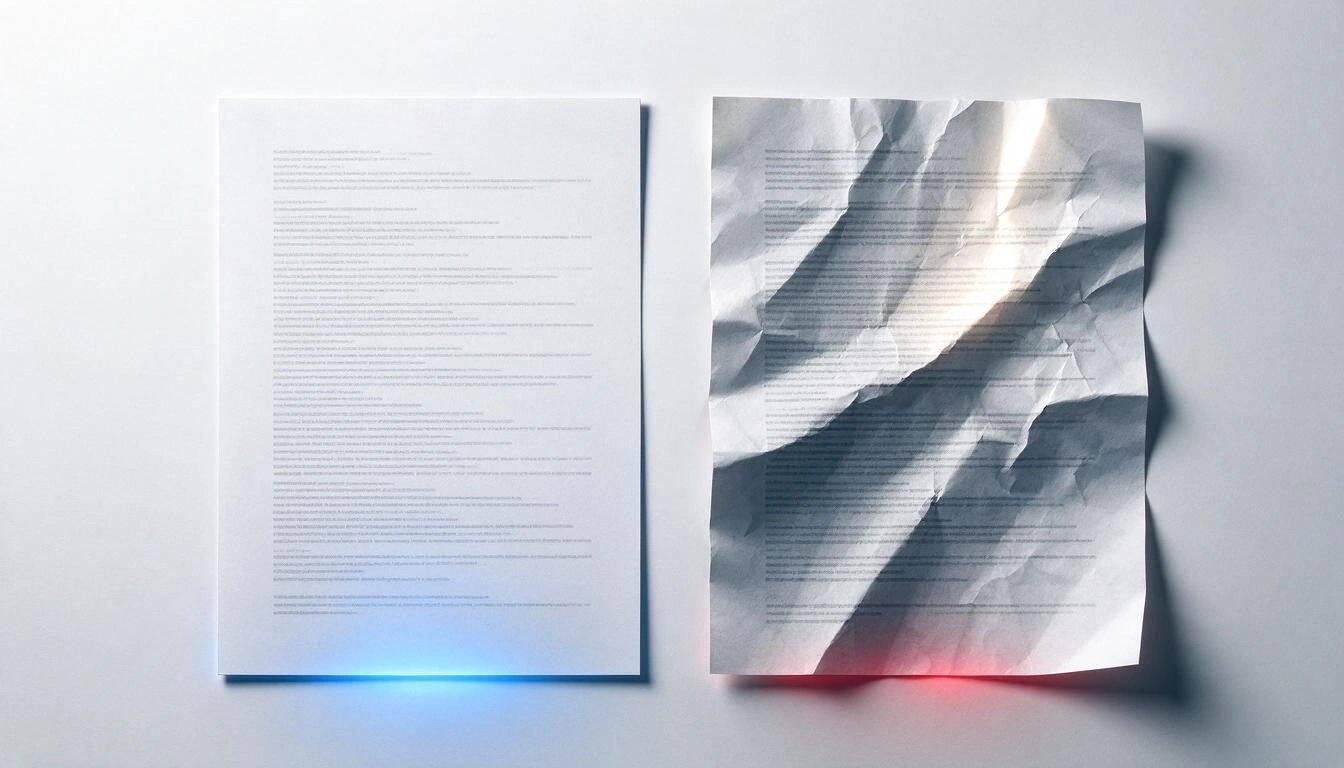
- Scannez droit, plat et avec une lumière uniforme. Le modèle transcrit ce qui est visible : une page tordue, froissée ou avec un reflet perd des lignes entières et personne ne vous avertit de lesquelles.
- Pas de captures minuscules. Si le texte n'est pas lisible confortablement en agrandissant l'image sur votre écran, il ne sera pas bien transcrit non plus.
- Divisez les grands documents. La limite est de 25 Mo par note. Un manuel de 300 pages divisé en chapitres, en plus de tenir, renvoie des fragments beaucoup plus précis.
- Vérifiez l'état avant de demander. Si l'indicateur est en traitement, ce contenu n'existe pas encore pour le moteur de recherche. S'il est en erreur, lisez la raison et appuyez sur réessayer.
Trois questions d'exemple et ce que chacune renvoie
Pour montrer où se trouve la frontière, voici trois types de questions et le résultat que l'on peut attendre d'une recherche sémantique sur vos propres notes :
| Question | Que se passe-t-il | Pourquoi |
|---|---|---|
| "Avec combien d'avance dois-je prévenir pour ne pas renouveler le contrat ?" | Renvoie le passage des 60 jours et cite la note du contrat | La question et le paragraphe partagent un sens même s'ils ne partagent pas de mots |
| "Que disais-je lors de la réunion de mardi sur le budget ?" | Fonctionne si vous avez sauvegardé le procès-verbal et écrit dans la note que c'était mardi | Le système ne sait que ce qui est écrit : une date que vous n'avez pas notée n'existe pas |
| "Combien de fois le mot garantie apparaît-il dans mes documents ?" | Ce n'est pas son truc | C'est un comptage littéral, pas une question de sens |
La règle pratique est simple : posez des questions avec des phrases complètes, comme si vous demandiez à un collègue qui a lu vos documents. Les recherches d'un seul mot sont précisément là où un outil sémantique fonctionne le moins bien.
Questions fréquentes
Pourquoi Ctrl+F ne trouve-t-il pas un mot que je vois dans le PDF ?
Parce que ce que vous voyez est une image, pas du texte. Les PDF scannés ou photographiés conservent des pages comme des photographies, et le moteur de recherche ne regarde que les caractères que le fichier déclare. Vérifiez-le en essayant de sélectionner un paragraphe avec la souris : si un rectangle est marqué au lieu de mots isolés, c'est une image.
Dois-je passer mes PDFs par un OCR avant de les télécharger ?
Non. AiNotes transcrit le texte visible du PDF ou de l'image lors de l'indexation, donc vous n'avez pas besoin d'une étape préalable. Cependant, si le scan est tordu, flou ou avec des reflets, la transcription perdra des lignes : la qualité de l'image reste primordiale.
Puis-je rechercher dans plusieurs PDFs en même temps ?
Oui. Les questions sont répondues sur l'ensemble du contenu indexé de votre carnet, pas sur un fichier spécifique, et la réponse indique les titres des notes dont elle provient. C'est précisément ce que ne vous permet pas de faire Ctrl+F du visualiseur, qui ne regarde que le document ouvert.
Que se passe-t-il si je télécharge un scan flou dont on ne peut pas extraire de texte ?
Cet élément est marqué en erreur avec la raison, pas comme prêt. Depuis le détail de la note, vous pouvez appuyer sur réessayer sur cet élément précis, ou remplacer le fichier par un meilleur, sans avoir à créer la note à nouveau.
L'assistant peut-il inventer une réponse ?
Il est formé pour répondre uniquement avec les fragments récupérés de vos notes et pour indiquer quand les données ne sont pas disponibles. De plus, il montre les notes qu'il a utilisées, donc vous pouvez toujours les ouvrir et vérifier. Comme avec tout système d'IA, vérifiez dans la source ce qui est important : c'est pour cela que les citations existent.
Combien puis-je joindre à une note ?
Jusqu'à 25 Mo par note, en PDF, PNG, JPG, WebP ou GIF. Si un document dépasse, divisez-le : en plus de tenir, découpé par chapitres, il renvoie des résultats plus précis.
Puis-je joindre un Word ou un Excel ?
Depuis l'application non. Les formats acceptés sont PDF, PNG, JPG, WebP et GIF. Si vous avez un DOCX, exportez-le en PDF avant de l'attacher.
Le chat se souvient-il de ce que je lui ai demandé auparavant ?
Non. Chaque question est répondue de manière indépendante, sans historique. Écrivez des questions complètes et autocontenues au lieu d'enchaîner des phrases comme "et l'autre ?".
Qui peut voir mes notes ?
Les requêtes ne recherchent que dans le contenu de votre propre carnet, filtré par votre compte et votre utilisateur. AiNotes n'a pas de fonction de partage de notes ni de travail en équipe.
Que se passe-t-il si j'édite ou supprime une note ?
En l'éditant, seule la partie modifiée est réindexée : le texte si vous l'avez modifié et les nouvelles pièces jointes ; ce que vous avez supprimé sort de l'index. En supprimant une note, tout son contenu indexé est également supprimé, donc elle cesse d'apparaître dans les réponses.
AiNotes, en une phrase
AiNotes est le bloc-notes avec IA de AIsToHire : vous enregistrez des notes avec des PDFs et des images, l'application transcrit et indexe automatiquement le contenu, puis vous répondez à vos questions en langage naturel, en voyant de quelles notes provient chaque réponse. Il est disponible sur AiNotes — Des notes IA qui répondent à vos questions.
Arrêtez d'ouvrir des fichiers un par un pour trouver une donnée que vous avez déjà enregistrée. Créez votre carnet dans AiNotes, téléchargez vos PDFs et vos notes, attendez qu'ils soient indexés et interrogez-les avec vos mots : la réponse arrive avec les notes d'où elle provient.
Arrêtez d'ouvrir des fichiers un par un pour trouver une donnée que vous avez déjà enregistrée. Créez votre carnet dans AiNotes, téléchargez vos PDFs et vos notes, attendez qu'ils soient indexés et interrogez-les avec vos mots : la réponse arrive avec les notes d'où elle provient.Continuer la lecture
Voir tous les articles →
Est-il légal pour un bot IA d'enregistrer et de transcrire vos réunions ? Ce qui a changé en 2026

Pourquoi votre assurance automobile a augmenté en 2026 : prime moyenne de 1 412 € et record historique

Discuter par WhatsApp ou en personne : que dit la science sur les conflits de couple par messages
