 AiNotes
Buscar um dado em seus PDFs e anotações: por que Ctrl+F falha e o que realmente funciona
Equipa de AiNotesRedigido com assistência de IA13 min de leituraEm resumo
- Ctrl+F não falha por capricho: se o PDF é uma digitalização, dentro não há texto, há uma foto. O buscador não encontra nada porque literalmente não há nada para buscar.
- Buscar por cadeia e buscar por significado são coisas distintas: Ctrl+F encontra a palavra exata; uma busca semântica encontra o parágrafo que responde à sua pergunta, mesmo que use outras palavras.
- Um documento só é pesquisável se antes foi convertido em texto: transcrição, fragmentado em partes e vetorizado. Esse é o trabalho que uma ferramenta desse tipo te economiza.
- AiNotes faz exatamente isso: você salva a nota com seus PDFs e imagens, o aplicativo transcreve o texto visível, o indexa e depois você responde perguntas em linguagem natural, com as notas de origem à vista.
- E o que não faz também está escrito aqui: não é um buscador literal, não adivinha o que você não salvou e não lembra da pergunta anterior.
Perder o rastro de um dado próprio é mais caro do que parece. O relatório The Social Economy do McKinsey Global Institute (julho de 2012) calculou que os profissionais do conhecimento dedicam 19% da sua semana de trabalho para buscar e compilar informações — quase um dia a cada cinco gasto em encontrar coisas que já existem. E a parte mais frustrante desse 19% costuma ser a mesma: você sabe que leu, sabe que salvou, e não sabe em qual de seus duzentos arquivos está.
Este artigo explica por que os buscadores de sempre ficam aquém com seus próprios documentos, que alternativa existe e como funciona por dentro. A ferramenta com a qual a ilustramos é AiNotes, o bloco de notas com IA da AIsToHire, porque é um caso concreto do qual podemos fornecer parâmetros reais em vez de generalidades. Você pode vê-la na página de AiNotes na AIsToHire.
Por que Ctrl+F não encontra nada em um PDF digitalizado
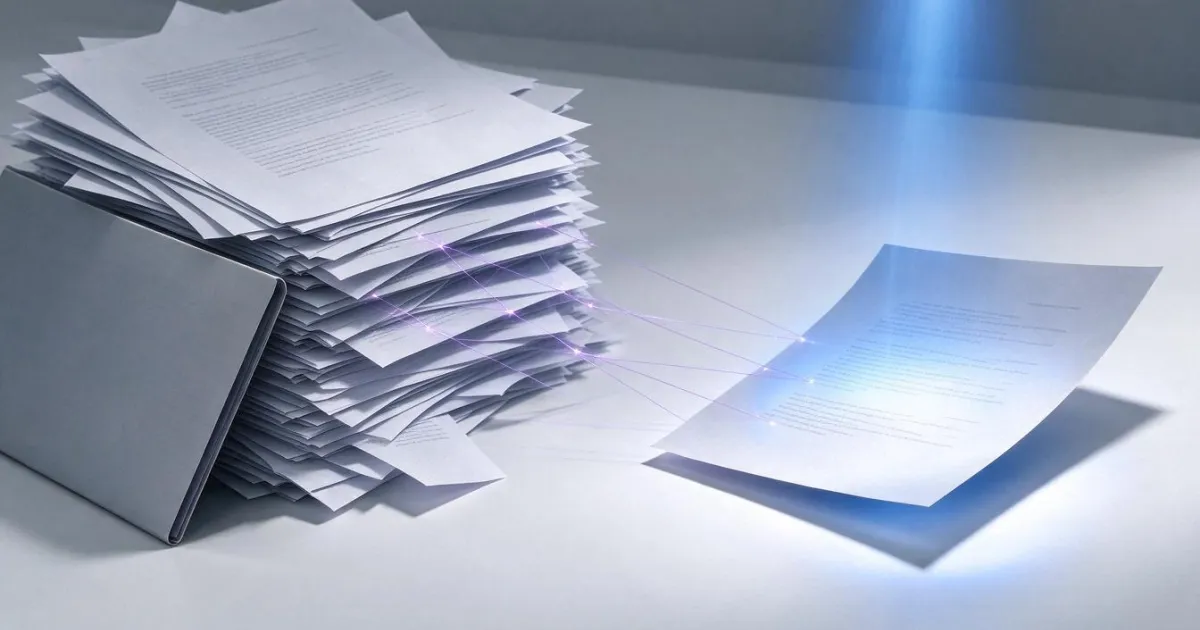
Porque esse PDF não contém texto: contém uma imagem de um texto. Um PDF (formato ISO 32000) é um contêiner que pode conter caracteres ou pode conter fotografias de páginas, e quando você passa um papel por um scanner ou tira uma foto com o celular, o que é salvo é a segunda opção. Você vê letras; o computador vê pixels. Ctrl+F busca entre os caracteres que o arquivo declara, e lá não há nenhum.
Daí que o mesmo gesto funcione em um arquivo e não em outro, sem que a diferença seja visível a olho nu. Estes são os quatro casos habituais:
| O que você tem | O que há dentro | Ctrl+F encontra? |
|---|---|---|
| PDF exportado do Word, Google Docs ou uma web | Caracteres reais | Sim |
| PDF digitalizado ou fotografado | Imagens de páginas | Não |
| PDF digitalizado ao qual foi aplicado um OCR | Imagens mais uma camada de texto invisível em cima | Sim, com os erros que o OCR cometeu |
| Captura de tela, foto de um quadro, slide em JPG | Apenas pixels | Não |
Dica rápida para saber em qual você está: tente selecionar um parágrafo com o mouse. Se as palavras forem marcadas uma a uma, há texto. Se uma área azul for marcada, é uma imagem.
Buscar a palavra exata não é o mesmo que buscar a resposta
Um buscador clássico compara cadeias de caracteres; uma busca semântica compara significados. É a diferença entre encontrar a palavra que você escreveu e encontrar o parágrafo que responde ao que você queria saber, que quase nunca está redigido com suas mesmas palavras.
Um exemplo concreto. Você salvou o contrato de um fornecedor e meses depois quer saber com quanto tempo de antecedência é necessário avisar para não renová-lo. Você escreve preaviso no buscador: zero resultados. O contrato dizia "qualquer uma das partes poderá comunicar sua vontade de não prorrogar com uma antecedência mínima de 60 dias naturais". A palavra "preaviso" não aparece em nenhuma parte do documento. Ctrl+F fez seu trabalho perfeitamente e mesmo assim te deixou na mão.
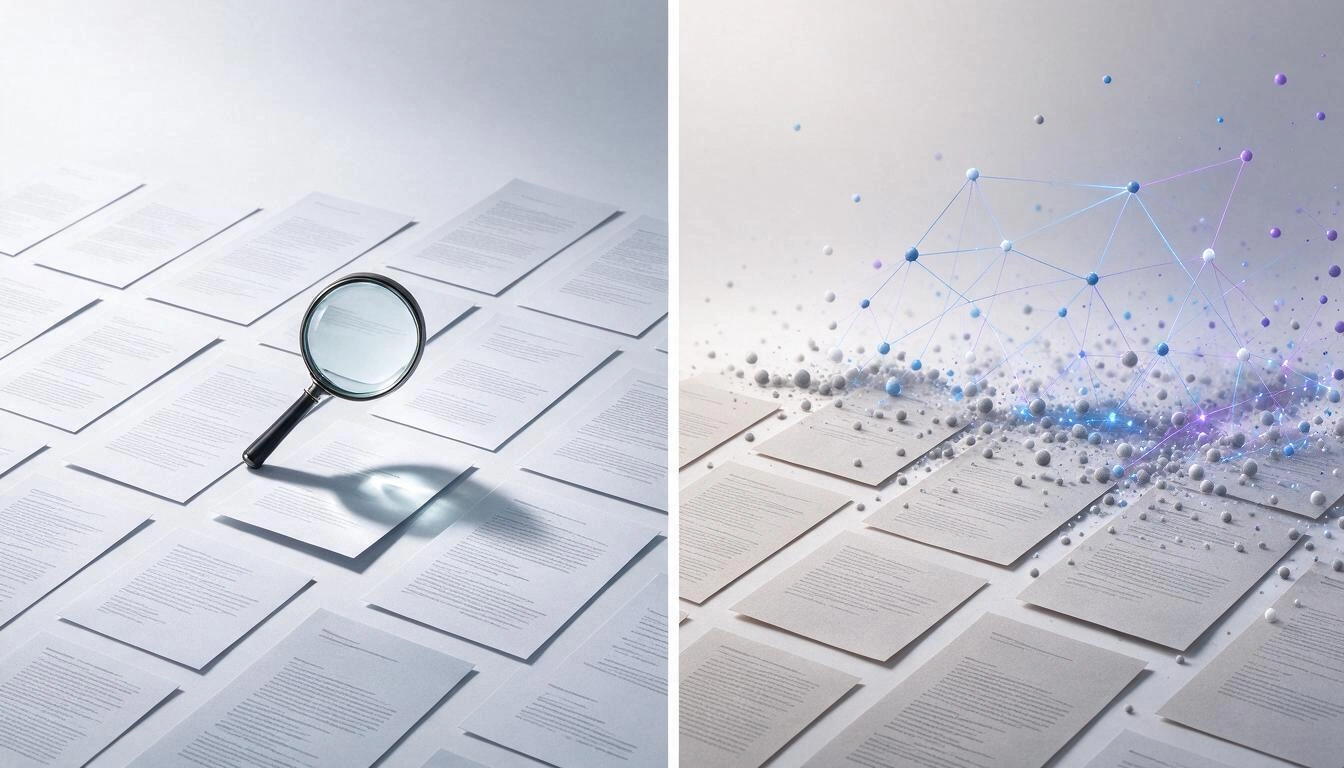
Estes são os quatro métodos disponíveis hoje, com seus limites reais:
| Método | O que encontra | Onde falha | O que exige de você |
|---|---|---|---|
| Ctrl+F no visualizador | A cadeia exata, no arquivo que você tem aberto | Digitalizações, sinônimos, plurais; um arquivo por vez | Saber de antemão em qual arquivo olhar |
| Buscador do sistema operacional | Nomes de arquivo e texto que o índice conseguiu ler | Texto que vive dentro de uma imagem; sinônimos | Que o índice esteja atualizado |
| OCR e depois buscar | A cadeia exata, também em digitalizações | Continua sem entender sinônimos ou perguntas | Passar cada arquivo por uma ferramenta de OCR |
| Busca por significado | O trecho que responde, mesmo que não repita suas palavras | A coincidência literal exata; o que você não salvou | Indexar uma vez, ao salvar |
Nenhum substitui completamente o anterior. Se o que você busca é uma referência exata que já conhece — um número de fatura, um código — a busca literal continua sendo a ferramenta correta. Se o que você tem é uma pergunta, a literal fica aquém.
Como funciona por dentro uma busca por significado
Em quatro passos: o documento é transcrito para texto, esse texto é cortado em fragmentos, cada fragmento é convertido em uma lista de números que representa seu significado, e ao perguntar, recuperam-se os fragmentos cujos números mais se parecem com os da sua pergunta. A resposta é redigida usando apenas esses fragmentos.
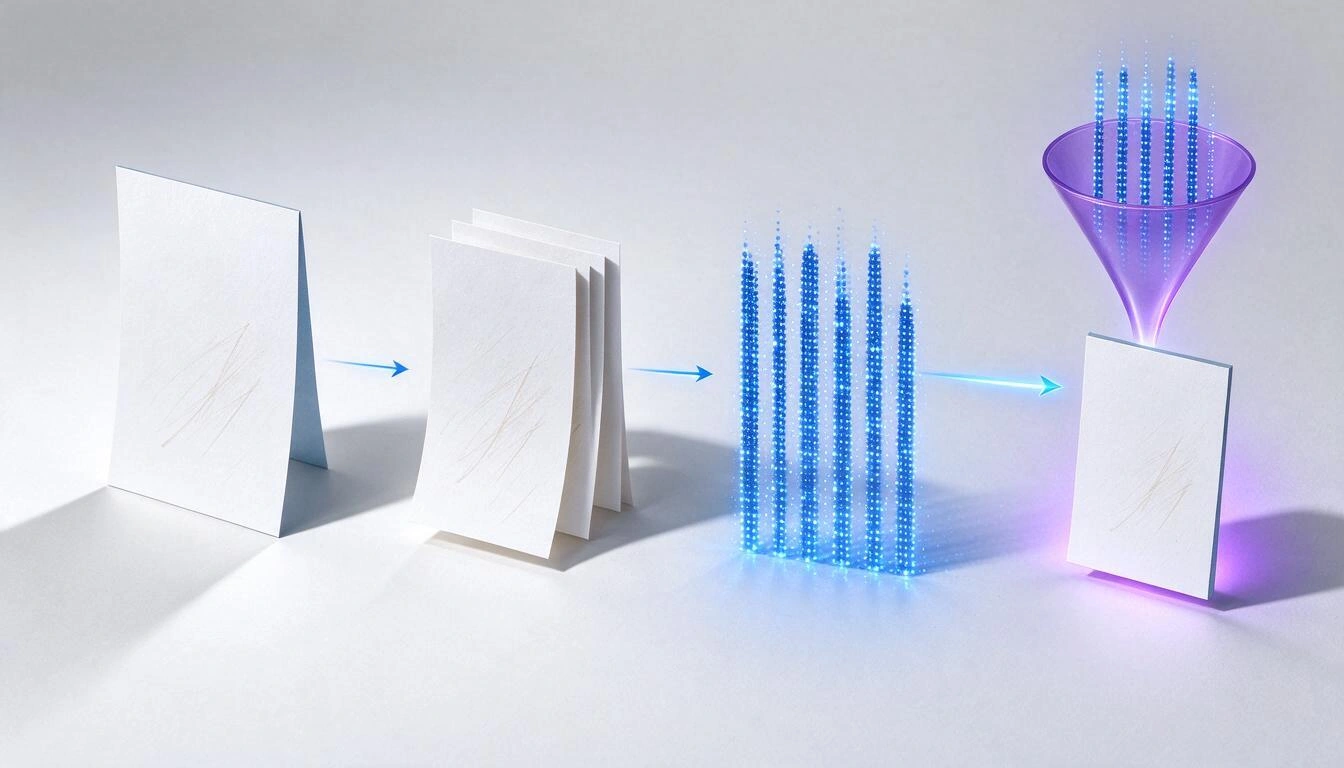
Dito assim, soa abstrato, então aqui estão os parâmetros com os quais o AiNotes realmente funciona, conforme estão em seu código a 25 de outubro de 2026:
| Passo | O que acontece | Parâmetro real no AiNotes |
|---|---|---|
| 1. Transcrição | Um modelo de visão lê o PDF ou a imagem e devolve todo o texto visível | Gemini 2.5 Flash, temperatura 0,1 (o valor baixo busca fidelidade, não criatividade) |
| 2. Fragmentação | O texto é cortado em fragmentos que se sobrepõem, para que uma frase partida ao meio permaneça inteira em algum | 400 palavras por fragmento, 50 palavras de sobreposição |
| 3. Vetorização | Cada fragmento é convertido em uma lista de números que codifica seu significado | gemini-embedding-001, 768 dimensões |
| 4. Recuperação | Sua pergunta é vetorizada da mesma forma e os vetores são comparados por similaridade do cosseno | Os 5 fragmentos mais semelhantes, com uma relevância mínima de 0,30 |
| 5. Redação | Um modelo escreve a resposta usando apenas esses fragmentos | Gemini 2.5 Flash, temperatura 0,3, com instrução explícita de dizer quando o dado não está |
O passo 2 é o que mais confunde e o que mais importa. Se você corta um documento em pedaços secos, uma ideia que começa na palavra 398 e termina na 405 é fragmentada e nenhum fragmento a contém inteira. Por isso, cada fragmento repete as últimas 50 palavras do anterior: a sobreposição é barata e evita perder exatamente a frase que você estava procurando.
O passo 4 explica por que uma busca semântica às vezes não te dá a correspondência literal que você esperava. A comparação é por significado, não por caracteres, e o limite de 0,30 descarta o que não se parece o suficiente. Voltando ao exemplo do contrato: a pergunta "com quanta antecedência eu preciso avisar para não renovar?" e o parágrafo dos "60 dias naturais" não compartilham quase nenhuma palavra, mas compartilham significado, e é isso que mede o cosseno.
O que o AiNotes faz e o que não faz
O AiNotes guarda notas de texto com PDFs e imagens anexados, os transcreve e indexa automaticamente, e depois responde às suas perguntas usando unicamente esse conteúdo, mostrando de quais notas saiu cada resposta. Não é um gestor documental, nem um editor com formatação, nem um assistente que busca na internet.
O que faz:
- Nota de texto com anexos na mesma ficha: PDF, PNG, JPG, WebP e GIF, até 25 MB por nota.
- Transcrição do texto visível do anexo, incluindo digitalizações e fotos de documentos.
- Indexação automática ao salvar, sem que você precise pressionar mais nada.
- Estado por item: cada anexo e o próprio texto da nota têm seu indicador de processando, pronto ou erro. A lista se atualiza sozinha a cada 5 segundos enquanto houver algo em andamento.
- Se um item falhar, mostra o motivo e um botão para tentar novamente apenas aquele item, sem refazer a nota.
- Chat em linguagem natural que responde com seu conteúdo e mostra os títulos das notas que usou.
- Ao editar uma nota, reindexa apenas o que mudou: o texto se você o alterou, os anexos novos que adicionou, e retira do índice o que você removeu.
- Ao excluir uma nota, o índice dela também é excluído.
- Cada consulta busca unicamente no seu próprio caderno, restrito à sua conta e ao seu usuário.
O que não faz, e é bom saber antes:
- Não é um buscador literal. Não tem um Ctrl+F sobre suas notas: a busca é por significado.
- Não tem memória de conversa. Cada pergunta é respondida separadamente; você não pode dizer "e no outro contrato?" esperando que lembre qual era o primeiro.
- Não aceita Word, Excel nem áudio. Os formatos aceitos são os cinco da lista acima.
- Não é um editor com formatação. É escrito em texto puro: não há negritas, tabelas, pastas, etiquetas ou favoritos.
- Não resume um documento a pedido. O que você vê ao lado de cada elemento indexado é uma prévia das primeiras linhas do texto transcrito, não um resumo redigido.
- Não inventa. Se a informação não está nas suas notas, diz isso em vez de preencher a lacuna. E se de um arquivo não se pode extrair texto —uma foto sem letras, uma digitalização ilegível— esse elemento fica marcado em erro com o motivo, não em verde: assim você não pergunta a algo que na verdade nunca foi indexado.
Esse último ponto é mais importante do que parece. Uma ferramenta que marca como "pronto" um documento do qual não extraiu nada faz você perder tempo duas vezes: quando pergunta e quando acredita na resposta.
Sete regras para que a busca funcione de verdade
A qualidade das respostas depende quase completamente da qualidade do que você guardou. Essas sete regras são as que mais fazem diferença, e nenhuma custa mais de um minuto.
- Uma nota, um assunto. Um contrato, uma reunião, um artigo. Misturar cinco temas em uma nota faz com que os fragmentos recuperados tragam ruído dos outros quatro.
- Escreva duas linhas de contexto suas. Quem, quando, do que se trata. O anexo raramente diz "isto é o contrato de manutenção de 2026 com o fornecedor X", e essas duas linhas são o que depois permite que você pergunte pelo fornecedor pelo nome.
- Cuide da primeira frase. AiNotes usa a primeira frase da nota como título (até 80 caracteres) e esse título é exatamente o que você verá citado como fonte na resposta. "Contrato manutenção fornecedor X 2026" é reconhecido de relance; "Anotações" não.
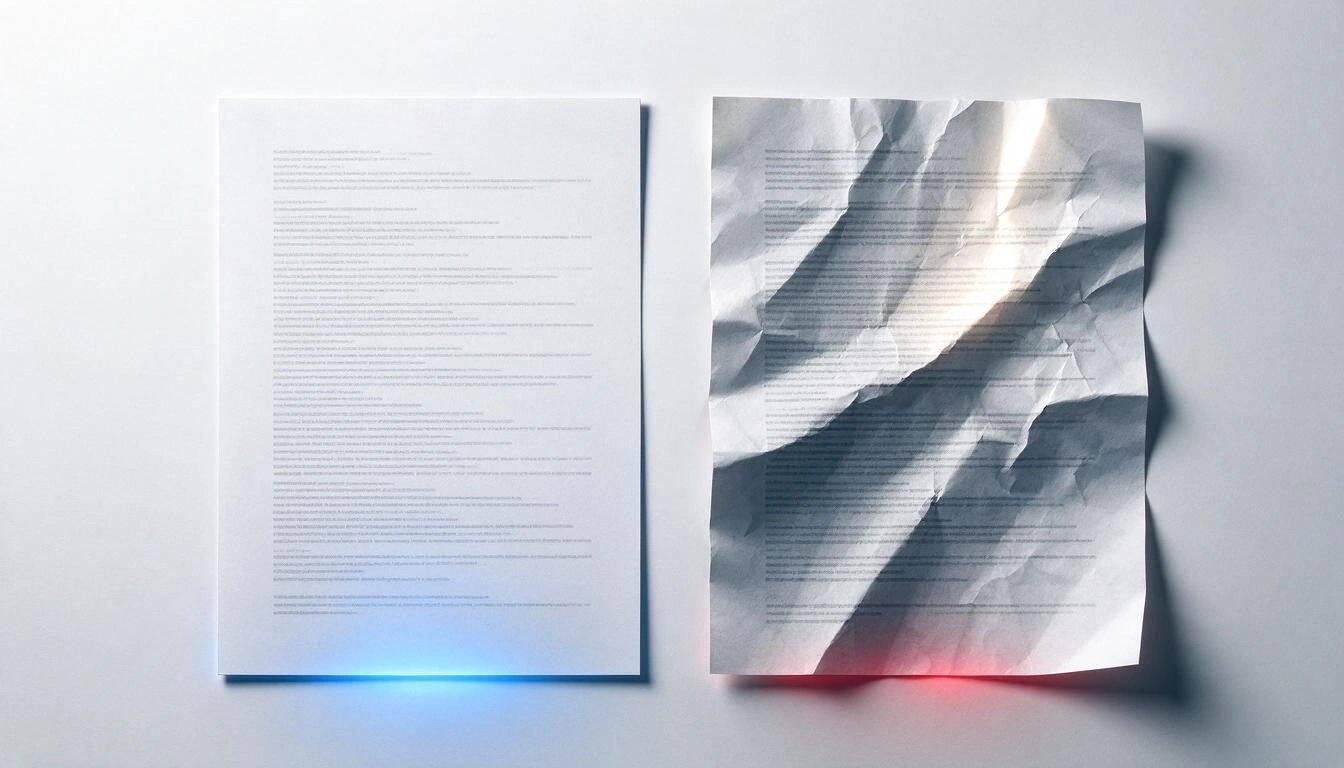
- Digitalize reto, plano e com luz uniforme. O modelo transcreve o que vê: uma página torcida, amassada ou com um reflexo em cima perde linhas inteiras e ninguém te avisa de quais.
- Nada de capturas minúsculas. Se o texto não é legível confortavelmente ao ampliar a imagem na sua tela, também não será transcrito bem.
- Divida os documentos grandes. O limite é de 25 MB por nota. Um manual de 300 páginas dividido em capítulos, além de caber, retorna fragmentos muito mais precisos.
- Verifique o estado antes de perguntar. Se o indicador está em processando, esse conteúdo ainda não existe para o buscador. Se está em erro, leia o motivo e pressione tentar novamente.
Três perguntas de exemplo e o que cada uma retorna
Para que se veja onde está a fronteira, estes são três tipos de pergunta e o resultado que se pode esperar de uma busca semântica sobre suas próprias notas:
| Pergunta | O que acontece | Por que |
|---|---|---|
| "Com quanta antecedência tenho que avisar para não renovar o contrato?" | Retorna o trecho dos 60 dias e cita a nota do contrato | A pergunta e o parágrafo compartilham significado embora não compartilhem palavras |
| "O que eu disse na reunião de terça sobre o orçamento?" | Funciona se você guardou a ata e escreveu na nota que era de terça | O sistema só sabe o que está escrito: uma data que você não anotou não existe |
| "Quantas vezes aparece a palavra garantia nos meus documentos?" | Não é o seu forte | Isso é uma contagem literal, não uma pergunta de significado |
A regra prática é simples: pergunte com frases completas, como se perguntasse a um colega que leu seus documentos. As buscas de uma única palavra solta são precisamente onde uma ferramenta semântica rende pior.
Perguntas frequentes
Por que Ctrl+F não encontra uma palavra que estou vendo no PDF?
Porque o que você está vendo é uma imagem, não texto. Os PDFs digitalizados ou fotografados guardam páginas como fotografias, e o buscador só olha os caracteres que o arquivo declara. Verifique tentando selecionar um parágrafo com o mouse: se marcar um retângulo em vez de palavras soltas, é uma imagem.
Preciso passar meus PDFs por um OCR antes de enviá-los?
Não. AiNotes transcreve o texto visível do PDF ou da imagem ao indexá-lo, então você não precisa de um passo anterior. Isso sim, se a digitalização estiver torta, borrada ou com reflexos, a transcrição perderá linhas: a qualidade da imagem ainda manda.
Posso buscar em vários PDFs ao mesmo tempo?
Sim. As perguntas são respondidas sobre todo o conteúdo indexado do seu caderno, não sobre um arquivo específico, e a resposta indica os títulos das notas de onde saiu. Isso é precisamente o que o Ctrl+F do visualizador não permite fazer, que só olha o documento aberto.
O que acontece se eu enviar uma digitalização borrada da qual não se pode extrair texto?
Esse elemento fica marcado em erro com o motivo, não como pronto. A partir do detalhe da nota, você pode pressionar tentar novamente sobre esse elemento específico, ou substituir o arquivo por um melhor, sem precisar criar a nota novamente.
O assistente pode inventar uma resposta?
Ele está instruído a responder apenas com os fragmentos recuperados de suas notas e a dizer quando o dado não está. Além disso, mostra as notas que usou, então você sempre pode abri-las e verificar. Como com qualquer sistema de IA, verifique na fonte o que for importante: para isso estão as citações.
Quanto posso anexar a uma nota?
Até 25 MB por nota, em PDF, PNG, JPG, WebP ou GIF. Se um documento ultrapassar, divida-o: além de caber, fragmentado por capítulos retorna resultados mais precisos.
Posso anexar um Word ou um Excel?
Pelo aplicativo não. Os formatos aceitos são PDF, PNG, JPG, WebP e GIF. Se você tem um DOCX, exporte-o para PDF antes de anexá-lo.
O chat lembra o que eu perguntei antes?
Não. Cada pergunta é respondida de forma independente, sem histórico. Escreva perguntas completas e autocontidas em vez de encadear frases como "e o outro?".
Quem pode ver minhas notas?
As consultas buscam apenas no conteúdo do seu próprio caderno, filtrado pela sua conta e seu usuário. AiNotes não tem função de compartilhar notas nem de trabalho em equipe.
O que acontece se eu editar ou excluir uma nota?
Ao editá-la, reindexa-se apenas o que mudou: o texto se você o modificou e os anexos novos; o que você removeu sai do índice. Ao excluir uma nota, todo o seu conteúdo indexado também é excluído, então deixa de aparecer nas respostas.
AiNotes, em uma frase
AiNotes é o bloco de notas com IA da AIsToHire: você guarda notas com PDFs e imagens, o app transcreve e indexa o conteúdo automaticamente e depois responde às suas perguntas em linguagem natural, mostrando de quais notas vem cada resposta. Está disponível em AiNotes — Notas com IA que respondem às suas perguntas.
Pare de abrir arquivos um a um para encontrar um dado que você já salvou. Crie seu caderno no AiNotes, faça o upload de seus PDFs e anotações, aguarde a indexação e pergunte com suas próprias palavras: a resposta chega com as notas de onde saiu.
Pare de abrir arquivos um a um para encontrar um dado que você já salvou. Crie seu caderno no AiNotes, faça o upload de seus PDFs e anotações, aguarde a indexação e pergunte com suas próprias palavras: a resposta chega com as notas de onde saiu.Continue lendo
Ver todos os artigos →
É legal que um bot de IA grave e transcreva suas reuniões? O que mudou em 2026

Por que o seu seguro de carro aumentou em 2026: prêmio médio de 1.412 € e recorde histórico

Discutir pelo WhatsApp ou pessoalmente: o que a ciência diz sobre conflitos de casal por mensagens
