 AiNotes
Buscar un dato en tus PDFs y apuntes: por qué Ctrl+F te falla y qué funciona de verdad
Equipo de AiNotesRedactado con asistencia de IA13 min de lecturaEn resumen
- Ctrl+F no falla por capricho: si el PDF es un escaneo, dentro no hay texto, hay una foto. El buscador no encuentra nada porque literalmente no hay nada que buscar.
- Buscar por cadena y buscar por significado son cosas distintas: Ctrl+F encuentra la palabra exacta; una búsqueda semántica encuentra el párrafo que responde a tu pregunta aunque use otras palabras.
- Un documento solo es buscable si antes se ha convertido en texto: transcripción, troceado en fragmentos y vectorizado. Ese es el trabajo que te ahorra una herramienta de este tipo.
- AiNotes hace exactamente eso: guardas la nota con sus PDFs e imágenes, la app transcribe el texto visible, lo indexa y después respondes preguntas en lenguaje normal, con las notas de origen a la vista.
- Y lo que no hace también está escrito aquí: no es un buscador literal, no adivina lo que no has guardado y no recuerda la pregunta anterior.
Perder el rastro de un dato propio es más caro de lo que parece. El informe The Social Economy del McKinsey Global Institute (julio de 2012) calculó que los profesionales del conocimiento dedican un 19 % de su semana laboral a buscar y recopilar información — casi un día de cada cinco gastado en encontrar cosas que ya existen. Y la parte más frustrante de ese 19 % suele ser la misma: sabes que lo leíste, sabes que lo guardaste, y no sabes en cuál de tus doscientos ficheros está.
Este artículo explica por qué los buscadores de toda la vida se quedan cortos con tus propios documentos, qué alternativa existe y cómo funciona por dentro. La herramienta con la que lo ilustramos es AiNotes, el bloc de notas con IA de AIsToHire, porque es un caso concreto del que podemos dar parámetros reales en lugar de generalidades. Puedes verla en la página de AiNotes en AIsToHire.
Por qué Ctrl+F no encuentra nada en un PDF escaneado
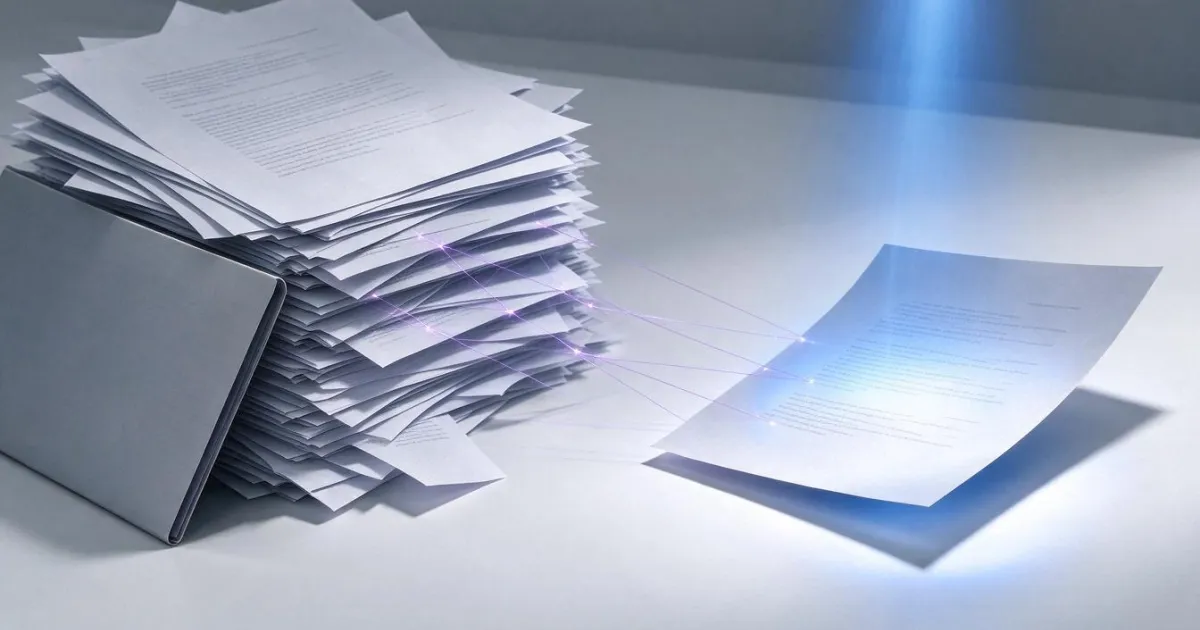
Porque ese PDF no contiene texto: contiene una imagen de un texto. Un PDF (formato ISO 32000) es un contenedor que puede llevar dentro caracteres o puede llevar fotografías de páginas, y cuando pasas un papel por un escáner o le haces una foto con el móvil, lo que se guarda es lo segundo. Tú ves letras; el ordenador ve píxeles. Ctrl+F busca entre los caracteres que el fichero declara, y ahí no hay ninguno.
De ahí que el mismo gesto funcione en un fichero y no en otro sin que la diferencia se vea a simple vista. Estos son los cuatro casos habituales:
| Lo que tienes | Qué hay dentro | ¿Lo encuentra Ctrl+F? |
|---|---|---|
| PDF exportado desde Word, Google Docs o una web | Caracteres reales | Sí |
| PDF escaneado o fotografiado | Imágenes de páginas | No |
| PDF escaneado al que se le ha pasado un OCR | Imágenes más una capa de texto invisible encima | Sí, con los errores que haya cometido el OCR |
| Captura de pantalla, foto de una pizarra, diapositiva en JPG | Solo píxeles | No |
Truco rápido para saber en cuál estás: intenta seleccionar un párrafo con el ratón. Si se marca palabra por palabra, hay texto. Si se marca un rectángulo azul sobre toda la zona, es una imagen.
Buscar la palabra exacta no es lo mismo que buscar la respuesta
Un buscador clásico compara cadenas de caracteres; una búsqueda semántica compara significados. Es la diferencia entre encontrar la palabra que escribiste y encontrar el párrafo que contesta a lo que querías saber, que casi nunca está redactado con tus mismas palabras.
Un ejemplo concreto. Guardaste el contrato de un proveedor y meses después quieres saber con cuánta antelación hay que avisar para no renovarlo. Escribes preaviso en el buscador: cero resultados. El contrato decía "cualquiera de las partes podrá comunicar su voluntad de no prorrogar con una antelación mínima de 60 días naturales". La palabra "preaviso" no aparece en ninguna parte del documento. Ctrl+F ha hecho su trabajo perfectamente y aun así te ha dejado tirado.
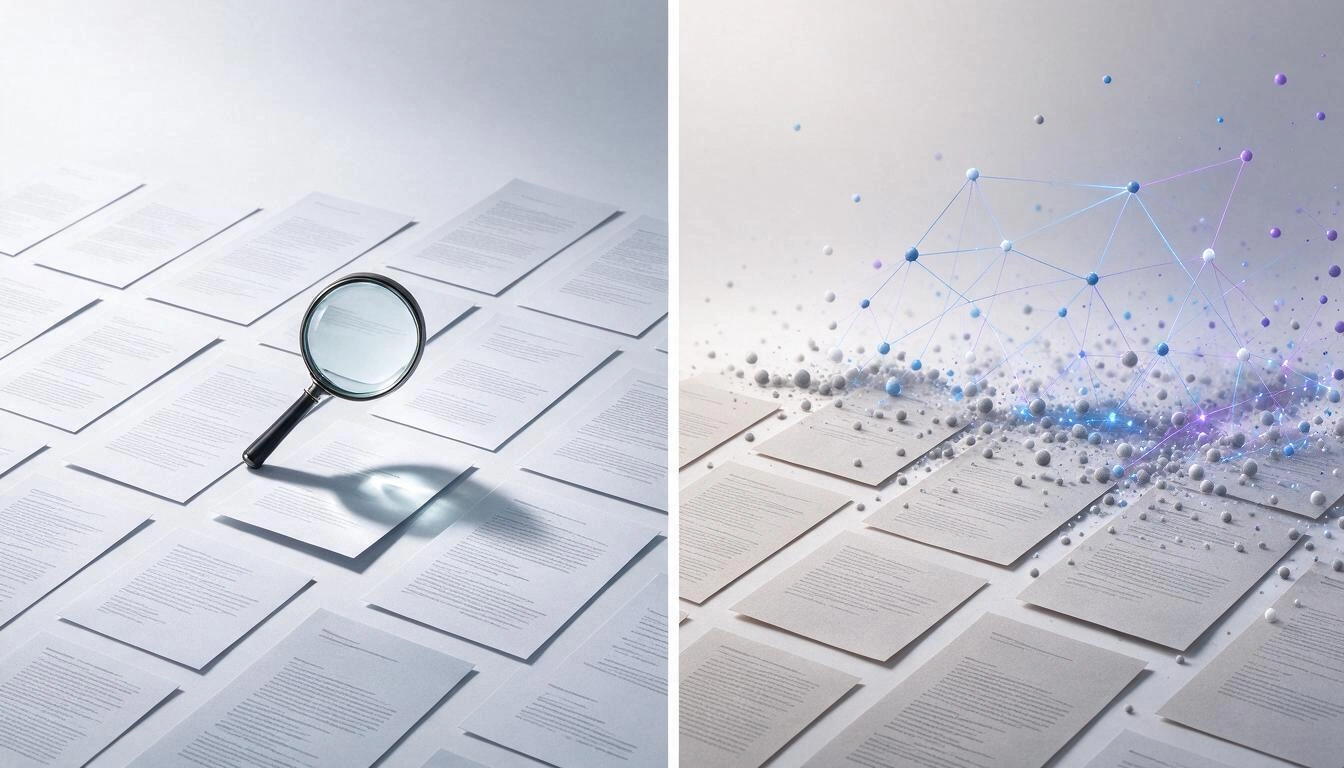
Estos son los cuatro métodos disponibles hoy, con sus límites reales:
| Método | Qué encuentra | Dónde se rompe | Qué te exige |
|---|---|---|---|
| Ctrl+F en el visor | La cadena exacta, en el fichero que tienes abierto | Escaneos, sinónimos, plurales; un fichero cada vez | Saber de antemano en qué fichero mirar |
| Buscador del sistema operativo | Nombres de fichero y texto que el índice haya podido leer | Texto que vive dentro de una imagen; sinónimos | Que el índice esté al día |
| OCR y luego buscar | La cadena exacta, también en escaneos | Sigue sin entender sinónimos ni preguntas | Pasar cada fichero por una herramienta de OCR |
| Búsqueda por significado | El pasaje que responde, aunque no repita tus palabras | La coincidencia literal exacta; lo que no hayas guardado | Indexar una vez, al guardar |
Ninguno sustituye del todo al anterior. Si lo que buscas es una referencia exacta que ya conoces —un número de factura, un código— la búsqueda literal sigue siendo la herramienta correcta. Si lo que tienes es una pregunta, la literal se queda corta.
Cómo funciona por dentro una búsqueda por significado
En cuatro pasos: se transcribe el documento a texto, ese texto se corta en fragmentos, cada fragmento se convierte en una lista de números que representa su significado, y al preguntar se recuperan los fragmentos cuyos números más se parecen a los de tu pregunta. La respuesta se redacta usando solo esos fragmentos.
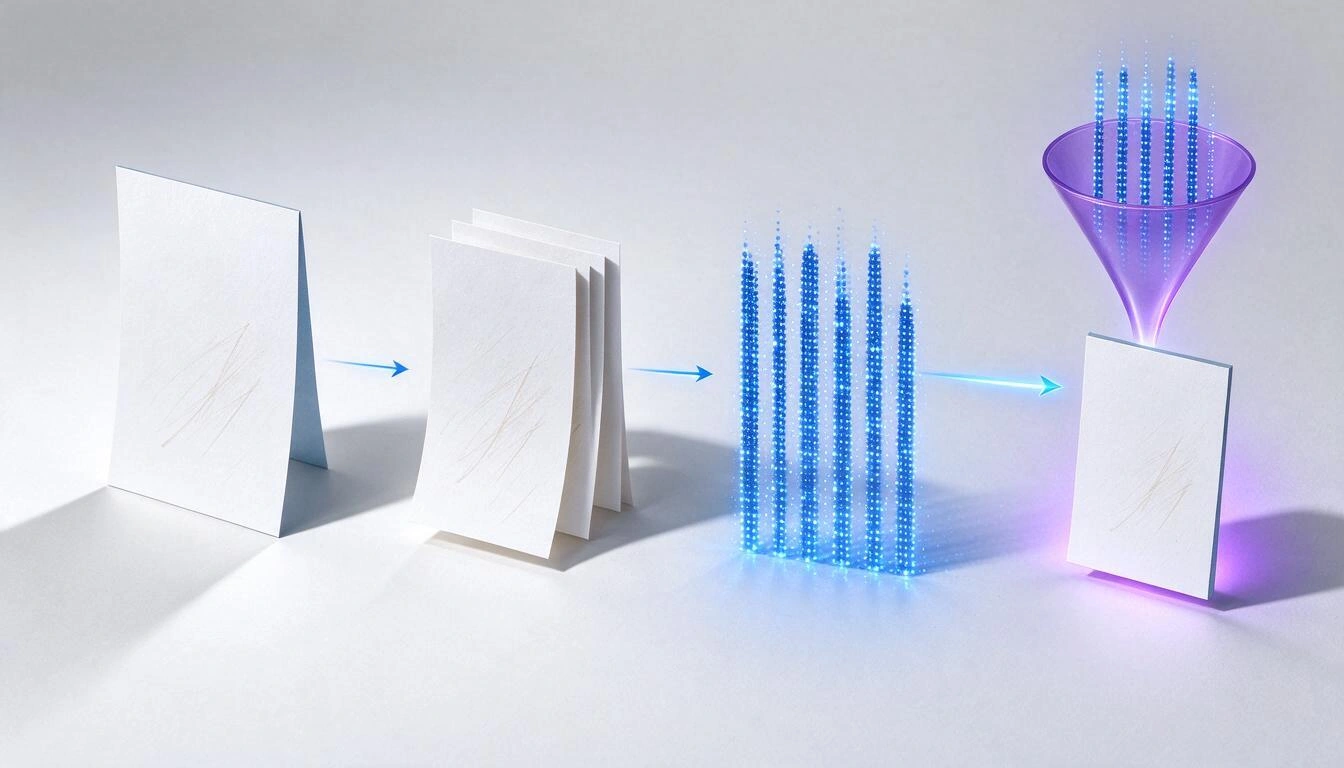
Dicho así suena abstracto, así que aquí van los parámetros con los que funciona AiNotes de verdad, tal y como están en su código a 25 de octubre de 2026:
| Paso | Qué ocurre | Parámetro real en AiNotes |
|---|---|---|
| 1. Transcripción | Un modelo de visión lee el PDF o la imagen y devuelve todo el texto visible | Gemini 2.5 Flash, temperatura 0,1 (el valor bajo busca fidelidad, no creatividad) |
| 2. Troceado | El texto se corta en fragmentos que se solapan, para que una frase partida por la mitad siga entera en alguno | 400 palabras por fragmento, 50 palabras de solape |
| 3. Vectorizado | Cada fragmento se convierte en una lista de números que codifica su significado | gemini-embedding-001, 768 dimensiones |
| 4. Recuperación | Tu pregunta se vectoriza igual y se comparan los vectores por similitud del coseno | Los 5 fragmentos más parecidos, con una relevancia mínima de 0,30 |
| 5. Redacción | Un modelo escribe la respuesta usando solo esos fragmentos | Gemini 2.5 Flash, temperatura 0,3, con instrucción explícita de decir cuándo el dato no está |
El paso 2 es el que más confunde y el que más importa. Si cortas un documento en trozos secos, una idea que empieza en la palabra 398 y termina en la 405 se parte y ningún fragmento la contiene entera. Por eso cada fragmento repite las últimas 50 palabras del anterior: el solape es barato y evita perder justo la frase que buscabas.
El paso 4 explica por qué una búsqueda semántica a veces no te da la coincidencia literal que esperabas. La comparación es por significado, no por caracteres, y el umbral de 0,30 descarta lo que no se parece lo suficiente. Volviendo al ejemplo del contrato: la pregunta "¿con cuánta antelación tengo que avisar para no renovar?" y el párrafo de los "60 días naturales" no comparten casi ninguna palabra, pero sí comparten significado, y eso es lo que mide el coseno.
Qué hace AiNotes y qué no hace
AiNotes guarda notas de texto con PDFs e imágenes adjuntos, los transcribe e indexa automáticamente, y después responde a tus preguntas usando únicamente ese contenido, mostrando de qué notas ha salido cada respuesta. No es un gestor documental, ni un editor con formato, ni un asistente que busque en internet.
Lo que hace:
- Nota de texto con adjuntos en la misma ficha: PDF, PNG, JPG, WebP y GIF, hasta 25 MB por nota.
- Transcripción del texto visible del adjunto, incluidos escaneos y fotos de documentos.
- Indexado automático al guardar, sin que tengas que pulsar nada más.
- Estado por elemento: cada adjunto y el propio texto de la nota tienen su indicador de procesando, listo o error. La lista se refresca sola cada 5 segundos mientras quede algo en curso.
- Si un elemento falla, muestra el motivo y un botón para reintentar solo ese elemento, sin rehacer la nota.
- Chat en lenguaje natural que responde con tu contenido y enseña los títulos de las notas que ha usado.
- Al editar una nota se reindexa solo lo que cambió: el texto si lo tocaste, los adjuntos nuevos que añadiste, y se retira del índice lo que quitaste.
- Al borrar una nota se borra también su índice.
- Cada consulta busca únicamente en tu propio cuaderno, acotado a tu cuenta y a tu usuario.
Lo que no hace, y conviene saberlo antes:
- No es un buscador literal. No tiene un Ctrl+F sobre tus notas: la búsqueda es por significado.
- No tiene memoria de conversación. Cada pregunta se responde por separado; no puedes decir "¿y en el otro contrato?" esperando que recuerde cuál era el primero.
- No acepta Word, Excel ni audio. Los formatos admitidos son los cinco de la lista de arriba.
- No es un editor con formato. Se escribe en texto plano: no hay negritas, tablas, carpetas, etiquetas ni favoritos.
- No resume un documento a petición. Lo que ves junto a cada elemento indexado es una vista previa de las primeras líneas del texto transcrito, no un resumen redactado.
- No inventa. Si la información no está en tus notas, lo dice en lugar de rellenar el hueco. Y si de un fichero no se puede sacar texto —una foto sin letras, un escaneo ilegible— ese elemento queda marcado en error con el motivo, no en verde: así no le preguntas a algo que en realidad nunca se indexó.
Ese último punto es más importante de lo que parece. Una herramienta que marca como "listo" un documento del que no ha sacado nada te hace perder el tiempo dos veces: cuando preguntas y cuando te crees la respuesta.
Siete reglas para que la búsqueda funcione de verdad
La calidad de las respuestas depende casi por completo de la calidad de lo que has guardado. Estas siete reglas son las que más diferencia marcan, y ninguna cuesta más de un minuto.
- Una nota, un asunto. Un contrato, una reunión, un artículo. Mezclar cinco temas en una nota hace que los fragmentos recuperados traigan ruido de los otros cuatro.
- Escribe dos líneas de contexto tuyas. Quién, cuándo, de qué va. El adjunto rara vez dice "esto es el contrato de mantenimiento de 2026 con el proveedor X", y esas dos líneas son lo que luego te permite preguntar por el proveedor por su nombre.
- Cuida la primera frase. AiNotes usa la primera frase de la nota como título (hasta 80 caracteres) y ese título es justo lo que verás citado como fuente en la respuesta. "Contrato mantenimiento proveedor X 2026" se reconoce de un vistazo; "Apuntes" no.
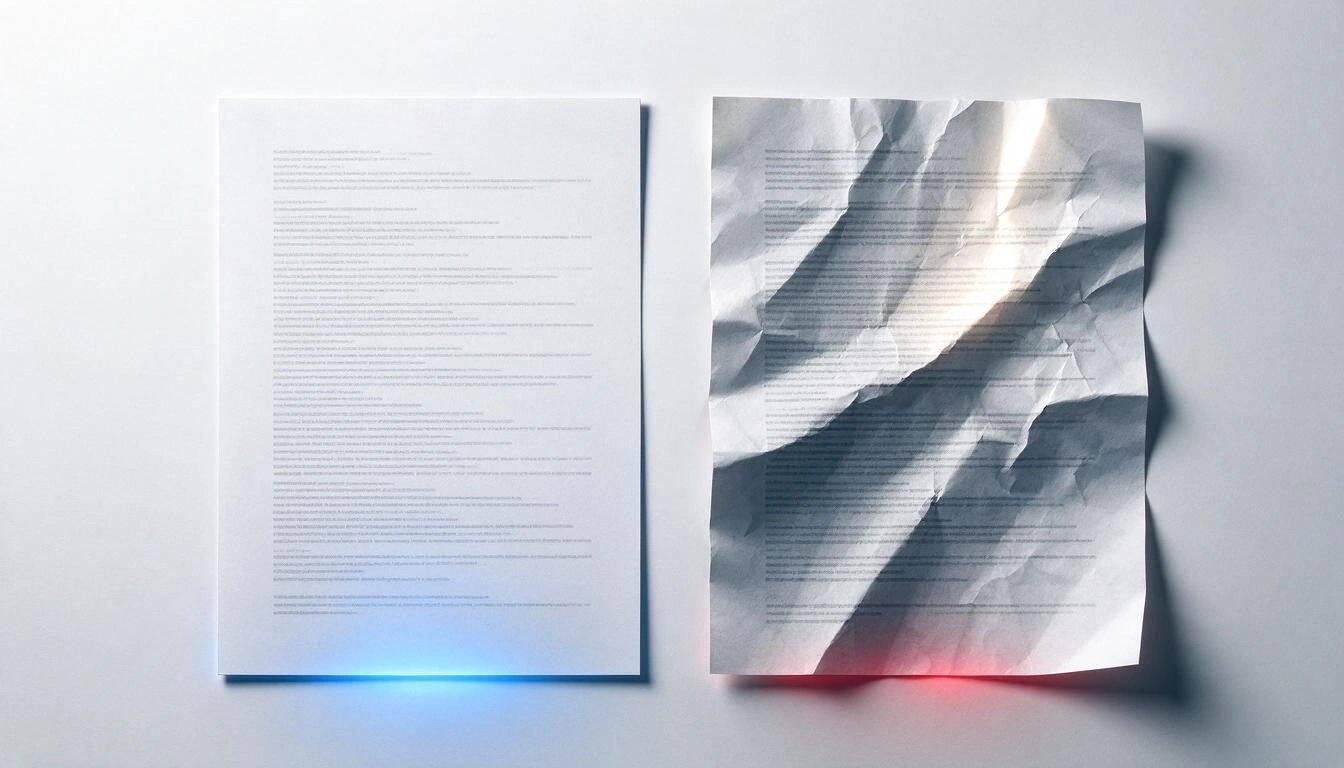
- Escanea recto, plano y con luz uniforme. El modelo transcribe lo que se ve: una página torcida, arrugada o con un reflejo encima pierde líneas enteras y nadie te avisa de cuáles.
- Nada de capturas minúsculas. Si el texto no se lee cómodamente al ampliar la imagen en tu pantalla, tampoco se transcribirá bien.
- Reparte los documentos grandes. El límite es de 25 MB por nota. Un manual de 300 páginas repartido en capítulos, además de caber, devuelve fragmentos mucho más precisos.
- Comprueba el estado antes de preguntar. Si el indicador está en procesando, ese contenido todavía no existe para el buscador. Si está en error, lee el motivo y pulsa reintentar.
Tres preguntas de ejemplo y qué devuelve cada una
Para que se vea dónde está la frontera, estos son tres tipos de pregunta y el resultado que cabe esperar de una búsqueda semántica sobre tus propias notas:
| Pregunta | Qué pasa | Por qué |
|---|---|---|
| "¿Con cuánta antelación tengo que avisar para no renovar el contrato?" | Devuelve el pasaje de los 60 días y cita la nota del contrato | La pregunta y el párrafo comparten significado aunque no compartan palabras |
| "¿Qué dije en la reunión del martes sobre el presupuesto?" | Funciona si guardaste el acta y escribiste en la nota que era del martes | El sistema solo sabe lo que está escrito: una fecha que no anotaste no existe |
| "¿Cuántas veces aparece la palabra garantía en mis documentos?" | No es lo suyo | Eso es un recuento literal, no una pregunta de significado |
La regla práctica es sencilla: pregunta con frases completas, como se lo preguntarías a un compañero que ha leído tus documentos. Las búsquedas de una sola palabra suelta son precisamente donde una herramienta semántica rinde peor.
Preguntas frecuentes
¿Por qué Ctrl+F no encuentra una palabra que estoy viendo en el PDF?
Porque lo que estás viendo es una imagen, no texto. Los PDF escaneados o fotografiados guardan páginas como fotografías, y el buscador solo mira los caracteres que el fichero declara. Compruébalo intentando seleccionar un párrafo con el ratón: si se marca un rectángulo en lugar de palabras sueltas, es una imagen.
¿Tengo que pasar mis PDFs por un OCR antes de subirlos?
No. AiNotes transcribe el texto visible del PDF o de la imagen al indexarla, así que no necesitas un paso previo. Eso sí, si el escaneo está torcido, borroso o con reflejos, la transcripción perderá líneas: la calidad de la imagen sigue mandando.
¿Puedo buscar en varios PDFs a la vez?
Sí. Las preguntas se responden sobre todo el contenido indexado de tu cuaderno, no sobre un fichero concreto, y la respuesta indica los títulos de las notas de las que ha salido. Eso es precisamente lo que no te deja hacer el Ctrl+F del visor, que solo mira el documento abierto.
¿Qué pasa si subo un escaneo borroso del que no se puede sacar texto?
Ese elemento queda marcado en error con el motivo, no como listo. Desde el detalle de la nota puedes pulsar reintentar sobre ese elemento concreto, o sustituir el fichero por uno mejor, sin tener que crear la nota de nuevo.
¿El asistente se puede inventar una respuesta?
Está instruido para responder únicamente con los fragmentos recuperados de tus notas y para decir cuándo el dato no está. Además enseña las notas que ha usado, así que siempre puedes abrirlas y comprobarlo. Como con cualquier sistema de IA, verifica en la fuente lo que sea importante: para eso están las citas.
¿Cuánto puedo adjuntar a una nota?
Hasta 25 MB por nota, en PDF, PNG, JPG, WebP o GIF. Si un documento se pasa, divídelo: además de caber, troceado por capítulos devuelve resultados más precisos.
¿Puedo adjuntar un Word o un Excel?
Desde la app no. Los formatos admitidos son PDF, PNG, JPG, WebP y GIF. Si tienes un DOCX, expórtalo a PDF antes de adjuntarlo.
¿El chat recuerda lo que le he preguntado antes?
No. Cada pregunta se responde de forma independiente, sin historial. Escribe preguntas completas y autocontenidas en lugar de encadenar frases como "¿y el otro?".
¿Quién puede ver mis notas?
Las consultas buscan únicamente en el contenido de tu propio cuaderno, filtrado por tu cuenta y tu usuario. AiNotes no tiene función de compartir notas ni de trabajo en equipo.
¿Qué pasa si edito o borro una nota?
Al editarla se reindexa solo lo que cambió: el texto si lo modificaste y los adjuntos nuevos; lo que quitaste sale del índice. Al borrar una nota se borra también todo su contenido indexado, así que deja de aparecer en las respuestas.
AiNotes, en una frase
AiNotes es el bloc de notas con IA de AIsToHire: guardas notas con PDFs e imágenes, la app transcribe e indexa el contenido automáticamente y después respondes a tus preguntas en lenguaje natural, viendo de qué notas sale cada respuesta. Está disponible en AiNotes — Notas con IA que responden a tus preguntas.
Deja de abrir ficheros uno a uno para encontrar un dato que ya guardaste. Crea tu cuaderno en AiNotes, sube tus PDFs y tus apuntes, espera a que se indexen y pregúntales con tus palabras: la respuesta llega con las notas de las que ha salido.
Deja de abrir ficheros uno a uno para encontrar un dato que ya guardaste. Crea tu cuaderno en AiNotes, sube tus PDFs y tus apuntes, espera a que se indexen y pregúntales con tus palabras: la respuesta llega con las notas de las que ha salido.Sigue leyendo
Ver todos los artículos →
¿Es legal que un bot de IA grabe y transcriba tus reuniones? Lo que ha cambiado en 2026

Por qué tu seguro de coche ha subido en 2026: prima media de 1.412 € y récord histórico

Discutir por WhatsApp o hablarlo en persona: qué dice la ciencia sobre los conflictos de pareja por mensajes
