 AiNotes
Een gegeven zoeken in je pdf's en aantekeningen: waarom Ctrl+F je in de steek laat en wat echt werkt
Team van AiNotesGeschreven met AI-ondersteuning14 min. leestijdKort samengevat
- Ctrl+F faalt niet zomaar: als de pdf een scan is, zit er geen tekst in, maar een foto. De zoekfunctie vindt niets omdat er letterlijk niets te zoeken is.
- Zoeken op tekenreeks en zoeken op betekenis zijn twee verschillende dingen: Ctrl+F vindt het exacte woord; een semantische zoekopdracht vindt de alinea die je vraag beantwoordt, ook als die andere woorden gebruikt.
- Een document is alleen doorzoekbaar als het eerst in tekst is omgezet: transcriptie, opdeling in fragmenten en vectorisatie. Dat is het werk dat een tool als deze je uit handen neemt.
- AiNotes doet precies dat: je slaat de notitie op met je pdf's en afbeeldingen, de app transcribeert de zichtbare tekst en indexeert die, en daarna stel je vragen in gewone taal, met de bronnotities in beeld.
- En wat het niet doet, staat hier ook: het is geen letterlijke zoekfunctie, het raadt niet wat je niet hebt opgeslagen en het onthoudt de vorige vraag niet.
Het spoor bijster raken van een eigen gegeven kost meer dan het lijkt. Het rapport The Social Economy van het McKinsey Global Institute (juli 2012) berekende dat kenniswerkers 19 % van hun werkweek besteden aan het zoeken en verzamelen van informatie — bijna een dag op de vijf aan het vinden van dingen die al bestaan. En het frustrerendste deel van die 19 % is meestal hetzelfde: je weet dat je het hebt gelezen, je weet dat je het hebt opgeslagen, en je weet niet in welk van je tweehonderd bestanden het staat.
Dit artikel legt uit waarom de klassieke zoekfuncties tekortschieten bij je eigen documenten, welk alternatief er is en hoe het van binnen werkt. De tool waarmee we het illustreren is AiNotes, het notitieblok met AI van AIsToHire, omdat het een concreet geval is waarvan we echte parameters kunnen geven in plaats van algemeenheden. Je kunt de app bekijken op de AiNotes-pagina op AIsToHire.
Waarom Ctrl+F niets vindt in een gescande pdf
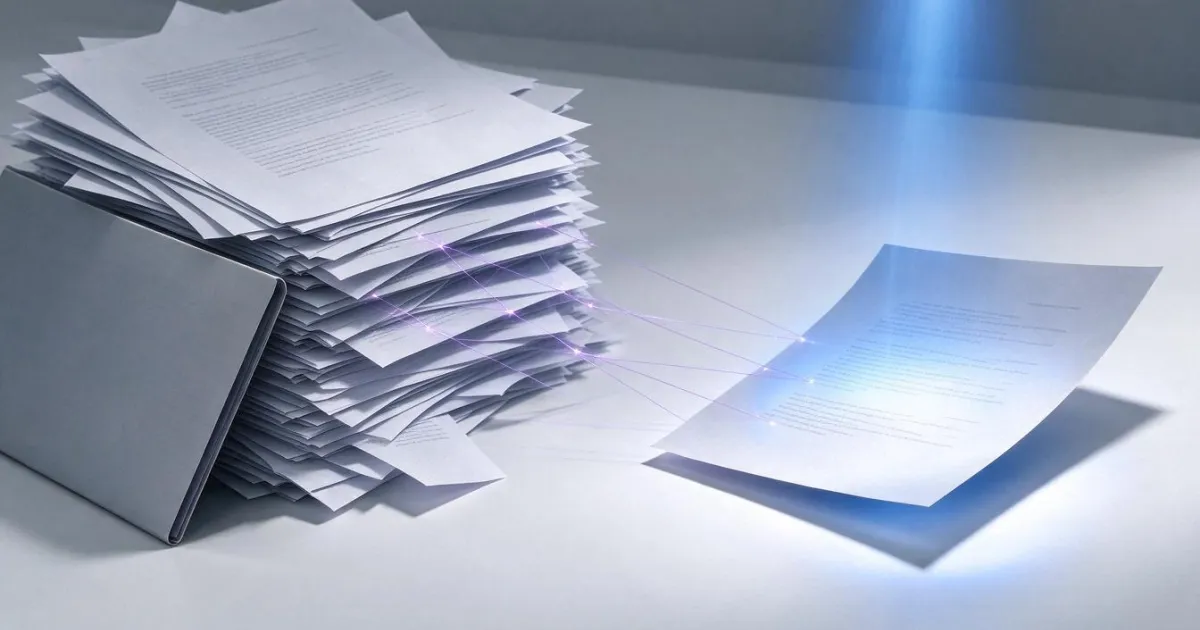
Omdat die pdf geen tekst bevat: hij bevat een afbeelding van een tekst. Een pdf (ISO 32000-formaat) is een container die tekens kan bevatten of foto's van pagina's, en als je een papier door een scanner haalt of met je telefoon fotografeert, wordt het tweede opgeslagen. Jij ziet letters; de computer ziet pixels. Ctrl+F zoekt tussen de tekens die het bestand opgeeft, en daar zijn er geen.
Daarom werkt hetzelfde gebaar bij het ene bestand wel en bij het andere niet, zonder dat je het verschil met het blote oog ziet. Dit zijn de vier gangbare gevallen:
| Wat je hebt | Wat erin zit | Vindt Ctrl+F het? |
|---|---|---|
| Pdf geëxporteerd uit Word, Google Docs of een website | Echte tekens | Ja |
| Gescande of gefotografeerde pdf | Afbeeldingen van pagina's | Nee |
| Gescande pdf waar ocr overheen is gehaald | Afbeeldingen plus een onzichtbare tekstlaag erbovenop | Ja, met de fouten die de ocr heeft gemaakt |
| Schermafbeelding, foto van een whiteboard, dia als jpg | Alleen pixels | Nee |
Een snelle truc om te weten welk geval je hebt: probeer met de muis een alinea te selecteren. Als hij woord voor woord wordt gemarkeerd, is er tekst. Als er een blauwe rechthoek over het hele gebied komt, is het een afbeelding.
Het exacte woord zoeken is niet hetzelfde als het antwoord zoeken
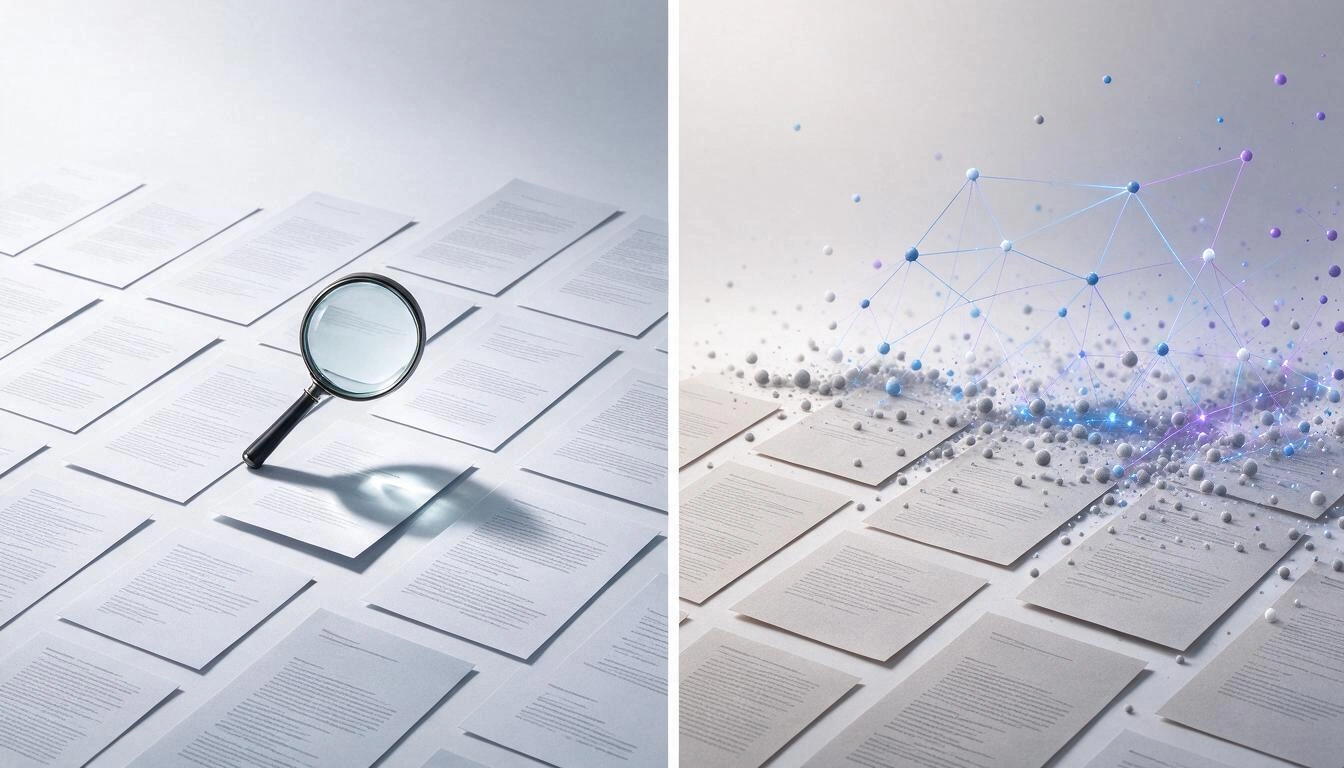
Een klassieke zoekfunctie vergelijkt tekenreeksen; een semantische zoekopdracht vergelijkt betekenissen. Dat is het verschil tussen het woord vinden dat je typte en de alinea vinden die antwoord geeft op wat je wilde weten, en die is bijna nooit met jouw woorden geschreven.
Een concreet voorbeeld. Je hebt het contract van een leverancier opgeslagen en maanden later wil je weten hoe lang van tevoren je moet opzeggen om niet te verlengen. Je typt opzegtermijn in de zoekfunctie: nul resultaten. Het contract zei "elk van de partijen kan haar wil om niet te verlengen kenbaar maken met een minimale termijn van 60 kalenderdagen". Het woord "opzegtermijn" komt nergens in het document voor. Ctrl+F heeft zijn werk perfect gedaan en je toch laten zitten.
Dit zijn de vier methoden die er nu zijn, met hun echte grenzen:
| Methode | Wat het vindt | Waar het stukloopt | Wat het van je vraagt |
|---|---|---|---|
| Ctrl+F in de viewer | De exacte tekenreeks, in het bestand dat je open hebt | Scans, synoniemen, meervouden; telkens één bestand | Vooraf weten in welk bestand je moet kijken |
| Zoekfunctie van het besturingssysteem | Bestandsnamen en tekst die de index heeft kunnen lezen | Tekst die in een afbeelding zit; synoniemen | Dat de index up-to-date is |
| Eerst ocr, dan zoeken | De exacte tekenreeks, ook in scans | Begrijpt nog steeds geen synoniemen of vragen | Elk bestand door een ocr-tool halen |
| Zoeken op betekenis | De passage die antwoord geeft, ook als ze je woorden niet herhaalt | De exacte letterlijke overeenkomst; wat je niet hebt opgeslagen | Eenmalig indexeren, bij het opslaan |
Geen van allen vervangt de vorige volledig. Als je een exacte referentie zoekt die je al kent —een factuurnummer, een code— is letterlijk zoeken nog steeds het juiste gereedschap. Als je een vraag hebt, schiet letterlijk zoeken tekort.
Hoe zoeken op betekenis van binnen werkt
In vier stappen: het document wordt in tekst getranscribeerd, die tekst wordt in fragmenten geknipt, elk fragment wordt omgezet in een lijst getallen die zijn betekenis weergeeft, en als je een vraag stelt, worden de fragmenten opgehaald waarvan de getallen het meest lijken op die van je vraag. Het antwoord wordt geschreven met uitsluitend die fragmenten.
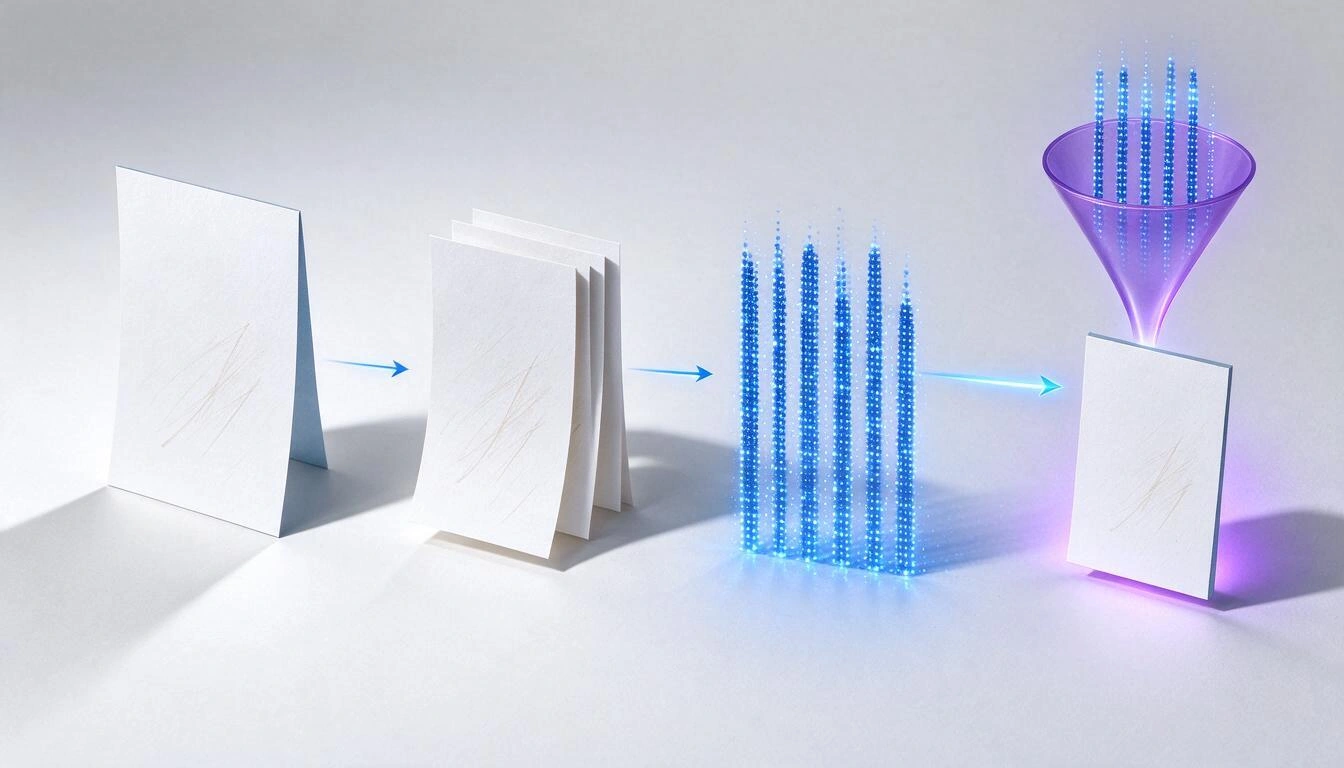
Zo gezegd klinkt het abstract, dus hier zijn de parameters waarmee AiNotes echt werkt, zoals ze in de code staan op 25 oktober 2026:
| Stap | Wat er gebeurt | Echte parameter in AiNotes |
|---|---|---|
| 1. Transcriptie | Een visiemodel leest de pdf of afbeelding en geeft alle zichtbare tekst terug | Gemini 2.5 Flash, temperatuur 0,1 (de lage waarde streeft naar trouw, niet naar creativiteit) |
| 2. Opdelen | De tekst wordt in overlappende fragmenten geknipt, zodat een zin die middendoor is gesneden in minstens één fragment heel blijft | 400 woorden per fragment, 50 woorden overlap |
| 3. Vectoriseren | Elk fragment wordt omgezet in een lijst getallen die zijn betekenis codeert | gemini-embedding-001, 768 dimensies |
| 4. Ophalen | Je vraag wordt op dezelfde manier gevectoriseerd en de vectoren worden vergeleken op cosinusgelijkenis | De 5 meest gelijkende fragmenten, met een minimale relevantie van 0,30 |
| 5. Opstellen | Een model schrijft het antwoord met uitsluitend die fragmenten | Gemini 2.5 Flash, temperatuur 0,3, met een expliciete instructie om te zeggen wanneer het gegeven er niet in staat |
Stap 2 is de stap die het meest verwart en het meest telt. Als je een document in droge stukken knipt, wordt een idee dat begint bij woord 398 en eindigt bij woord 405 doormidden gesneden en bevat geen enkel fragment het heel. Daarom herhaalt elk fragment de laatste 50 woorden van het vorige: de overlap is goedkoop en voorkomt dat je precies de zin kwijtraakt die je zocht.
Stap 4 verklaart waarom een semantische zoekopdracht je soms niet de letterlijke overeenkomst geeft die je verwachtte. De vergelijking gaat op betekenis, niet op tekens, en de drempel van 0,30 laat weg wat niet genoeg lijkt. Terug naar het contractvoorbeeld: de vraag "hoe lang van tevoren moet ik opzeggen om niet te verlengen?" en de alinea over "60 kalenderdagen" delen bijna geen woorden, maar wel betekenis, en dat is wat de cosinus meet.
Wat AiNotes wel en niet doet
AiNotes slaat tekstnotities op met bijgevoegde pdf's en afbeeldingen, transcribeert en indexeert ze automatisch, en beantwoordt daarna je vragen uitsluitend met die inhoud, waarbij het laat zien uit welke notities elk antwoord komt. Het is geen documentbeheersysteem, geen editor met opmaak en geen assistent die op internet zoekt.
Wat het wel doet:
- Tekstnotitie met bijlagen op dezelfde kaart: pdf, PNG, JPG, WebP en GIF, tot 25 MB per notitie.
- Transcriptie van de zichtbare tekst van de bijlage, inclusief scans en foto's van documenten.
- Automatisch indexeren bij het opslaan, zonder dat je nog iets hoeft in te drukken.
- Status per onderdeel: elke bijlage en de notitietekst zelf hebben hun indicator bezig, klaar of fout. De lijst ververst zichzelf elke 5 seconden zolang er iets loopt.
- Als een onderdeel mislukt, toont het de reden en een knop om alleen dat onderdeel opnieuw te proberen, zonder de notitie opnieuw te maken.
- Chat in natuurlijke taal die antwoordt met jouw inhoud en de titels van de notities toont die hij heeft gebruikt.
- Bij het bewerken van een notitie wordt alleen opnieuw geïndexeerd wat is gewijzigd: de tekst als je die hebt aangepast, de nieuwe bijlagen die je hebt toegevoegd, en wat je hebt verwijderd gaat uit de index.
- Bij het verwijderen van een notitie wordt ook de index ervan verwijderd.
- Elke zoekopdracht zoekt uitsluitend in je eigen notitieboek, afgebakend tot je account en je gebruiker.
Wat het niet doet, en dat is goed om vooraf te weten:
- Het is geen letterlijke zoekfunctie. Er is geen Ctrl+F voor je notities: het zoeken gaat op betekenis.
- Het heeft geen gespreksgeheugen. Elke vraag wordt apart beantwoord; je kunt niet zeggen "en in het andere contract?" in de verwachting dat het onthoudt welk het eerste was.
- Het accepteert geen Word, Excel of audio. De ondersteunde formaten zijn de vijf uit de lijst hierboven.
- Het is geen editor met opmaak. Je schrijft in platte tekst: er is geen vet, geen tabellen, geen mappen, geen labels en geen favorieten.
- Het vat een document niet op verzoek samen. Wat je naast elk geïndexeerd onderdeel ziet, is een voorbeeld van de eerste regels van de getranscribeerde tekst, geen geschreven samenvatting.
- Het verzint niets. Als de informatie niet in je notities staat, zegt het dat in plaats van het gat op te vullen. En als er uit een bestand geen tekst te halen valt —een foto zonder letters, een onleesbare scan— wordt dat onderdeel als fout met de reden gemarkeerd, niet als groen: zo vraag je niets aan iets wat in werkelijkheid nooit is geïndexeerd.
Dat laatste punt is belangrijker dan het lijkt. Een tool die een document als "klaar" markeert waaruit hij niets heeft gehaald, laat je twee keer tijd verliezen: als je vraagt en als je het antwoord gelooft.
Zeven regels om het zoeken echt te laten werken
De kwaliteit van de antwoorden hangt bijna volledig af van de kwaliteit van wat je hebt opgeslagen. Deze zeven regels maken het grootste verschil, en geen enkele kost meer dan een minuut.
- Eén notitie, één onderwerp. Een contract, een vergadering, een artikel. Vijf onderwerpen in één notitie mengen zorgt ervoor dat de opgehaalde fragmenten ruis van de andere vier meebrengen.
- Schrijf twee regels context van jezelf. Wie, wanneer, waarover. De bijlage zegt zelden "dit is het onderhoudscontract van 2026 met leverancier X", en die twee regels zijn wat je later laat vragen naar de leverancier bij naam.
- Zorg voor de eerste zin. AiNotes gebruikt de eerste zin van de notitie als titel (tot 80 tekens) en die titel is precies wat je als bron in het antwoord geciteerd ziet. "Onderhoudscontract leverancier X 2026" herken je in één oogopslag; "Aantekeningen" niet.
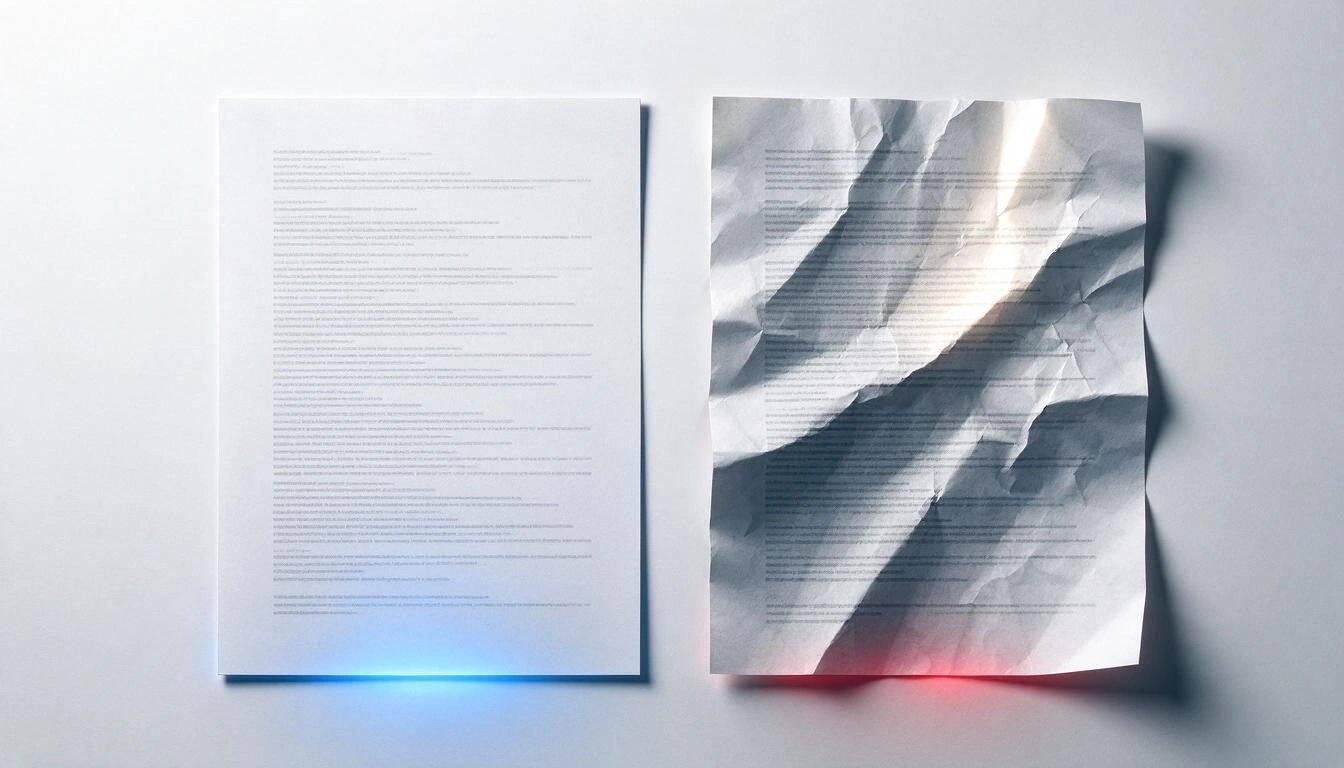
- Scan recht, vlak en met gelijkmatig licht. Het model transcribeert wat zichtbaar is: een scheve, gekreukte pagina of een pagina met een weerspiegeling erop verliest hele regels en niemand waarschuwt je welke.
- Geen minuscule schermafbeeldingen. Als de tekst niet comfortabel leesbaar is als je de afbeelding op je scherm vergroot, wordt hij ook niet goed getranscribeerd.
- Verdeel grote documenten. De limiet is 25 MB per notitie. Een handleiding van 300 pagina's, verdeeld in hoofdstukken, past niet alleen, maar geeft ook veel nauwkeurigere fragmenten terug.
- Controleer de status voordat je vraagt. Als de indicator op bezig staat, bestaat die inhoud nog niet voor de zoekfunctie. Als hij op fout staat, lees dan de reden en tik op opnieuw proberen.
Drie voorbeeldvragen en wat elk teruggeeft
Om te laten zien waar de grens ligt, zijn dit drie soorten vragen en het resultaat dat je van een semantische zoekopdracht in je eigen notities mag verwachten:
| Vraag | Wat er gebeurt | Waarom |
|---|---|---|
| "Hoe lang van tevoren moet ik opzeggen om het contract niet te verlengen?" | Geeft de passage over de 60 dagen terug en citeert de contractnotitie | De vraag en de alinea delen betekenis, ook al delen ze geen woorden |
| "Wat zei ik dinsdag in de vergadering over het budget?" | Werkt als je de notulen hebt opgeslagen en in de notitie hebt geschreven dat ze van dinsdag waren | Het systeem weet alleen wat er geschreven staat: een datum die je niet hebt genoteerd bestaat niet |
| "Hoe vaak komt het woord garantie voor in mijn documenten?" | Daar is het niet voor | Dat is een letterlijke telling, geen vraag over betekenis |
De praktische regel is eenvoudig: stel vragen in volledige zinnen, zoals je ze aan een collega zou stellen die je documenten heeft gelezen. Zoekopdrachten met één los woord zijn precies waar een semantische tool het slechtst presteert.
Veelgestelde vragen
Waarom vindt Ctrl+F een woord niet dat ik in de pdf zie staan?
Omdat wat je ziet een afbeelding is, geen tekst. Gescande of gefotografeerde pdf's slaan pagina's op als foto's, en de zoekfunctie kijkt alleen naar de tekens die het bestand opgeeft. Controleer het door met de muis een alinea te selecteren: als er een rechthoek wordt gemarkeerd in plaats van losse woorden, is het een afbeelding.
Moet ik mijn pdf's door ocr halen voordat ik ze upload?
Nee. AiNotes transcribeert de zichtbare tekst van de pdf of afbeelding bij het indexeren, dus je hebt geen voorafgaande stap nodig. Wel geldt: als de scan scheef, wazig of met weerspiegelingen is, verliest de transcriptie regels: de beeldkwaliteit blijft bepalend.
Kan ik in meerdere pdf's tegelijk zoeken?
Ja. Vragen worden beantwoord op basis van alle geïndexeerde inhoud van je notitieboek, niet van één specifiek bestand, en het antwoord vermeldt de titels van de notities waaruit het komt. Dat is precies wat de Ctrl+F van de viewer je niet laat doen, want die kijkt alleen naar het geopende document.
Wat gebeurt er als ik een wazige scan upload waaruit geen tekst te halen valt?
Dat onderdeel wordt als fout met de reden gemarkeerd, niet als klaar. Vanuit het detail van de notitie kun je op opnieuw proberen tikken voor dat specifieke onderdeel, of het bestand vervangen door een beter bestand, zonder de notitie opnieuw te hoeven maken.
Kan de assistent een antwoord verzinnen?
Hij is geïnstrueerd om uitsluitend te antwoorden met de fragmenten die uit je notities zijn opgehaald en te zeggen wanneer het gegeven er niet in staat. Bovendien toont hij de notities die hij heeft gebruikt, dus je kunt ze altijd openen en controleren. Zoals bij elk AI-systeem geldt: verifieer wat belangrijk is in de bron: daarvoor zijn de citaten er.
Hoeveel kan ik aan een notitie toevoegen?
Tot 25 MB per notitie, in pdf, PNG, JPG, WebP of GIF. Als een document te groot is, deel het dan op: naast dat het past, geeft het per hoofdstuk opgedeeld nauwkeurigere resultaten.
Kan ik een Word- of Excel-bestand toevoegen?
Vanuit de app niet. De ondersteunde formaten zijn pdf, PNG, JPG, WebP en GIF. Heb je een docx, exporteer die dan naar pdf voordat je hem toevoegt.
Onthoudt de chat wat ik eerder heb gevraagd?
Nee. Elke vraag wordt onafhankelijk beantwoord, zonder geschiedenis. Schrijf volledige, op zichzelf staande vragen in plaats van zinnen aan elkaar te rijgen zoals "en die andere?".
Wie kan mijn notities zien?
Zoekopdrachten zoeken uitsluitend in de inhoud van je eigen notitieboek, gefilterd op je account en je gebruiker. AiNotes heeft geen functie om notities te delen of in teamverband te werken.
Wat gebeurt er als ik een notitie bewerk of verwijder?
Bij het bewerken wordt alleen opnieuw geïndexeerd wat is gewijzigd: de tekst als je die hebt aangepast en de nieuwe bijlagen; wat je hebt verwijderd gaat uit de index. Bij het verwijderen van een notitie wordt ook al haar geïndexeerde inhoud verwijderd, zodat ze niet meer in de antwoorden verschijnt.
AiNotes, in één zin
AiNotes is het notitieblok met AI van AIsToHire: je slaat notities op met pdf's en afbeeldingen, de app transcribeert en indexeert de inhoud automatisch en daarna beantwoord je je vragen in natuurlijke taal, terwijl je ziet uit welke notities elk antwoord komt. Het is beschikbaar op AiNotes — Notities met AI die je vragen beantwoorden.
Stop met bestanden één voor één openen om een gegeven te vinden dat je al hebt opgeslagen. Maak je notitieboek in AiNotes, upload je pdf's en aantekeningen, wacht tot ze zijn geïndexeerd en stel er vragen over in je eigen woorden: het antwoord komt met de notities waaruit het afkomstig is.
Stop met bestanden één voor één openen om een gegeven te vinden dat je al hebt opgeslagen. Maak je notitieboek in AiNotes, upload je pdf's en aantekeningen, wacht tot ze zijn geïndexeerd en stel er vragen over in je eigen woorden: het antwoord komt met de notities waaruit het afkomstig is.Lees verder
Alle artikelen bekijken →
Is het legaal dat een AI-bot je vergaderingen opneemt en transcribeert? Wat er in 2026 is veranderd

Ruziemaken via WhatsApp of het in persoon bespreken: wat de wetenschap zegt over relatieconflicten via berichten

Mindmap, conceptmap en schema: verschillen en wanneer je welke gebruikt
