 AiNotes
Find en oplysning i dine PDF'er og notater: hvorfor Ctrl+F svigter, og hvad der virkelig virker
Teamet hos AiNotesSkrevet med AI-assistance13 min. læsningKort fortalt
- Ctrl+F svigter ikke uden grund: hvis PDF'en er en scanning, er der ikke tekst indeni, der er et foto. Søgningen finder intet, fordi der bogstaveligt talt ikke er noget at søge i.
- At søge på tegnstreng og at søge på betydning er to forskellige ting: Ctrl+F finder det nøjagtige ord; en semantisk søgning finder det afsnit, der svarer på dit spørgsmål, selv om det bruger andre ord.
- Et dokument kan kun søges i, hvis det først er blevet til tekst: transskription, opdeling i fragmenter og vektorisering. Det er det arbejde, et værktøj af den slags sparer dig for.
- AiNotes gør præcis det: du gemmer noten med dens PDF'er og billeder, appen transskriberer den synlige tekst og indekserer den, og bagefter stiller du spørgsmål på almindeligt sprog, med kildenoterne synlige.
- Og det, den ikke gør, står også her: den er ikke en bogstavelig søgning, den gætter ikke på det, du ikke har gemt, og den husker ikke det forrige spørgsmål.
At miste overblikket over sine egne oplysninger er dyrere, end det ser ud til. Rapporten The Social Economy fra McKinsey Global Institute (juli 2012) beregnede, at vidensarbejdere bruger 19 % af arbejdsugen på at søge efter og indsamle information — næsten én dag ud af fem brugt på at finde ting, der allerede findes. Og den mest frustrerende del af de 19 % er som regel den samme: du ved, at du har læst det, du ved, at du har gemt det, og du ved ikke, i hvilken af dine to hundrede filer det står.
Denne artikel forklarer, hvorfor de gængse søgeværktøjer kommer til kort med dine egne dokumenter, hvilket alternativ der findes, og hvordan det fungerer indeni. Det værktøj, vi illustrerer med, er AiNotes, notesblokken med AI fra AIsToHire, fordi det er et konkret tilfælde, hvor vi kan give reelle parametre i stedet for generaliteter. Du kan se den på AiNotes-siden hos AIsToHire.
Hvorfor Ctrl+F ikke finder noget i en scannet PDF
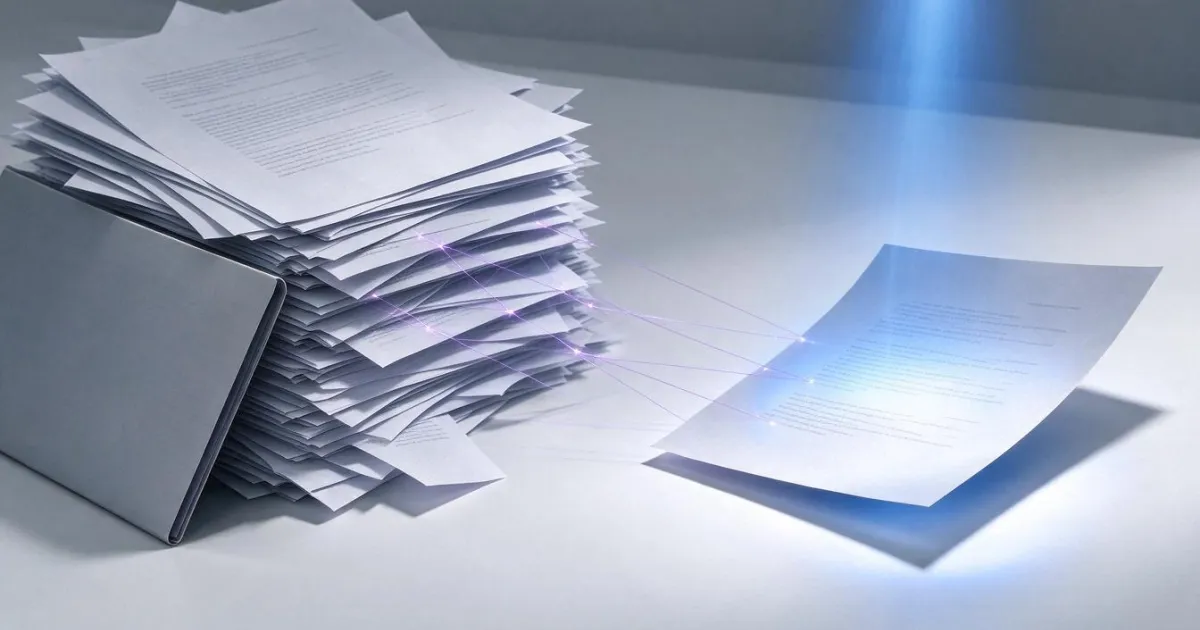
Fordi den PDF ikke indeholder tekst: den indeholder et billede af en tekst. En PDF (ISO 32000-formatet) er en beholder, der kan indeholde tegn eller fotografier af sider, og når du sender et papir gennem en scanner eller tager et billede af det med mobilen, er det det sidste, der gemmes. Du ser bogstaver; computeren ser pixels. Ctrl+F søger blandt de tegn, filen angiver, og dér er der ingen.
Derfor virker den samme handling i én fil og ikke i en anden, uden at forskellen kan ses med det blotte øje. Her er de fire hyppigste tilfælde:
| Hvad du har | Hvad der er indeni | Finder Ctrl+F det? |
|---|---|---|
| PDF eksporteret fra Word, Google Docs eller et websted | Rigtige tegn | Ja |
| Scannet eller fotograferet PDF | Billeder af sider | Nej |
| Scannet PDF, der er kørt gennem OCR | Billeder plus et usynligt tekstlag ovenpå | Ja, med de fejl, OCR'en har begået |
| Skærmbillede, foto af en tavle, dias som JPG | Kun pixels | Nej |
Et hurtigt trick til at se, hvilken du har: prøv at markere et afsnit med musen. Hvis det markeres ord for ord, er der tekst. Hvis der markeres et blåt rektangel over hele området, er det et billede.
At søge efter det nøjagtige ord er ikke det samme som at søge efter svaret
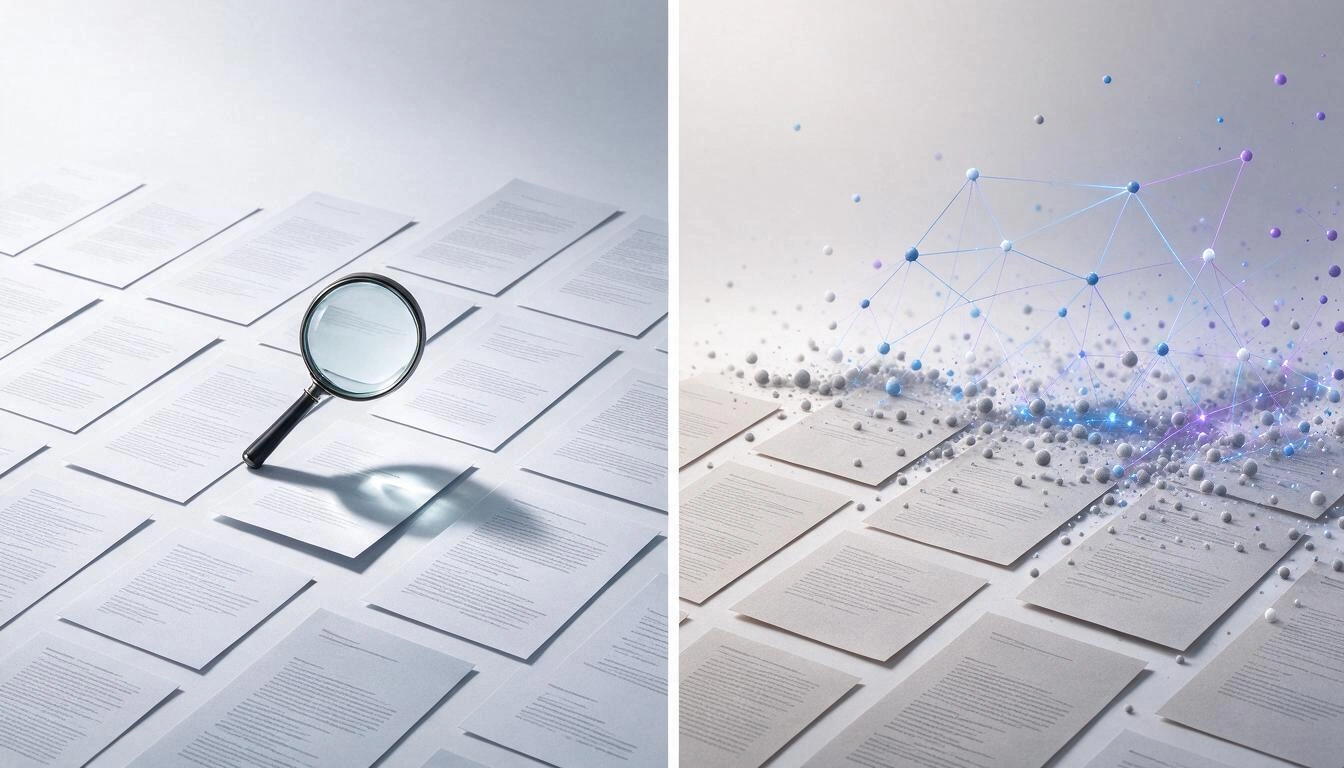
En klassisk søgning sammenligner tegnstrenge; en semantisk søgning sammenligner betydninger. Det er forskellen på at finde det ord, du skrev, og at finde det afsnit, der svarer på det, du ville vide, og som næsten aldrig er formuleret med dine egne ord.
Et konkret eksempel. Du gemte en leverandørs kontrakt, og måneder senere vil du vide, hvor langt i forvejen du skal give besked for ikke at forny. Du skriver varsel i søgningen: nul resultater. Kontrakten sagde «hver af parterne kan meddele sin vilje til ikke at forlænge med et minimumsvarsel på 60 kalenderdage». Ordet «varsel» optræder ingen steder i dokumentet. Ctrl+F har gjort sit arbejde perfekt og har alligevel svigtet dig.
Her er de fire metoder, der findes i dag, med deres reelle begrænsninger:
| Metode | Hvad den finder | Hvor den går i stykker | Hvad den kræver af dig |
|---|---|---|---|
| Ctrl+F i viseren | Den nøjagtige tegnstreng, i den fil, du har åben | Scanninger, synonymer, flertalsformer; én fil ad gangen | At du på forhånd ved, hvilken fil du skal kigge i |
| Operativsystemets søgning | Filnavne og tekst, som indekset har kunnet læse | Tekst, der ligger inde i et billede; synonymer | At indekset er opdateret |
| OCR og så søge | Den nøjagtige tegnstreng, også i scanninger | Forstår stadig ikke synonymer eller spørgsmål | At sende hver fil gennem et OCR-værktøj |
| Søgning på betydning | Det afsnit, der svarer, selv om det ikke gentager dine ord | Den nøjagtige bogstavelige overensstemmelse; det, du ikke har gemt | At indeksere én gang, ved gemning |
Ingen af dem erstatter fuldstændigt den foregående. Hvis det, du leder efter, er en nøjagtig reference, du allerede kender —et fakturanummer, en kode— er den bogstavelige søgning stadig det rigtige værktøj. Hvis det, du har, er et spørgsmål, kommer den bogstavelige til kort.
Sådan fungerer en søgning på betydning indeni
I fire trin: dokumentet transskriberes til tekst, teksten skæres i fragmenter, hvert fragment omdannes til en liste af tal, der repræsenterer dets betydning, og når du spørger, hentes de fragmenter, hvis tal ligner dit spørgsmåls mest. Svaret formuleres kun ved hjælp af de fragmenter.
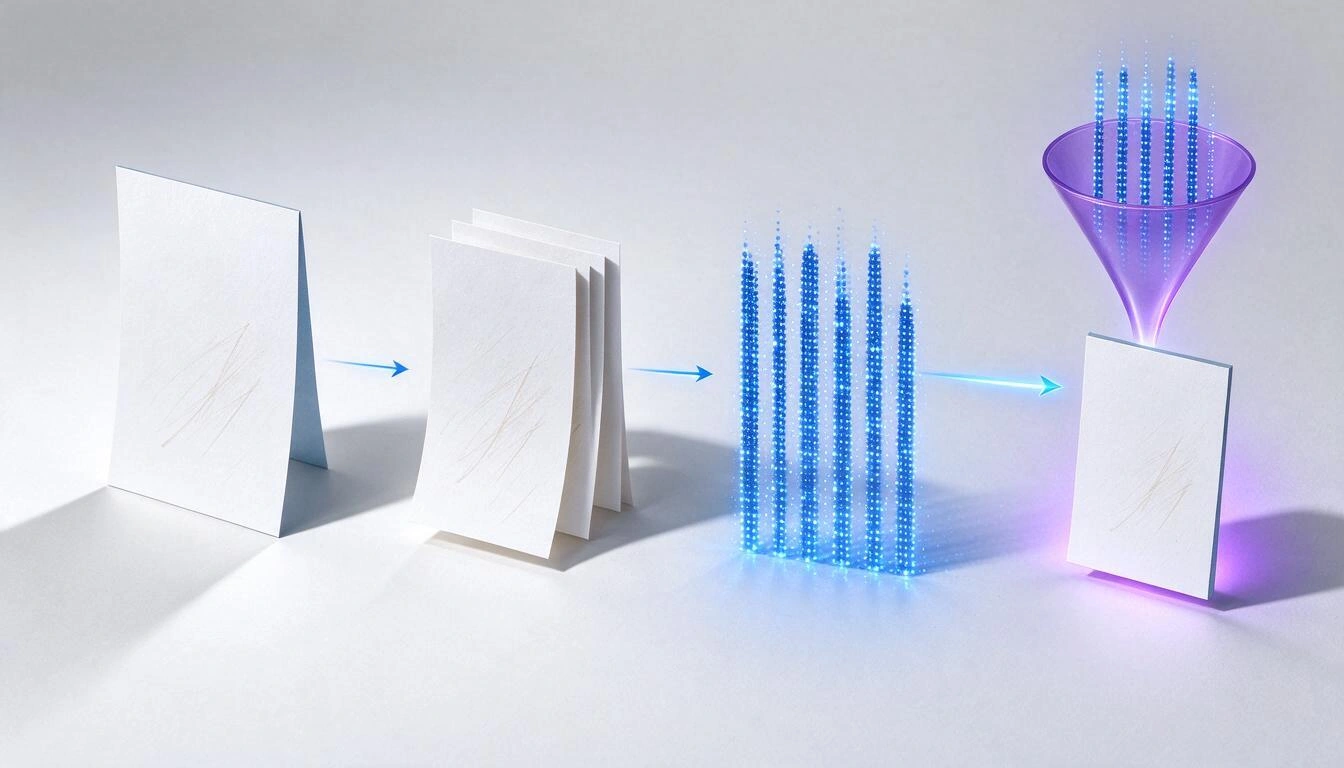
Sagt sådan lyder det abstrakt, så her er de parametre, AiNotes faktisk fungerer med, som de står i dens kode pr. 25. oktober 2026:
| Trin | Hvad der sker | Reel parameter i AiNotes |
|---|---|---|
| 1. Transskription | En visionsmodel læser PDF'en eller billedet og returnerer al den synlige tekst | Gemini 2.5 Flash, temperatur 0,1 (den lave værdi sigter mod troskab, ikke kreativitet) |
| 2. Opdeling | Teksten skæres i fragmenter, der overlapper, så en sætning, der er delt midt over, stadig står hel i et af dem | 400 ord pr. fragment, 50 ords overlap |
| 3. Vektorisering | Hvert fragment omdannes til en liste af tal, der koder dets betydning | gemini-embedding-001, 768 dimensioner |
| 4. Hentning | Dit spørgsmål vektoriseres på samme måde, og vektorerne sammenlignes ved cosinuslighed | De 5 mest ensartede fragmenter, med en minimumsrelevans på 0,30 |
| 5. Formulering | En model skriver svaret og bruger kun de fragmenter | Gemini 2.5 Flash, temperatur 0,3, med udtrykkelig instruktion om at sige, når oplysningen ikke findes |
Trin 2 er det, der forvirrer mest, og det, der betyder mest. Hvis du skærer et dokument i tørre stykker, bliver en idé, der begynder ved ord 398 og slutter ved ord 405, delt, og intet fragment indeholder den hel. Derfor gentager hvert fragment de sidste 50 ord fra det foregående: overlappet er billigt og forhindrer, at man mister netop den sætning, man ledte efter.
Trin 4 forklarer, hvorfor en semantisk søgning nogle gange ikke giver dig den bogstavelige overensstemmelse, du forventede. Sammenligningen sker på betydning, ikke på tegn, og tærsklen på 0,30 kasserer det, der ikke ligner nok. Tilbage til kontrakteksemplet: spørgsmålet «hvor langt i forvejen skal jeg give besked for ikke at forny?» og afsnittet med «60 kalenderdage» deler næsten ingen ord, men de deler betydning, og det er det, cosinus måler.
Hvad AiNotes gør, og hvad den ikke gør
AiNotes gemmer tekstnoter med vedhæftede PDF'er og billeder, transskriberer og indekserer dem automatisk og svarer derefter på dine spørgsmål udelukkende ved hjælp af det indhold, og viser, hvilke noter hvert svar stammer fra. Det er ikke et dokumenthåndteringssystem, ikke en editor med formatering og ikke en assistent, der søger på internettet.
Hvad den gør:
- Tekstnote med vedhæftede filer på samme kort: PDF, PNG, JPG, WebP og GIF, op til 25 MB pr. note.
- Transskription af den synlige tekst i vedhæftningen, også scanninger og fotos af dokumenter.
- Automatisk indeksering ved gemning, uden at du skal trykke på noget mere.
- Status pr. element: hver vedhæftning og selve notens tekst har sin indikator for behandler, klar eller fejl. Listen opdateres af sig selv hvert 5. sekund, så længe noget stadig er i gang.
- Hvis et element fejler, viser den årsagen og en knap til at prøve igen kun for det element, uden at gøre noten om.
- Chat på naturligt sprog, der svarer med dit indhold og viser titlerne på de noter, den har brugt.
- Når du redigerer en note, genindekseres kun det, der blev ændret: teksten, hvis du rørte ved den, de nye vedhæftninger, du tilføjede, og det, du fjernede, tages ud af indekset.
- Når du sletter en note, slettes dens indeks også.
- Hver forespørgsel søger udelukkende i din egen notesbog, afgrænset til din konto og din bruger.
Hvad den ikke gør, og det er godt at vide på forhånd:
- Den er ikke en bogstavelig søgning. Den har ikke en Ctrl+F over dine noter: søgningen er på betydning.
- Den har ikke samtalehukommelse. Hvert spørgsmål besvares for sig; du kan ikke sige «og i den anden kontrakt?» og forvente, at den husker, hvilken den første var.
- Den accepterer ikke Word, Excel eller lyd. De understøttede formater er de fem på listen ovenfor.
- Den er ikke en editor med formatering. Der skrives i ren tekst: der er ingen fed skrift, tabeller, mapper, mærker eller favoritter.
- Den resumerer ikke et dokument efter anmodning. Det, du ser ved hvert indekseret element, er en forhåndsvisning af de første linjer af den transskriberede tekst, ikke et udformet resumé.
- Den opfinder ikke. Hvis oplysningen ikke står i dine noter, siger den det i stedet for at fylde hullet ud. Og hvis der ikke kan udtrækkes tekst af en fil —et foto uden bogstaver, en ulæselig scanning— bliver det element markeret med fejl og årsag, ikke med grønt: så spørger du ikke om noget, der i virkeligheden aldrig blev indekseret.
Det sidste punkt er vigtigere, end det ser ud til. Et værktøj, der markerer et dokument som «klar», uden at have udtrukket noget af det, får dig til at spilde tiden to gange: når du spørger, og når du tror på svaret.
Syv regler for, at søgningen virkelig virker
Kvaliteten af svarene afhænger næsten helt af kvaliteten af det, du har gemt. Disse syv regler gør størst forskel, og ingen af dem tager mere end et minut.
- Én note, ét emne. En kontrakt, et møde, en artikel. Hvis man blander fem emner i én note, bringer de hentede fragmenter støj fra de andre fire med sig.
- Skriv to linjers kontekst selv. Hvem, hvornår, hvad det handler om. Vedhæftningen siger sjældent «dette er vedligeholdelseskontrakten fra 2026 med leverandør X», og de to linjer er det, der senere gør det muligt for dig at spørge efter leverandøren ved navn.
- Pas på den første sætning. AiNotes bruger notens første sætning som titel (op til 80 tegn), og den titel er netop det, du vil se citeret som kilde i svaret. «Vedligeholdelseskontrakt leverandør X 2026» genkendes med et blik; «Notater» gør ikke.
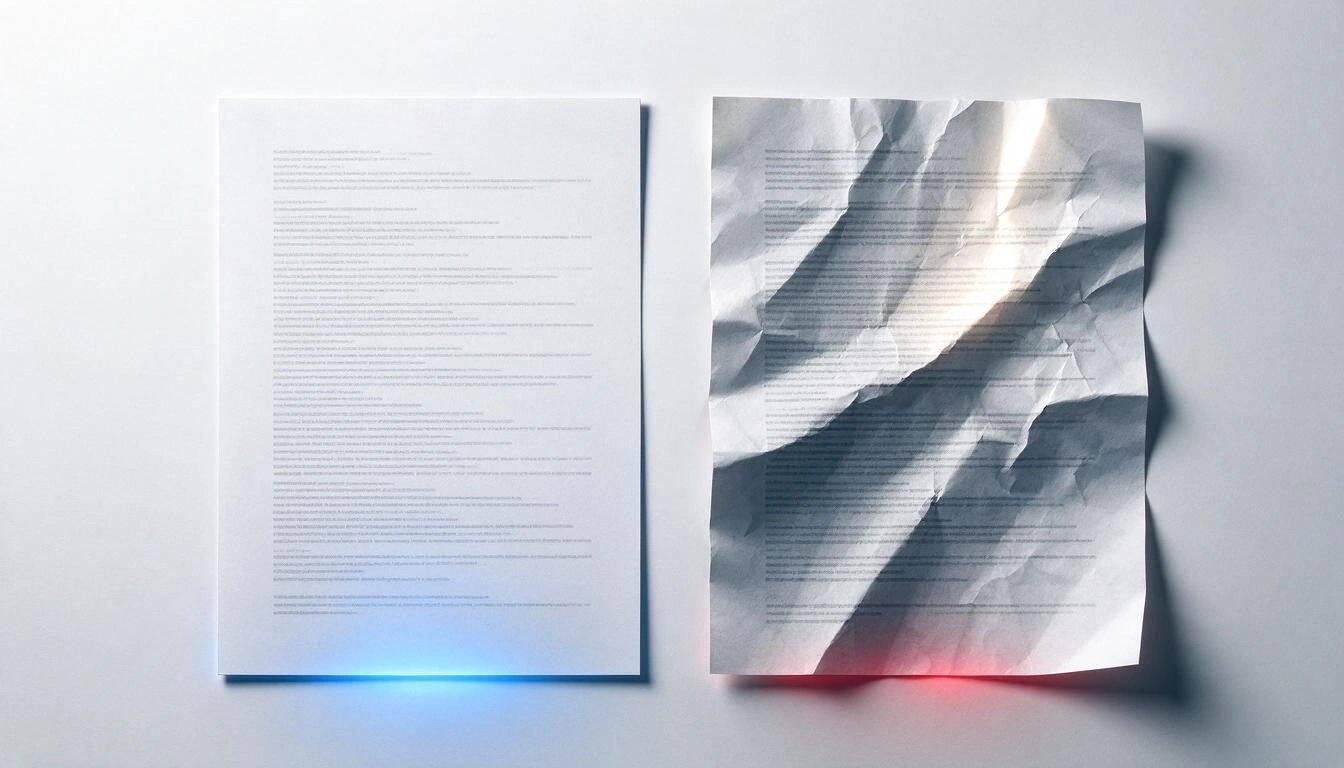
- Scan lige, fladt og med ensartet lys. Modellen transskriberer det, der ses: en skæv, krøllet side eller en side med en refleks over mister hele linjer, og ingen fortæller dig hvilke.
- Ingen bittesmå skærmbilleder. Hvis teksten ikke kan læses behageligt, når du forstørrer billedet på din skærm, bliver den heller ikke transskriberet godt.
- Del store dokumenter op. Grænsen er 25 MB pr. note. En manual på 300 sider fordelt i kapitler kan, ud over at den kan være der, give langt mere præcise fragmenter.
- Tjek status, før du spørger. Hvis indikatoren står på behandler, findes det indhold endnu ikke for søgningen. Hvis den står på fejl, så læs årsagen og tryk på prøv igen.
Tre eksempelspørgsmål og hvad hvert af dem returnerer
For at vise, hvor grænsen går, er her tre typer spørgsmål og det resultat, man kan forvente af en semantisk søgning i dine egne noter:
| Spørgsmål | Hvad der sker | Hvorfor |
|---|---|---|
| «Hvor langt i forvejen skal jeg give besked for ikke at forny kontrakten?» | Returnerer afsnittet med de 60 dage og citerer kontraktnoten | Spørgsmålet og afsnittet deler betydning, selv om de ikke deler ord |
| «Hvad sagde jeg på mødet tirsdag om budgettet?» | Virker, hvis du gemte referatet og skrev i noten, at det var tirsdag | Systemet ved kun det, der er skrevet: en dato, du ikke noterede, findes ikke |
| «Hvor mange gange optræder ordet garanti i mine dokumenter?» | Det er ikke dens ting | Det er en bogstavelig optælling, ikke et spørgsmål om betydning |
Den praktiske regel er enkel: spørg med hele sætninger, som du ville spørge en kollega, der har læst dine dokumenter. Søgninger på ét enkelt ord er netop der, hvor et semantisk værktøj yder dårligst.
Ofte stillede spørgsmål
Hvorfor finder Ctrl+F ikke et ord, som jeg kan se i PDF'en?
Fordi det, du ser, er et billede, ikke tekst. Scannede eller fotograferede PDF'er gemmer sider som fotografier, og søgningen ser kun på de tegn, filen angiver. Tjek det ved at prøve at markere et afsnit med musen: hvis der markeres et rektangel i stedet for enkelte ord, er det et billede.
Skal jeg køre mine PDF'er gennem OCR, før jeg uploader dem?
Nej. AiNotes transskriberer den synlige tekst i PDF'en eller billedet, når den indekseres, så du behøver ikke et forudgående trin. Men hvis scanningen er skæv, sløret eller har reflekser, mister transskriptionen linjer: billedets kvalitet bestemmer stadig.
Kan jeg søge i flere PDF'er på én gang?
Ja. Spørgsmål besvares på hele det indekserede indhold i din notesbog, ikke på en bestemt fil, og svaret angiver titlerne på de noter, det stammer fra. Det er netop det, viserens Ctrl+F ikke lader dig gøre, for den ser kun på det åbne dokument.
Hvad sker der, hvis jeg uploader en sløret scanning, som der ikke kan udtrækkes tekst af?
Det element bliver markeret med fejl og årsag, ikke som klar. Fra notens detaljer kan du trykke på prøv igen for netop det element eller erstatte filen med en bedre, uden at skulle oprette noten på ny.
Kan assistenten opfinde et svar?
Den er instrueret i kun at svare med de fragmenter, der er hentet fra dine noter, og i at sige, når oplysningen ikke findes. Desuden viser den de noter, den har brugt, så du altid kan åbne dem og kontrollere det. Som med ethvert AI-system bør du verificere det vigtige i kilden: det er det, citaterne er til for.
Hvor meget kan jeg vedhæfte til en note?
Op til 25 MB pr. note, i PDF, PNG, JPG, WebP eller GIF. Hvis et dokument overskrider det, så del det op: ud over at det kan være der, giver opdeling efter kapitler mere præcise resultater.
Kan jeg vedhæfte en Word- eller Excel-fil?
Ikke fra appen. De understøttede formater er PDF, PNG, JPG, WebP og GIF. Hvis du har en DOCX, så eksportér den til PDF, før du vedhæfter den.
Husker chatten, hvad jeg har spurgt om før?
Nej. Hvert spørgsmål besvares uafhængigt, uden historik. Skriv hele, selvstændige spørgsmål i stedet for at kæde sætninger sammen som «og den anden?».
Hvem kan se mine noter?
Forespørgsler søger udelukkende i indholdet af din egen notesbog, filtreret efter din konto og din bruger. AiNotes har ingen funktion til at dele noter eller til teamarbejde.
Hvad sker der, hvis jeg redigerer eller sletter en note?
Når du redigerer den, genindekseres kun det, der blev ændret: teksten, hvis du ændrede den, og de nye vedhæftninger; det, du fjernede, forsvinder fra indekset. Når du sletter en note, slettes også hele dens indekserede indhold, så den holder op med at optræde i svarene.
AiNotes i én sætning
AiNotes er notesblokken med AI fra AIsToHire: du gemmer noter med PDF'er og billeder, appen transskriberer og indekserer indholdet automatisk, og bagefter besvarer du dine spørgsmål på naturligt sprog og ser, hvilke noter hvert svar stammer fra. Den findes på AiNotes — Noter med AI, der svarer på dine spørgsmål.
Hold op med at åbne filer én ad gangen for at finde en oplysning, du allerede har gemt. Opret din notesbog i AiNotes, upload dine PDF'er og dine notater, vent på, at de bliver indekseret, og spørg dem med dine egne ord: svaret kommer med de noter, det stammer fra.
Hold op med at åbne filer én ad gangen for at finde en oplysning, du allerede har gemt. Opret din notesbog i AiNotes, upload dine PDF'er og dine notater, vent på, at de bliver indekseret, og spørg dem med dine egne ord: svaret kommer med de noter, det stammer fra.Læs videre
Se alle artikler →
Er det lovligt, at en AI-bot optager og transskriberer dine møder? Det har ændret sig i 2026

Derfor er din bilforsikring steget i 2026: gennemsnitspræmie på 1.412 € og historisk rekord

At skændes på WhatsApp eller tale om det i person: hvad videnskaben siger om parkonflikter via beskeder
