 AiNotes
Cerca un dato nei tuoi PDF e appunti: perché Ctrl+F ti delude e cosa funziona davvero
Team di AiNotesRedatto con l'assistenza dell'IA13 min di letturaIn sintesi
- Ctrl+F non fallisce per capriccio: se il PDF è uno scansione, all'interno non c'è testo, c'è un'immagine. Il motore di ricerca non trova nulla perché letteralmente non c'è nulla da cercare.
- Cercare per stringa e cercare per significato sono cose diverse: Ctrl+F trova la parola esatta; una ricerca semantica trova il paragrafo che risponde alla tua domanda anche se usa altre parole.
- Un documento è ricercabile solo se è stato precedentemente convertito in testo: trascrizione, suddiviso in frammenti e vettorizzato. Questo è il lavoro che ti risparmia uno strumento di questo tipo.
- AiNotes fa esattamente questo: salvi la nota con i suoi PDF e immagini, l'app trascrive il testo visibile, lo indicizza e poi rispondi a domande in linguaggio naturale, con le note originali in vista.
- E ciò che non fa è anche scritto qui: non è un motore di ricerca letterale, non indovina ciò che non hai salvato e non ricorda la domanda precedente.
Perdere il tracciato di un dato personale è più costoso di quanto sembri. Il rapporto The Social Economy del McKinsey Global Institute (luglio 2012) ha calcolato che i professionisti della conoscenza dedicano un 19% della loro settimana lavorativa a cercare e raccogliere informazioni — quasi un giorno ogni cinque speso nel trovare cose che già esistono. E la parte più frustrante di quel 19% è spesso la stessa: sai di averlo letto, sai di averlo salvato, e non sai in quale dei tuoi duecento file si trovi.
Questo articolo spiega perché i motori di ricerca tradizionali sono inadeguati con i tuoi documenti, quale alternativa esiste e come funziona internamente. Lo strumento con cui lo illustriamo è AiNotes, il blocco note con IA di AIsToHire, perché è un caso concreto di cui possiamo fornire parametri reali anziché generalità. Puoi vederlo nella pagina di AiNotes su AIsToHire.
Perché Ctrl+F non trova nulla in un PDF scansionato
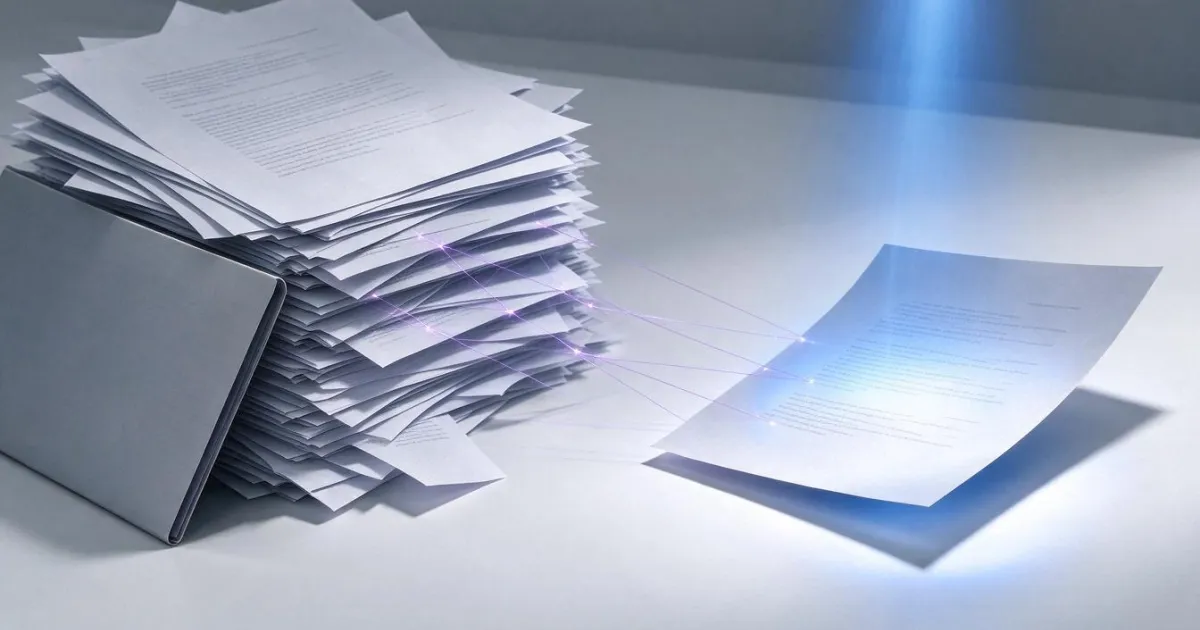
Perché quel PDF non contiene testo: contiene un'immagine di un testo. Un PDF (formato ISO 32000) è un contenitore che può contenere caratteri o può contenere fotografie di pagine, e quando passi un foglio attraverso uno scanner o fai una foto con il cellulare, ciò che viene salvato è la seconda opzione. Tu vedi lettere; il computer vede pixel. Ctrl+F cerca tra i caratteri che il file dichiara, e lì non ce n'è nessuno.
Da qui il motivo per cui lo stesso gesto funzioni in un file e non in un altro senza che la differenza sia visibile a occhio nudo. Questi sono i quattro casi abituali:
| Quello che hai | Cosa c'è dentro | Lo trova Ctrl+F? |
|---|---|---|
| PDF esportato da Word, Google Docs o un sito web | Caratteri reali | Sì |
| PDF scansionato o fotografato | Immagini di pagine | No |
| PDF scansionato a cui è stato applicato un OCR | Immagini più uno strato di testo invisibile sopra | Sì, con gli errori che ha commesso l'OCR |
| Cattura dello schermo, foto di una lavagna, diapositiva in JPG | Solo pixel | No |
Trucco veloce per sapere in quale ti trovi: prova a selezionare un paragrafo con il mouse. Se si evidenzia parola per parola, c'è testo. Se si evidenzia un rettangolo blu su tutta l'area, è un'immagine.
Cercare la parola esatta non è la stessa cosa che cercare la risposta
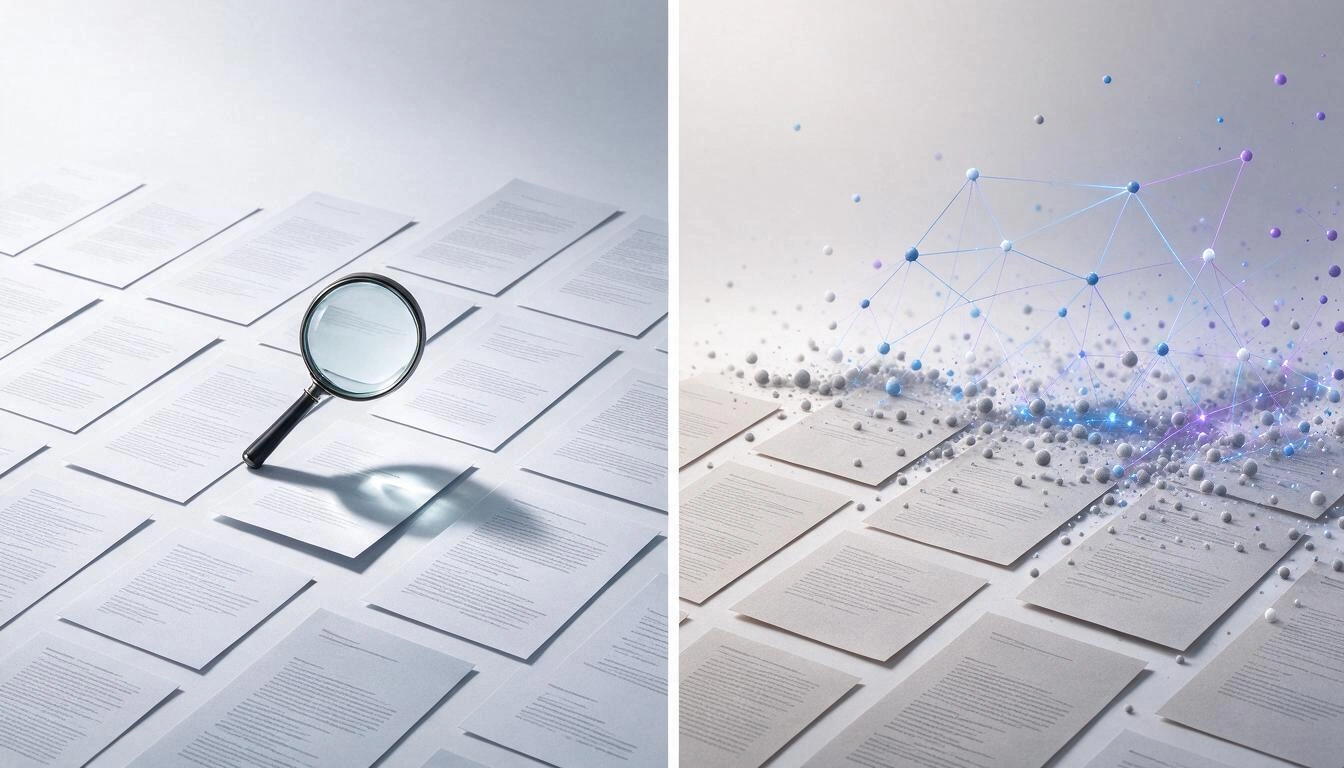
Un motore di ricerca classico confronta stringhe di caratteri; una ricerca semantica confronta significati. È la differenza tra trovare la parola che hai scritto e trovare il paragrafo che risponde a ciò che volevi sapere, che quasi mai è redatto con le tue stesse parole.
Un esempio concreto. Hai salvato il contratto di un fornitore e mesi dopo vuoi sapere con quanto anticipo bisogna avvisare per non rinnovarlo. Scrivi preavviso nel motore di ricerca: zero risultati. Il contratto diceva "una delle parti potrà comunicare la propria volontà di non prorogare con un preavviso minimo di 60 giorni naturali". La parola "preavviso" non appare in nessuna parte del documento. Ctrl+F ha fatto il suo lavoro perfettamente eppure ti ha lasciato a piedi.
Questi sono i quattro metodi disponibili oggi, con i loro limiti reali:
| Metodo | Cosa trova | Dove si rompe | Cosa ti richiede |
|---|---|---|---|
| Ctrl+F nel visualizzatore | La stringa esatta, nel file che hai aperto | Scansioni, sinonimi, plurali; un file alla volta | Sapere in anticipo in quale file cercare |
| Motore di ricerca del sistema operativo | Nomi di file e testo che l'indice è riuscito a leggere | Testo che vive all'interno di un'immagine; sinonimi | Che l'indice sia aggiornato |
| OCR e poi cercare | La stringa esatta, anche nelle scansioni | Non capisce ancora i sinonimi né le domande | Passare ogni file attraverso uno strumento di OCR |
| Ricerca per significato | Il passaggio che risponde, anche se non ripete le tue parole | La corrispondenza letterale esatta; ciò che non hai salvato | Indicizzare una volta, al momento del salvataggio |
Nessuno sostituisce completamente l'altro. Se ciò che cerchi è un riferimento esatto che già conosci — un numero di fattura, un codice — la ricerca letterale rimane lo strumento corretto. Se ciò che hai è una domanda, la ricerca letterale risulta inadeguata.
Come funziona internamente una ricerca per significato
In quattro passaggi: si trascrive il documento in testo, quel testo viene suddiviso in frammenti, ogni frammento viene convertito in un elenco di numeri che rappresentano il suo significato, e quando si chiede si recuperano i frammenti i cui numeri somigliano di più a quelli della tua domanda. La risposta viene redatta utilizzando solo quei frammenti.
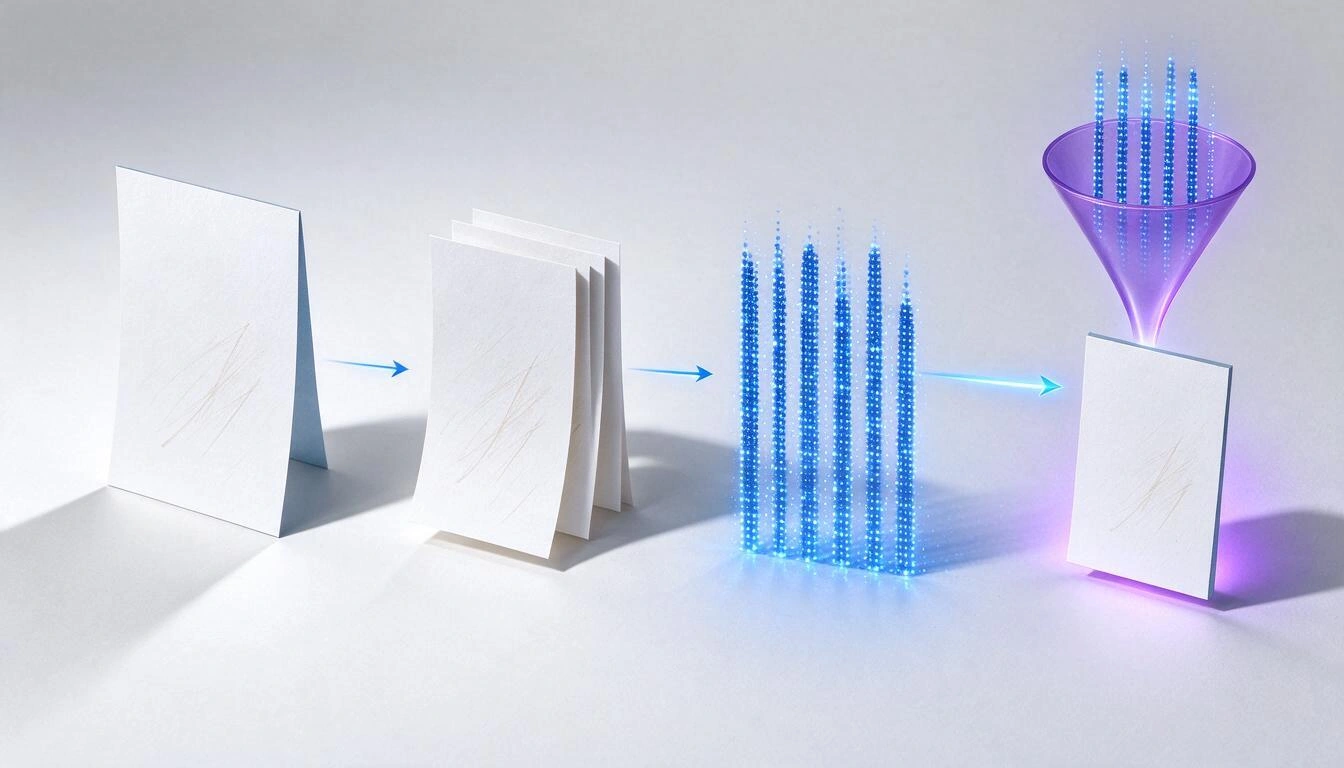
Detto così suona astratto, quindi ecco i parametri con cui funziona AiNotes davvero, così come sono nel suo codice al 25 ottobre 2026:
| Passo | Cosa succede | Parametro reale in AiNotes |
|---|---|---|
| 1. Trascrizione | Un modello di visione legge il PDF o l'immagine e restituisce tutto il testo visibile | Gemini 2.5 Flash, temperatura 0,1 (il valore basso cerca fedeltà, non creatività) |
| 2. Suddivisione | Il testo viene tagliato in frammenti che si sovrappongono, affinché una frase spezzata a metà rimanga intera in uno di essi | 400 parole per frammento, 50 parole di sovrapposizione |
| 3. Vettorizzazione | Ogni frammento viene convertito in un elenco di numeri che codifica il suo significato | gemini-embedding-001, 768 dimensioni |
| 4. Recupero | La tua domanda viene vettorizzata allo stesso modo e i vettori vengono confrontati per somiglianza del coseno | I 5 frammenti più simili, con una rilevanza minima di 0,30 |
| 5. Redazione | Un modello scrive la risposta utilizzando solo quei frammenti | Gemini 2.5 Flash, temperatura 0,3, con istruzione esplicita di dire quando il dato non è presente |
Il passo 2 è quello che confonde di più e quello che conta di più. Se tagli un documento in pezzi secchi, un'idea che inizia alla parola 398 e termina alla 405 viene spezzata e nessun frammento la contiene intera. Per questo ogni frammento ripete le ultime 50 parole del precedente: la sovrapposizione è economica e evita di perdere proprio la frase che cercavi.
Il passo 4 spiega perché una ricerca semantica a volte non ti dà la corrispondenza letterale che ti aspettavi. Il confronto è per significato, non per caratteri, e la soglia di 0,30 scarta ciò che non somiglia abbastanza. Tornando all'esempio del contratto: la domanda "con quanto anticipo devo avvisare per non rinnovare?" e il paragrafo dei "60 giorni naturali" non condividono quasi nessuna parola, ma condividono significato, ed è questo che misura il coseno.
Cosa fa AiNotes e cosa non fa
AiNotes conserva note di testo con PDF e immagini allegati, le trascrive e indicizza automaticamente, e poi risponde alle tue domande utilizzando esclusivamente quel contenuto, mostrando da quali note proviene ogni risposta. Non è un gestore documentale, né un editor formattato, né un assistente che cerca su internet.
Cosa fa:
- Nota di testo con allegati nella stessa scheda: PDF, PNG, JPG, WebP e GIF, fino a 25 MB per nota.
- Trascrizione del testo visibile dell'allegato, inclusi scansioni e foto di documenti.
- Indicizzazione automatica al salvataggio, senza che tu debba premere nient'altro.
- Stato per elemento: ogni allegato e il testo stesso della nota hanno il loro indicatore di in elaborazione, pronto o errore. L'elenco si aggiorna automaticamente ogni 5 secondi finché c'è qualcosa in corso.
- Se un elemento fallisce, mostra il motivo e un pulsante per riprovare solo quell'elemento, senza dover rifare la nota.
- Chat in linguaggio naturale che risponde con il tuo contenuto e mostra i titoli delle note che ha utilizzato.
- Quando si modifica una nota viene reindicizzato solo ciò che è cambiato: il testo se lo hai toccato, i nuovi allegati che hai aggiunto, e viene rimosso dall'indice ciò che hai tolto.
- Quando si elimina una nota viene eliminato anche il suo indice.
- Ogni consultazione cerca esclusivamente nel tuo quaderno, limitato al tuo account e al tuo utente.
Cosa non fa, ed è bene saperlo in anticipo:
- Non è un cercatore letterale. Non ha un Ctrl+F sulle tue note: la ricerca è per significato.
- Non ha memoria di conversazione. Ogni domanda viene risposta separatamente; non puoi dire "e nel contratto precedente?" aspettandoti che ricordi qual era il primo.
- Non accetta Word, Excel né audio. I formati ammessi sono i cinque dell'elenco sopra.
- Non è un editor formattato. Si scrive in testo semplice: non ci sono grassetti, tabelle, cartelle, etichette o preferiti.
- Non riassume un documento su richiesta. Ciò che vedi accanto a ciascun elemento indicizzato è un'anteprima delle prime righe del testo trascritto, non un riassunto redatto.
- Non inventa. Se l'informazione non è nelle tue note, lo dice invece di riempire il vuoto. E se da un file non si può estrarre testo —una foto senza lettere, uno scan illeggibile— quell'elemento rimane contrassegnato in errore con il motivo, non in verde: in questo modo non chiedi a qualcosa che in realtà non è mai stato indicizzato.
Quest'ultimo punto è più importante di quanto sembri. Uno strumento che segna come "pronto" un documento da cui non ha estratto nulla ti fa perdere tempo due volte: quando chiedi e quando credi alla risposta.
Sette regole per far funzionare davvero la ricerca
La qualità delle risposte dipende quasi completamente dalla qualità di ciò che hai salvato. Queste sette regole sono quelle che fanno la maggiore differenza, e nessuna richiede più di un minuto.
- Una nota, un argomento. Un contratto, una riunione, un articolo. Mischiare cinque argomenti in una nota fa sì che i frammenti recuperati portino rumore dagli altri quattro.
- Scrivi due righe di contesto tue. Chi, quando, di cosa si tratta. L'allegato raramente dice "questo è il contratto di manutenzione del 2026 con il fornitore X", e quelle due righe sono ciò che poi ti permette di chiedere del fornitore per nome.
- Fai attenzione alla prima frase. AiNotes usa la prima frase della nota come titolo (fino a 80 caratteri) e quel titolo è proprio ciò che vedrai citato come fonte nella risposta. "Contratto manutenzione fornitore X 2026" si riconosce a colpo d'occhio; "Appunti" no.
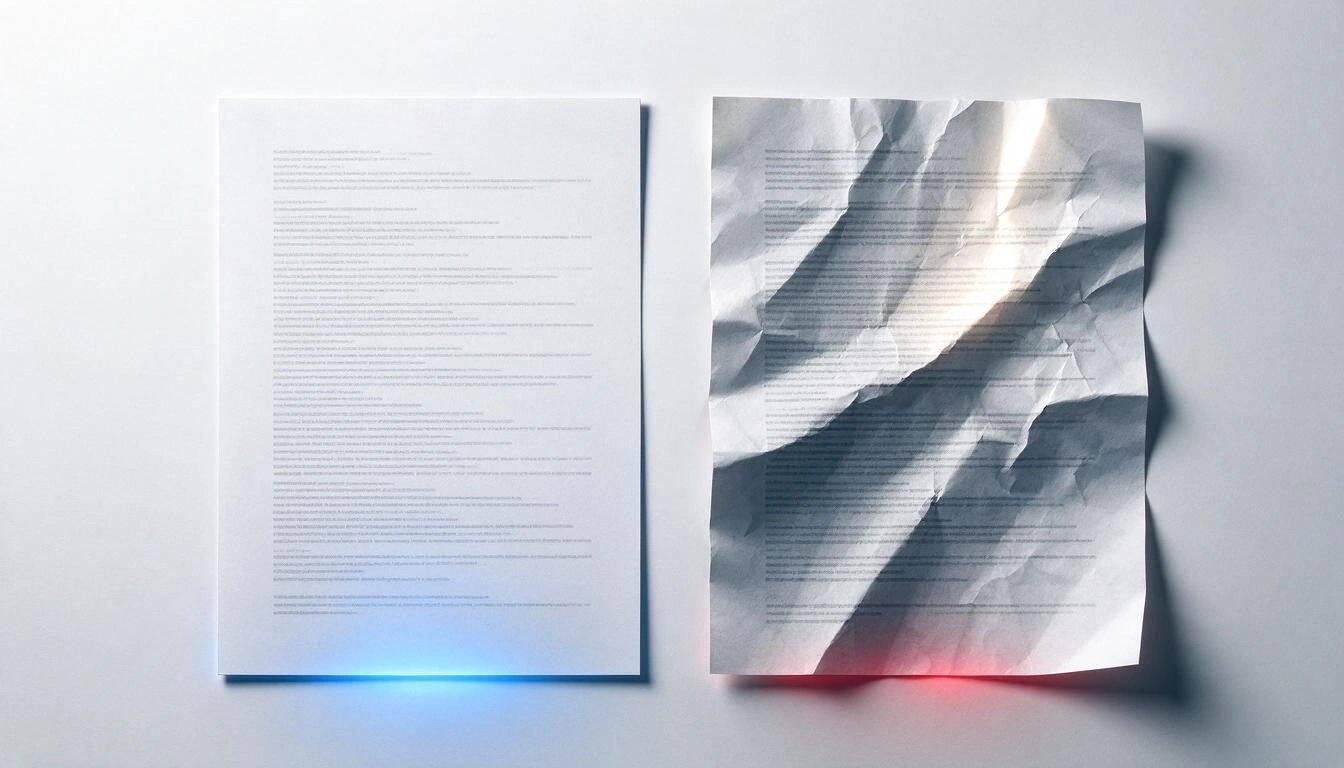
- Scansiona dritto, piatto e con luce uniforme. Il modello trascrive ciò che vede: una pagina storta, spiegazzata o con un riflesso sopra perde intere righe e nessuno ti avvisa su quali.
- Niente catture minuscole. Se il testo non si legge comodamente ingrandendo l'immagine sul tuo schermo, non verrà trascritto bene nemmeno.
- Dividi i documenti grandi. Il limite è di 25 MB per nota. Un manuale di 300 pagine diviso in capitoli, oltre a rientrare, restituisce frammenti molto più precisi.
- Controlla lo stato prima di chiedere. Se l'indicatore è su elaborazione, quel contenuto non esiste ancora per il motore di ricerca. Se è su errore, leggi il motivo e premi riprova.
Tre domande di esempio e cosa restituisce ognuna
Per far vedere dove si trova il confine, queste sono tre tipologie di domanda e il risultato che ci si può aspettare da una ricerca semantica sulle proprie note:
| Domanda | Cosa succede | Perché |
|---|---|---|
| "Con quanto anticipo devo avvisare per non rinnovare il contratto?" | Restituisce il passaggio dei 60 giorni e cita la nota del contratto | La domanda e il paragrafo condividono significato anche se non condividono parole |
| "Cosa ho detto nella riunione di martedì riguardo al budget?" | Funziona se hai salvato il verbale e scritto nella nota che era di martedì | Il sistema sa solo ciò che è scritto: una data che non hai annotato non esiste |
| "Quante volte appare la parola garanzia nei miei documenti?" | Non è il suo campo | Questo è un conteggio letterale, non una domanda di significato |
La regola pratica è semplice: chiedi con frasi complete, come faresti con un collega che ha letto i tuoi documenti. Le ricerche di una sola parola sono precisamente dove uno strumento semantico rende peggio.
Domande frequenti
Perché Ctrl+F non trova una parola che sto vedendo nel PDF?
Perché ciò che stai vedendo è un'immagine, non testo. I PDF scansionati o fotografati salvano le pagine come fotografie, e il motore di ricerca guarda solo i caratteri che il file dichiara. Controllalo provando a selezionare un paragrafo con il mouse: se viene evidenziato un rettangolo invece di parole singole, è un'immagine.
Devo passare i miei PDF attraverso un OCR prima di caricarli?
No. AiNotes trascrive il testo visibile del PDF o dell'immagine durante l'indicizzazione, quindi non hai bisogno di un passaggio preliminare. Tuttavia, se la scansione è storta, sfocata o con riflessi, la trascrizione perderà righe: la qualità dell'immagine continua a essere fondamentale.
Posso cercare in più PDF contemporaneamente?
Sì. Le domande vengono risposte su tutto il contenuto indicizzato del tuo quaderno, non su un file specifico, e la risposta indica i titoli delle note da cui è stata estratta. Questo è precisamente ciò che il Ctrl+F del visualizzatore non ti consente di fare, che guarda solo il documento aperto.
Cosa succede se carico una scansione sfocata da cui non si può estrarre testo?
Quel elemento viene contrassegnato in errore con il motivo, non come pronto. Dalla scheda di dettaglio della nota puoi premere riprova su quell'elemento specifico, o sostituire il file con uno migliore, senza dover creare di nuovo la nota.
L'assistente può inventare una risposta?
È istruito per rispondere solo con i frammenti recuperati dalle tue note e per dire quando il dato non è presente. Inoltre mostra le note che ha utilizzato, quindi puoi sempre aprirle e verificarlo. Come con qualsiasi sistema di IA, verifica nella fonte ciò che è importante: a questo servono le citazioni.
Quanto posso allegare a una nota?
Fino a 25 MB per nota, in PDF, PNG, JPG, WebP o GIF. Se un documento supera il limite, dividilo: oltre a rientrare, spezzettato in capitoli restituisce risultati più precisi.
Posso allegare un Word o un Excel?
Dall'app no. I formati supportati sono PDF, PNG, JPG, WebP e GIF. Se hai un DOCX, esportalo in PDF prima di allegarlo.
La chat ricorda ciò che ho chiesto prima?
No. Ogni domanda riceve una risposta in modo indipendente, senza cronologia. Scrivi domande complete e autonome invece di concatenare frasi come "e l'altro?".
Chi può vedere le mie note?
Le consultazioni cercano solo nel contenuto del tuo quaderno, filtrato dal tuo account e dal tuo utente. AiNotes non ha funzione di condivisione note né di lavoro di squadra.
Cosa succede se modifico o cancello una nota?
Modificando, viene reindicizzato solo ciò che è cambiato: il testo se lo hai modificato e i nuovi allegati; ciò che hai rimosso esce dall'indice. Cancellando una nota, viene cancellato anche tutto il suo contenuto indicizzato, quindi smette di apparire nelle risposte.
AiNotes, in una frase
AiNotes è il blocco note con IA di AIsToHire: salvi note con PDF e immagini, l'app trascrive e indicizza automaticamente il contenuto e poi rispondi alle tue domande in linguaggio naturale, vedendo da quali note proviene ciascuna risposta. È disponibile su AiNotes — Note con IA che rispondono alle tue domande.
Smetti di aprire file uno ad uno per trovare un dato che hai già salvato. Crea il tuo quaderno su AiNotes, carica i tuoi PDF e i tuoi appunti, aspetta che vengano indicizzati e chiedi con le tue parole: la risposta arriva con le note da cui è tratta.
Smetti di aprire file uno ad uno per trovare un dato che hai già salvato. Crea il tuo quaderno su AiNotes, carica i tuoi PDF e i tuoi appunti, aspetta che vengano indicizzati e chiedi con le tue parole: la risposta arriva con le note da cui è tratta.Continua a leggere
Vedi tutti gli articoli →
È legale che un bot IA registri e trascriva le tue riunioni? Cosa è cambiato nel 2026

Perché il tuo assicurazione auto è aumentata nel 2026: premio medio di 1.412 € e record storico

Discutere su WhatsApp o parlarne di persona: cosa dice la scienza sui conflitti di coppia tramite messaggi
