 AiNotes
PDFやメモからデータを探す:Ctrl+Fが役に立たない理由と、本当に使える方法
チーム: AiNotesAI の支援を受けて執筆15 分で読めます要点
- Ctrl+Fが失敗するのは気まぐれではありません:PDFがスキャンしたものなら、中にあるのはテキストではなく写真です。検索する対象が文字どおり存在しないので、検索機能は何も見つけられません。
- 文字列で探すことと、意味で探すことは別物です:Ctrl+Fは完全一致の単語を見つけます。セマンティック検索は、別の言葉で書かれていても、質問に答える段落を見つけます。
- 文書が検索できるのは、先にテキストに変換されているときだけです:文字起こし、断片への分割、ベクトル化。この種のツールが代わりに引き受けてくれるのが、この作業です。
- AiNotesはまさにそれを行います:PDFや画像を添えてノートを保存すると、アプリが見えているテキストを文字起こしし、インデックスを作成します。その後は、普通の言葉で質問すると、元になったノートが見える形で答えが返ってきます。
- できないことも、ここに書いてあります:文字列そのものを探す検索ではなく、保存していないことは推測せず、前の質問も覚えていません。
自分のデータの手がかりを見失うコストは、見かけ以上に大きいものです。マッキンゼー・グローバル・インスティテュートのレポートThe Social Economy(2012年7月)は、知識労働者が勤務週の19%を情報の検索と収集に費やしていると試算しました。5日に約1日が、すでに存在するものを探すことに使われているのです。そしてその19%で最もつらい部分は、たいてい同じです。読んだことも、保存したこともわかっているのに、200あるファイルのどれに入っているのかがわかりません。
この記事では、従来の検索がなぜ自分の文書では力不足になるのか、どんな代替手段があるのか、そして内部でどう動いているのかを説明します。例として使うツールは、AIsToHireのAIメモ帳AiNotesです。一般論ではなく、実際のパラメータを示せる具体的な事例だからです。AIsToHireのAiNotesのページで確認できます。
スキャンしたPDFでCtrl+Fが何も見つけられない理由
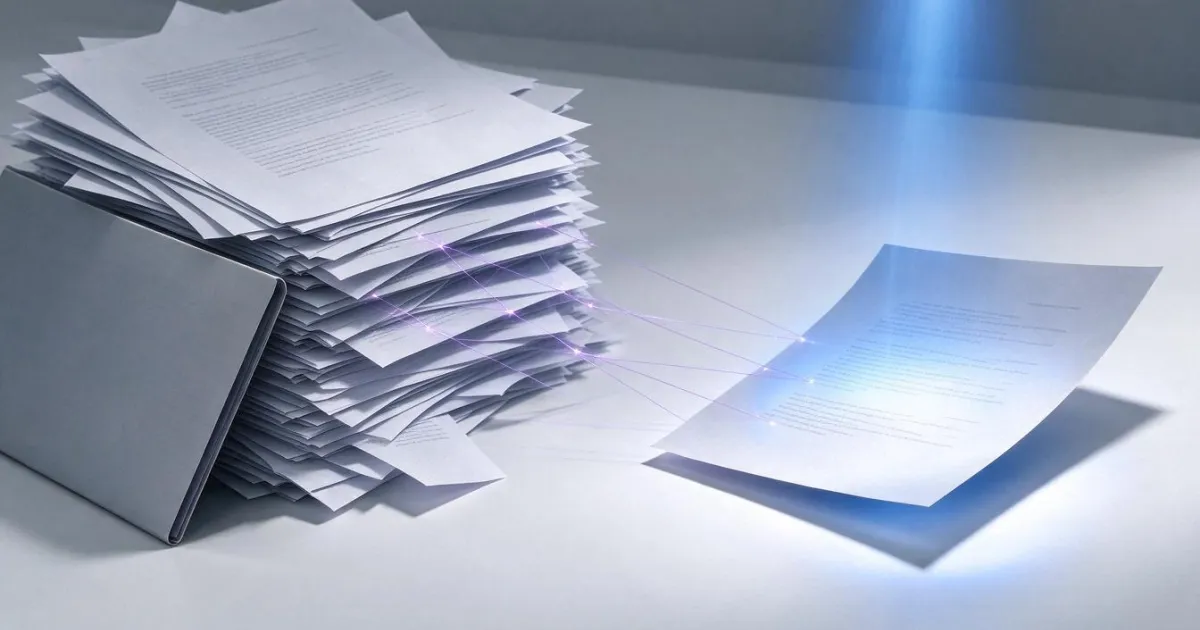
そのPDFにはテキストが入っておらず、テキストの画像が入っているからです。PDF(ISO 32000形式)は、文字を含むことも、ページの写真を含むこともできるコンテナです。紙をスキャナーに通したり、スマホで撮影したりすると、保存されるのは後者です。人間には文字が見えますが、コンピューターにはピクセルが見えています。Ctrl+Fはファイルが宣言している文字の中を探しますが、そこには1文字もありません。
そのため、同じ操作でも、ファイルによって機能したりしなかったりしますが、その違いは見た目ではわかりません。よくある4つのケースは次のとおりです。
| 手元にあるもの | 中身 | Ctrl+Fで見つかる? |
|---|---|---|
| Word、Googleドキュメント、Webから書き出したPDF | 本物の文字 | はい |
| スキャンまたは撮影したPDF | ページの画像 | いいえ |
| OCRをかけたスキャンPDF | 画像に加えて、その上に見えないテキストレイヤー | はい。ただしOCRの誤認識を含みます |
| スクリーンショット、ホワイトボードの写真、JPGのスライド | ピクセルのみ | いいえ |
どちらなのかをすぐに調べるコツがあります。マウスで段落を選択してみてください。単語ごとに選択されるなら、テキストがあります。領域全体に青い四角形が選択されるなら、画像です。
完全一致の単語を探すことと、答えを探すことは違います
従来の検索は文字列を比較し、セマンティック検索は意味を比較します。入力した単語を見つけることと、知りたかったことに答える段落を見つけることの違いです。後者は、あなたと同じ言葉で書かれていることはほとんどありません。
具体例を挙げます。取引先の契約書を保存していて、数か月後に、更新しないためにはどれだけ前に通知すればよいかを知りたくなったとします。検索に予告と入力すると、結果はゼロです。契約書には「いずれの当事者も、60暦日以上前までに、更新しない意思を通知することができる」と書かれていました。「予告」という語は、文書のどこにも出てきません。Ctrl+Fは完璧に仕事をしたのに、それでも役に立たなかったのです。
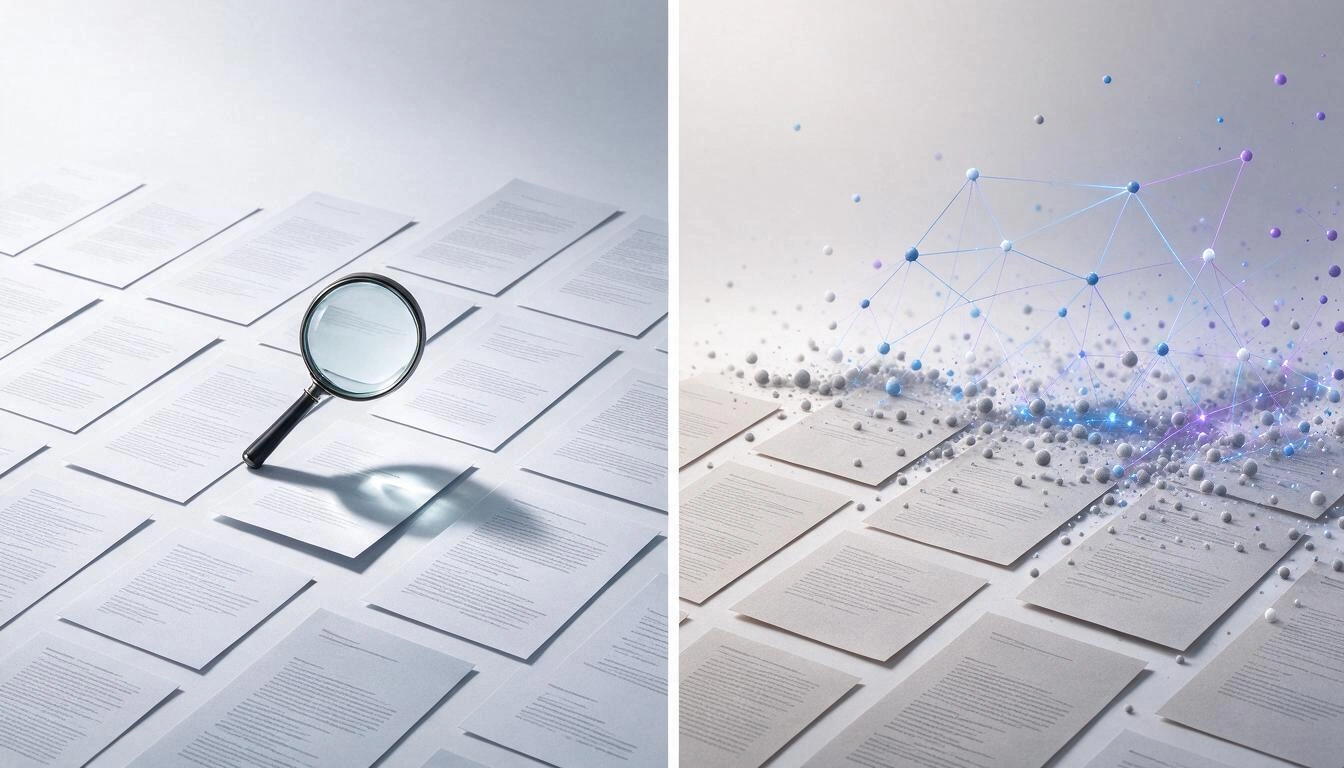
現在使える4つの方法を、実際の限界とともに示します。
| 方法 | 見つかるもの | 弱点 | 必要なこと |
|---|---|---|---|
| ビューアのCtrl+F | 開いているファイル内の完全一致の文字列 | スキャン、類義語、複数形。一度に1ファイルのみ | どのファイルを見ればよいかを事前に知っていること |
| OSの検索 | ファイル名と、インデックスが読み取れたテキスト | 画像内のテキスト、類義語 | インデックスが最新であること |
| OCRをかけてから検索 | スキャンも含めた完全一致の文字列 | 類義語や質問は理解できない | 各ファイルをOCRツールに通すこと |
| 意味による検索 | あなたの言葉を繰り返さなくても、答えになる箇所 | 文字どおりの完全一致、保存していないもの | 保存時に1回インデックスを作成すること |
どれも、前のものを完全には置き換えません。すでにわかっている正確な参照情報(請求書番号やコードなど)を探すなら、文字どおりの検索が今も適切なツールです。手元にあるのが質問なら、文字どおりの検索では力不足です。
意味による検索は内部でどう動くのか
4つのステップです。文書をテキストに文字起こしし、そのテキストを断片に切り分け、各断片を意味を表す数値のリストに変換し、質問されたときに、その数値が質問の数値に最も近い断片を取り出します。回答は、それらの断片だけを使って作成されます。
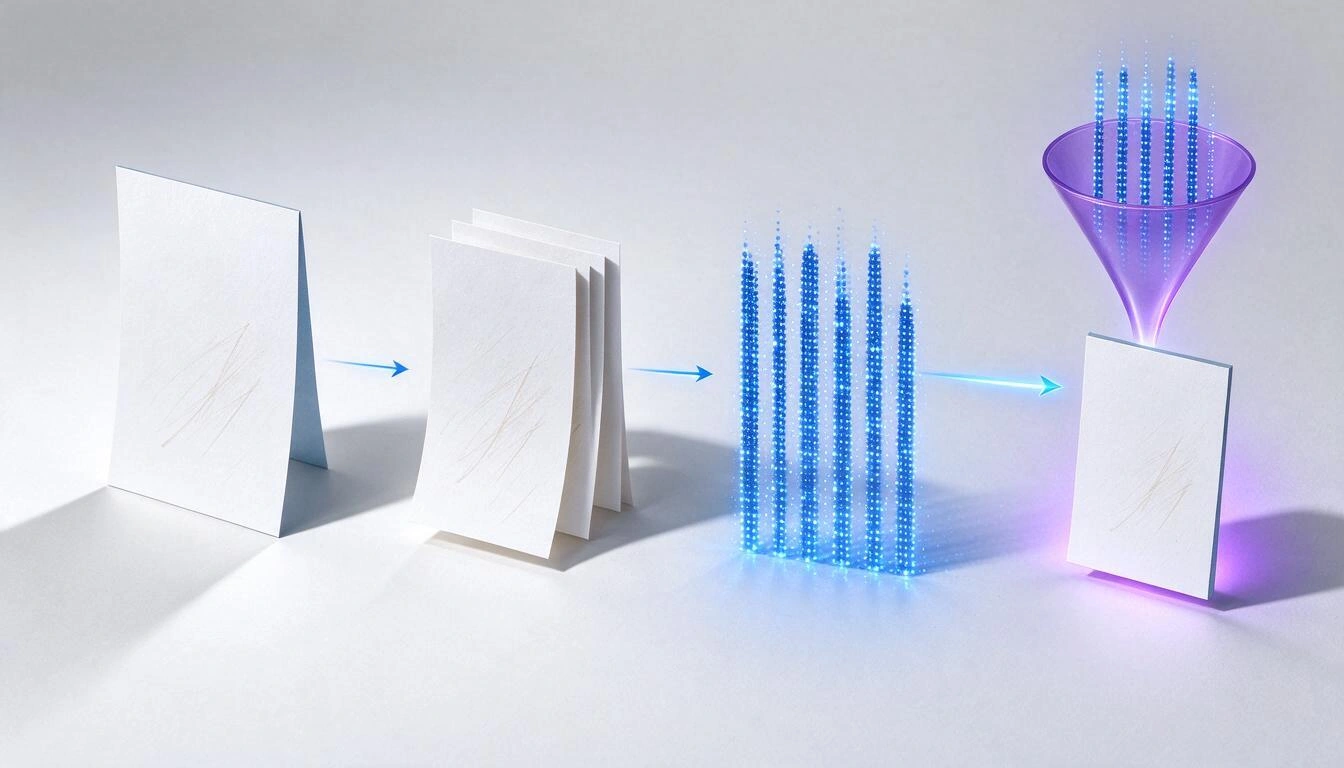
こう書くと抽象的に聞こえるので、2026年10月25日時点のコードに基づく、AiNotesが実際に使っているパラメータを示します。
| ステップ | 何が起こるか | AiNotesの実際のパラメータ |
|---|---|---|
| 1. 文字起こし | ビジョンモデルがPDFや画像を読み、見えているテキストをすべて返す | Gemini 2.5 Flash、temperature 0.1(低い値は創造性ではなく忠実さを重視) |
| 2. 分割 | テキストを重なり合う断片に切り分け、途中で分かれた文もどれかの断片に完全な形で残るようにする | 1断片400語、重なり50語 |
| 3. ベクトル化 | 各断片を、意味をコード化した数値のリストに変換する | gemini-embedding-001、768次元 |
| 4. 検索 | 質問も同じ方法でベクトル化し、コサイン類似度でベクトルを比較する | 最も近い5つの断片、最小関連度0.30 |
| 5. 回答の作成 | モデルが、それらの断片だけを使って回答を書く | Gemini 2.5 Flash、temperature 0.3、データがない場合はそう伝えるよう明示的に指示 |
ステップ2は、最も誤解されやすく、最も重要です。文書を機械的に切り分けると、398語目から始まって405語目で終わる考えが分断され、どの断片にも完全な形では含まれなくなります。そのため、各断片は直前の断片の最後の50語を繰り返します。重なりのコストは小さく、探していたまさにその文を失うのを防げます。
ステップ4は、セマンティック検索で、期待した文字どおりの一致が出てこないことがある理由を説明します。比較は文字ではなく意味で行われ、0.30のしきい値によって、十分に似ていないものは除外されます。契約書の例に戻ると、質問「更新しないためには、どれだけ前に通知する必要がありますか?」と、「60暦日」の段落には、共通する単語はほとんどありませんが、意味は共通しています。コサインが測っているのは、そこです。
AiNotesにできること、できないこと
AiNotesは、PDFや画像を添付したテキストノートを保存し、自動で文字起こしとインデックス作成を行い、その内容だけを使って質問に答えます。それぞれの回答がどのノートから出たものかも表示されます。文書管理システムでも、書式付きエディターでも、インターネットを検索するアシスタントでもありません。
できること:
- 同じカード内に、添付ファイル付きのテキストノート:PDF、PNG、JPG、WebP、GIF、1ノートあたり最大25MB。
- 添付ファイルに見えているテキストの文字起こし(スキャンや文書の写真も含む)。
- 保存時の自動インデックス作成。ほかの操作は不要です。
- 項目ごとのステータス:各添付ファイルとノート本文には、処理中、完了、エラーの表示があります。処理中のものが残っている間は、一覧が5秒ごとに自動で更新されます。
- 項目が失敗した場合は、その理由と、その項目だけをやり直すボタンが表示されます。ノートを作り直す必要はありません。
- あなたの内容で答える自然言語のチャット。使用したノートのタイトルを表示します。
- ノートの編集時は、変更された部分だけが再インデックスされます。本文を変更したなら本文、新しく追加した添付ファイル、そして削除したものはインデックスから外されます。
- ノートを削除すると、そのインデックスも削除されます。
- 各検索は、あなたのアカウントとユーザーに限定された、自分のノートだけを対象にします。
できないこと(事前に知っておくと安心です):
- 文字列そのものを探す検索ではありません。ノートに対するCtrl+Fはなく、検索は意味に基づきます。
- 会話の記憶はありません。各質問は個別に回答されます。「もう1つの契約書は?」のように、最初のものを覚えていることを期待して質問することはできません。
- Word、Excel、音声には対応していません。対応形式は、上記の5つです。
- 書式付きエディターではありません。プレーンテキストで書きます。太字、表、フォルダー、タグ、お気に入りはありません。
- リクエストに応じて文書を要約することはありません。インデックス化された各項目の横に表示されるのは、文字起こししたテキストの最初の数行のプレビューで、作成された要約ではありません。
- 作り話はしません。情報がノートにない場合は、空白を埋めずにそう伝えます。また、ファイルからテキストを取り出せない場合(文字のない写真、判読できないスキャン)、その項目は緑ではなく理由付きのエラーとしてマークされます。実際にはインデックスされていないものに質問してしまうことがありません。
この最後のポイントは、見かけ以上に重要です。何も抽出できなかった文書を「完了」と表示するツールは、2回あなたの時間を無駄にします。質問するときと、その答えを信じるときです。
検索を本当に機能させる7つのルール
回答の質は、保存した内容の質でほぼ決まります。この7つのルールは最も効果が大きく、どれも1分とかかりません。
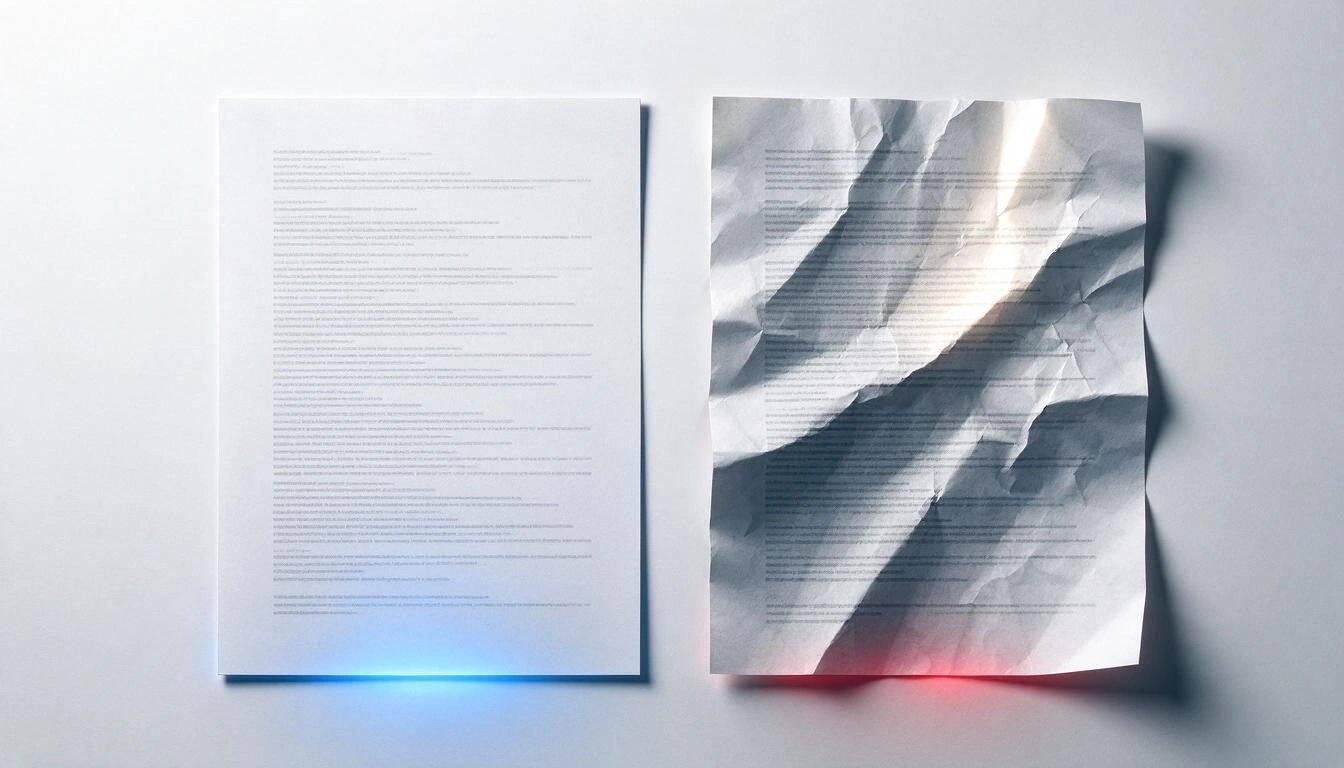
- 1ノートにつき1つのテーマ。契約書、会議、記事のように分けます。1つのノートに5つのテーマを混ぜると、取り出された断片に、ほかの4つのテーマのノイズが入ります。
- 自分で2行の背景情報を書く。誰が、いつ、何についてかです。添付ファイルに「これは2026年のX社との保守契約書です」と書かれていることはまずありません。その2行があるからこそ、あとで取引先の名前で質問できます。
- 最初の一文を大切にする。AiNotesはノートの最初の一文をタイトル(最大80文字)として使い、そのタイトルが回答の出典として引用されます。「X社 保守契約 2026」なら一目でわかりますが、「メモ」ではわかりません。
- まっすぐ、平らに、均一な光でスキャンする。モデルは見えているものを文字起こしします。傾いていたり、しわがあったり、反射が映り込んだりしたページは、行ごと失われ、どの行かは誰も教えてくれません。
- 極端に小さいスクリーンショットは避ける。画面で画像を拡大しても文字が楽に読めないなら、うまく文字起こしされることもありません。
- 大きな文書は分ける。上限は1ノートあたり25MBです。300ページのマニュアルは、章ごとに分けると、収まるだけでなく、はるかに正確な断片が返ってきます。
- 質問する前にステータスを確認する。表示が処理中なら、その内容はまだ検索の対象になっていません。エラーなら、理由を読んで、再試行を押してください。
3つの質問例と、それぞれの結果
境界線がどこにあるかがわかるように、3種類の質問と、自分のノートに対するセマンティック検索で期待できる結果を示します。
| 質問 | 何が起こるか | 理由 |
|---|---|---|
| 「契約を更新しないためには、どれだけ前に通知する必要がありますか?」 | 60日の箇所を返し、契約書のノートを引用する | 質問と段落は、単語を共有していなくても意味を共有している |
| 「火曜日の会議で予算について何と言った?」 | 議事録を保存し、かつノートに火曜日のものだと書いていれば機能する | システムは書かれていることしか知らない。記録していない日付は存在しない |
| 「私の文書に保証という語は何回出てきますか?」 | 得意ではない | これは意味の質問ではなく、文字どおりの集計 |
実用上のルールは単純です。あなたの文書を読んだ同僚に尋ねるように、完全な文で質問してください。1語だけの検索は、まさにセマンティックなツールが最も力を発揮しにくい場面です。
よくある質問
PDFに見えている単語が、なぜCtrl+Fで見つからないのですか?
見えているのはテキストではなく画像だからです。スキャンまたは撮影したPDFはページを写真として保存しており、検索機能はファイルが宣言している文字だけを見ます。マウスで段落を選択してみてください。単語ごとではなく四角形が選択されるなら、それは画像です。
アップロードする前に、PDFをOCRに通す必要がありますか?
いいえ。AiNotesはインデックス作成時にPDFや画像に見えているテキストを文字起こしするので、事前の手順は不要です。ただし、スキャンが傾いていたり、ぼやけていたり、反射があったりすると、文字起こしでは行が欠けます。画像の質が依然として重要です。
複数のPDFを同時に検索できますか?
はい。質問は、特定のファイルではなく、ノート全体のインデックス化された内容に対して回答され、回答には、どのノートから出たかのタイトルが示されます。これは、開いている文書しか見ないビューアのCtrl+Fではできないことです。
文字を抽出できない、ぼやけたスキャンをアップロードするとどうなりますか?
その項目は、完了ではなく理由付きのエラーとしてマークされます。ノートの詳細画面から、その項目に対して再試行を押すか、ファイルをより良いものに差し替えることができ、ノートを作り直す必要はありません。
アシスタントが答えを作り上げてしまうことはありますか?
ノートから取り出した断片だけで答え、データがないときはそう伝えるよう指示されています。さらに、使用したノートが表示されるので、いつでも開いて確認できます。どのAIシステムでも同じように、重要なことは出典で確認してください。そのために引用があります。
1つのノートにどれだけ添付できますか?
1ノートあたり最大25MBで、PDF、PNG、JPG、WebP、GIFに対応しています。文書が上限を超える場合は分割してください。収まるだけでなく、章ごとに分けたほうが、より正確な結果が返ってきます。
WordやExcelを添付できますか?
アプリからはできません。対応形式はPDF、PNG、JPG、WebP、GIFです。DOCXがある場合は、添付する前にPDFに書き出してください。
チャットは、以前に尋ねたことを覚えていますか?
いいえ。各質問は履歴なしで個別に回答されます。「もう1つは?」のように文をつなげるのではなく、完全で独立した質問を書いてください。
私のノートは誰が見られますか?
検索は、あなたのアカウントとユーザーで絞り込まれた、自分のノートの内容だけを対象にします。AiNotesには、ノートの共有やチームでの作業の機能はありません。
ノートを編集または削除するとどうなりますか?
編集すると、変更された部分だけが再インデックスされます。本文を変更したなら本文、新しい添付ファイル、そして削除したものはインデックスから外れます。ノートを削除すると、インデックス化された内容もすべて削除されるため、回答に表示されなくなります。
AiNotesをひとことで言うと
AiNotesは、AIsToHireのAIメモ帳です。PDFや画像を添えてノートを保存すると、アプリが内容を自動で文字起こししてインデックスを作成します。その後は自然な言葉で質問すると、どのノートから答えが出たのかを確認できます。AiNotes — 質問に答えてくれるAIノートで利用できます。
すでに保存したデータを探すために、ファイルを1つずつ開くのはもうやめましょう。AiNotesでノートを作成し、PDFやメモをアップロードし、インデックスが作成されるのを待って、自分の言葉で質問してください。答えは、元になったノートとともに返ってきます。
すでに保存したデータを探すために、ファイルを1つずつ開くのはもうやめましょう。AiNotesでノートを作成し、PDFやメモをアップロードし、インデックスが作成されるのを待って、自分の言葉で質問してください。答えは、元になったノートとともに返ってきます。